


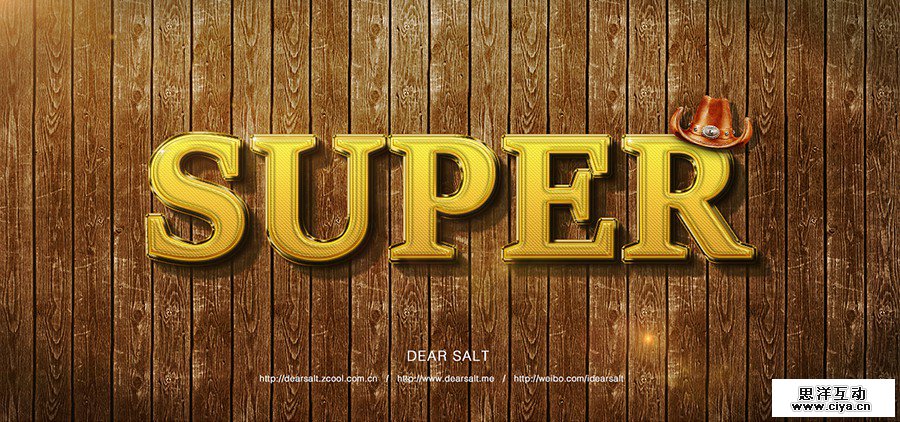
@DearSalt :像这类浮雕文字,通常做法是将文字图层多复制几层,把填充改为0,然后在分别添加不同的图层样式,最后将各个图层叠加起来,这样整体效果就出来了 >>>
一、前期准备
新建1280 px * 720 px 的画布,将背景图导入到画布中。在画布中间打上文字,字号不宜过大,位置放置在中间偏上即可。将文字图层复制两层,分别命名为“super_1”、“super_2”。
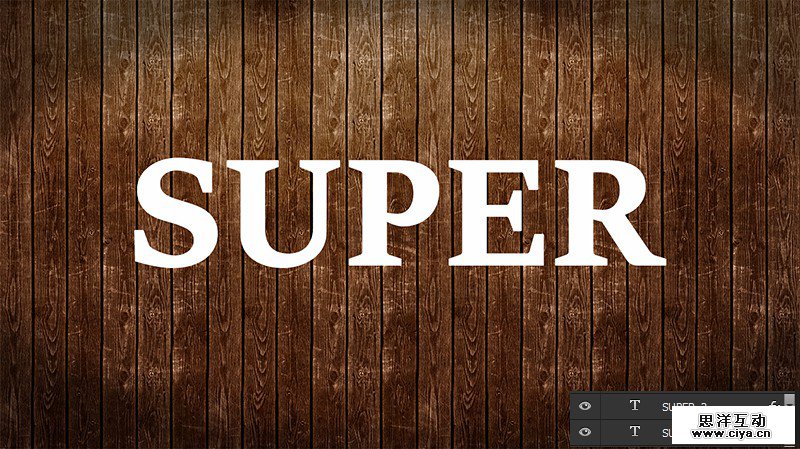
二、图层样式
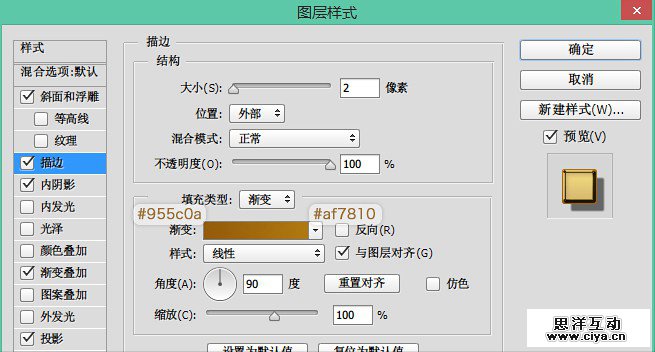
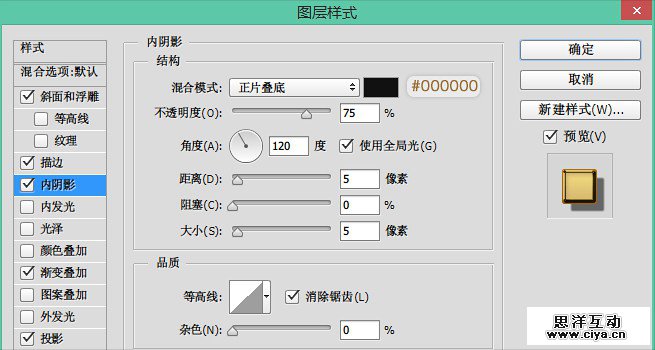
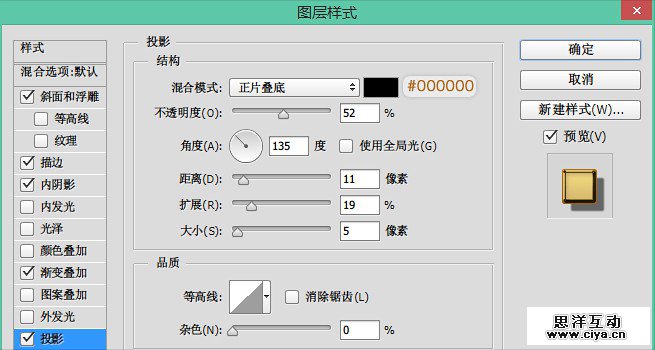
双击“super_1”图层,设置图层样式。
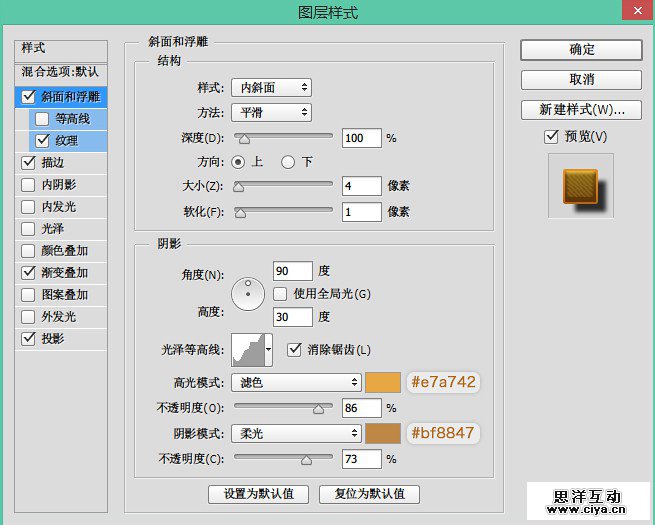
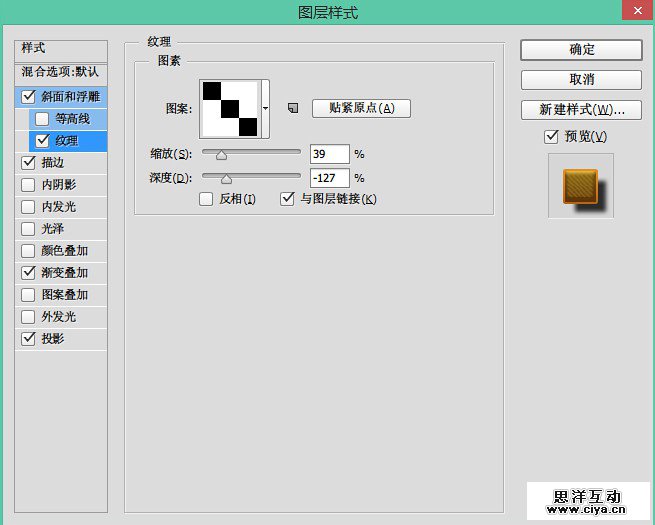

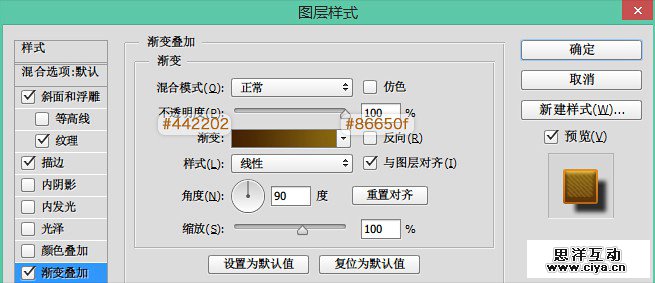
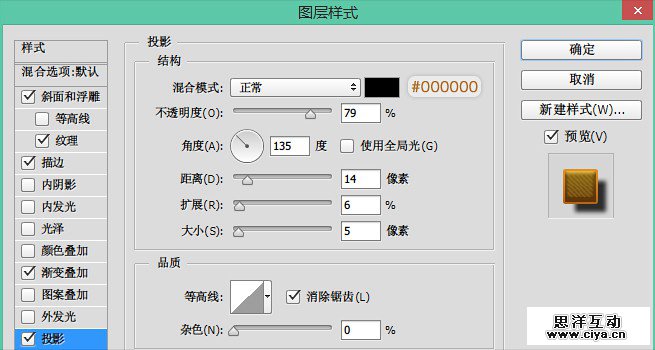
三、设置图层样式
双击“super_2”图层,设置图层样式(参数仅供参考)
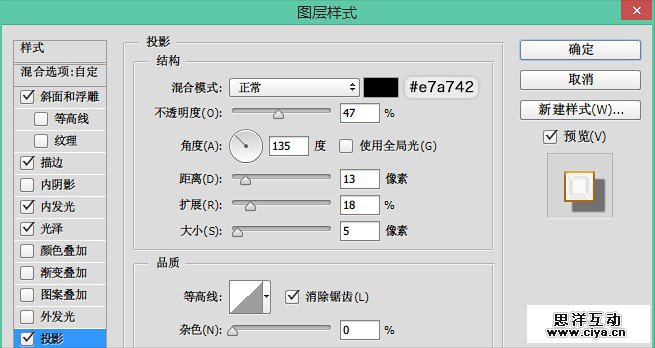
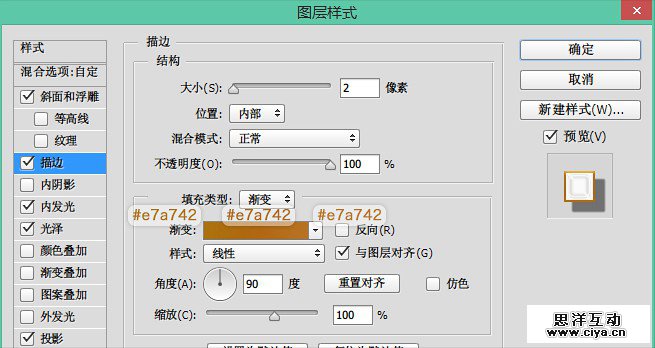
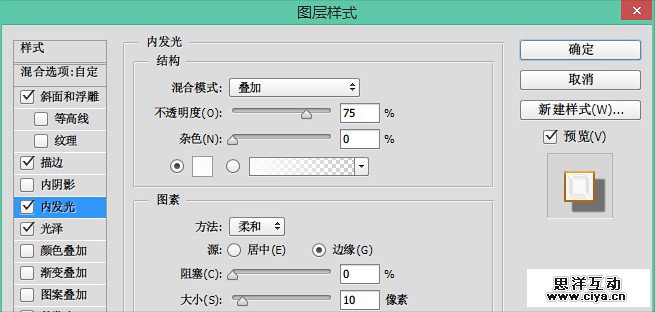
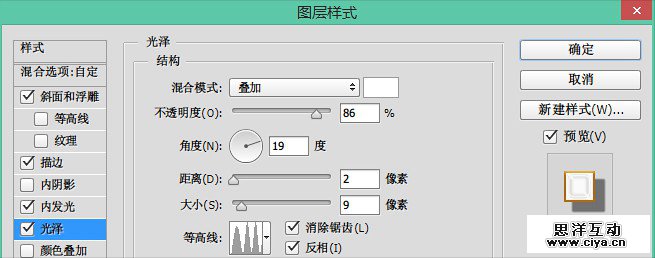
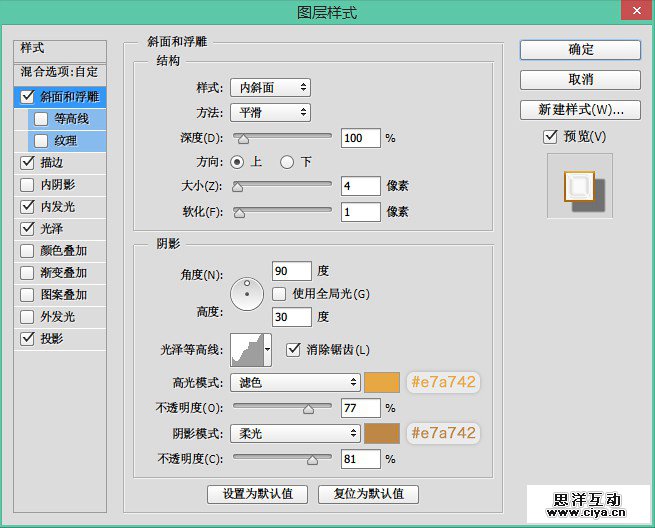
四、制作文字外围的金属效果
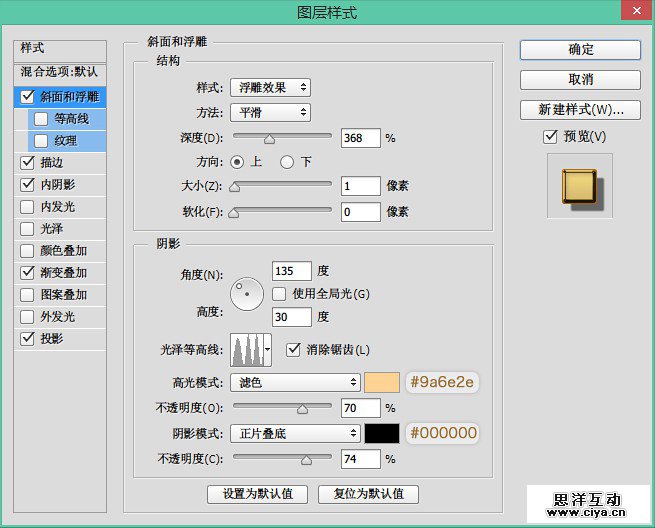
调出文字的选区,然后执行选择 — 修改 — 扩展,扩大选区范围,然后任意填充色块,将此层的填充改为 0,双击打开图层样式修改。

五、阴影效果
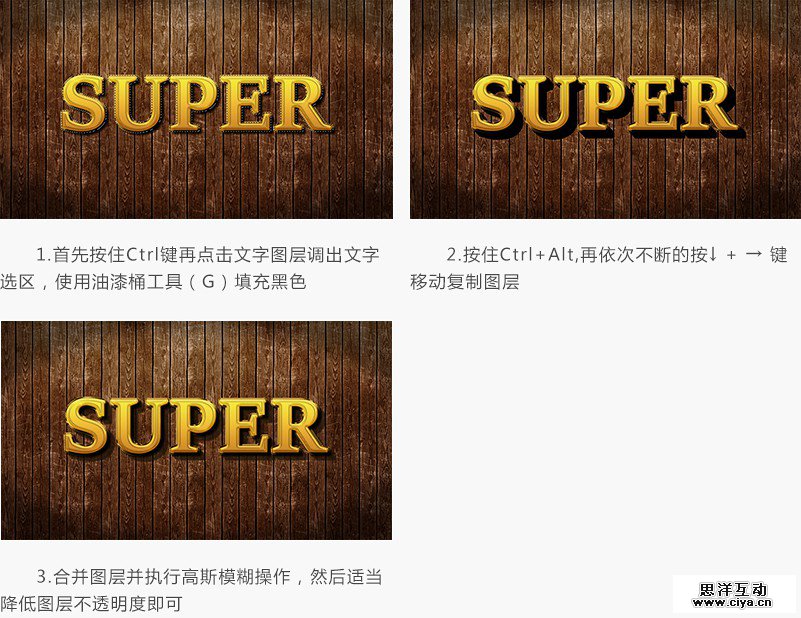
这两层的样式设置好后,文字的大概效果已经出来了,但立体感不强,在这里可以用制作长阴影的方法制作阴影,原理是向某一角度不断移动。
六、添加光源
将高光素材拖入到画布中去,然后把图层模式改为“滤色”,在适当调整位置和不透明度即可。
素材 微盘下载
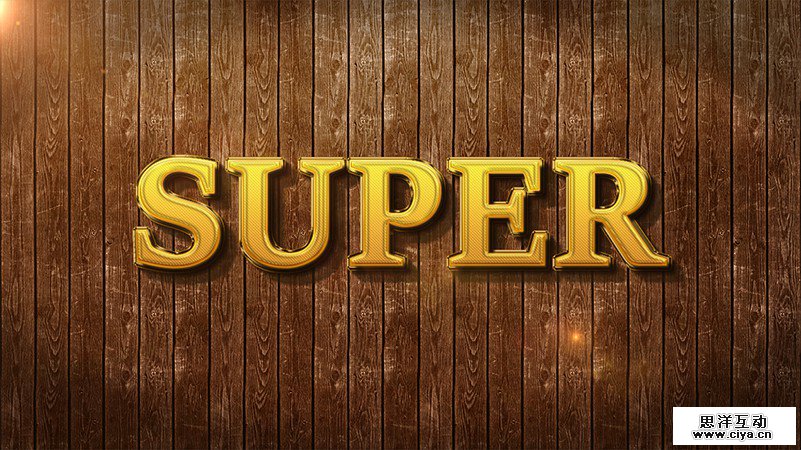
为了配合光源,我们需要在文字的边缘添加一层白色的光源。具体方法是调出文字选区,然后执行编辑—描边,位置选居中,大小为2px,颜色为白色。
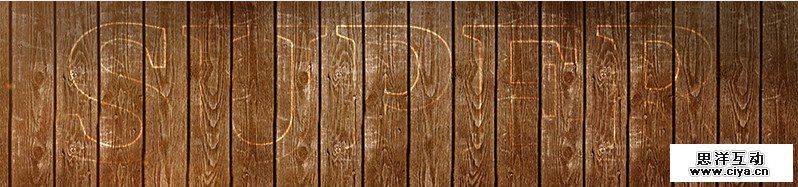
更改此图层模式为“叠加”,然后适当降低不透明度,根据光源方向结合蒙版工具擦除多余部分。
编者注:如果是给图片添加光效,可参见:《PS高手教程!教你轻松打造效果美到爆的光照效果》
七、整体修饰
在这里我是添加了一个色彩平衡调整整体的色彩,还加了一个小牛仔帽子,在此就不做演示了,大家可发挥自己的想象力装饰整件作品。
 广州网站建设,广州网站设计,广州网站制作,网站建设,网站设计,广州网站建设公司,广州网站设计公司,品牌网站建设