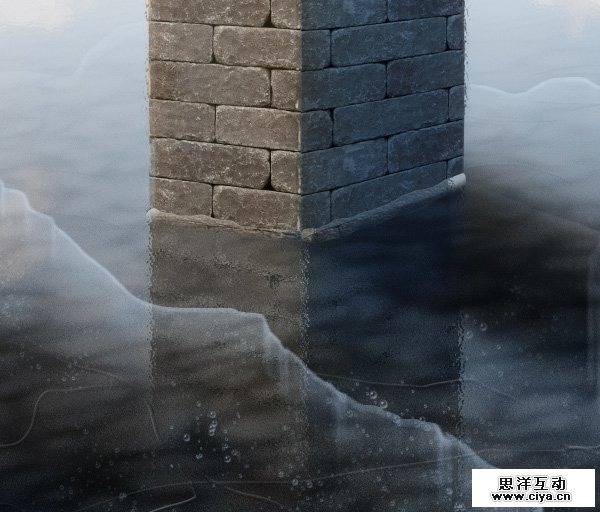
Step 16
新建图层并绘制裂纹。
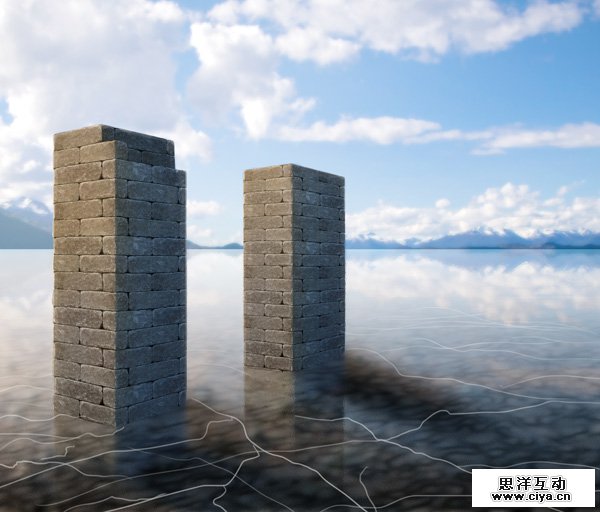
Step 17
双击图层并设置斜面与浮雕效果。将图层填充设置为0%并降低不透明度。
广州网站建设,广州网站设计,广州网站制作,网站建设,网站设计,广州网站建设公司,广州网站设计公司,品牌网站建设
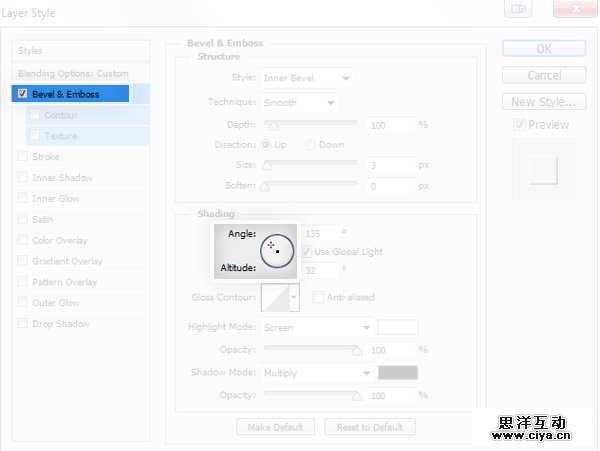

Step 18
可以使用冰锥的方式绘制砖柱与冰层的交界部分。注意调整样式不透明度以适应光线。

Step 19
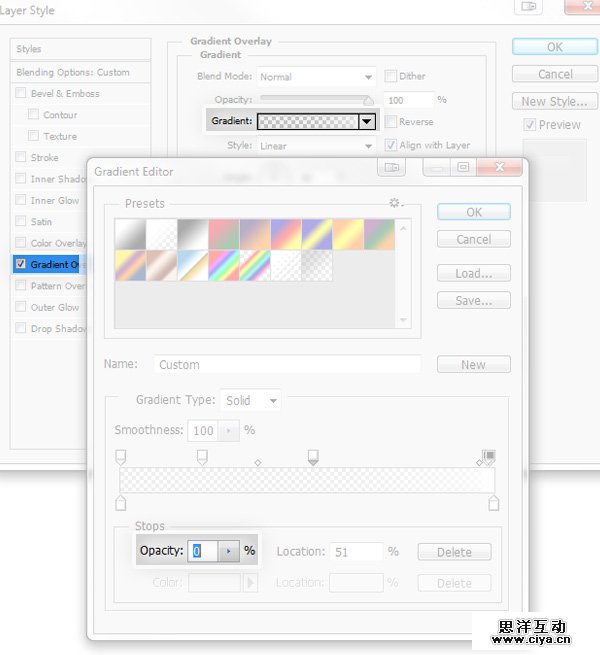
现在再次使用混合画笔工具。使用矩形工具绘制一个矩形,双击添加渐变叠加,且如图设置不透明度。你也可以手动设置——目的是绘制一个顶部白色,中间半透明,底部透明的模糊效果。
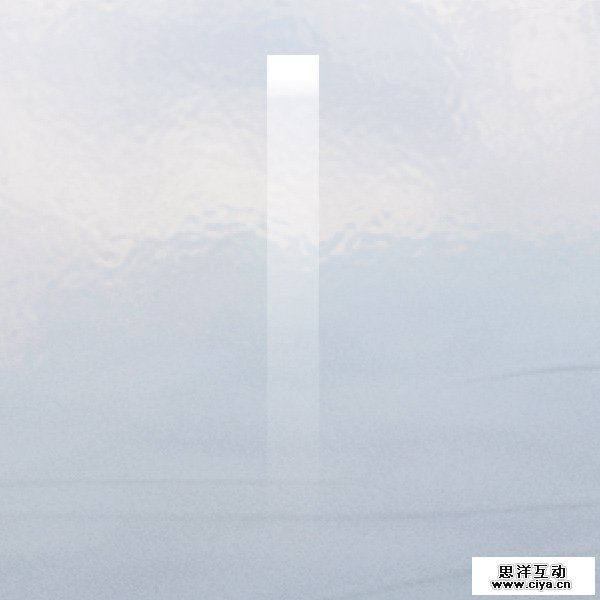
Step 20
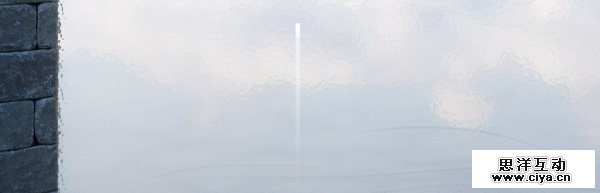
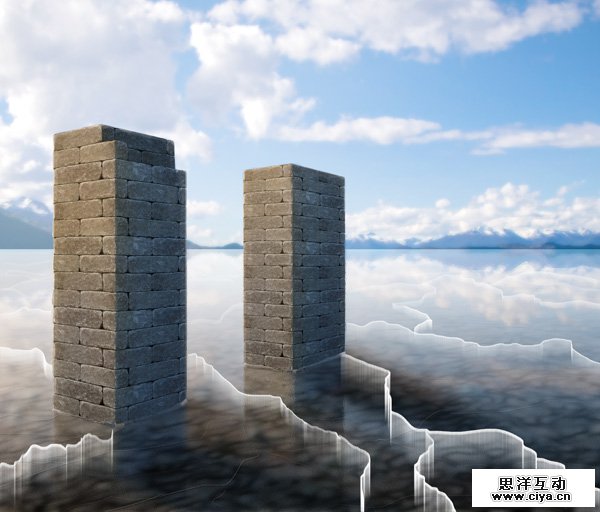
使用自由变换工具将其压窄。使用混合画笔工具将其选择为样本(与绘制积雪时相同),并在冰面上绘制裂缝。这种效果一般出现在深层厚结冰的情况,但在这里也不错。
积雪教程:《PS教程特制版!手把手教你绘制超逼真的积雪场景》
广州网站建设,广州网站设计,广州网站制作,网站建设,网站设计,广州网站建设公司,广州网站设计公司,品牌网站建设
Step 21
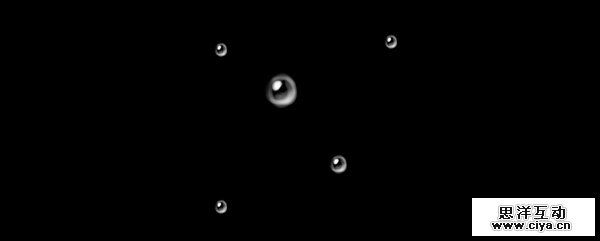
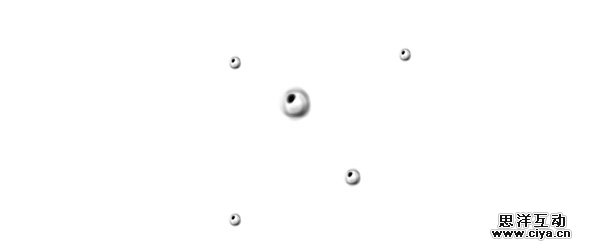
冰层里往往有困住的气泡。新建文件并画一个气泡。

Step 22
复制并缩放气泡创建几个气泡。
Step 23
将气泡反色(CTRL+I),然后选择编辑>定义画笔预设。
Step 24
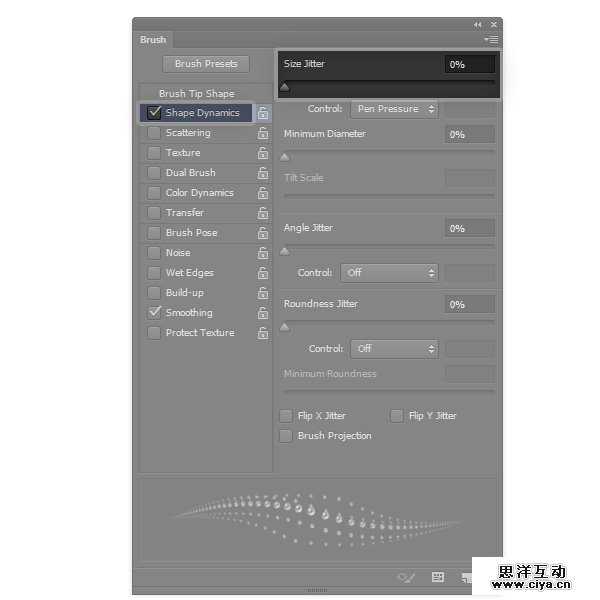
设置以下间距、形状动态、散布、传递参数:

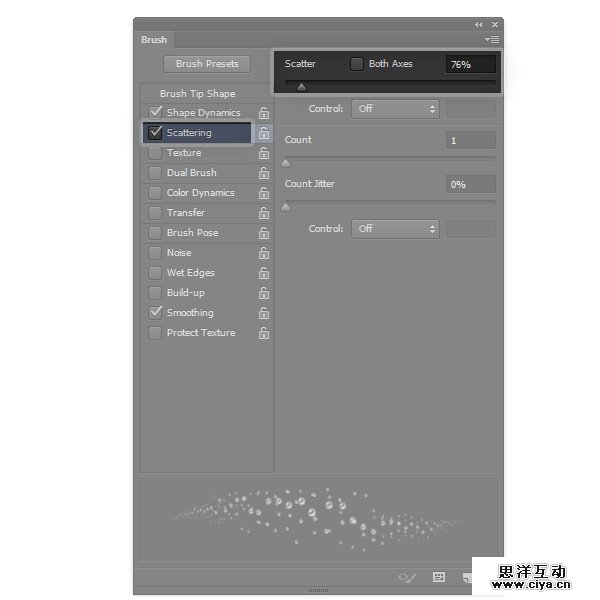

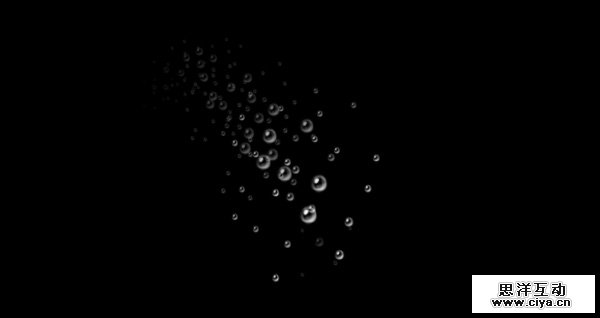
测试画笔——看起来就像魔法!
Step 25
随处绘制大小不一的气泡。
广州网站建设,广州网站设计,广州网站制作,网站建设,网站设计,广州网站建设公司,广州网站设计公司,品牌网站建设
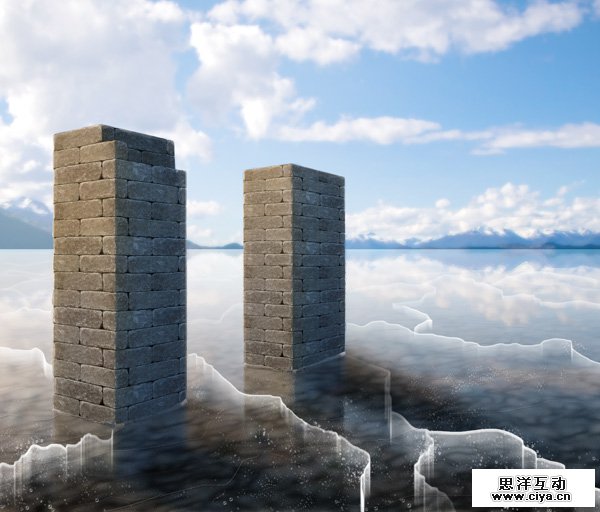
Step 26
在图案下新建图层。用光亮不饱和蓝色填充(#788c9f)。
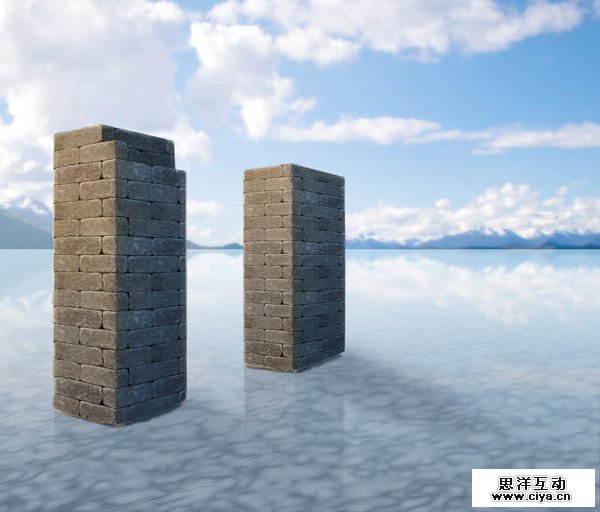
Step 27
将混合样式修改为正片叠底。现在水看上去更黑,因为更少有光从底部反射。
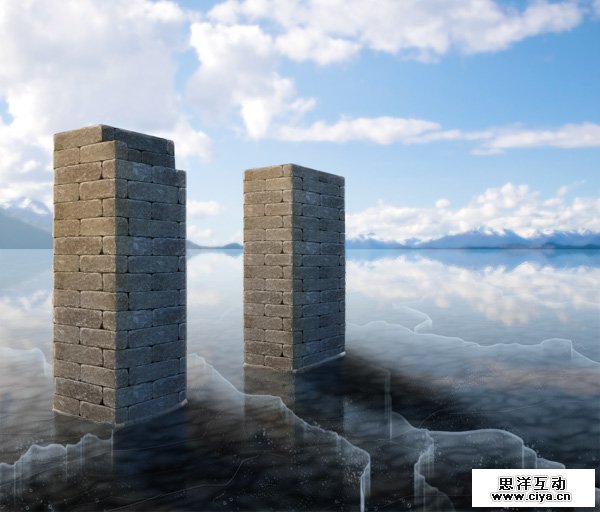
完成效果如下: