


CTRL+T,把这个复制的圆形杂色放大,直径差不多等于画布的横向宽度就行。
广州网站建设,广州网站设计,广州网站制作,网站建设,网站设计,广州网站建设公司,广州网站设计公司,品牌网站建设
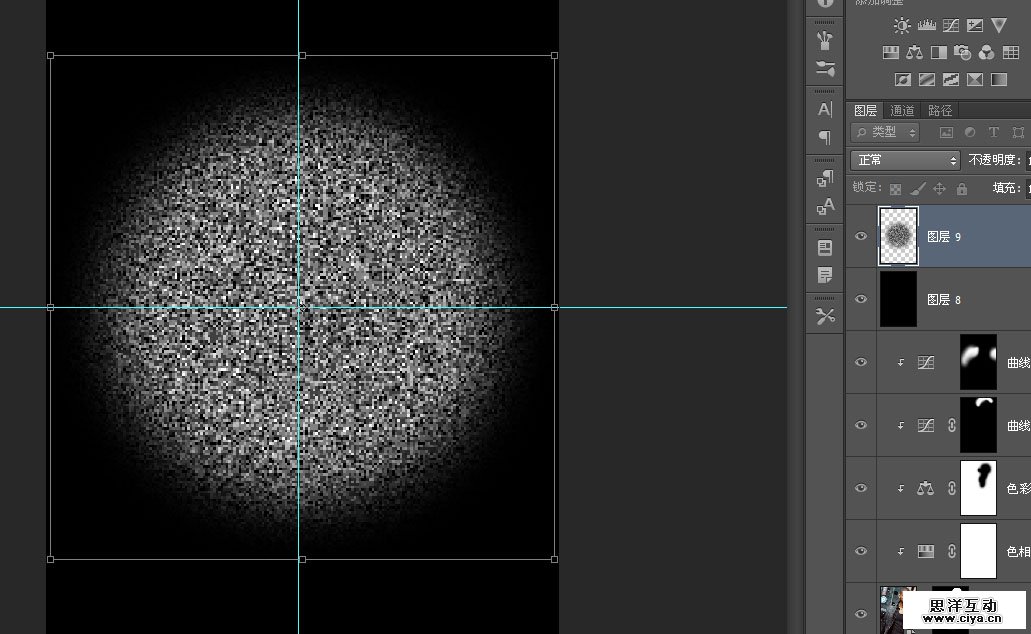
取消选区,执行“滤镜-模糊-径向模糊”,把模糊数值调到最大,选择缩放模式,品质为“好”,进行模糊。
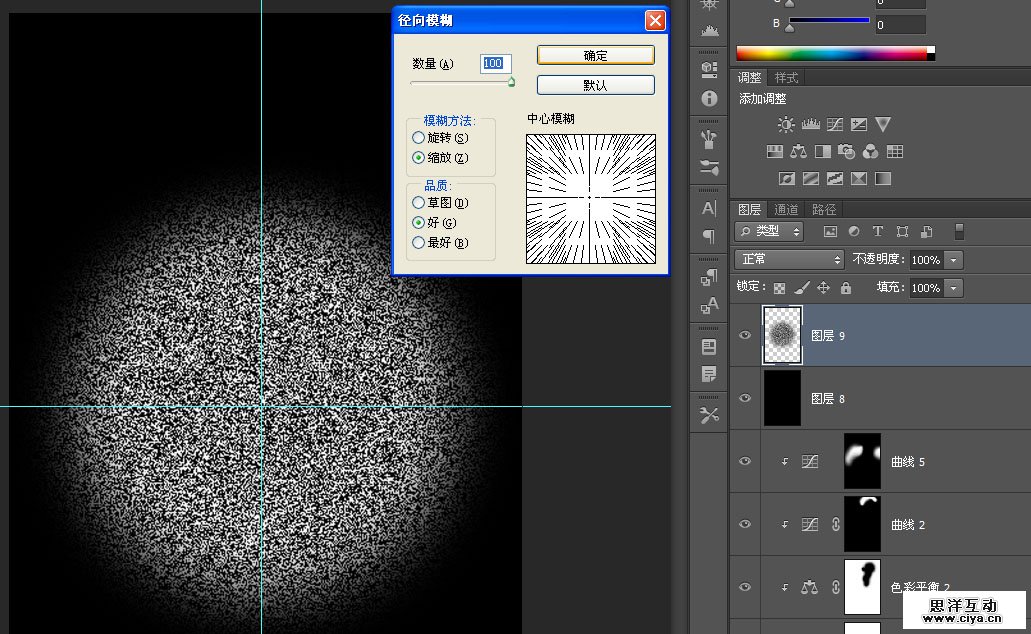
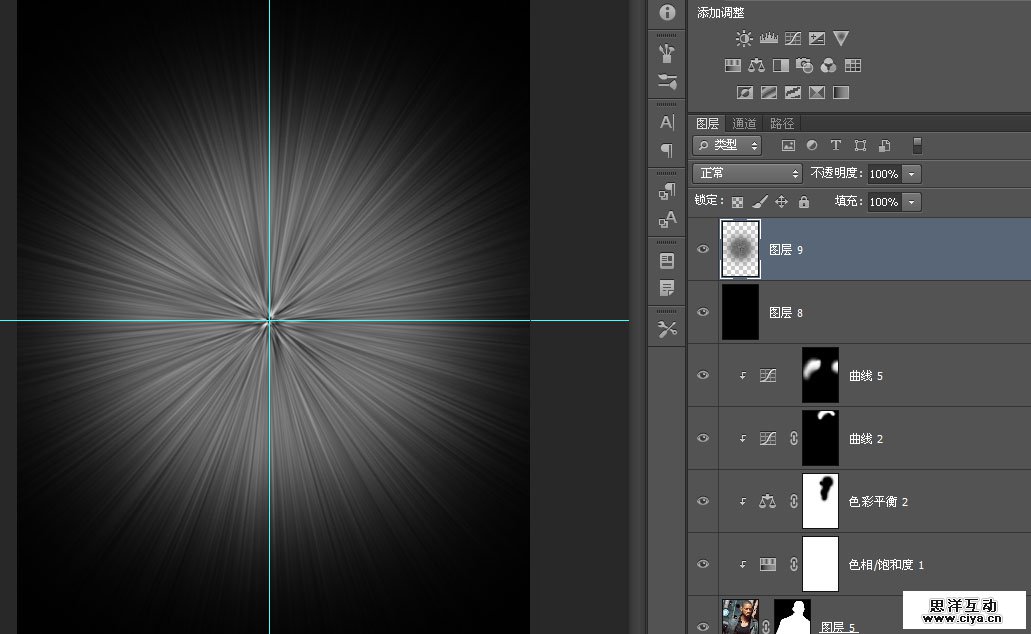
一次不够的话可以两次,但是也别过分。
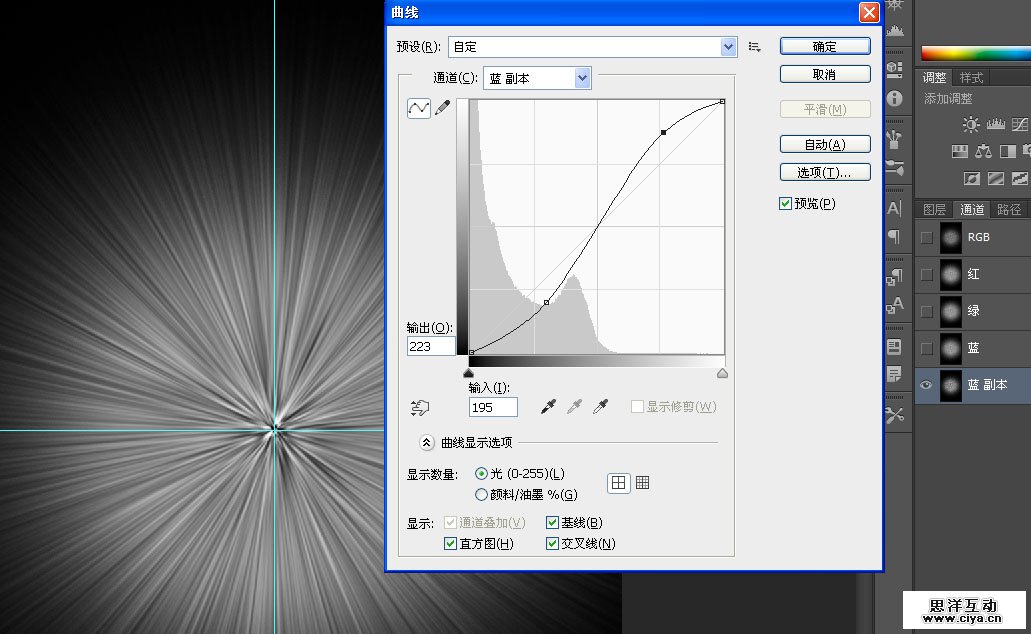
进入通道,复制一个通道,红绿蓝任意一个都可以,调一下曲线,让对比度强烈一点。
按CTRL+鼠标左键复制选区,回到图层,删掉径向模糊层和下面的黑色层。新建一层,填充白色,把它移到画布下面的四分之一位置。
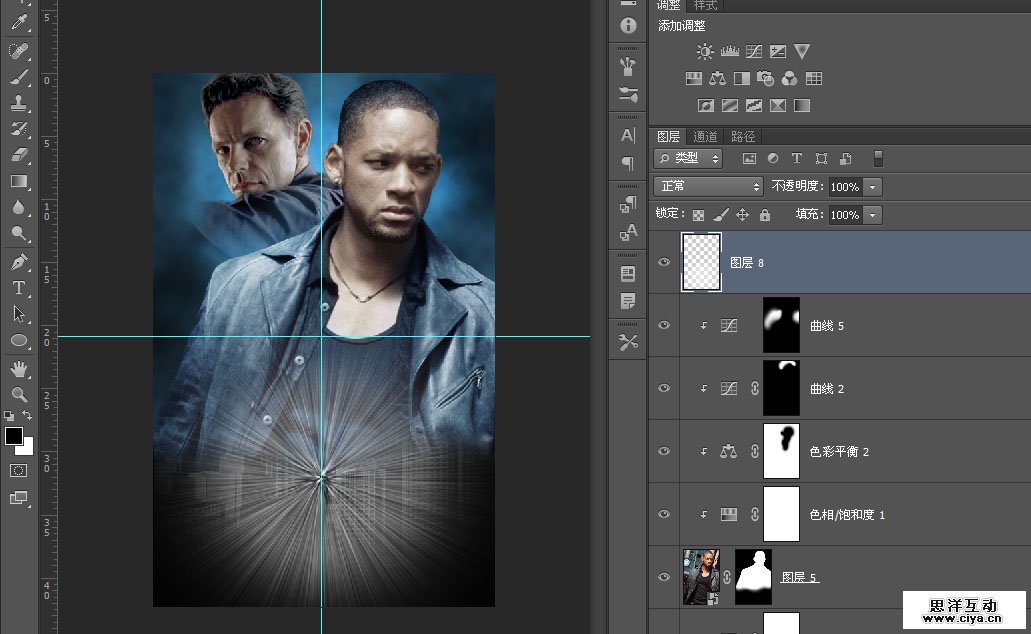
感觉还是很小,继续CTRL+T放大,估计放大了165%,我目测很准的哈哈。
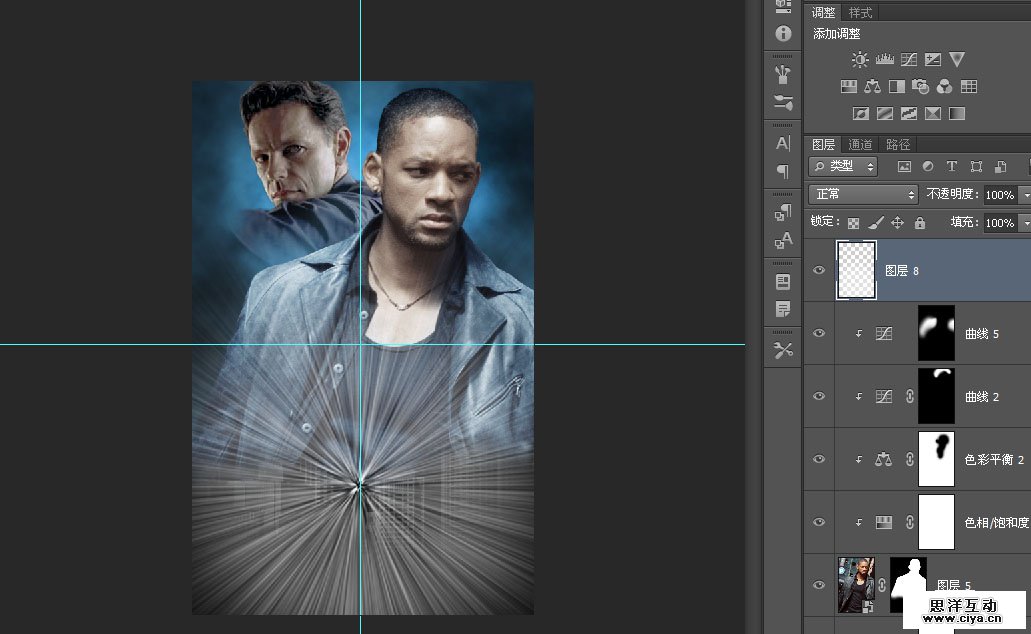
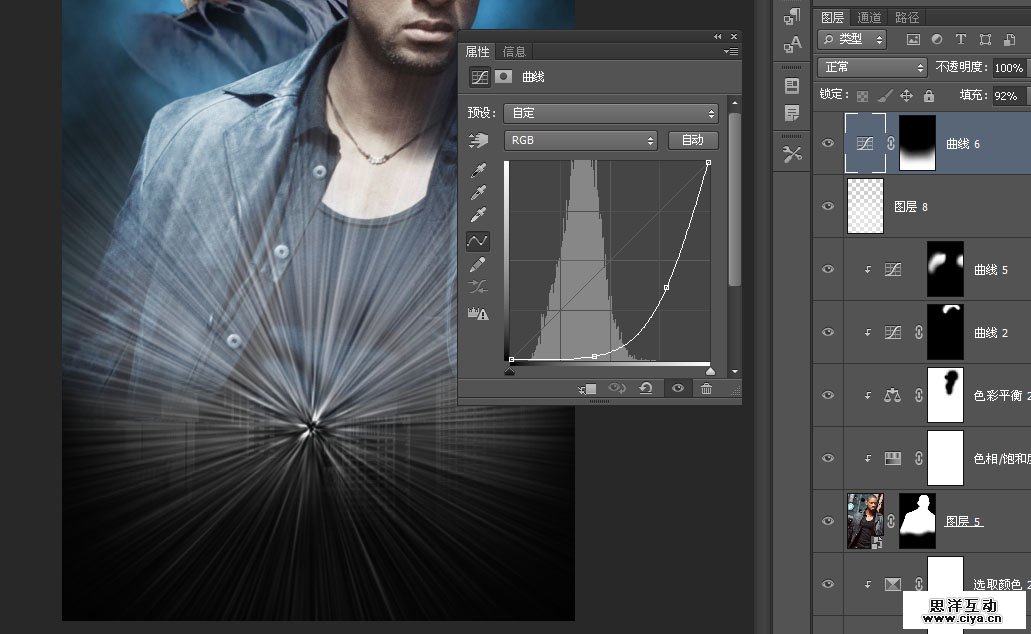
添加一个曲线调节层,通过蒙版让底部在暗一点。
我从昨天晚上就开始寻找这些素材了,比如这四张小图也花了我不少功夫,跟原图一模一样有没有?
已打包微盘噢,文章顶部可下载。
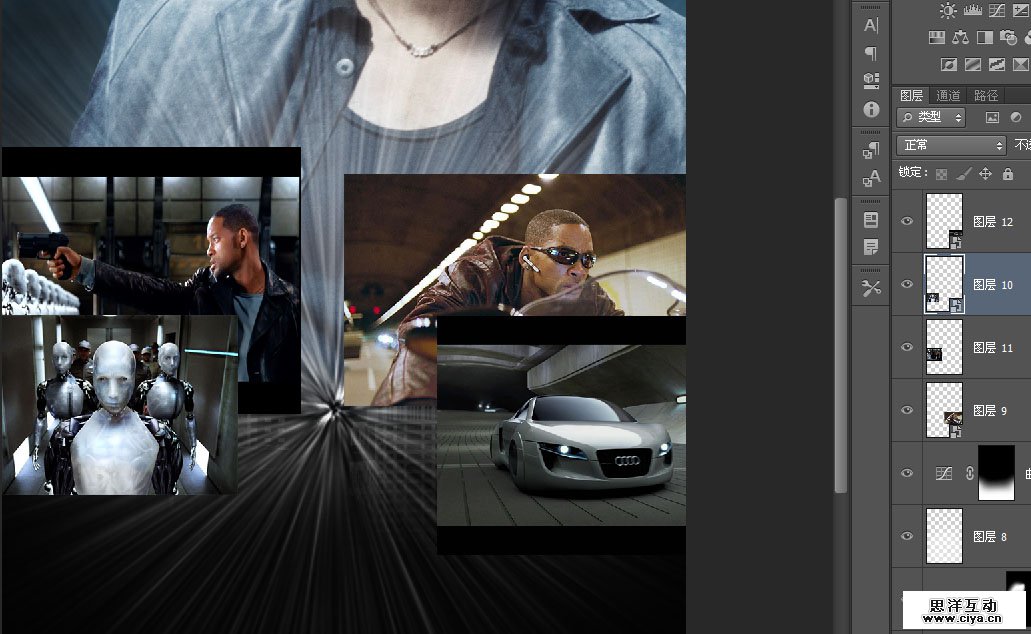
添加蒙版用画笔随便涂抹,根本没有什么章法的,如果你认为涂过头了就按X反色纠正过来,蒙版应该是PS里最容易理解的东西了,黑色遮盖,白色显示,没有比这个更简单的了。
广州网站建设,广州网站设计,广州网站制作,网站建设,网站设计,广州网站建设公司,广州网站设计公司,品牌网站建设
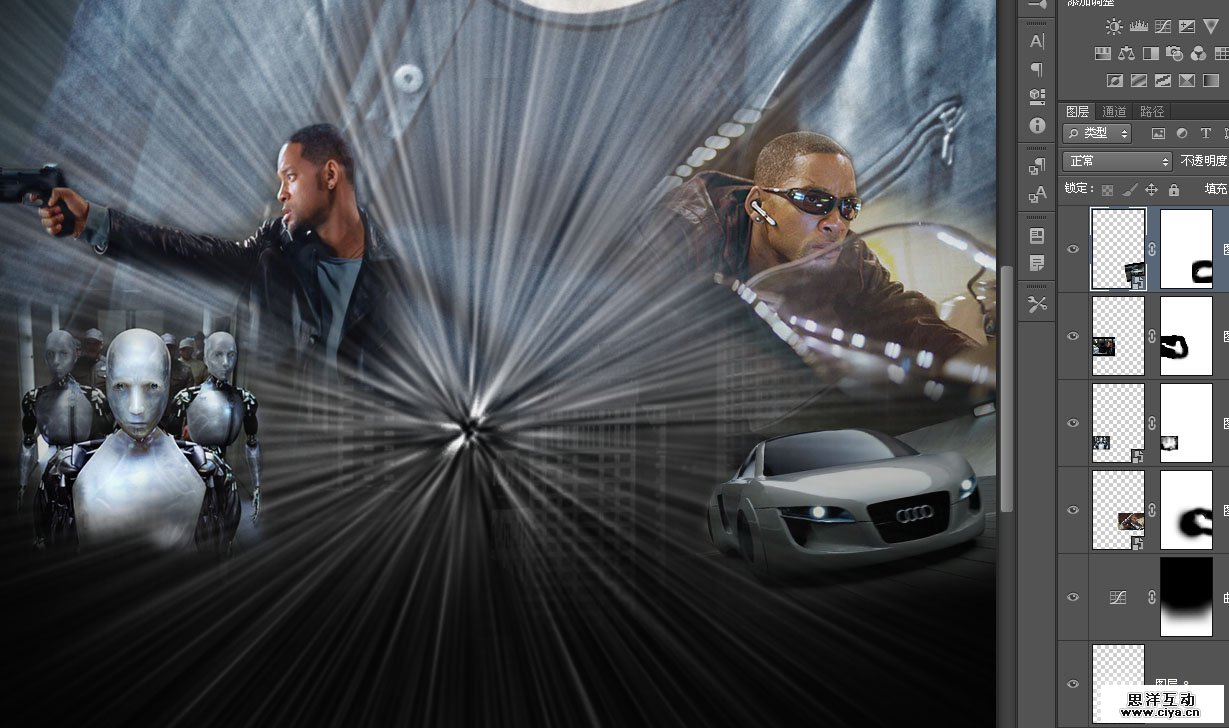
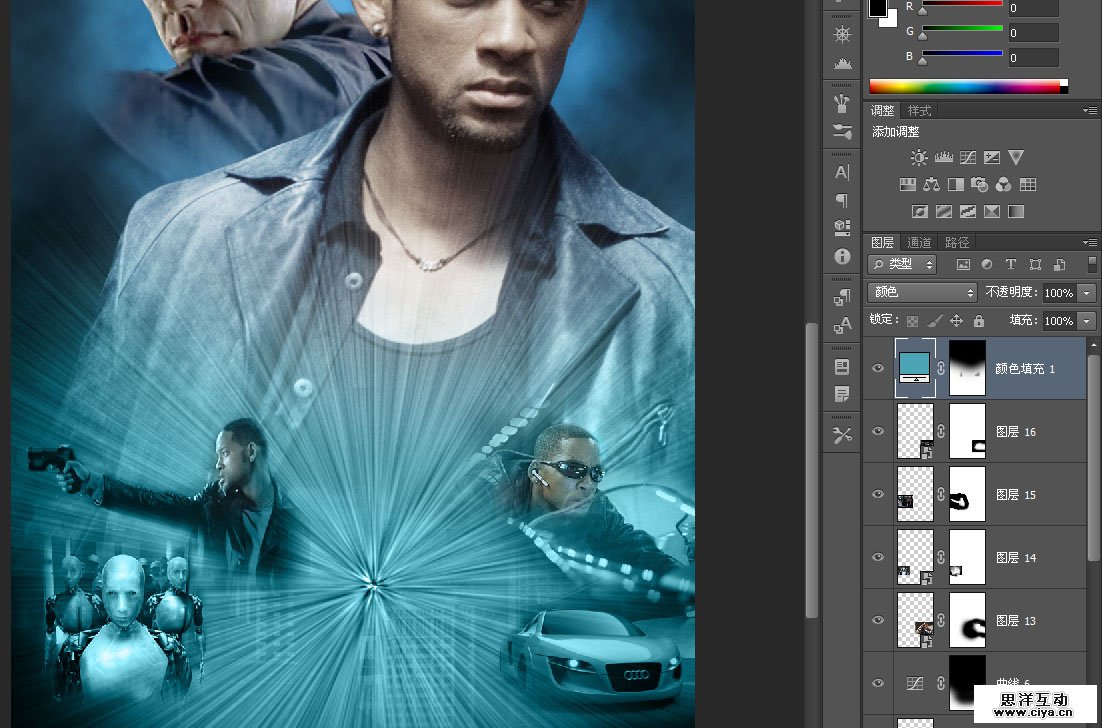
添加一个纯色调整层,让画布的下半部分带点淡淡的蓝色,蒙版很重要,我想让上半部分和小图中男猪脚的脸还是呈现原来的颜色。
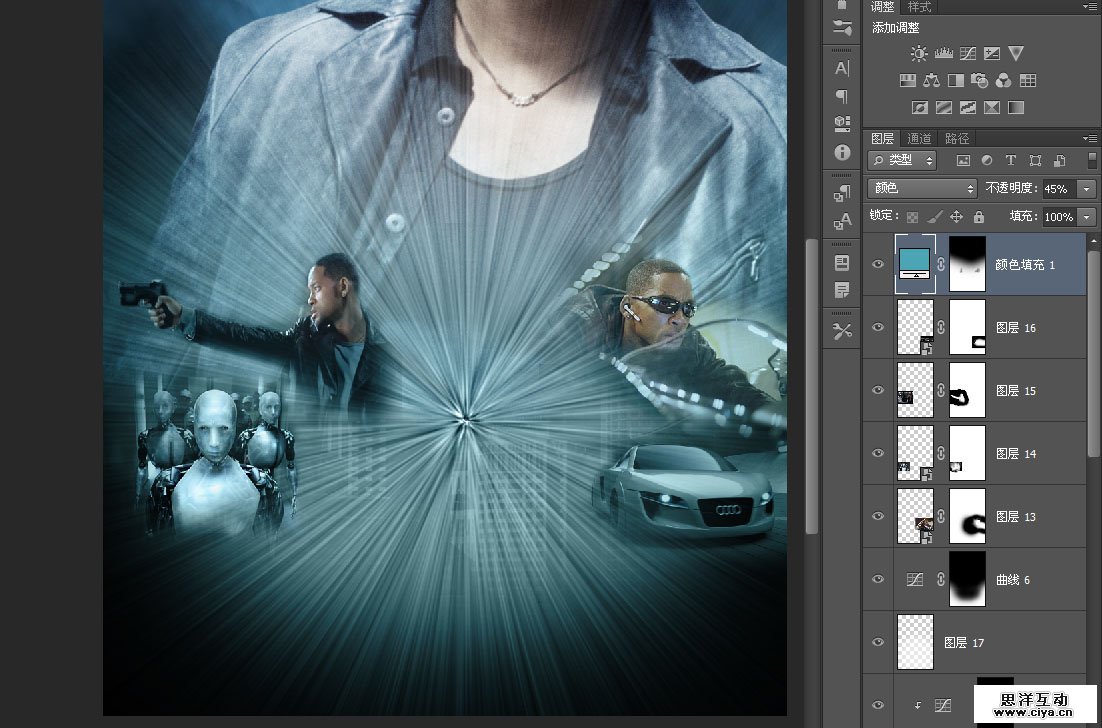
貌似太蓝了,把透明度调低一点,调到45,现在自我感觉非常的好。
置入一张建筑物的图片。
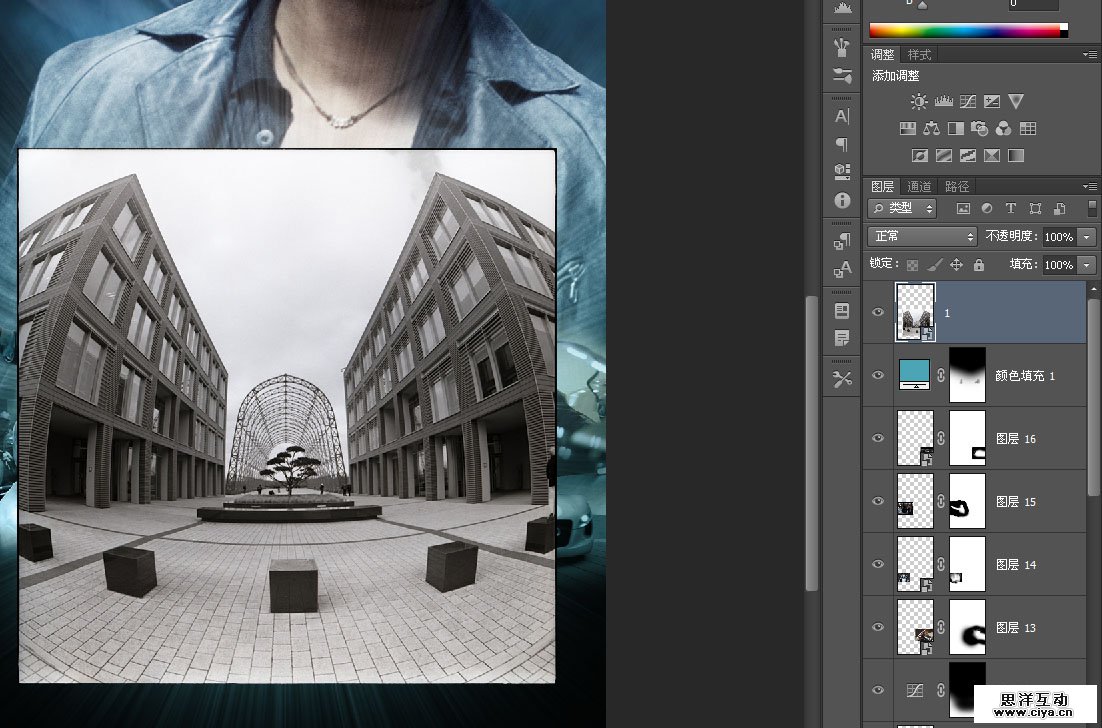
添加蒙版,主意小图中一些重要的元素要露出来。
广州网站建设,广州网站设计,广州网站制作,网站建设,网站设计,广州网站建设公司,广州网站设计公司,品牌网站建设
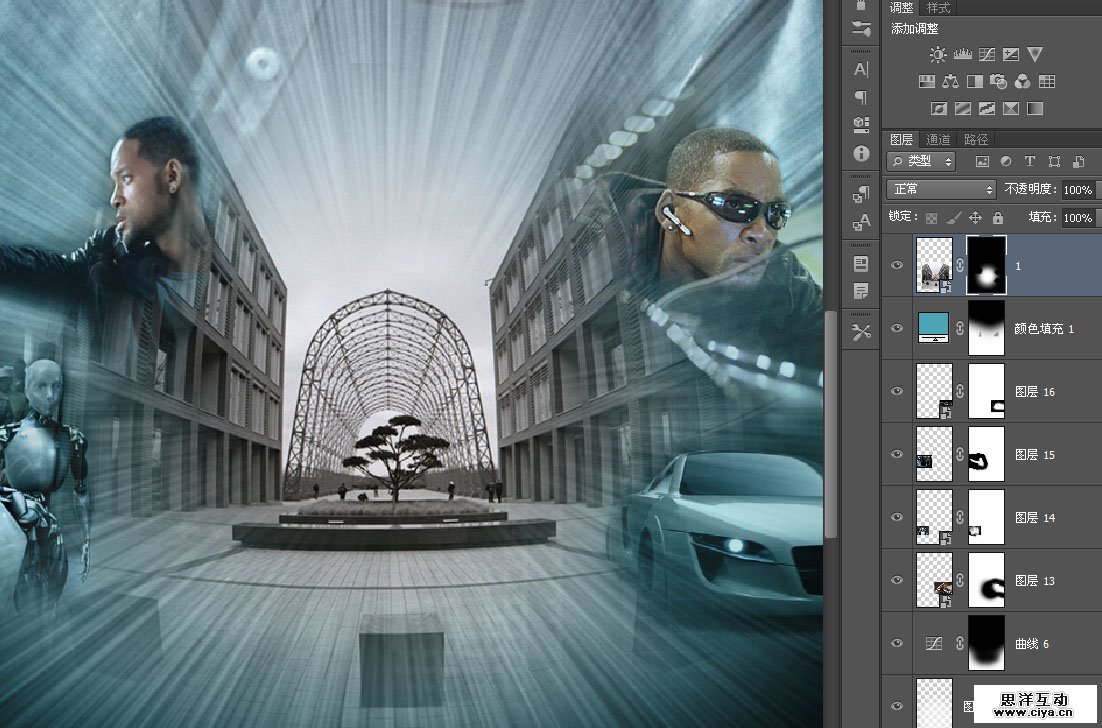
新建一层,CTRL+ALT+G转为剪贴蒙版,用白色画笔在最中心涂几笔,模拟原图中的亮光。
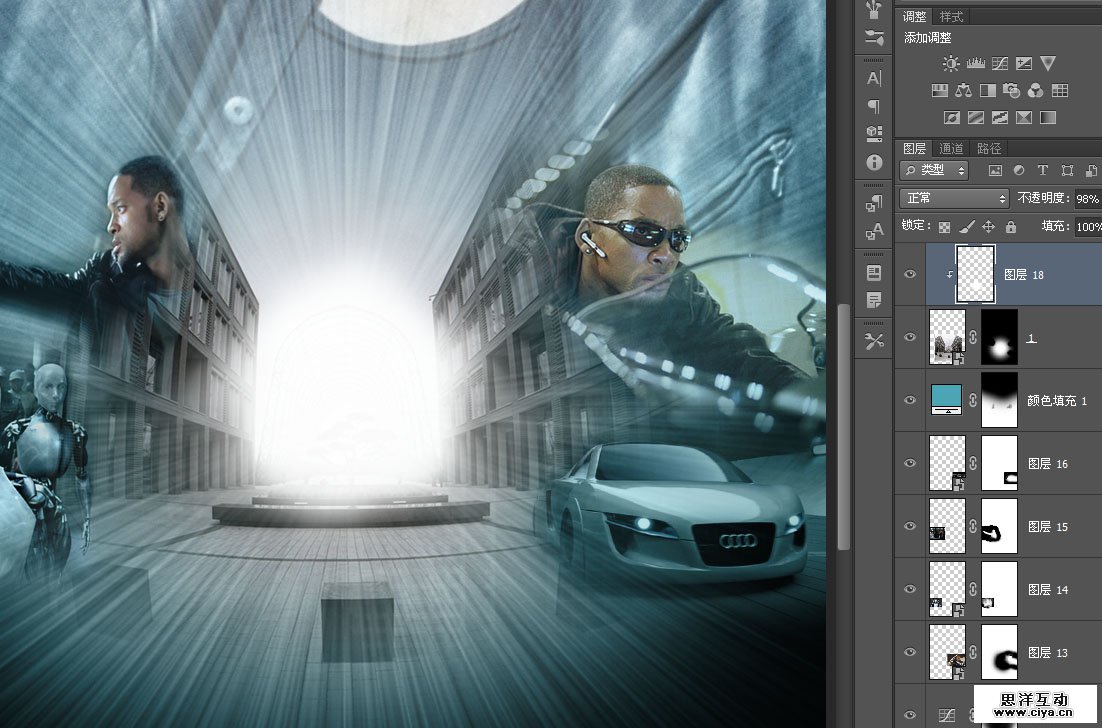
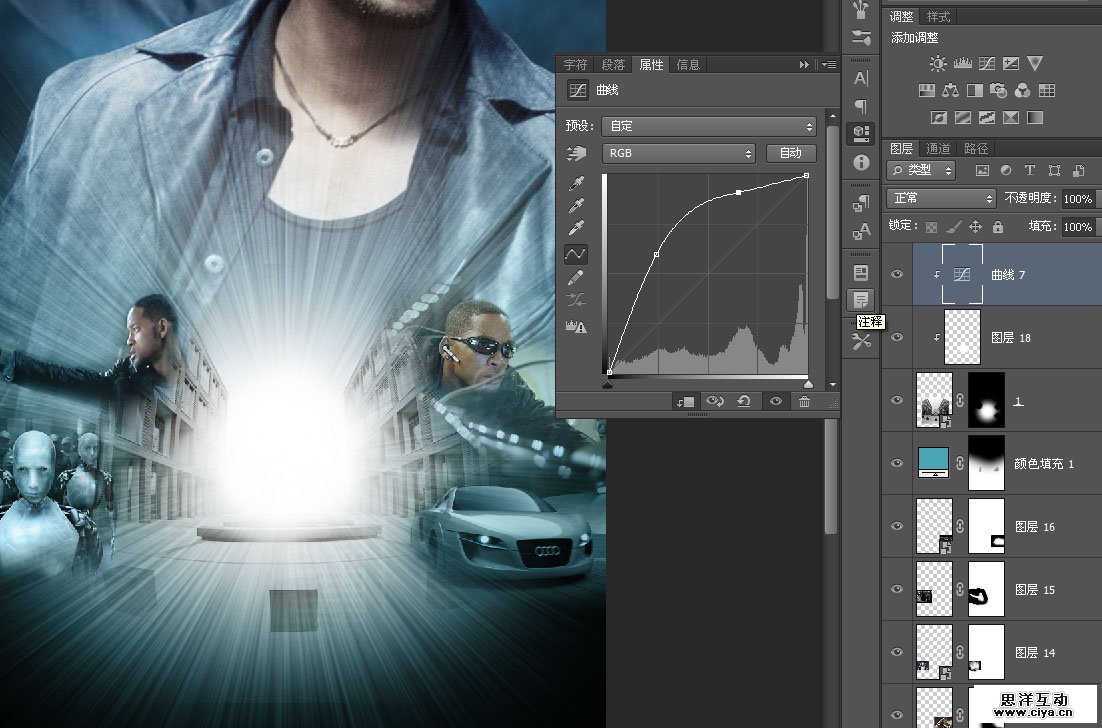
用一个曲线调整层把建筑物提亮。
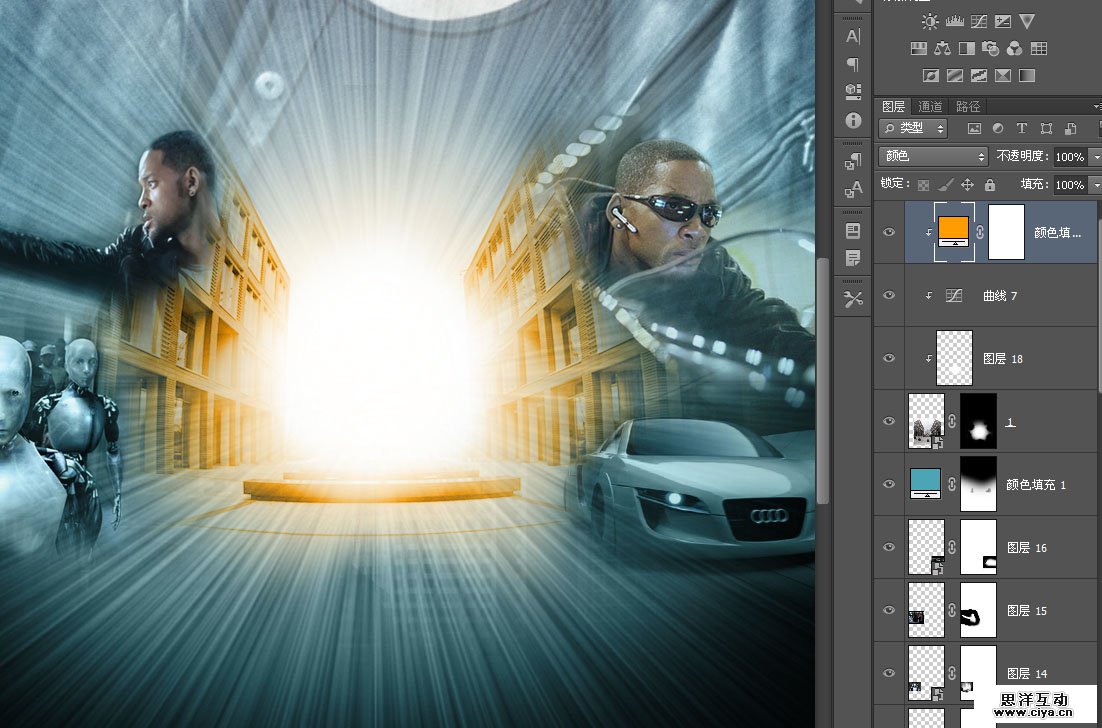
新建一个橙色的纯色调整层,把图层混合模式改为“颜色”,然后剪贴蒙版,让这个颜色只作用在建筑物上。
粘贴进一张乌云密布状的图片。
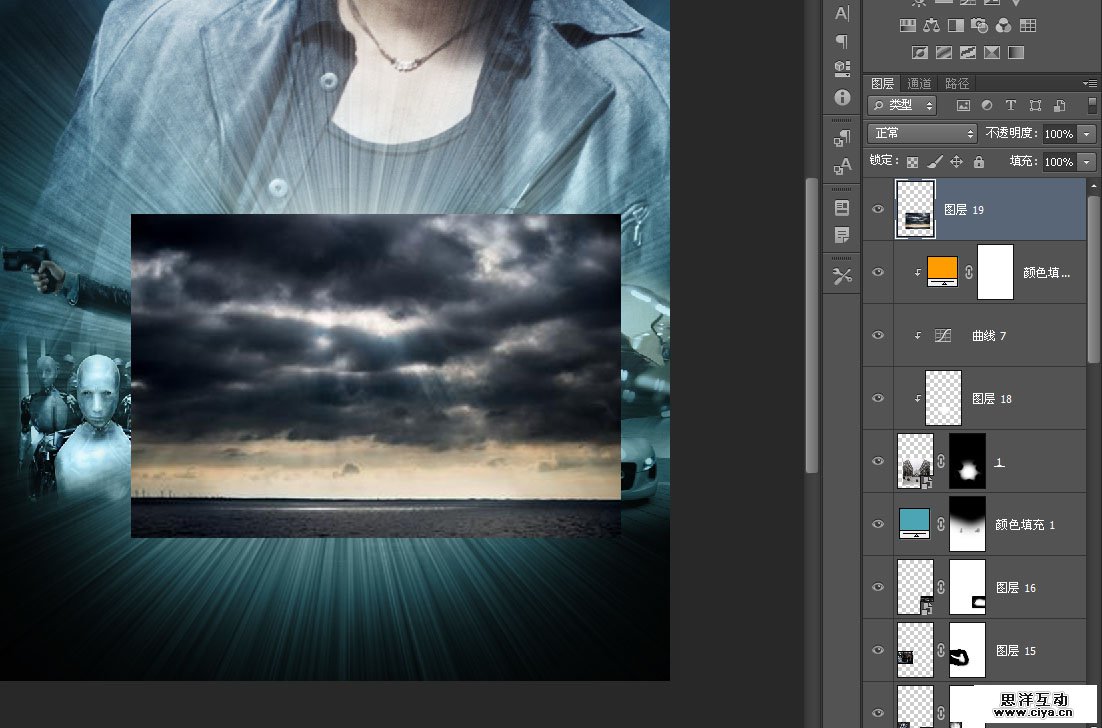
把这张乌云改为“叠加”,然后剪贴蒙版,现在建筑物的明暗显得多样化了。
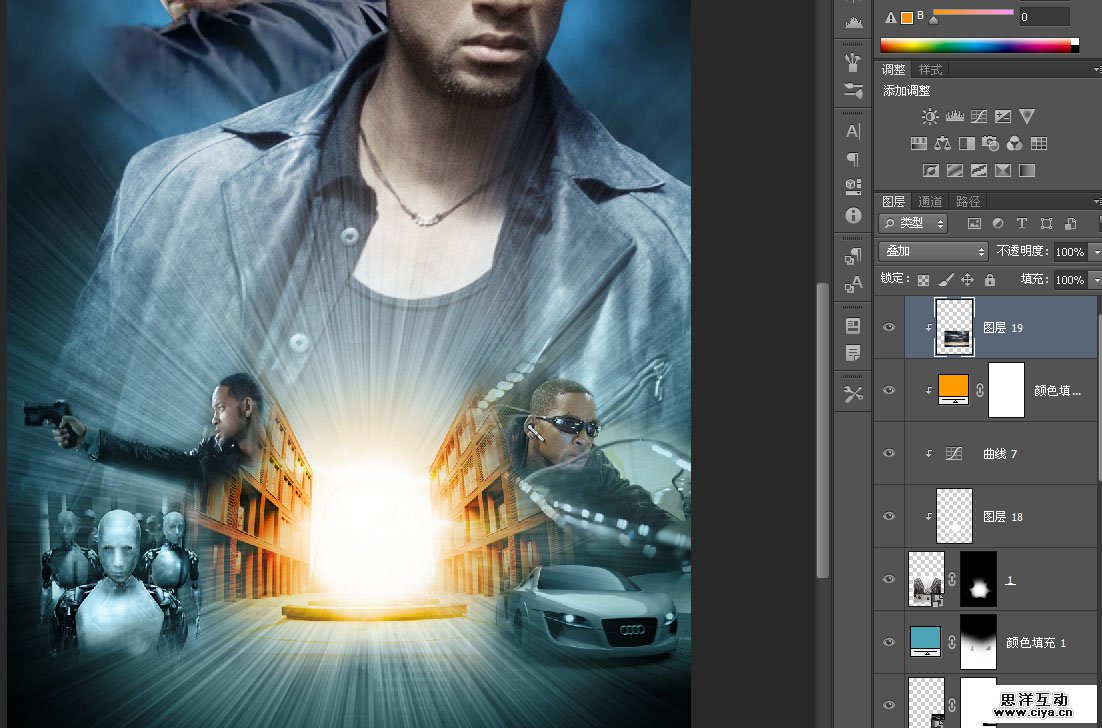
感觉建筑物有点“刺眼”,我把它高斯模糊一点点。
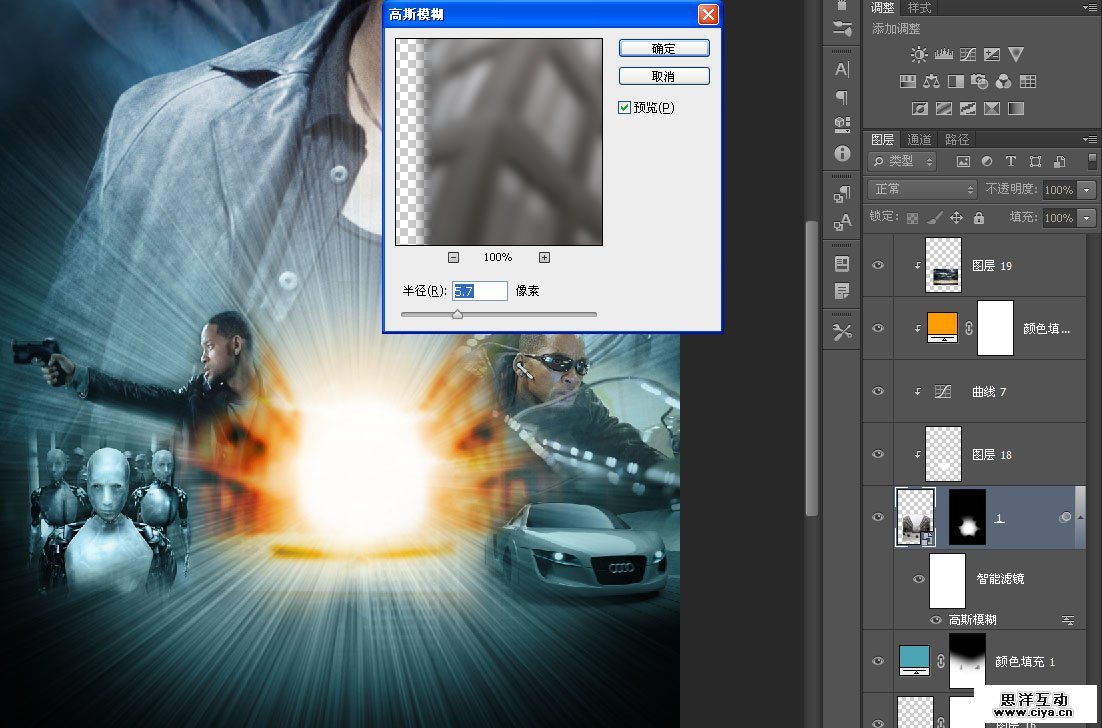
利用智能滤镜,我将近景稍稍涂出来一点点,这样远景深度模糊,而近景不那么模糊。话说智能对象有时候也是非常的好用。
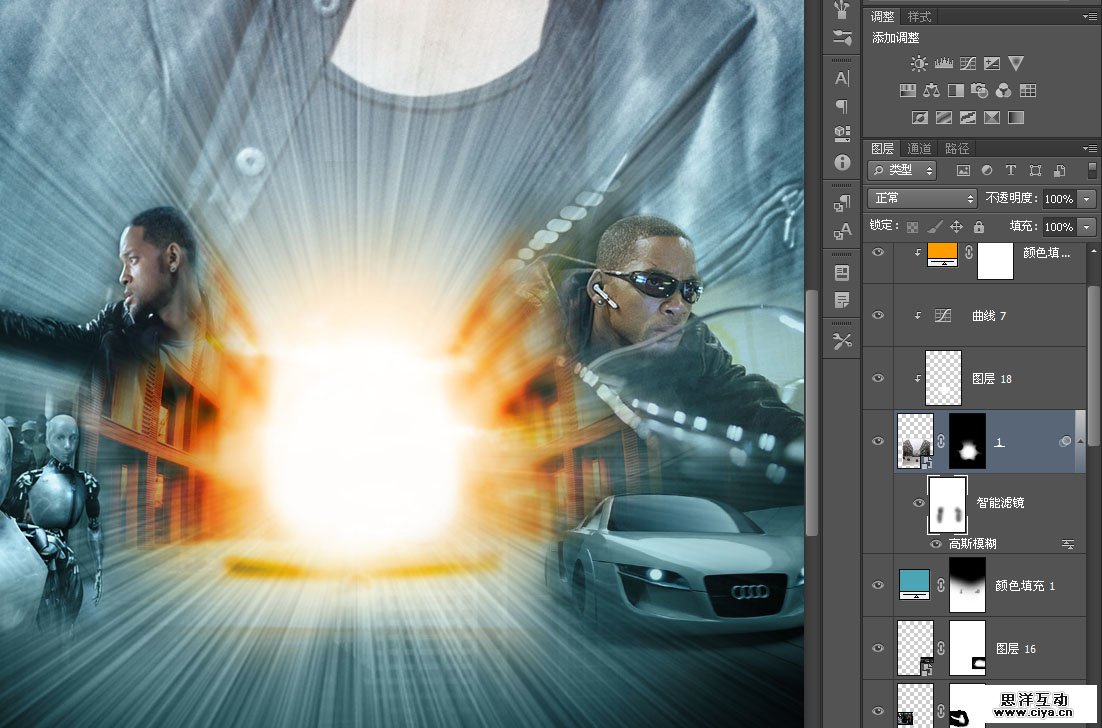
原图中有男猪脚拉着女猪脚拼命奔跑的内容,像我预料的一样,我根本找不到这个场景的原图,最后应变能力奇强的我找了一张《谍影重重》里骑摩托车的剧照,反正《我,机器人》里也有威尔骑摩托车的镜头,是不是?
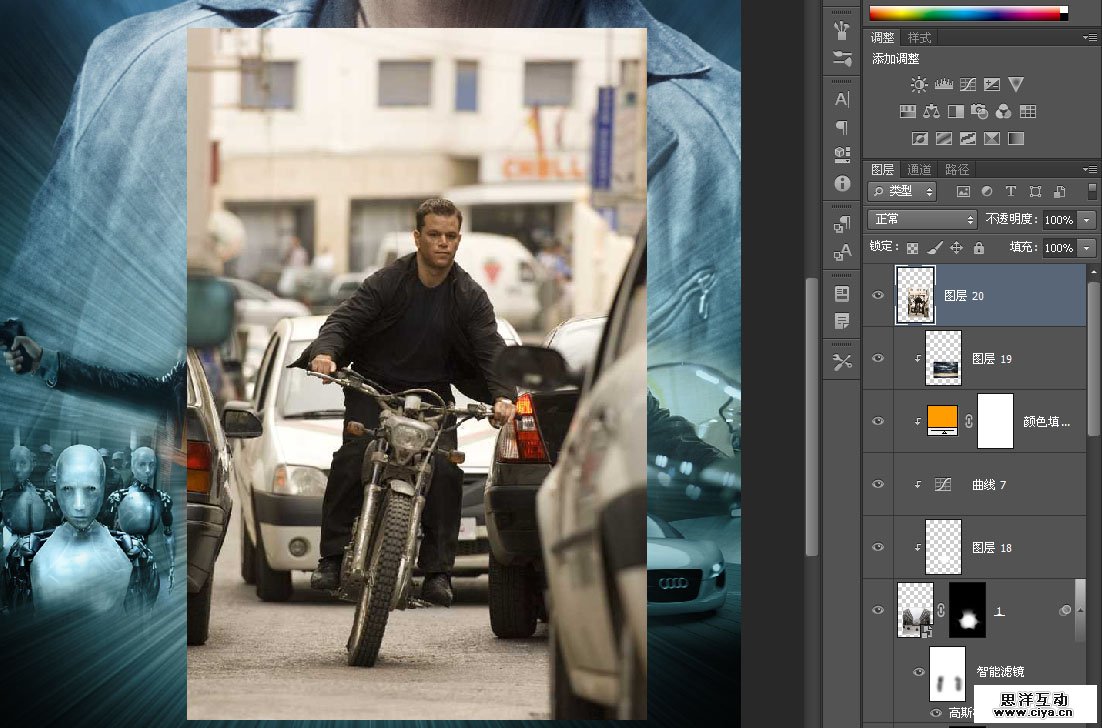
缩小,添加蒙版用画笔抠出来,这么小的图,根本看不到什么细节的,放心大胆的用画笔,别老惦记什么钢笔通道了。
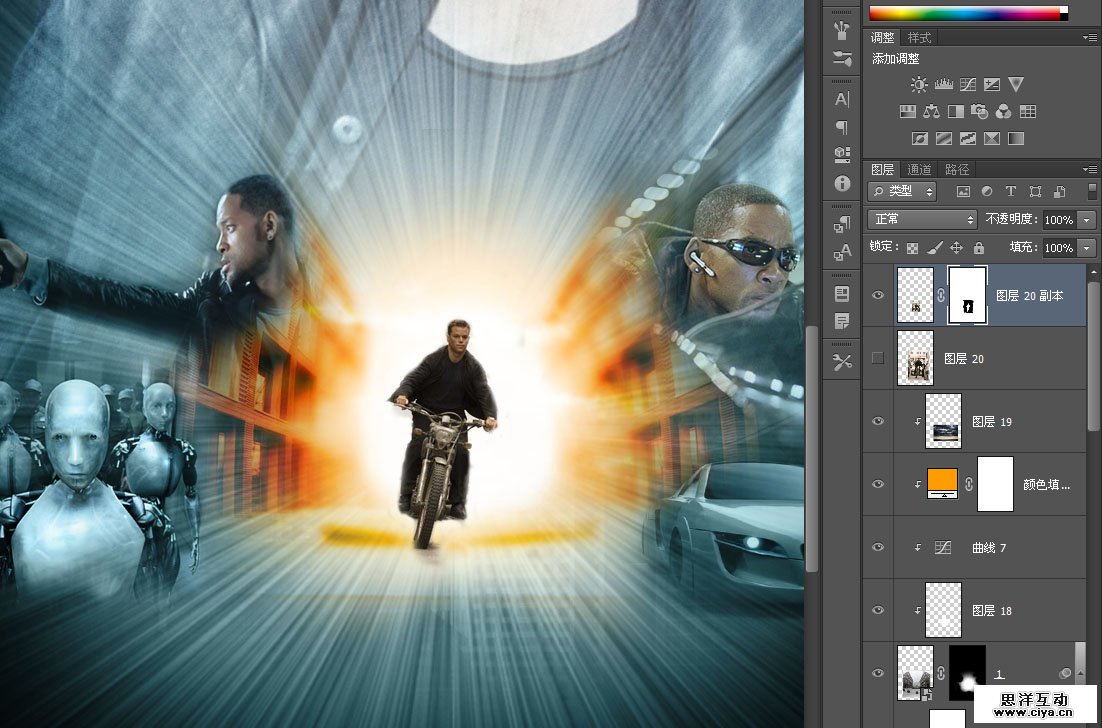
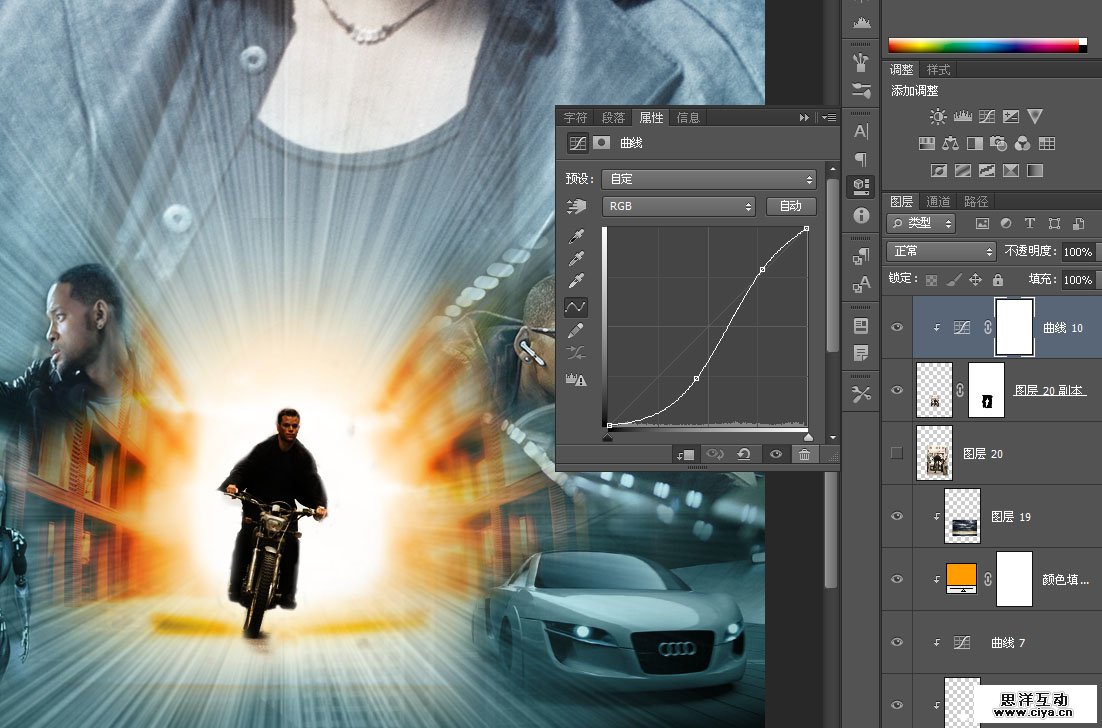
用一个剪贴蒙版曲线把杰森调暗。
感觉太单薄了,再放一个女人跟着他跑好像也说不过去,影片里有威尔带着猫跑的镜头,但是一只猫跟着摩托车跑太不科学了,最后权衡再三,我准备让一条狗跟着他跑。
广州网站建设,广州网站设计,广州网站制作,网站建设,网站设计,广州网站建设公司,广州网站设计公司,品牌网站建设
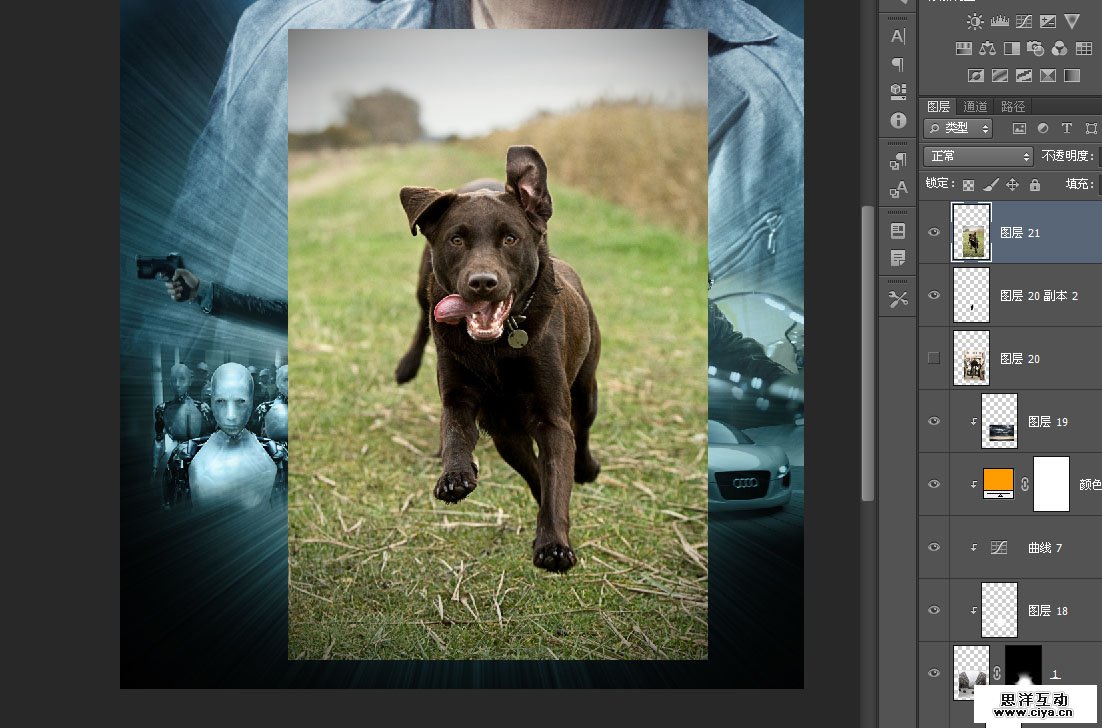
缩小,加蒙版抠图。
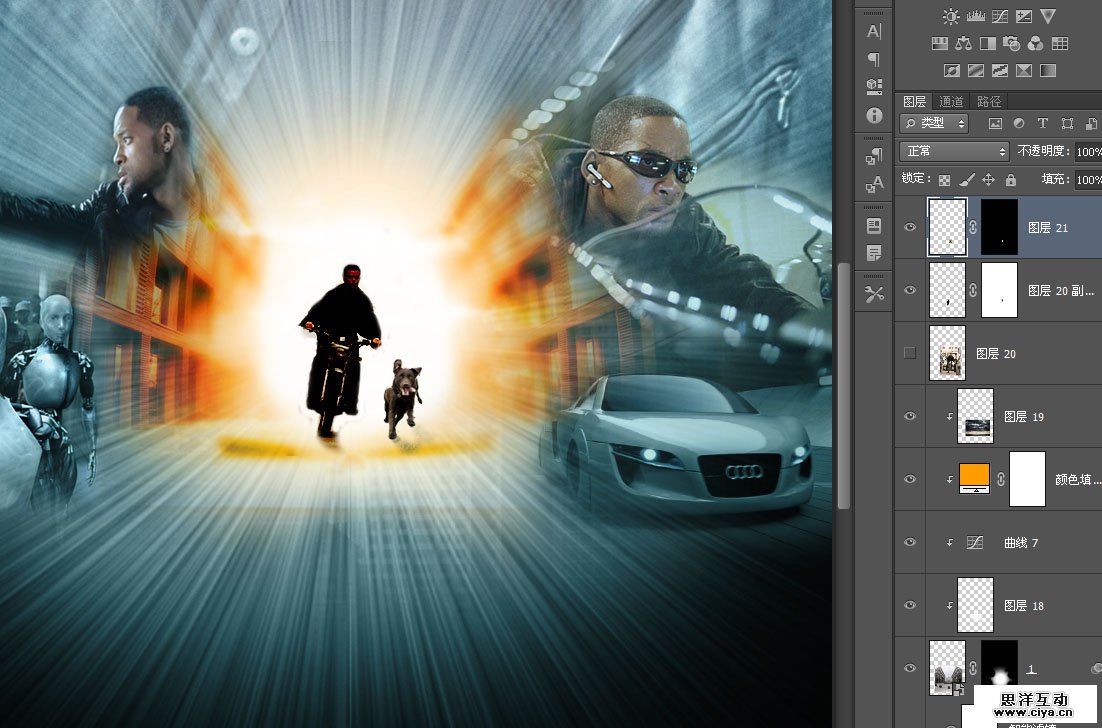
用一个剪贴蒙版曲线把狗狗也调暗一点。
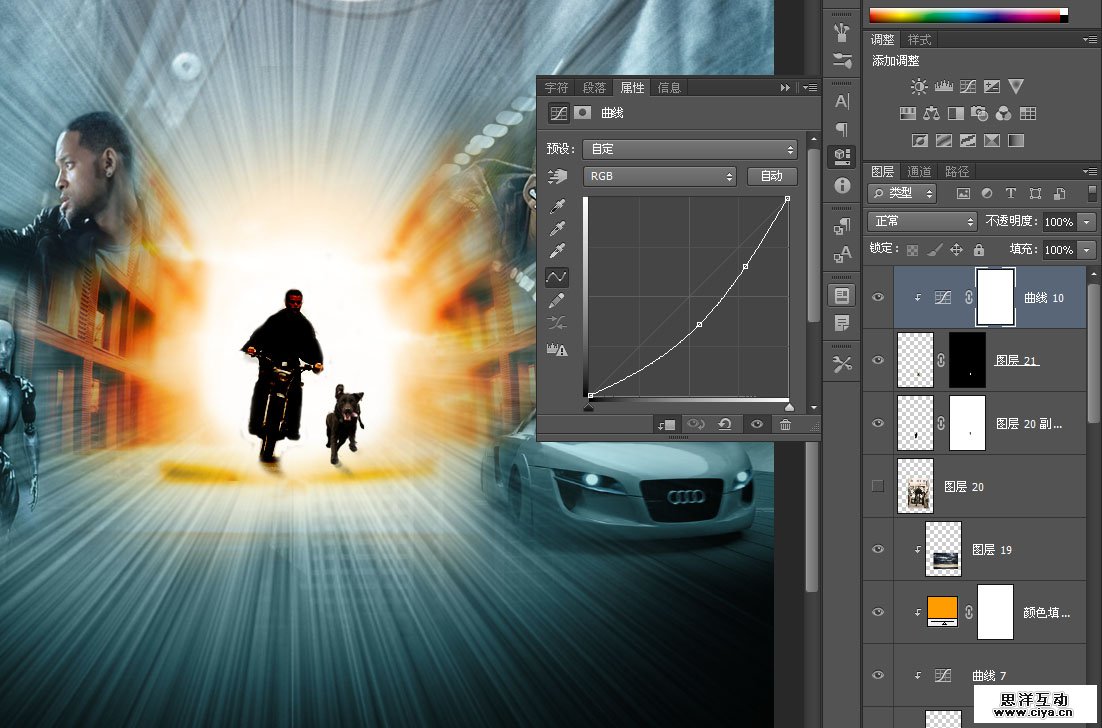
添加一个杂色层,图层混合模式改为“叠加”。透明度改为8%。
广州网站建设,广州网站设计,广州网站制作,网站建设,网站设计,广州网站建设公司,广州网站设计公司,品牌网站建设
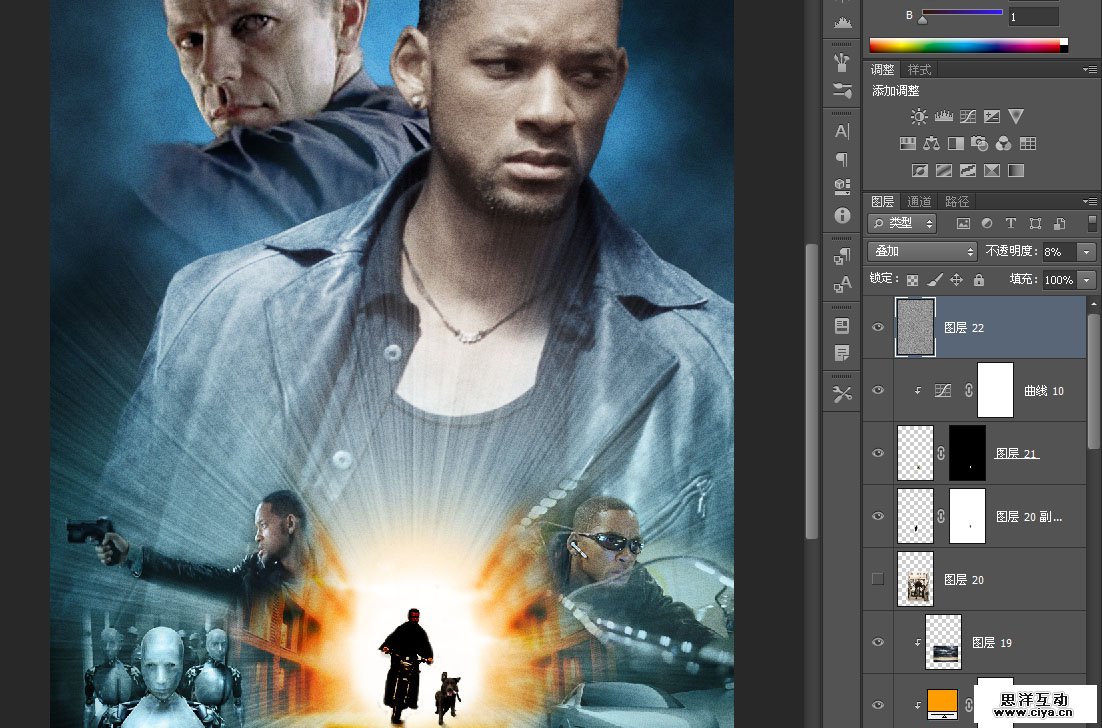
最后是瞄准器。
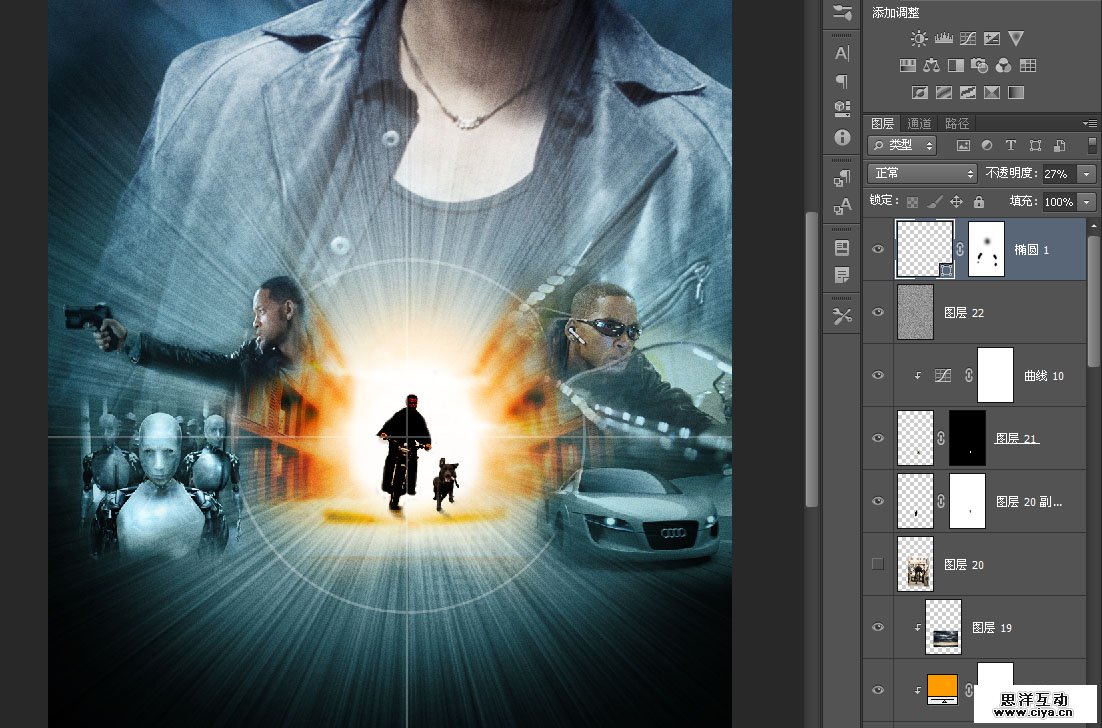
片名我把它汉化了,字体的图层样式不再详述咯。
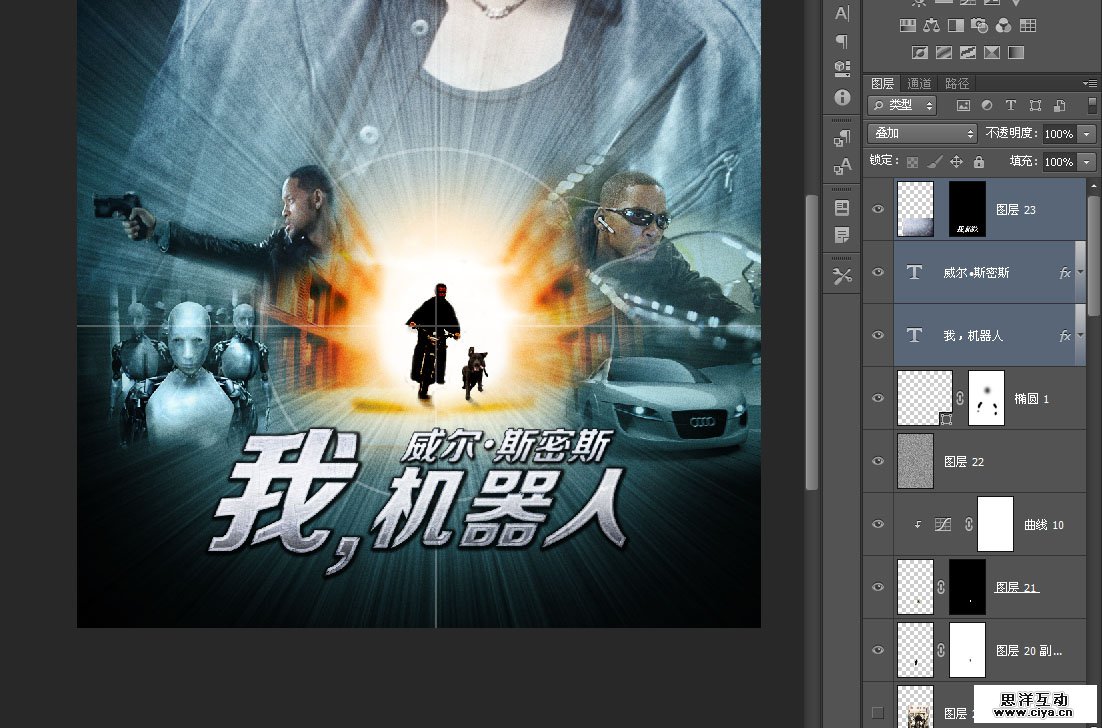
最后效果如下:

