编者按:春节期间,每天都会有一篇好莱坞经典大片的海报教程放出,电影质量都相当高,看完再练手,涨姿势放松身心两不误。第二部部电影是豆瓣评分达7.9的《我,机器人》,热门短评:借用阿西莫夫的三大法则,讲了一个带有悬念的惊险故事。威尔·史密斯很帅,尤其开头就秀了一下肌肉。故事蛮紧凑,又有悬念的驱动,还不错。
广州网站建设,广州网站设计,广州网站制作,网站建设,网站设计,广州网站建设公司,广州网站设计公司,品牌网站建设
教程抠图地方很多,不熟悉的同学参见:《从菜鸟到高手!PHOTOSHOP抠图全方位攻略》
好莱坞电影海报教程系列:
效果图:

教程素材打包 微盘下载
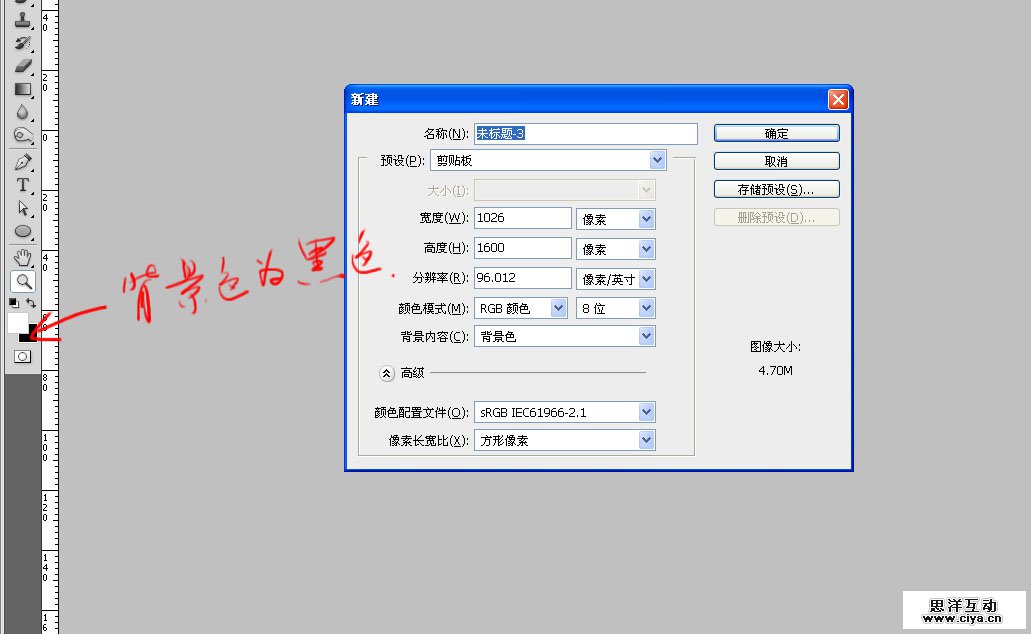
先建一个1600*1100,72分辨率的黑色背景新画布,因为我现在背景色为黑色,所以直接选择背景色。
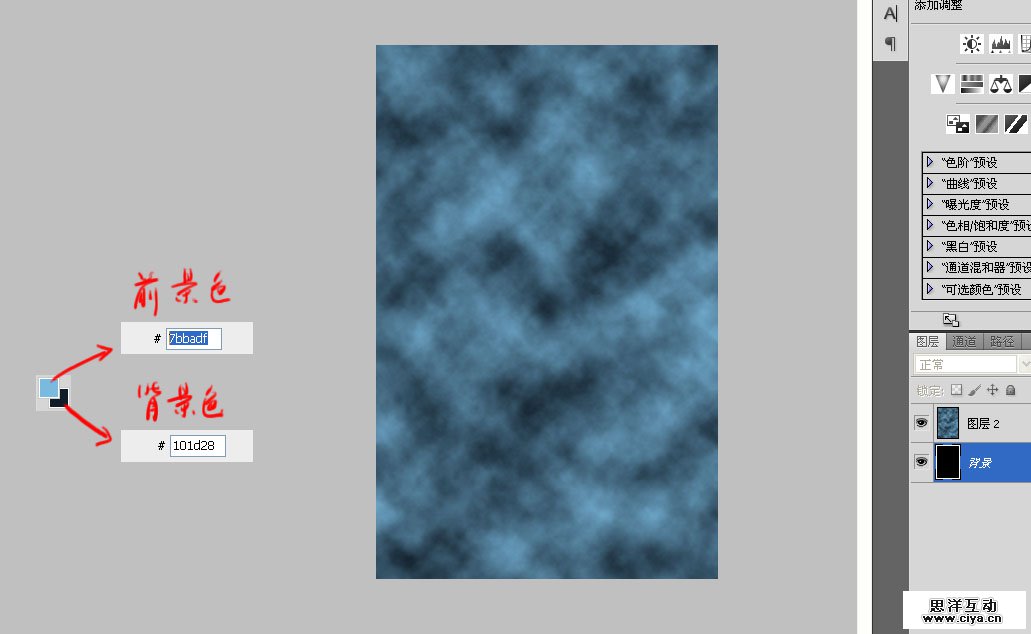
按D恢复前景色和背景色,新建一层,执行“滤镜-渲染-云彩”
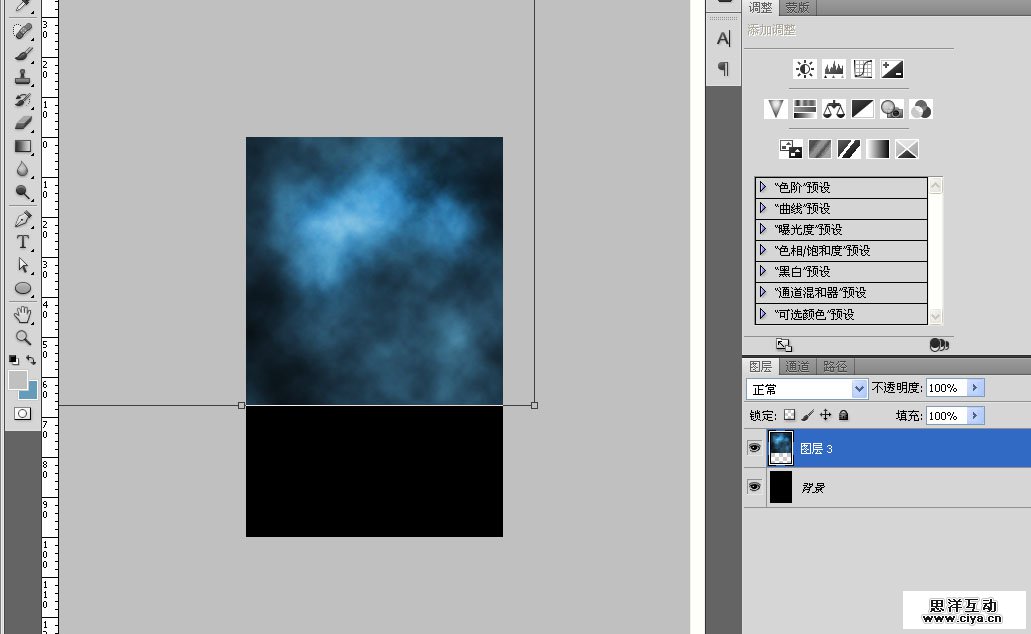
把云彩放大,只选择一小部分,用减淡工具提亮高光,你也可以用曲线或者色阶,不过这要添加蒙版,有点多此一举,方正是你认为哪个好使就用哪个。
广州网站建设,广州网站设计,广州网站制作,网站建设,网站设计,广州网站建设公司,广州网站设计公司,品牌网站建设
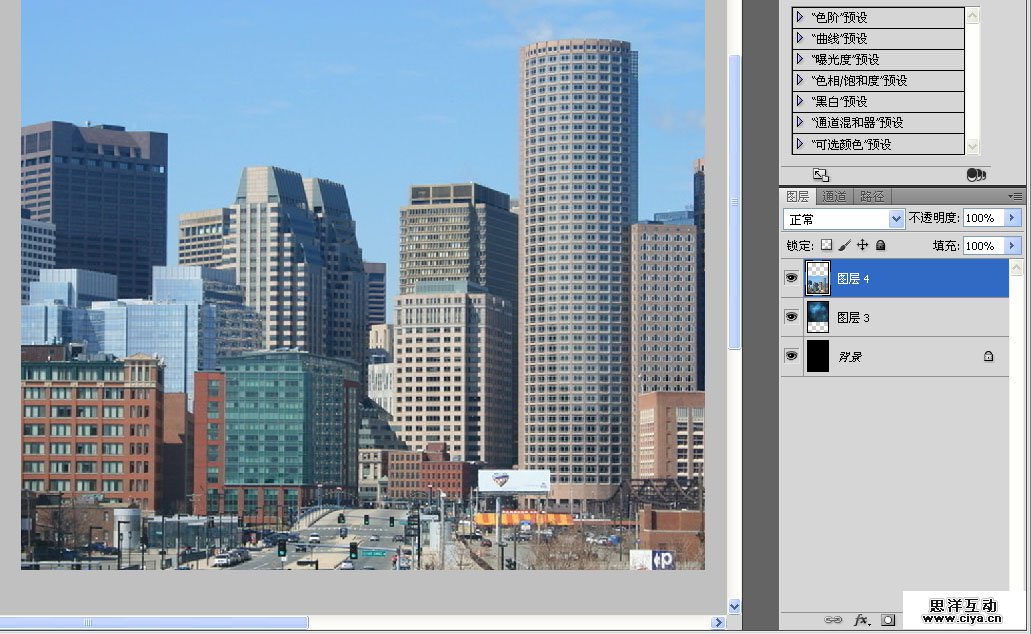
置入一张城市高楼图,让背景丰富一点。
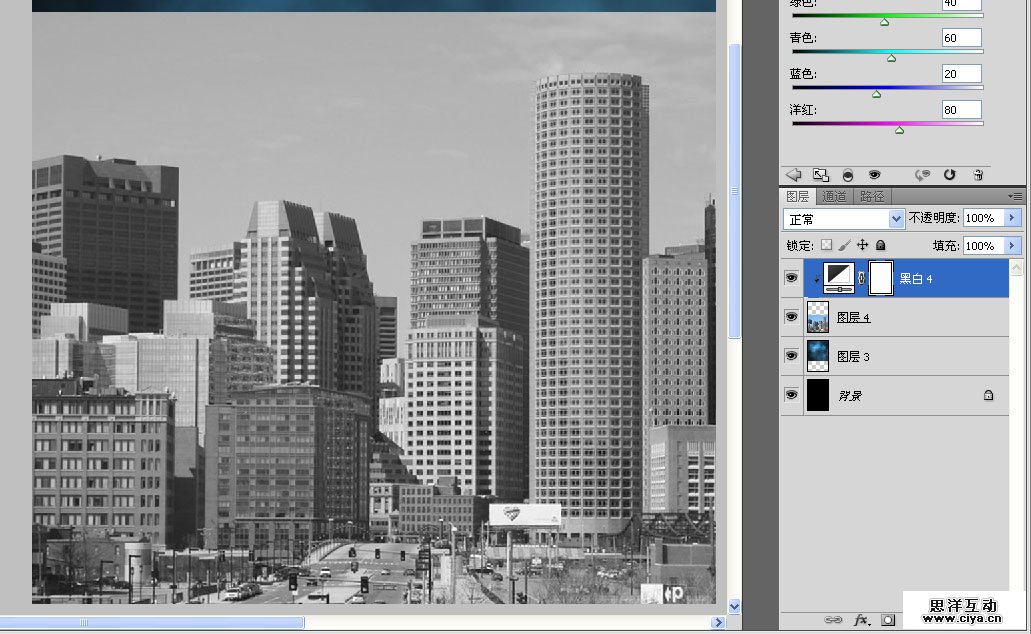
我添加了一个黑白调节层来让城市高楼图变成黑白,按CTRL+ALT+G转成剪贴蒙版。当然你可以用“去色”或者“色相饱和度”来完成,好几个办法,这里不再一一枚举,顺便做一下普及教育,剪贴蒙版的意思就是它只作用于下一个图层,不会对别的图层起作用。
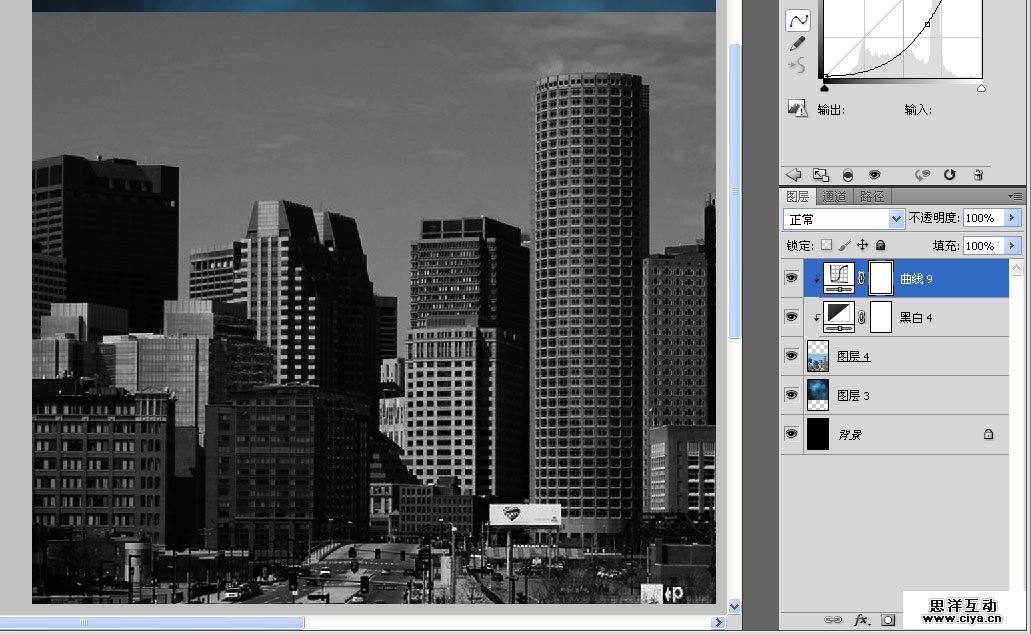
再用一个曲线让整个高楼图变暗,当然也要剪贴蒙版。
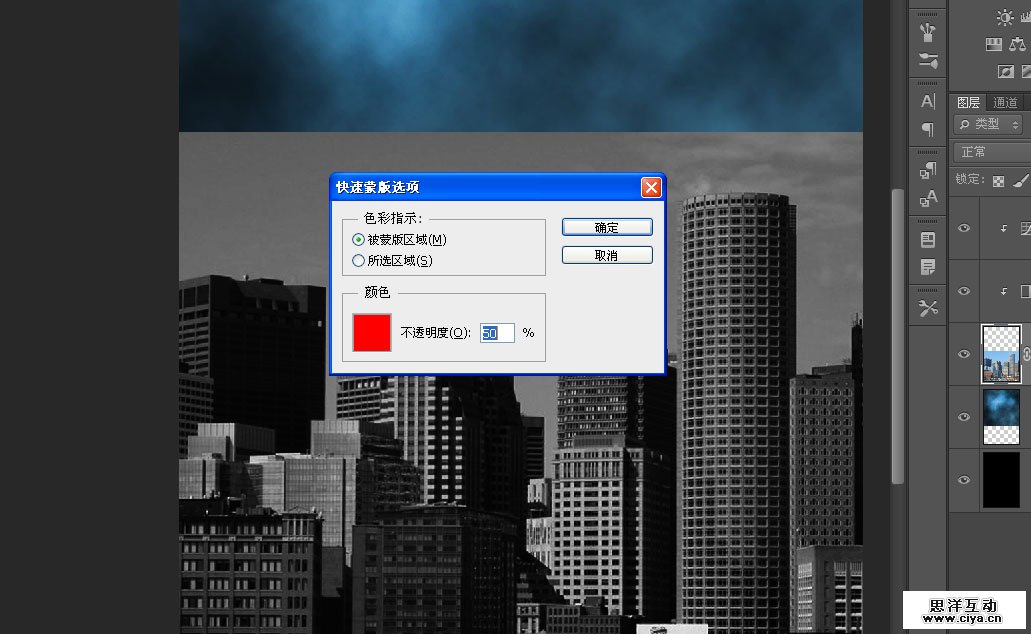
双击“快速蒙版”图标,在“色彩提示”中选择“被蒙版区域”,确定后离开。
广州网站建设,广州网站设计,广州网站制作,网站建设,网站设计,广州网站建设公司,广州网站设计公司,品牌网站建设
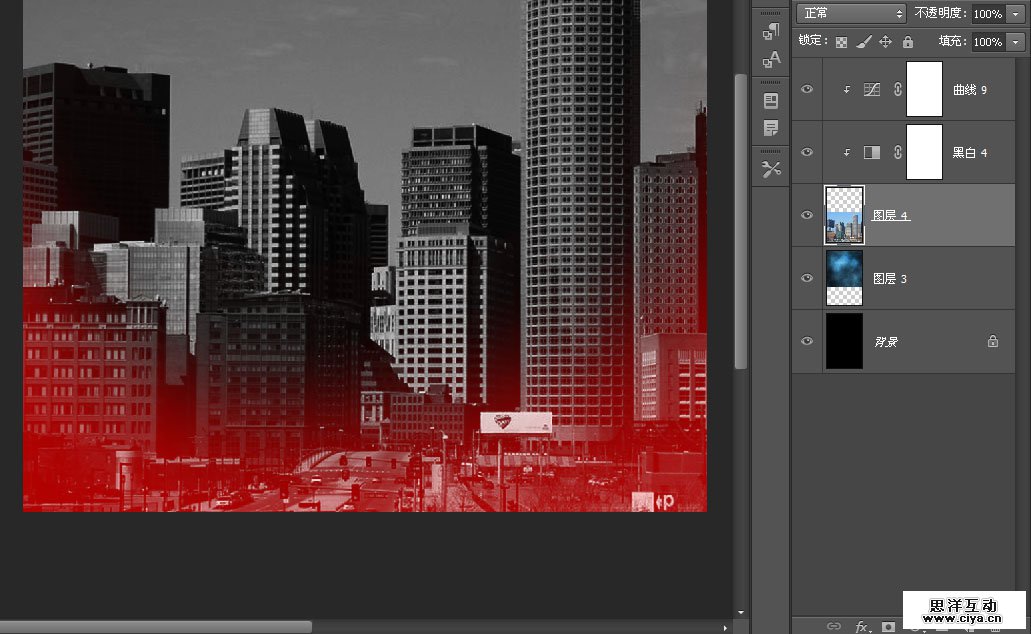
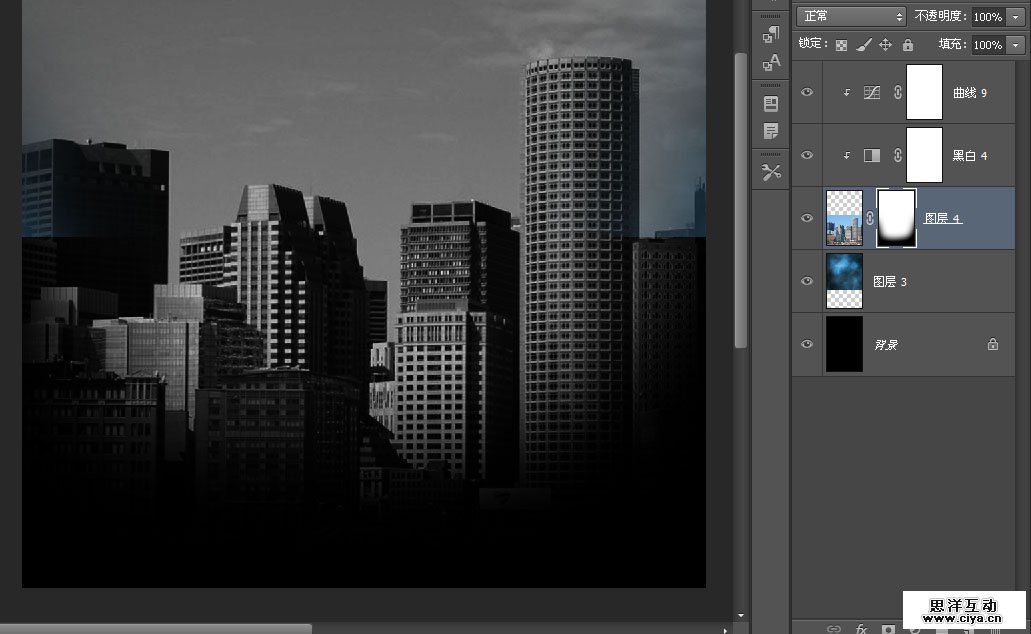
按Q打开快速蒙版,用画笔在底部画一个U型,再按Q取消后转成选区,给城市图添加蒙版。让城市图的底部融入背景。
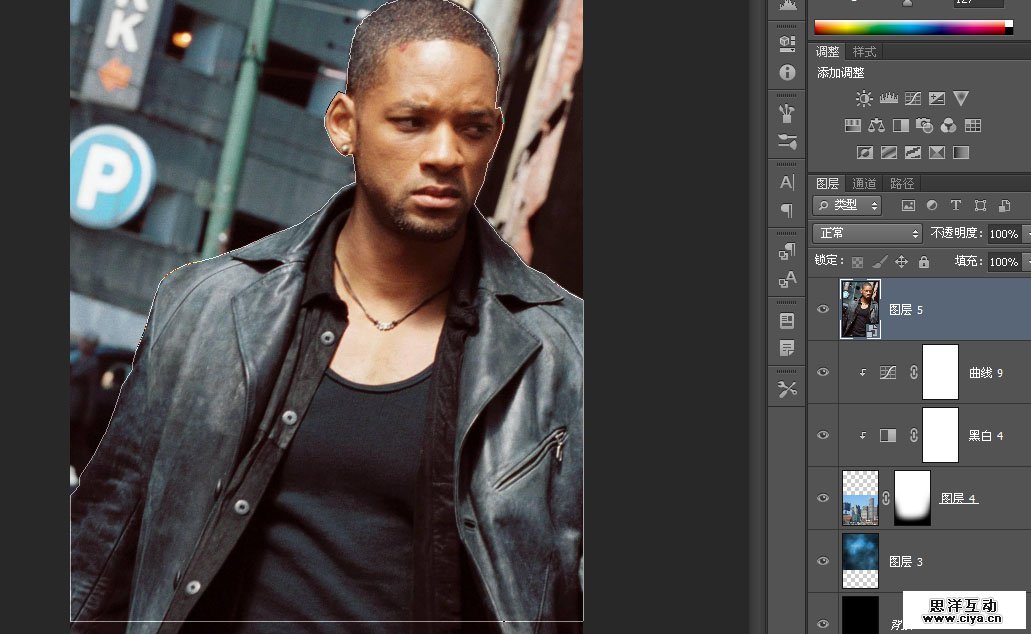
置入一张威尔史密斯,用钢笔抠出半身。
右键转成选区,添加蒙版。我玩PS有个宗旨:让一切都具有可再操作性,所以我特别喜欢智能对象,蒙版,矢量蒙版和调节层。选区和盖印图层从来是不大用的。
广州网站建设,广州网站设计,广州网站制作,网站建设,网站设计,广州网站建设公司,广州网站设计公司,品牌网站建设
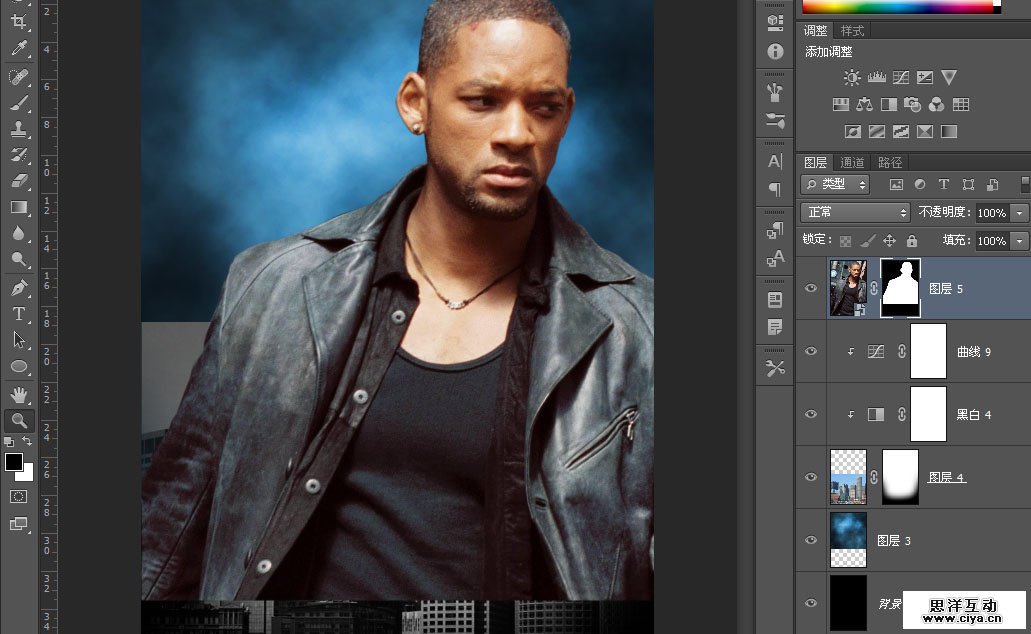
用大号画笔通过涂抹蒙版让男猪脚跟城市融合在一起。
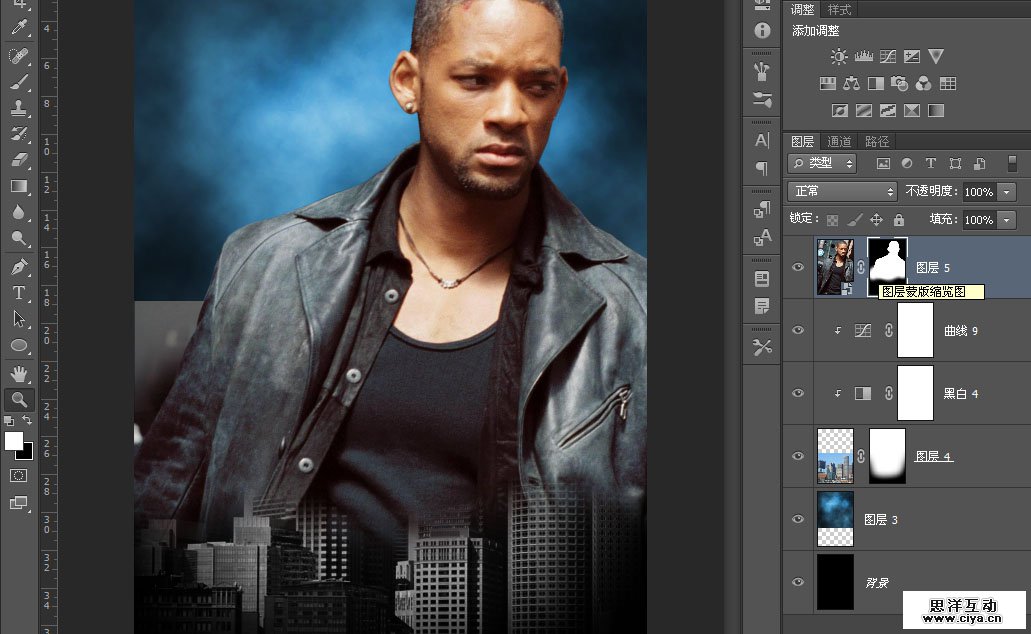
降低他的饱和度,同样这个调节层也要加剪贴蒙版。
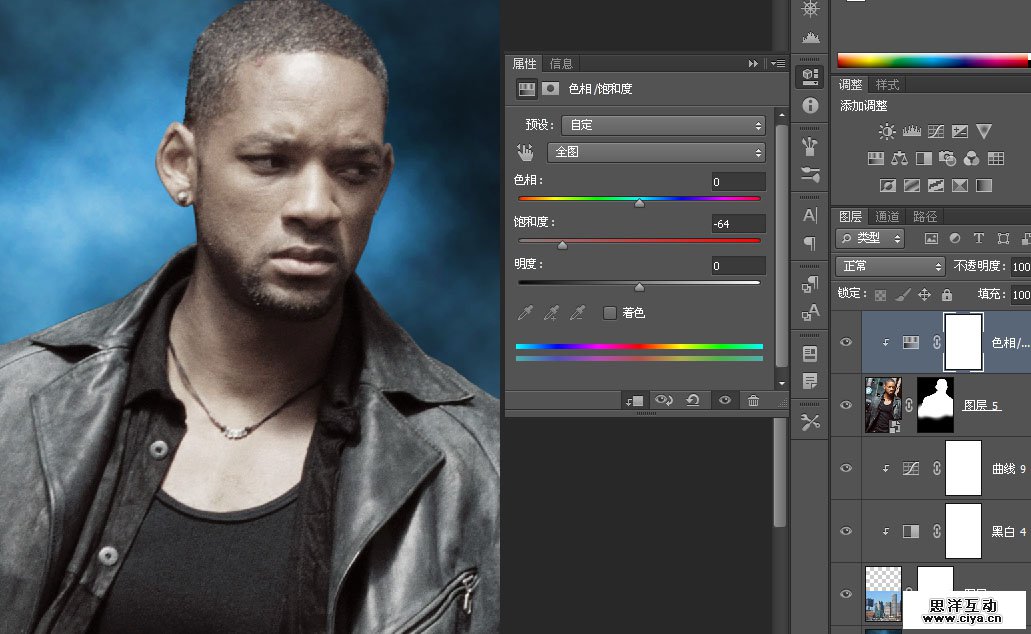
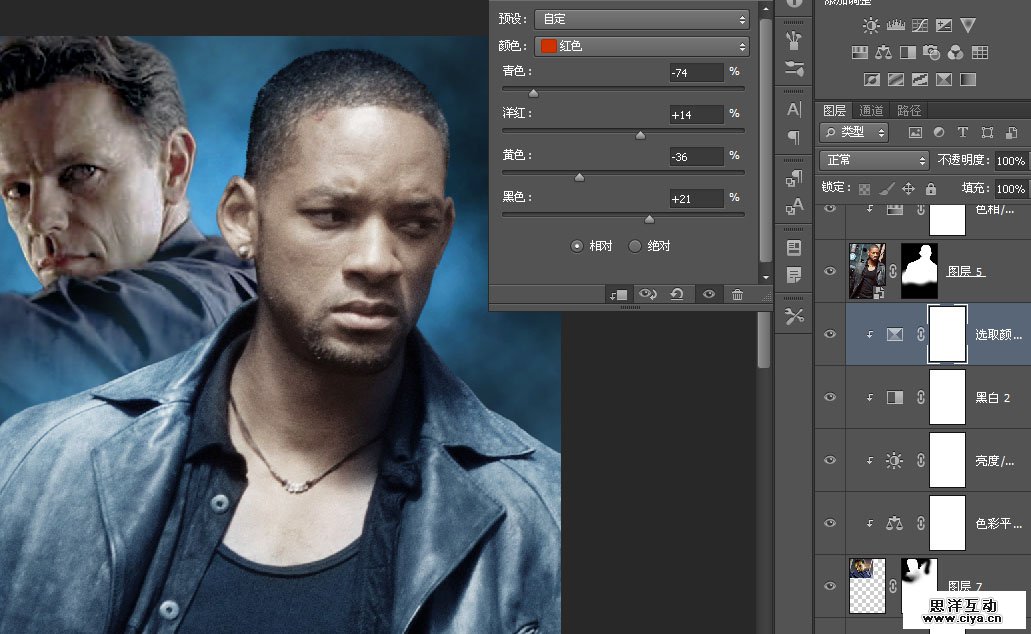
再加一个色彩平衡,让威尔的衣服带一点蓝色,不过我不想他肌肤的颜色也跟着变化,所以加一个蒙版限制区域是必须的。
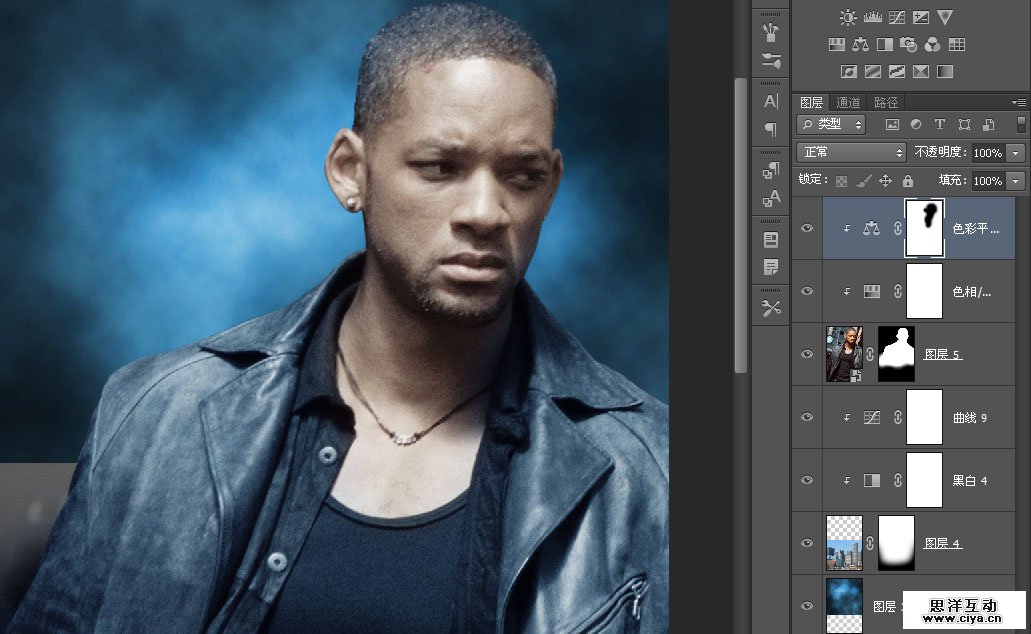
这个曲线和蒙版的作用是糖威尔的头发不显得那么的亮,图中的选区其实是不存在的,我是故意弄出来做一个提示。
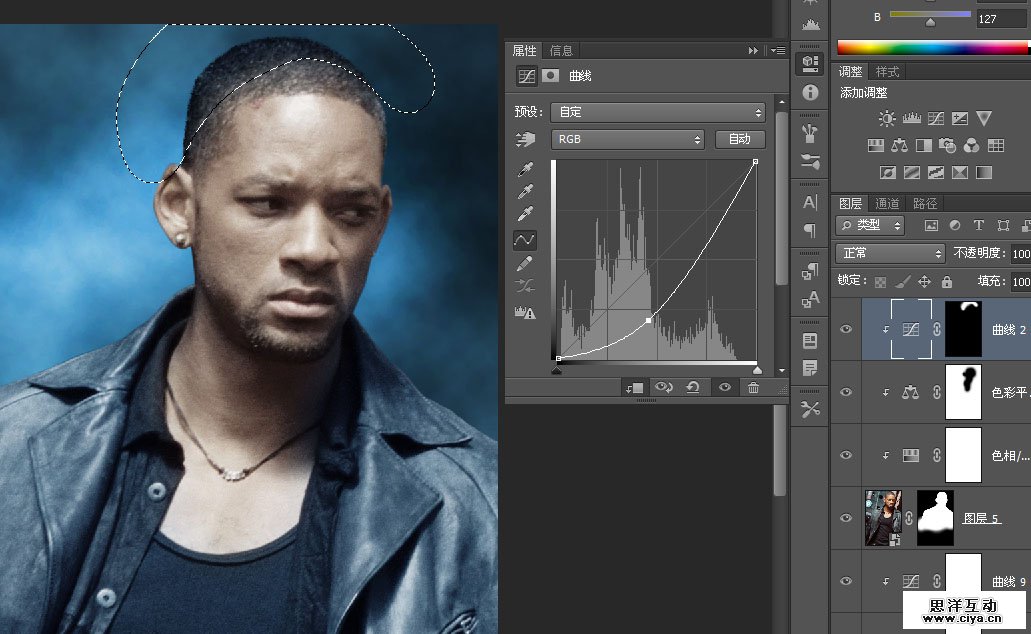
还有这个曲线和蒙版,使风衣肩部的的亮度提高一些,有一种风尘仆仆的味道,原图中威尔的肤色偏红,可我喜欢蓝色。要记得到目前为止,我所有的调节层都是剪贴蒙版,
广州网站建设,广州网站设计,广州网站制作,网站建设,网站设计,广州网站建设公司,广州网站设计公司,品牌网站建设
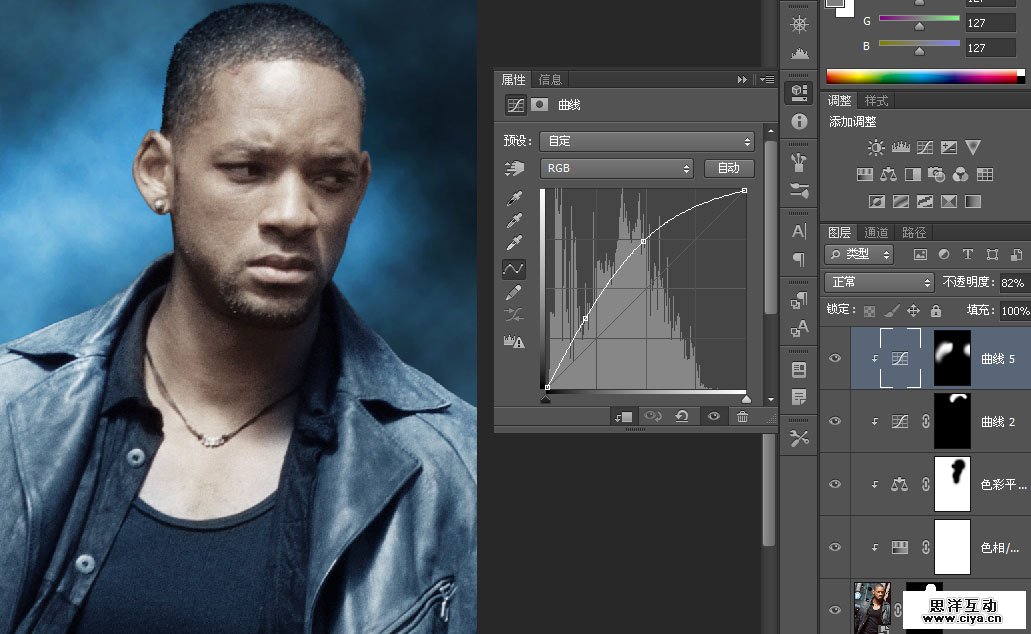
继续置入一张该片里的BOSS图片,我不知道他的名字,不过很眼熟。原图中威尔的后面是一个女主角,可我找遍大江南北也找不到她的剧照,只好找个男的放在威尔后面,激情四射啊,那怨恨的眼神。
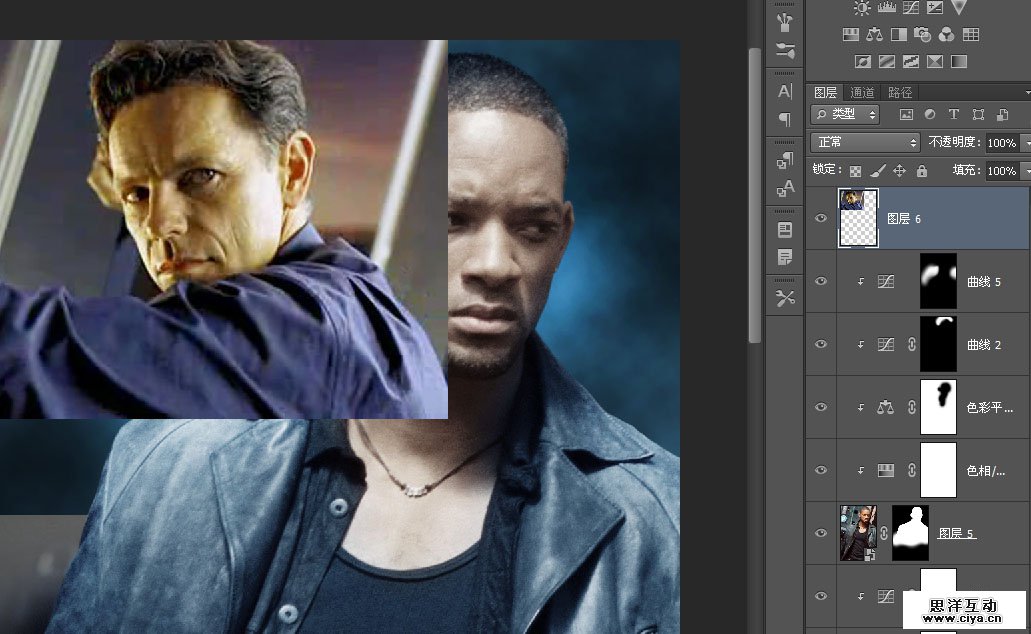
把他的图层移到威尔图层的下面。为什么我是先完成威尔再搞这个BOSS是有我的原因的,我认为把威尔作为主体定位后能更好的安排这个BOSS的位置和尺寸,这算不算也属于统筹学?
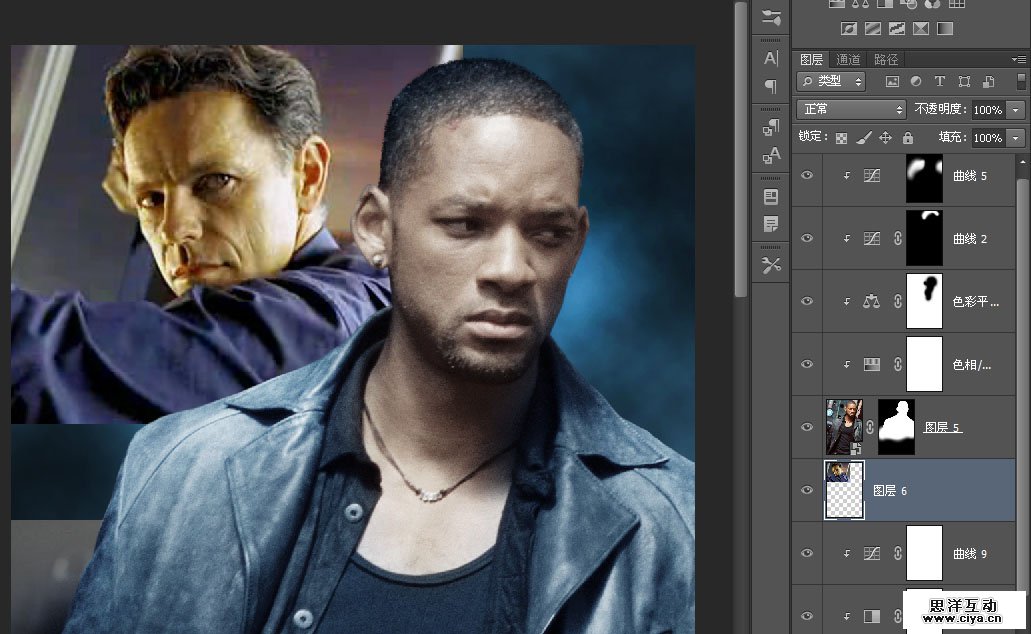
添加一个蒙版抠出BOSS。抠像这种质量不是很高的图片,别纠结于什么通道啊计算等等了,干脆就三个字:画笔。我认为在蒙版里用画笔涂是最好的,操作简便有效。
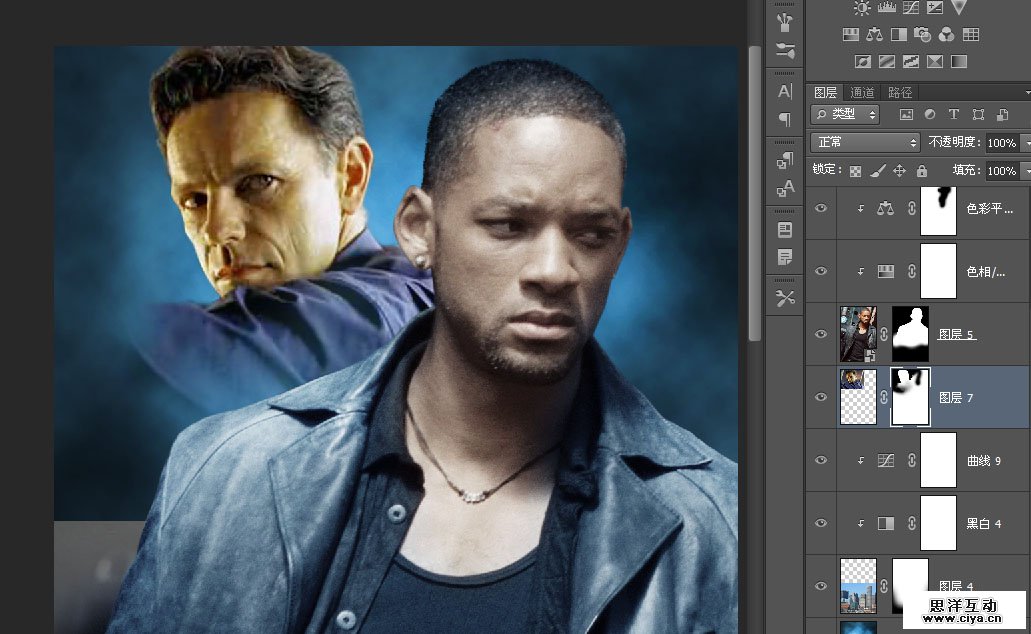
接着我用了好几个调节层让BOSS的肤色接近威尔,比如可选颜色,黑白,色彩平衡等等,一大堆啊。
广州网站建设,广州网站设计,广州网站制作,网站建设,网站设计,广州网站建设公司,广州网站设计公司,品牌网站建设
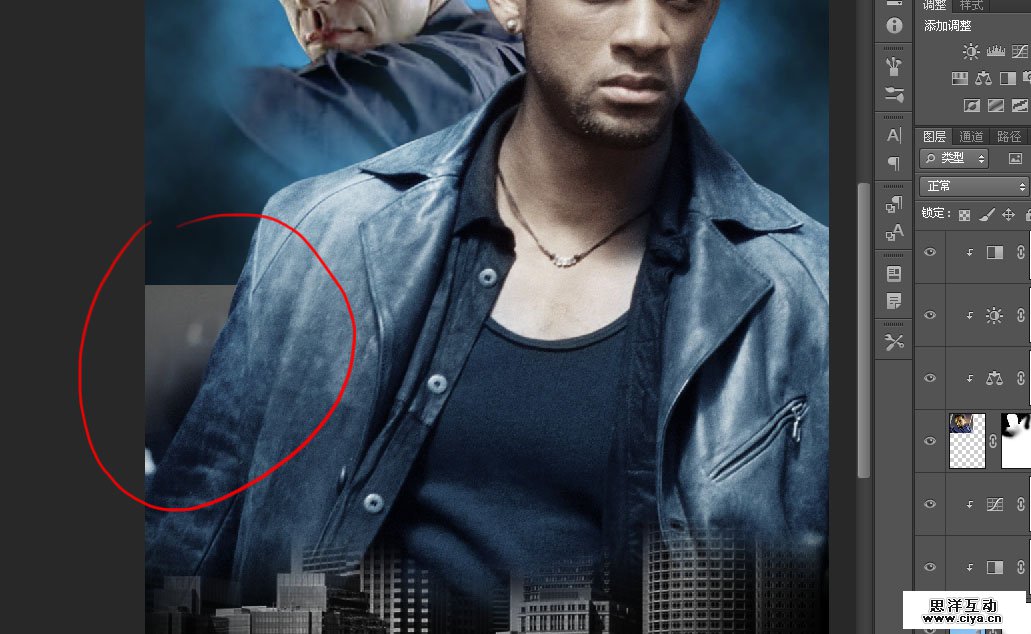
红色圈圈位置的城市和云彩的过度极其难看,刚才是我忘记处理了。
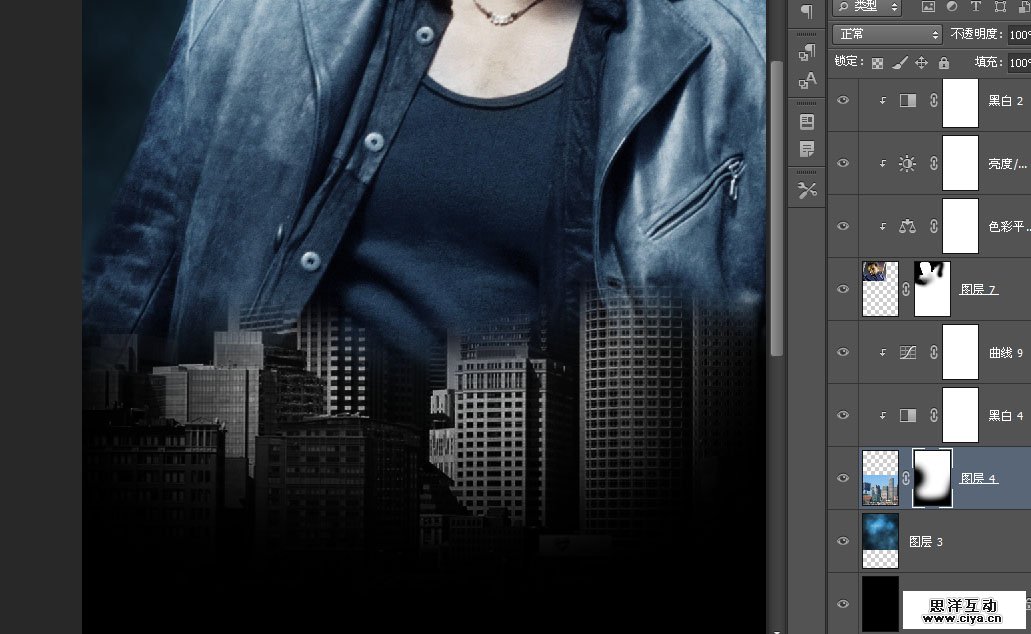
找到云彩层,在蒙版里用大号画笔过度一下,顺便把城市的透明度改为35%左右。
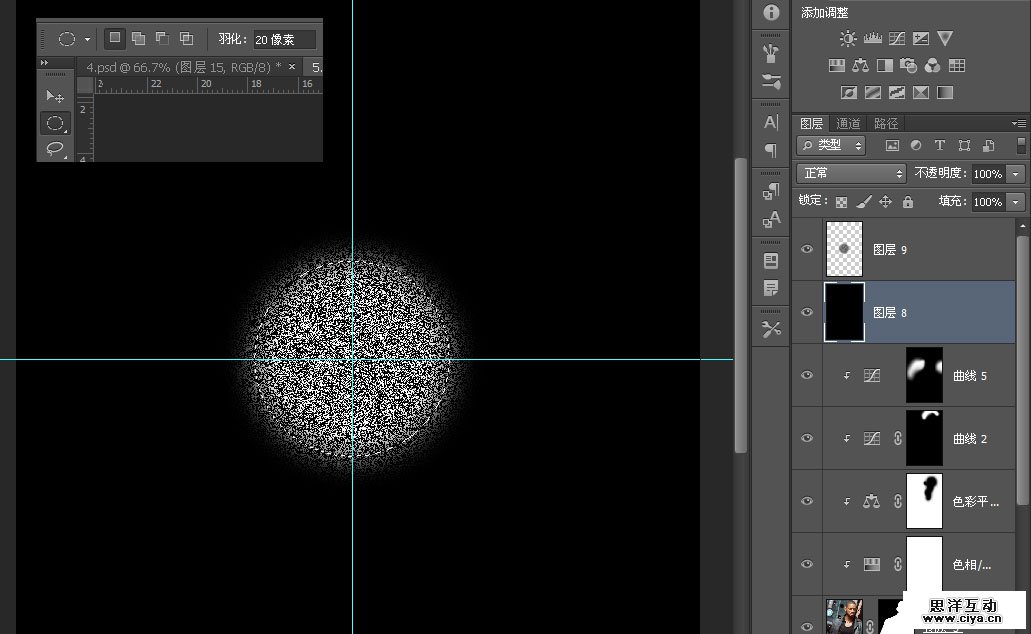
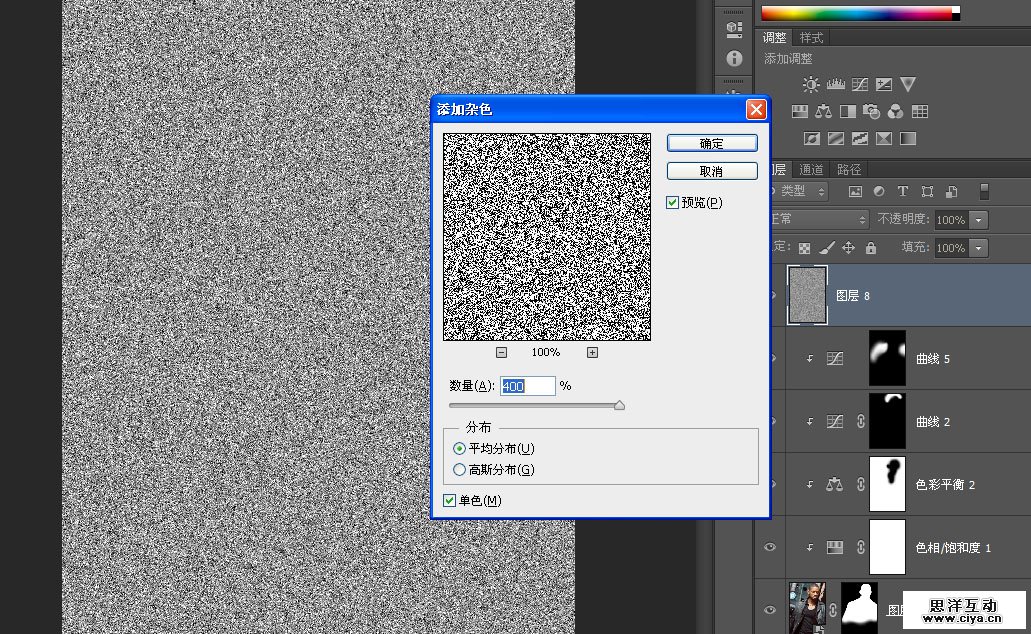
现在开始做海报当中那团光芒四射的东西,新建一层,按D恢复前景色和背景色。“滤镜-杂色-添加杂色”,选择单色,把杂色的数值调到最大。
按CTRL+R打开标尺,我的一直开着,如果你没开的可以按前面的快捷键打开标尺,布置两条上下左右居中的参考线。
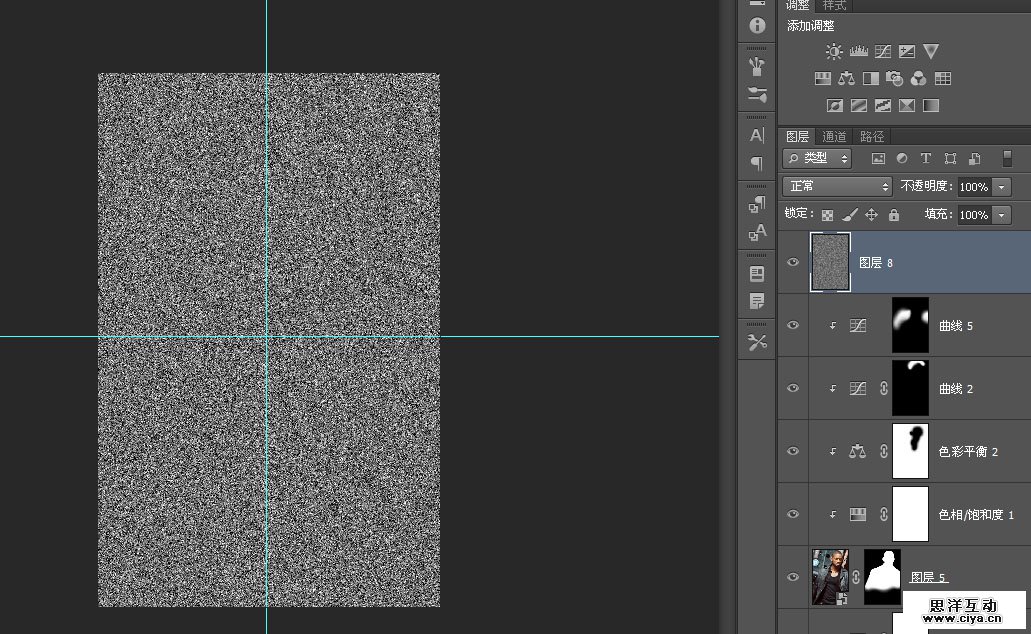
选择椭圆选区工具,把羽化半径设为20像素,以参考线交叉点为中心拉出一个400像素左右大小的圆形选区,按CTRL+J复制一层,顺便把底下的杂色层填充为黑色。
广州网站建设,广州网站设计,广州网站制作,网站建设,网站设计,广州网站建设公司,广州网站设计公司,品牌网站建设