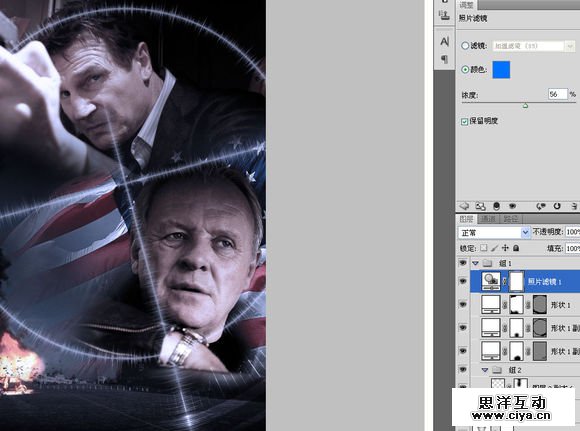
添加蒙版用画笔描出来就行了,几乎不用怎么认真去抠,这种图其实也不好抠。
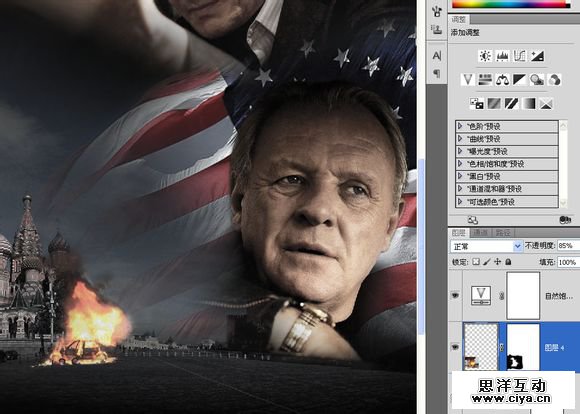
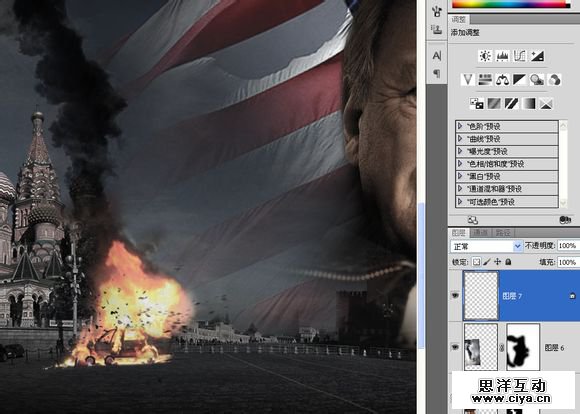
用一张烟雾图片来增加气氛。
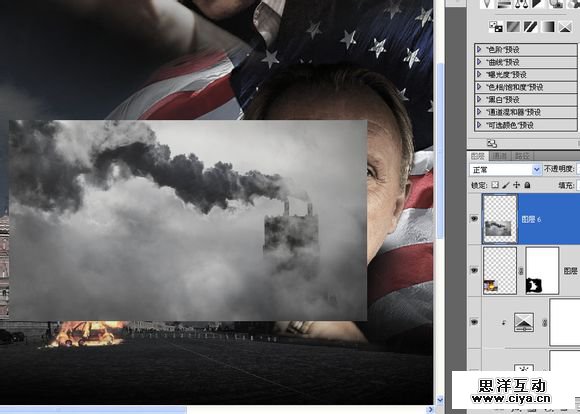
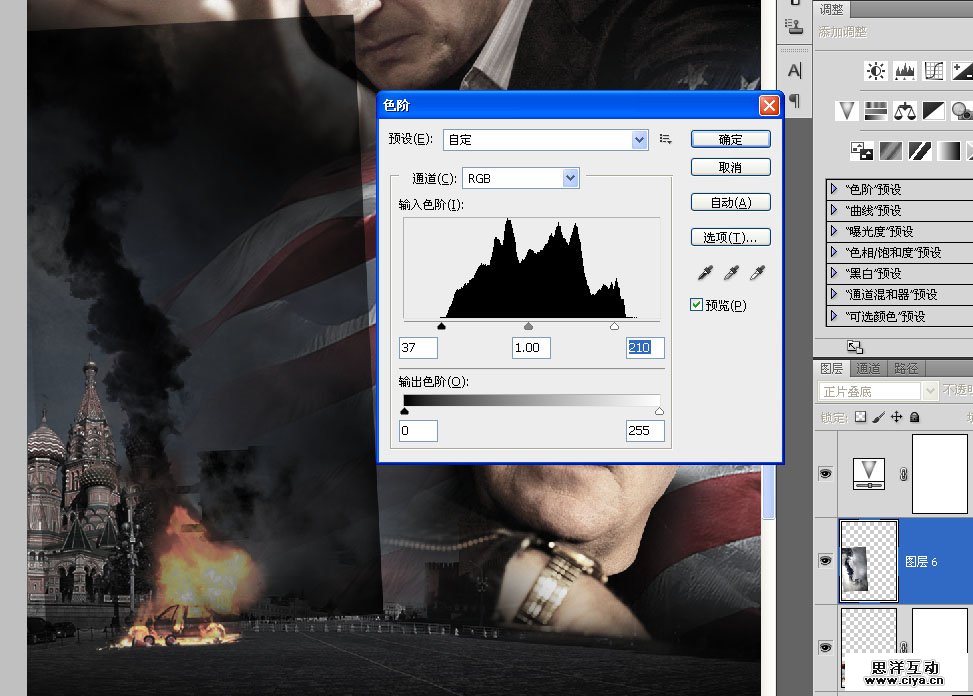
调整烟雾图的方向,改变混合模式为“正片叠底”,用色阶加强一下。
广州网站建设,广州网站设计,广州网站制作,网站建设,网站设计,广州网站建设公司,广州网站设计公司,品牌网站建设
添加蒙版。
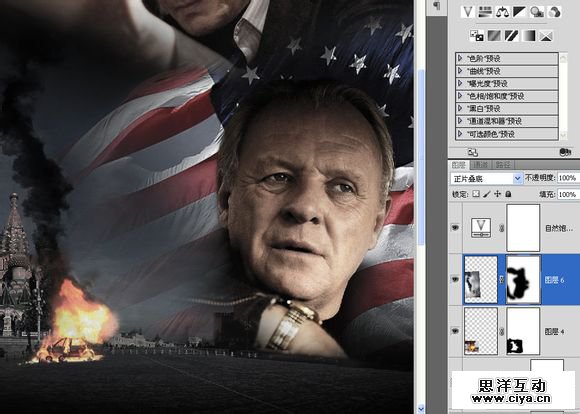
画笔描一些爆炸产生的散射碎片,其实不科学啊,烟雾都冒起来这么高了,爆炸的碎片怎么才飞出来?不管了,反正看着开心就行。
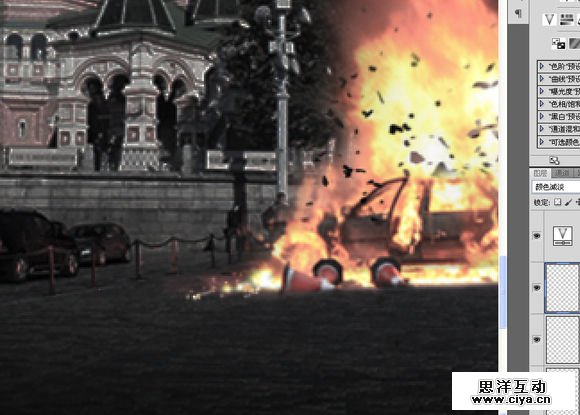
新建一层,把图层混合模式设为“颜色减淡”。用橙色小画笔停在爆炸地点周围的车辆和栏杆上描一下模拟火光映射的效果。
广州网站建设,广州网站设计,广州网站制作,网站建设,网站设计,广州网站建设公司,广州网站设计公司,品牌网站建设
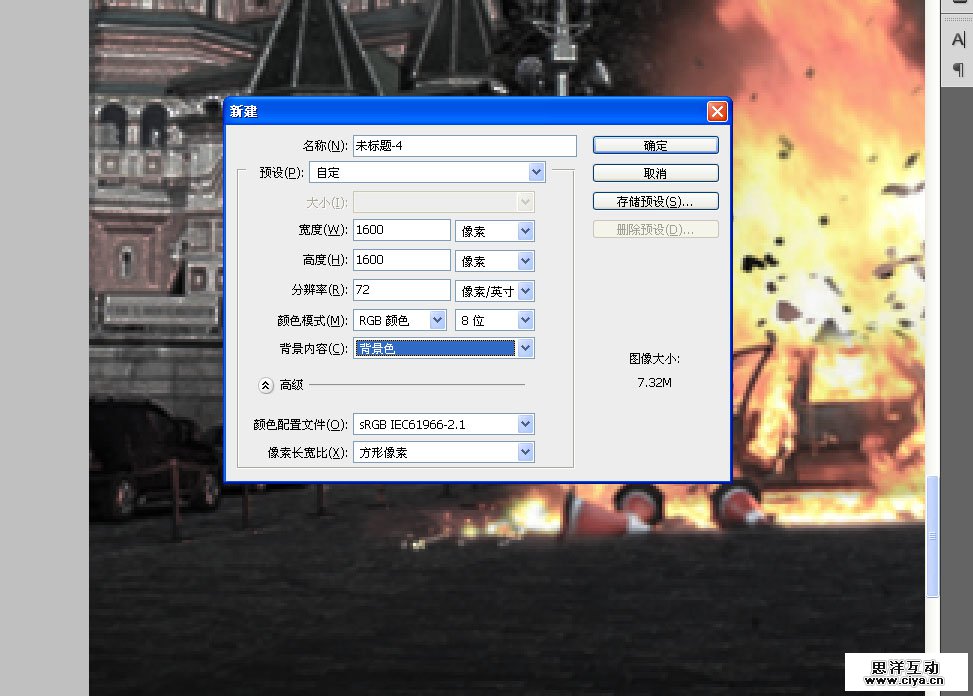
新建一个1600*1600的新画布。
新建一层,用小点的画笔按住shift画一条竖着的直线。
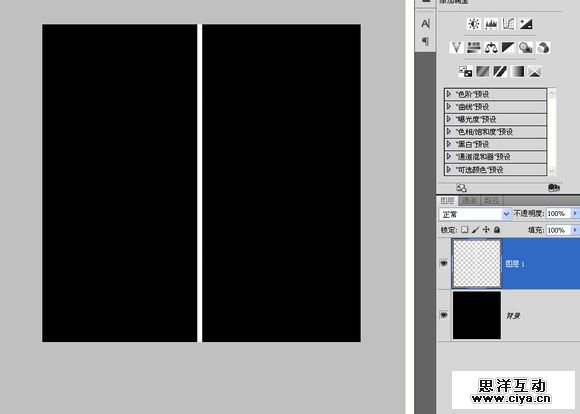
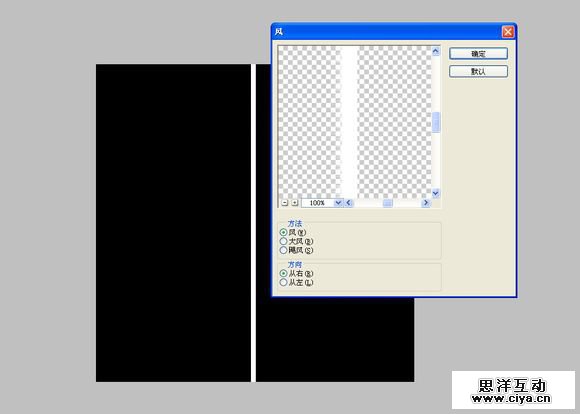
滤镜-风格化-风,用最小的风力,往左往右都无所谓,多执行一次。
用矩形选框选择长毛的一边。
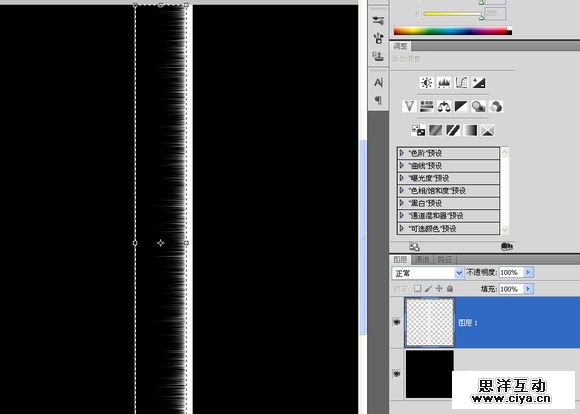
CTRL+J复制一层,删掉底下原来的一层。
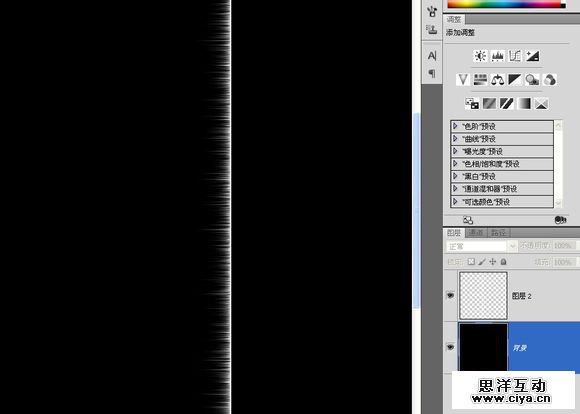
CTRL+ALT+T,把中心点设在右边锚点,水平复制。
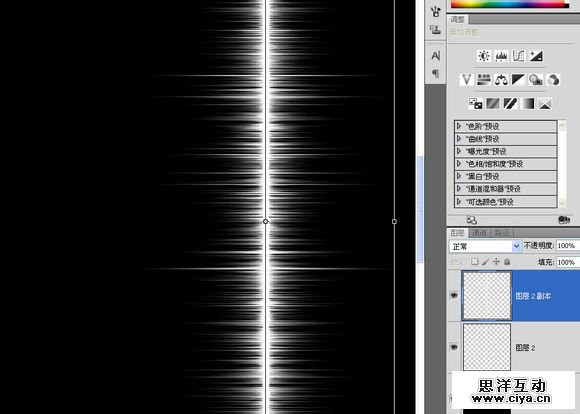
合并这两个层,旋转90度,移到下面大概五分之一的位置。
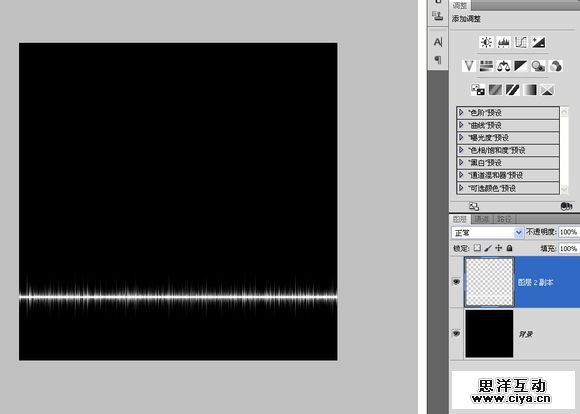
滤镜-扭曲-极坐标-平面坐标到极坐标。
广州网站建设,广州网站设计,广州网站制作,网站建设,网站设计,广州网站建设公司,广州网站设计公司,品牌网站建设
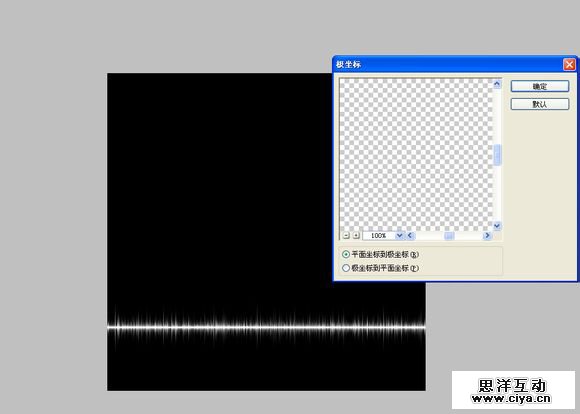
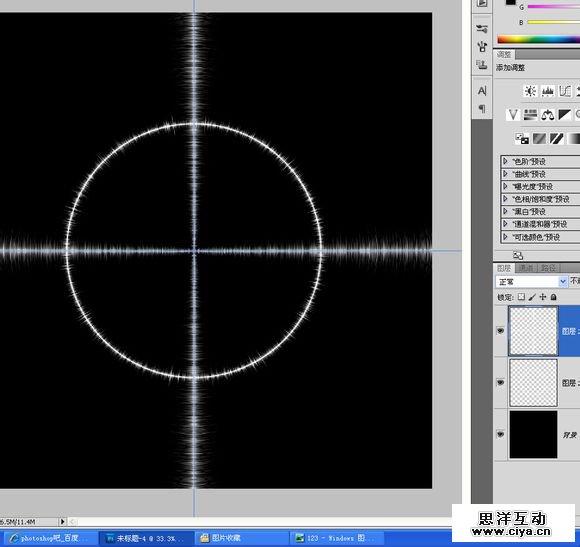
最后我得到一个跟原图差不多效果的长毛的圆圈,合理的使用滤镜很重要。
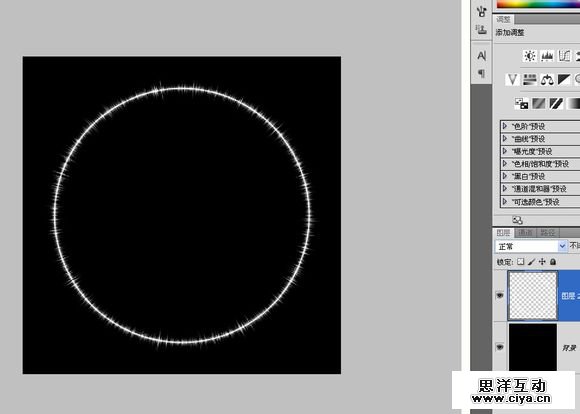
刚才我漏说了一个步骤,应该是把合并后的图层复制一层备用。在这里用变形调整一下外形,重点是让下面顶端带有一点圆弧。
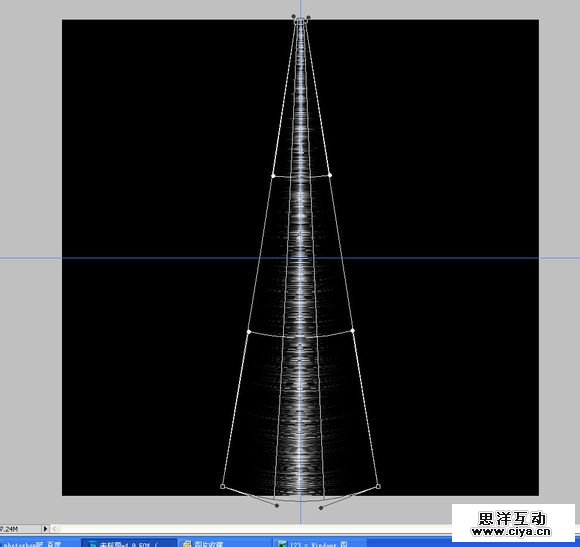
把画布放大150%。布置水平和垂直两条居中的参考线,把这条毛茸茸的东西尖头的一端移到参考线交叉位置,CTRL+ALT+T,把中心点移到参考线交叉点,垂直复制后合并。
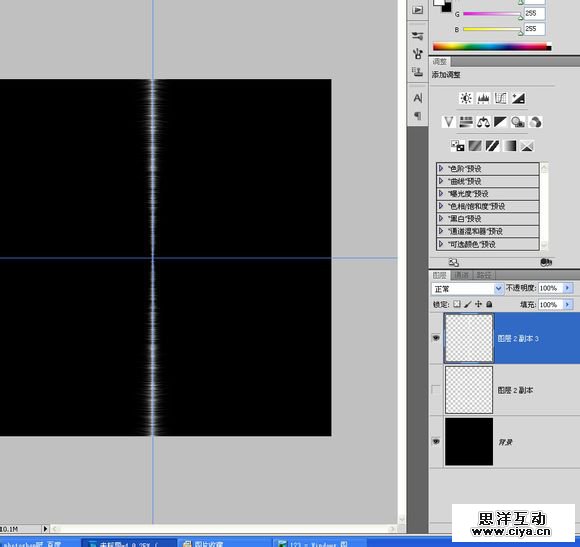
继续CTRL+ALT+T,这次旋转90度后合并。
下面做外围的那个刻度盘,先做一个矩形形状图形,大小靠自己目测。
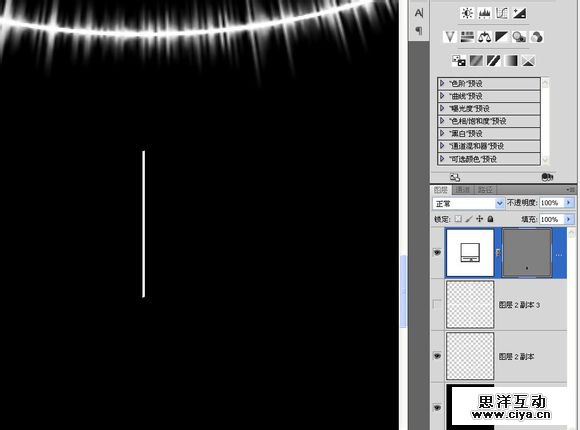
CTRL+ALT+T,把中心点设在参考线交叉点,旋转10度。
广州网站建设,广州网站设计,广州网站制作,网站建设,网站设计,广州网站建设公司,广州网站设计公司,品牌网站建设
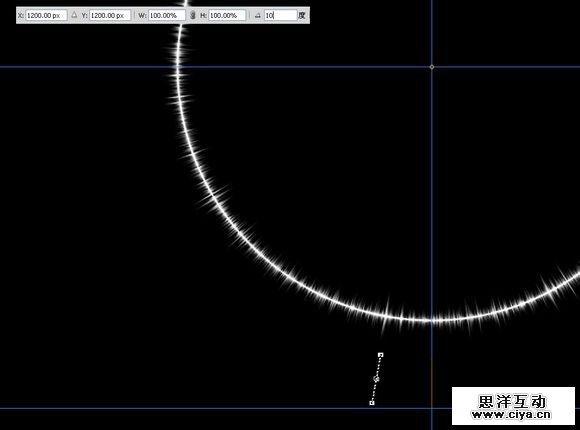
CTRL+SHIFT+ALT+T不停的复制,到四分之一就差不多够了。
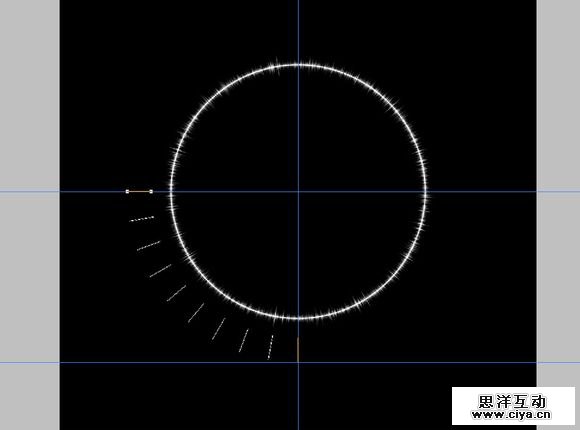
把这一组图形组合,复制一层,CTRL+ALT+T,把中心点同样设在参考线交叉点,旋转2度。
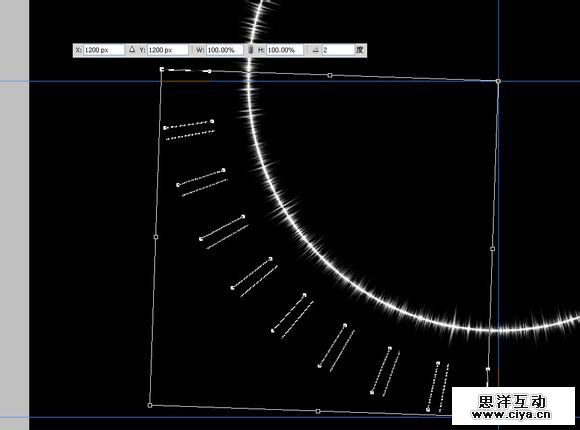
CTRL+ALT+SHIFT+T完成一个循环。
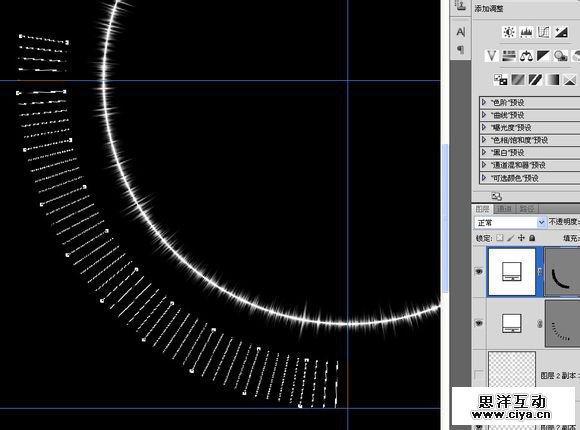
用“减去”模式以参考线交叉的为中心拉出一个圆形图形,这样刻度盘的一部分就被删去了。
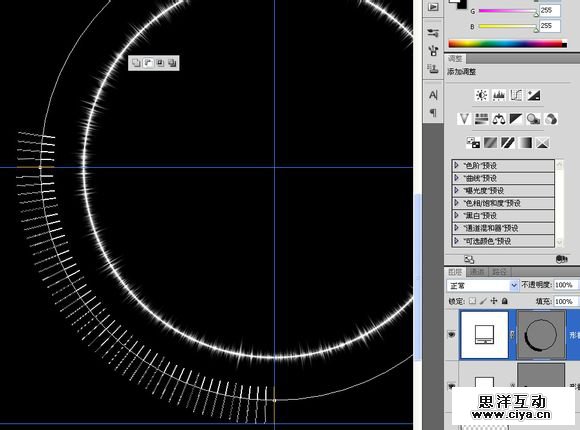
交替使用“添加”和“减去”模式制作外面的两个圆圈,这个比较简单。
广州网站建设,广州网站设计,广州网站制作,网站建设,网站设计,广州网站建设公司,广州网站设计公司,品牌网站建设
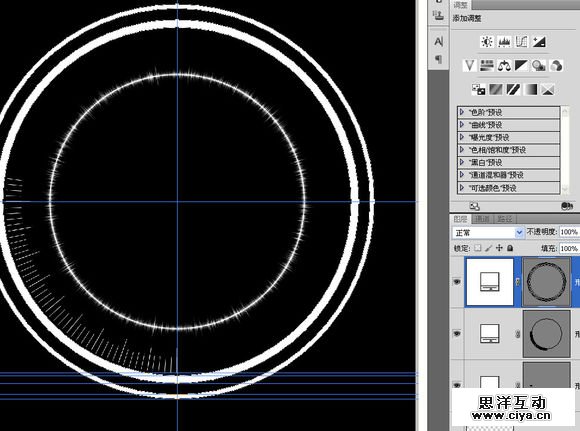
完成后把它们全部打包成组,复制到海报中,调整大小和位置,旋转15度。
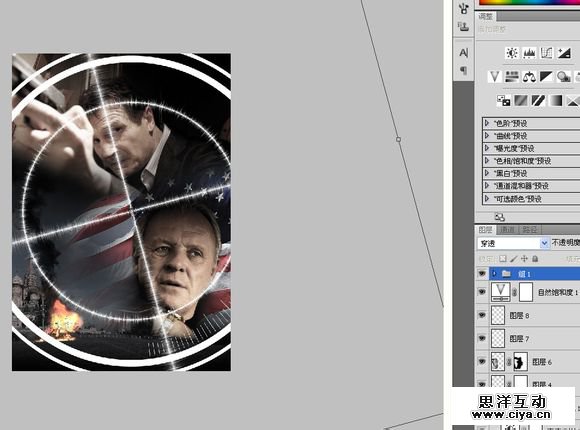
打开组,把圆圈和刻度盘的图层混合模式改为“叠加”,长毛的圆圈和十字的透明度改为57%,添加蒙版做一些遮盖,再添加一个照片滤镜。
搞定!