
编者按:今天的教程是一枚质感强烈的3D字体,教程特点是参数明确,过程清晰,有利于同学们熟悉图层样式的运用,拿来练手非常合适,素材已打包,直接学习戳 >>>
广州网站建设,广州网站设计,广州网站制作,网站建设,网站设计,广州网站建设公司,广州网站设计公司,品牌网站建设
我们先来看一下最终效果

教程资源
在开始之前,我们需要准备以下资源。(我已经打包到网盘,如果不能下载,请及时联系我邮箱:manoftang@sina.com)
- Intrepid ExtraBold 字体
- 纹理
- 笔刷
- 笔刷
- 渐变样式,本教程我们只需要CHROMES.grd
素材打包 微盘下载
为了后续方便使用,我们需要打开编辑>预设>预设管理,并从预设类型下拉菜单中选择等高线,然后点击右边的小齿轮按钮,选择等高线,点击追加,你将会得到更多的等高线。除此之外,我们还需要加载PS默认的渐变样式,在刚才的预设类型下拉菜单中选择渐变,继续点击右边的小齿轮按钮,选择协调色1,点击追加。
创建背景
第一步:
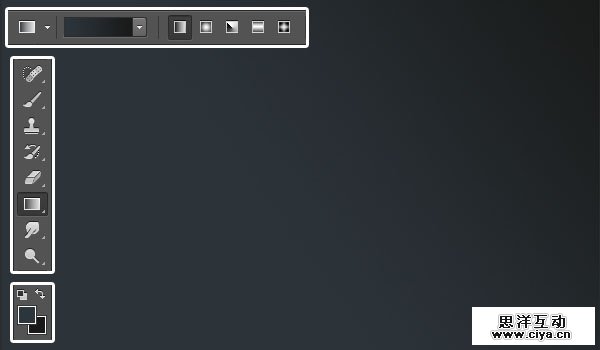
新建一个900*675px的文档,设置前景色为#2c353c,背景色为#191919,然后点击渐变工具,选择线性渐变,最后从左下角到右上角创建一个渐变效果,更名图层名为:Background。
第二步:
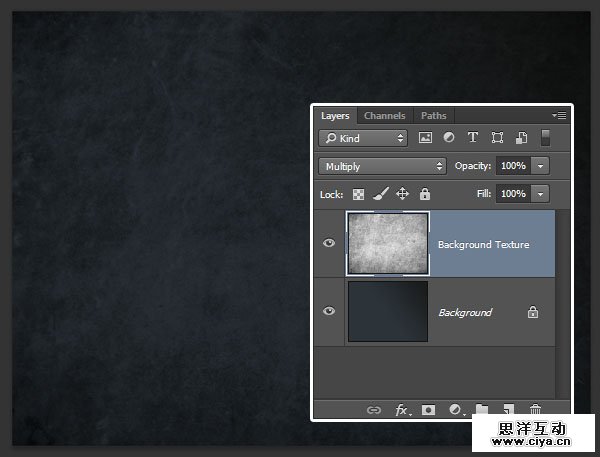
打开texture31 纹理图片,放到Background图层上方,更名为Background_Texture,混合模式选择正片叠底,然后点击图像>调整>去色。
创建字体图层
第二步:
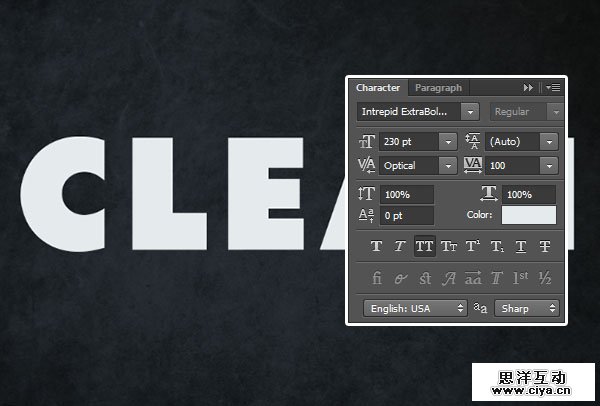
使用Intrepid ExtraBold字体创建一个全大写的文字,颜色为#e5eaec,大小230pt,字距微调设置为视觉,字距为100。
广州网站建设,广州网站设计,广州网站制作,网站建设,网站设计,广州网站建设公司,广州网站设计公司,品牌网站建设
第二步:
将文本图层复制4份,依次命名为:clean_copy_1~4然后将所有复制的文字图层填充改为0。

创建描边图层
第一步:
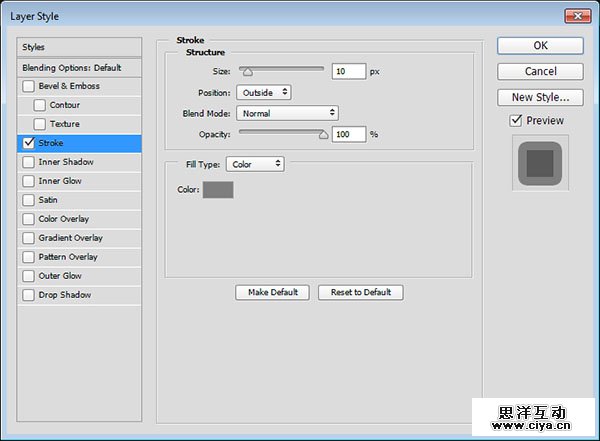
双击最初的文本图层,在图层样式面板中勾选描边,并设置以下数值
大小:10
位置:外部
颜色:#7e7e7e
你将会看到如下效果

第二步:
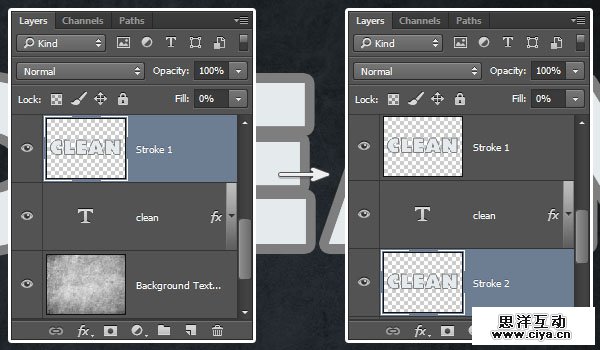
将最初的文本图层复制一份,更名为Stroke 1,右键点击栅格化图层样式,并将填充改为0。
如果你使用的PS为CS6或更早的版本,你需要创建图层组(图层>图层编组),重命名组为Stroke1,然后点击图层>合并组,并将填充改为0。
复制Stroke 1图层,重命名为Stroke 2,然后放到最初文本图层的下方。
广州网站建设,广州网站设计,广州网站制作,网站建设,网站设计,广州网站建设公司,广州网站设计公司,品牌网站建设
为描边图层添加样式
双击最初的文本图层,我们需要为它添加一些图层样式。
第一步:
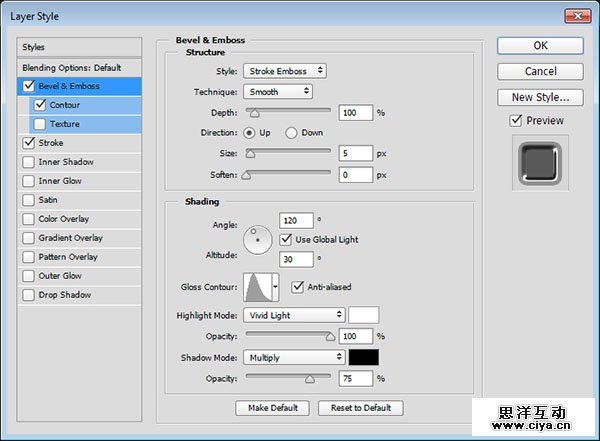
在图层样式面板中勾选斜面和浮雕,并设置以下数值
- 样式:描边浮雕
- 光泽等高线:锥形—不对称
- 勾选消除锯齿复选框
- 高光模式:亮光
- 不透明度:100%
第二步:
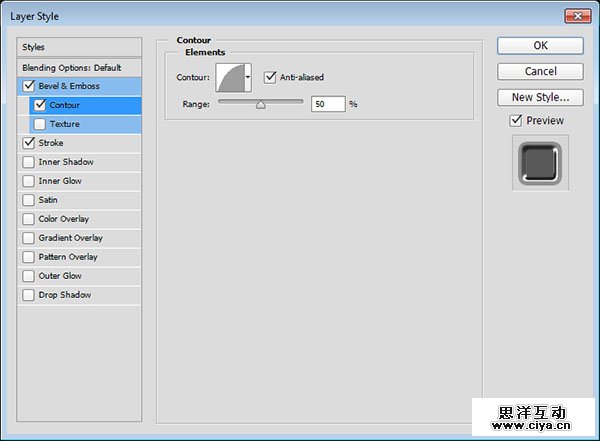
勾选等高线,并设置以下数值
- 等高线:半圆
- 勾选消除锯齿复选框
你将会看到如下效果

为顶层描边图层添加样式
双击Stroke 1图层,并应用以下图层样式:
第一步:
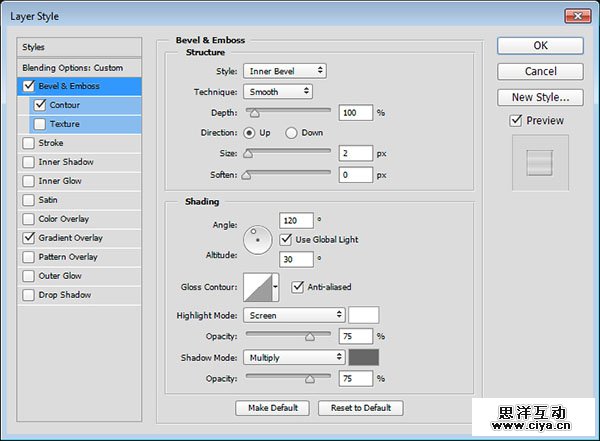
在图层样式面板中勾选斜面和浮雕,并设置以下数值
- 大小:2
- 勾选消除锯齿复选框
- 阴影模式颜色:#676767
第二步:
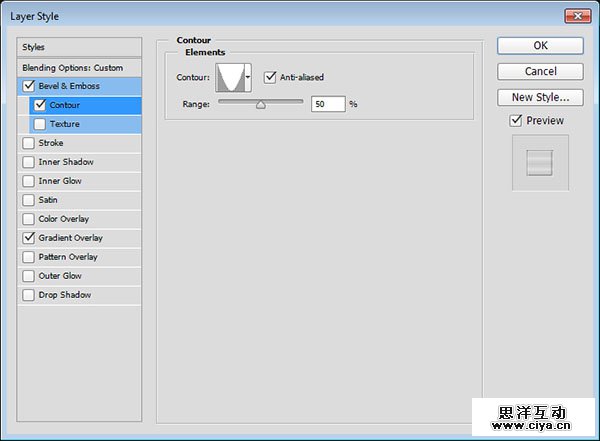
勾选等高线,并设置以下数值:
- 等高线:锥形—反转
- 勾选消除锯齿复选框
第三步:
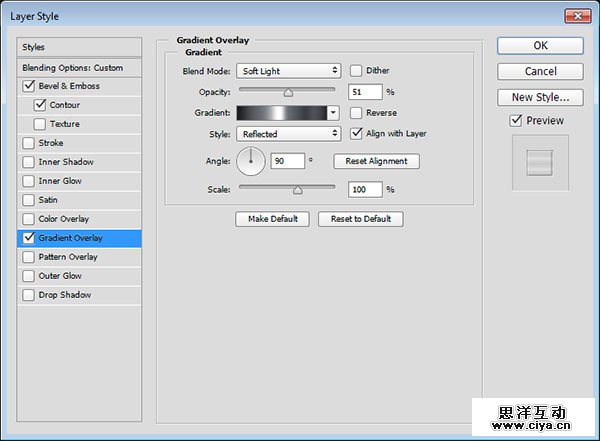
勾选渐变叠加,并设定以下数值:
- 混合模式:柔光
- 不透明度:51%
- 样式:对称的
- 使用stove pipe 150 渐变填充
你将会看到如下效果
广州网站建设,广州网站设计,广州网站制作,网站建设,网站设计,广州网站建设公司,广州网站设计公司,品牌网站建设

添加投影
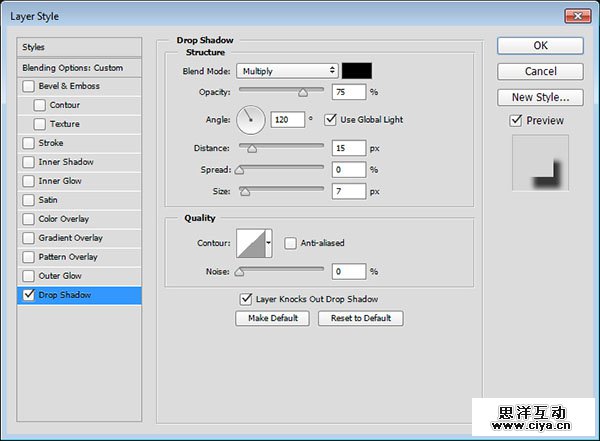
双击Stroke 2 图层,在图层样式面板中勾选投影,并设置以下数值:
- 距离:15
- 大小:7
你将会看到如下效果

为文本副本添加图层样式
双击刚复制的text_copy_1文本副本并添加如下样式
第一步:
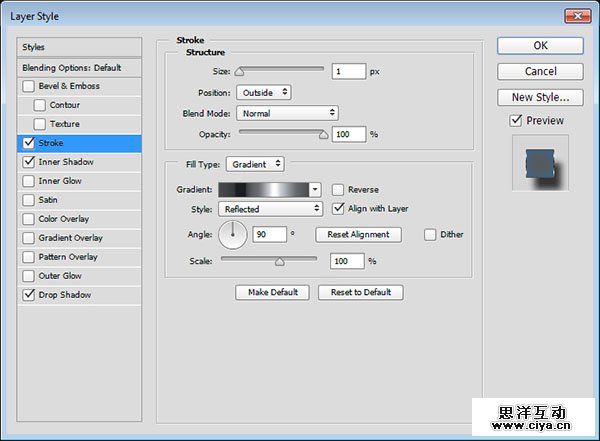
在图层样式面板中勾选描边,并设置以下数值:
- 大小:1
- 填充类型:渐变
- 样式:对称的
- 角度:90
- 使用steel pipe 60 渐变填充
第二步:
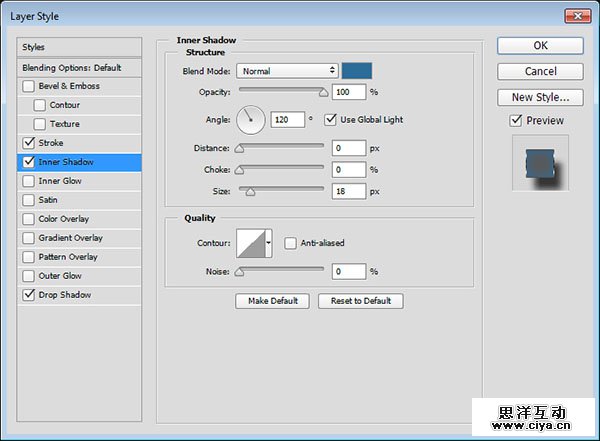
勾选内阴影,并设置以下数值:
- 混合模式:正常
- 颜色:#2c6c99
- 不透明度:100%
- 距离:0
- 大小:18
第三步:
勾选投影,并设置以下数值:
- 距离:17
- 大小:9
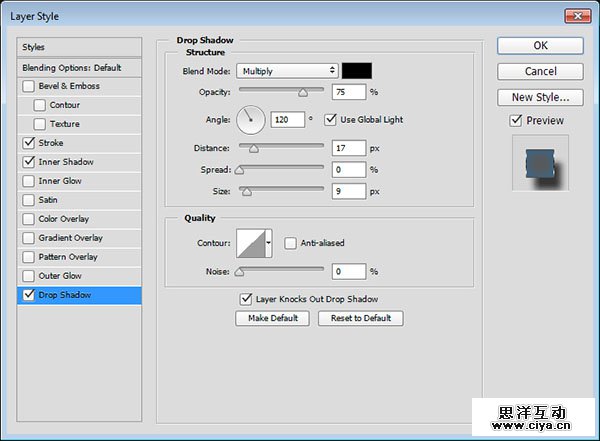
你将会看到如下效果
广州网站建设,广州网站设计,广州网站制作,网站建设,网站设计,广州网站建设公司,广州网站设计公司,品牌网站建设