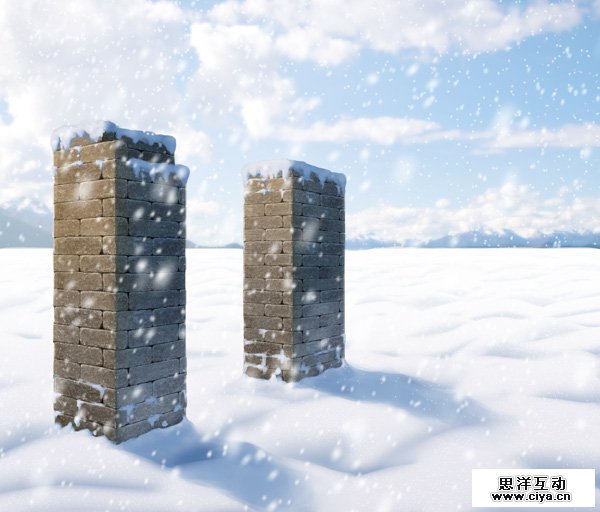
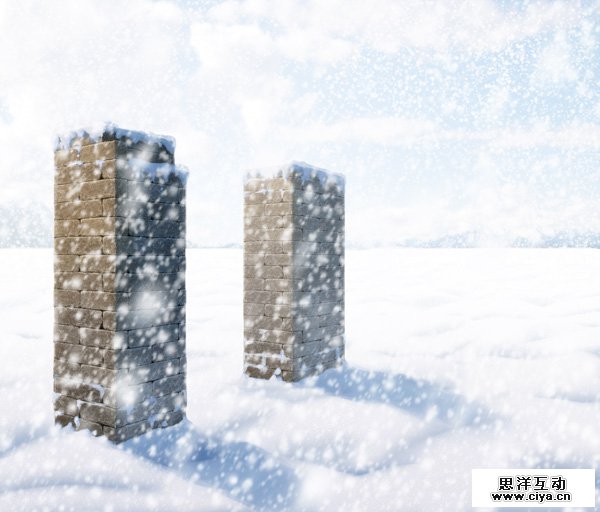
Step 12
将混合样式更改为柔光,使雪地白色部分更亮。
广州网站建设,广州网站设计,广州网站制作,网站建设,网站设计,广州网站建设公司,广州网站设计公司,品牌网站建设
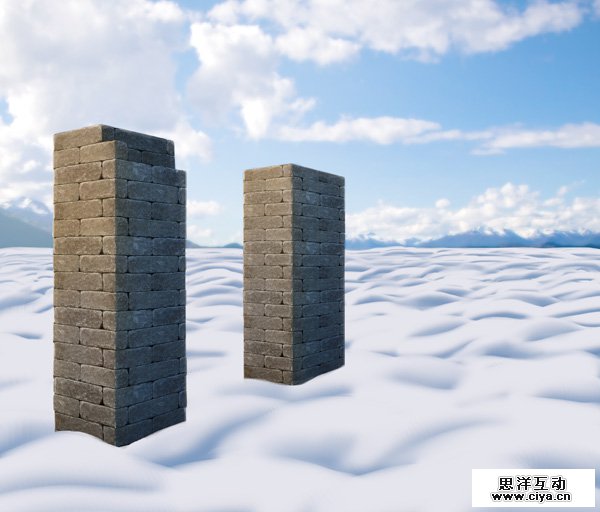
Step 13
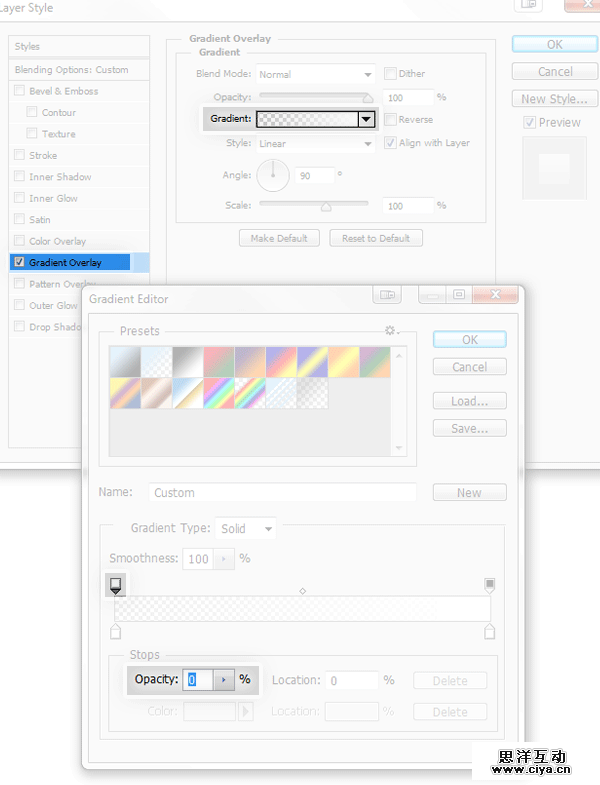
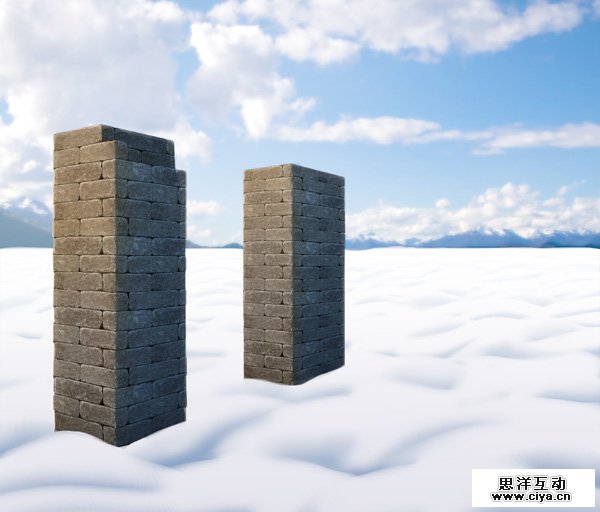
距离越远雪堆的反差应该越不明显,所以我们需要远处背景的雪堆阴影应该用白色来盖一层。新建图层,填充任意颜色,双击图层添加渐变叠加。使用白色的渐变,但离我们近的部分(左边部分)完全透明。
Step 14
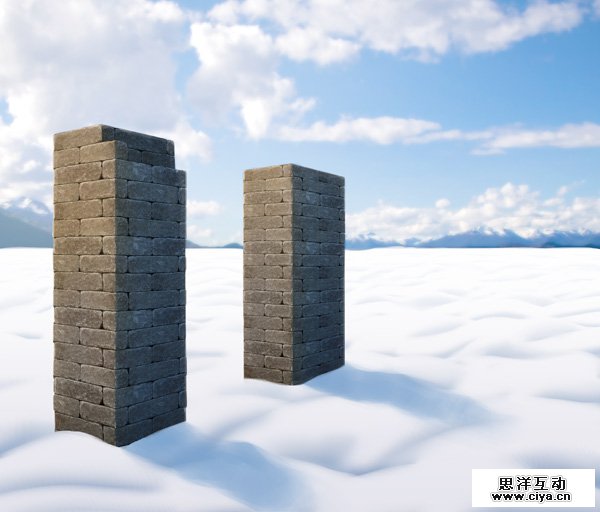
选取天空的颜色,新建图层,并根据雪堆的形状大致画出砖柱的阴影。
广州网站建设,广州网站设计,广州网站制作,网站建设,网站设计,广州网站建设公司,广州网站设计公司,品牌网站建设
Step 15
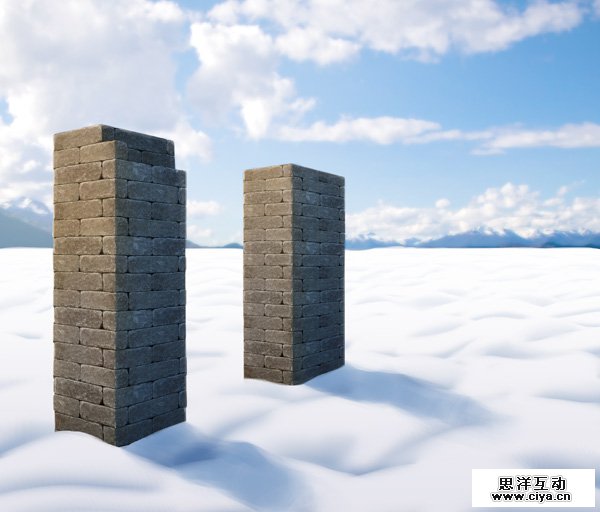
将图层样式更改为正片叠底显示出雪地形状,如果太黑了,可以调整图层透明度。
Step 16
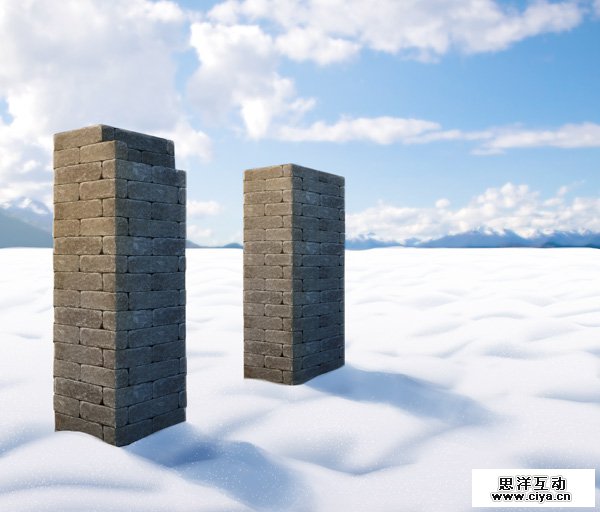
新建图层。选择小雪笔刷,使用很小的尺寸在雪地上“洒”出雪花。
笔刷见:《怒赞!20组优质多样的雪花笔刷免费打包下载》,或者到第一篇教程下载。
Step 17
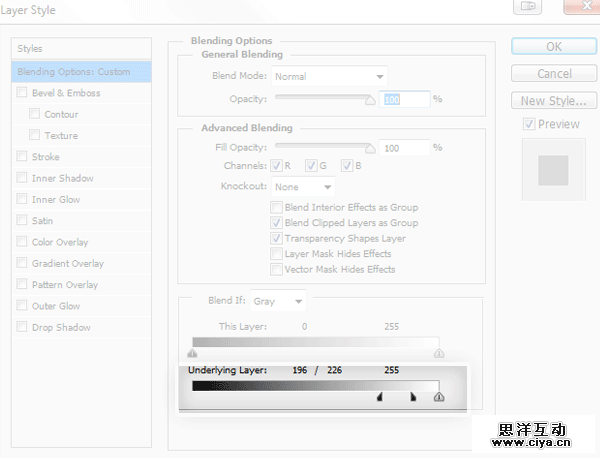
这部分雪花在阴影部分应该是看不见的,所以使用颜色混合带,在下一图层里将黑色部分往右调整。

Step 18
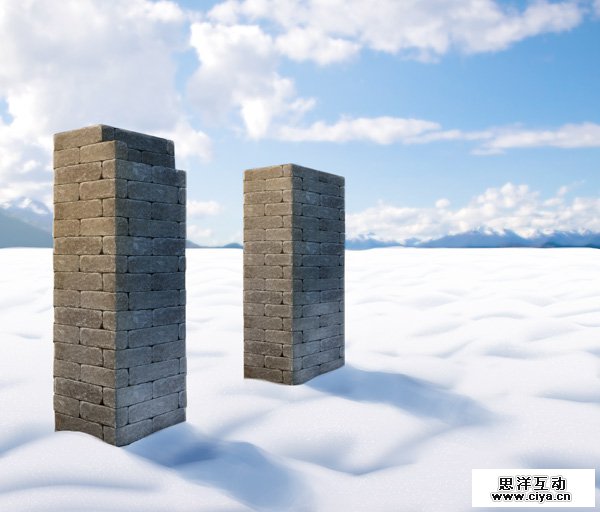
白色会反射光,所以砖柱的背面应该能看到反射光的效果。新建图层,使用柔圆画笔在砖柱背面涂抹少量亮蓝色营造反光效果。

Step 19
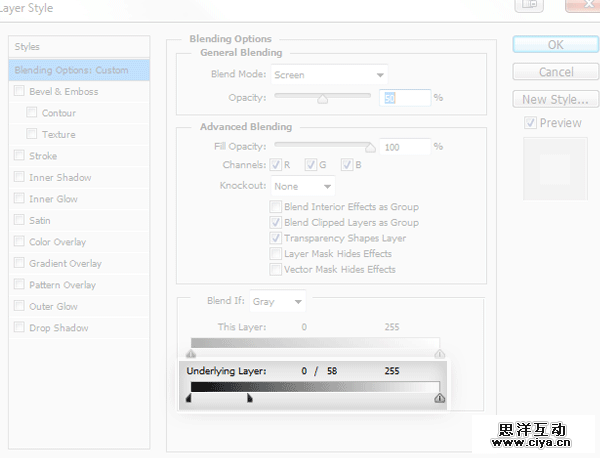
使用颜色混合带去除砖柱裂缝中的反光。如果反光太亮了,可以将混合模式调整为滤色并降低降低不透明度。
广州网站建设,广州网站设计,广州网站制作,网站建设,网站设计,广州网站建设公司,广州网站设计公司,品牌网站建设
Step 20
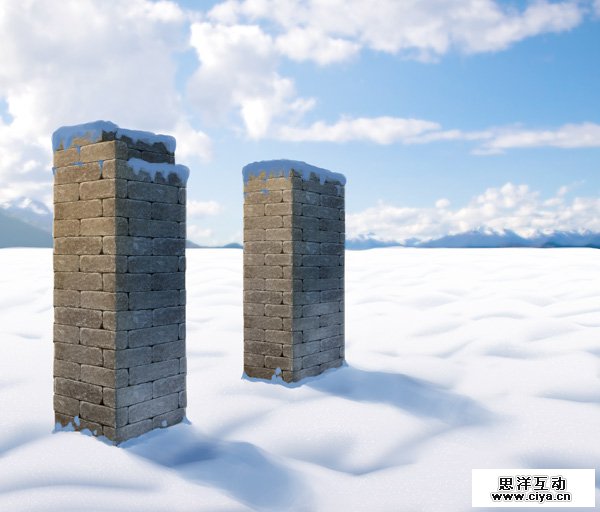
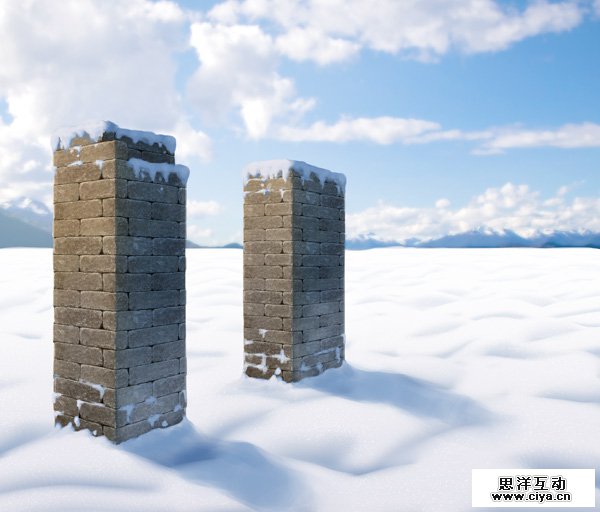
新建图层,使用硬圆笔刷在砖柱顶部画出积雪效果。在地面上拾取颜色由深色叠加到亮色。
Step 21
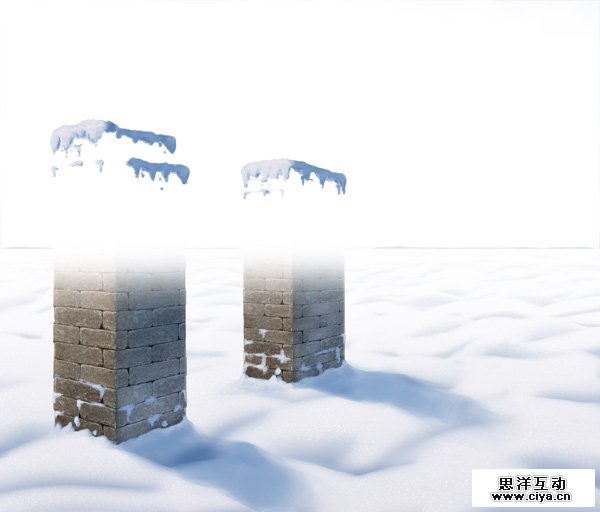
天空有点太清晰了,所以新建一个图层大致覆盖住天空部分,然后用柔圆画笔涂抹。
Step 22
降低透明度直到天空部分与场景亮度相符。注意露出砖柱部分。
广州网站建设,广州网站设计,广州网站制作,网站建设,网站设计,广州网站建设公司,广州网站设计公司,品牌网站建设
Step 23
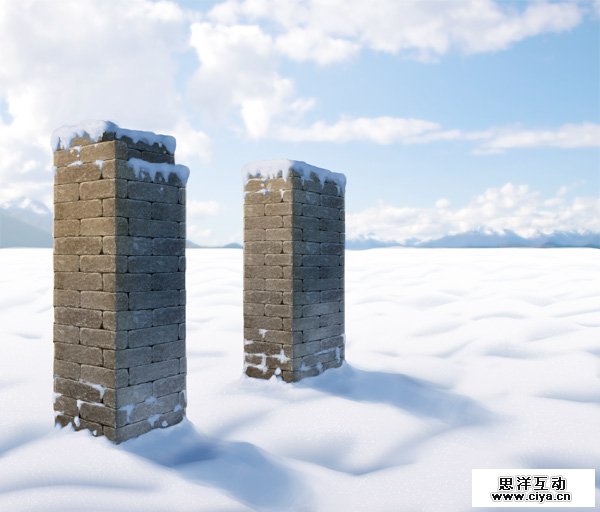
将上一教程中的雪花放进来,完成整个场景。
上一教程地址: