


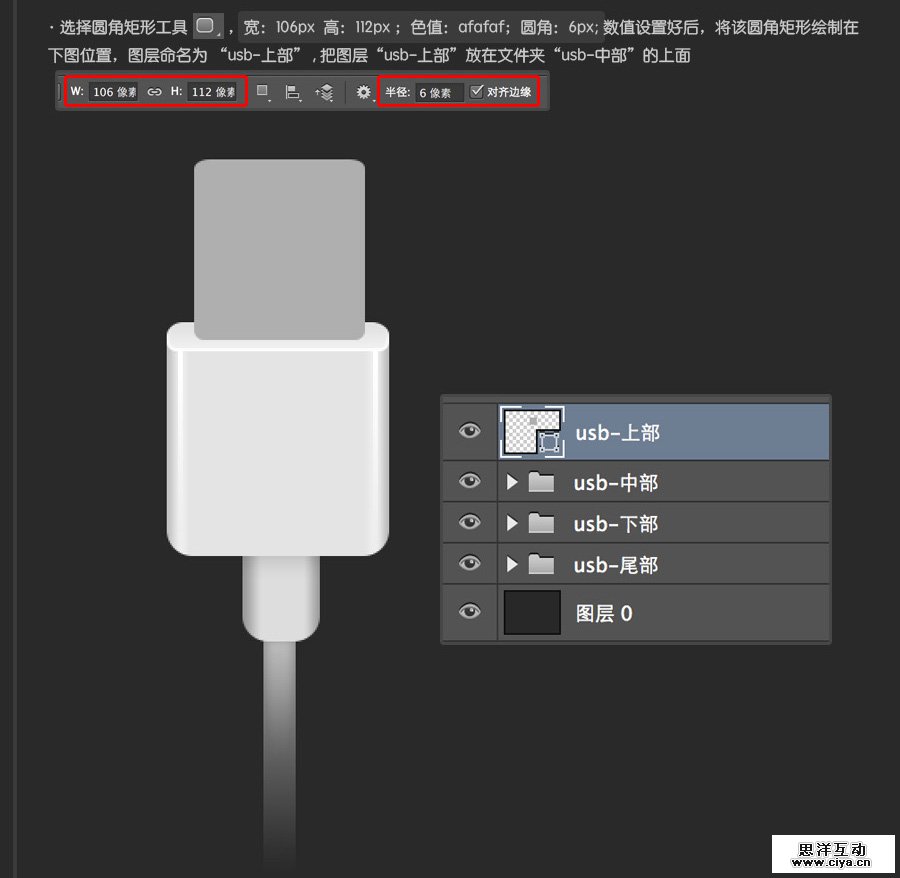
选择圆角矩形工具,宽:106px 高:112px ;色值:afafaf;圆角:6px; 数值设置好后,将该圆角矩形绘制在下图位置,图层命名为 “usb-上部” , 把图层“usb-上部”放在文件夹“usb-中部”的上面;
广州网站建设,广州网站设计,广州网站制作,网站建设,网站设计,广州网站建设公司,广州网站设计公司,品牌网站建设
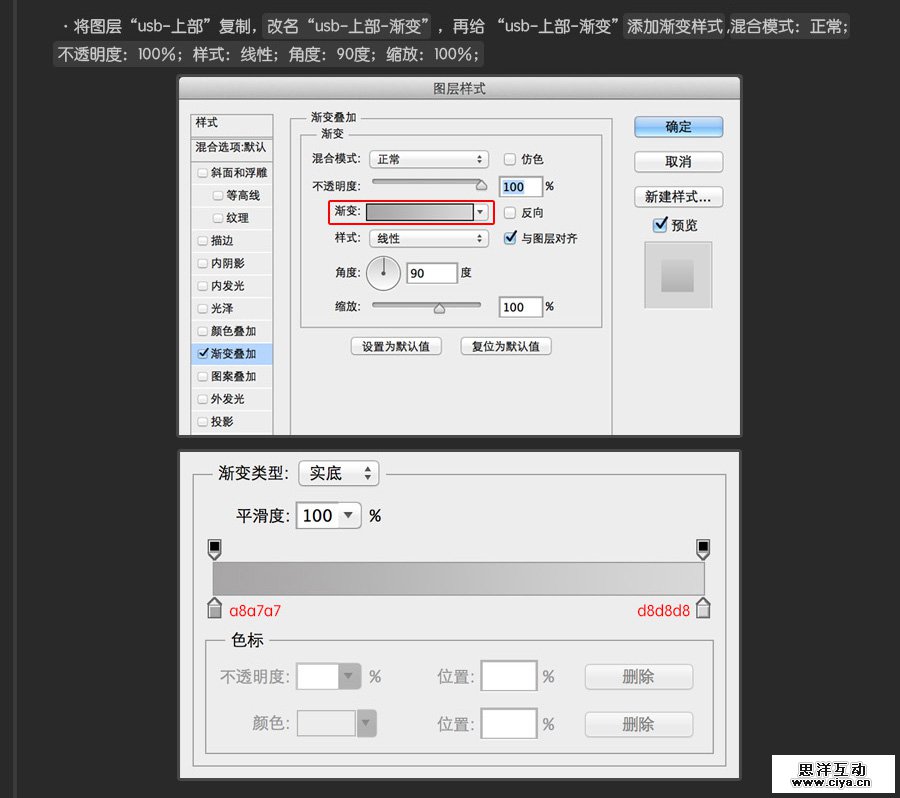
将图层“usb-上部”复制,改名“usb-上部-渐变”,再给 “usb-上部-渐变”添加渐变样式 ,混合模式:正常;不透明度:100%;样式:线性;角度:90度;缩放:100%;
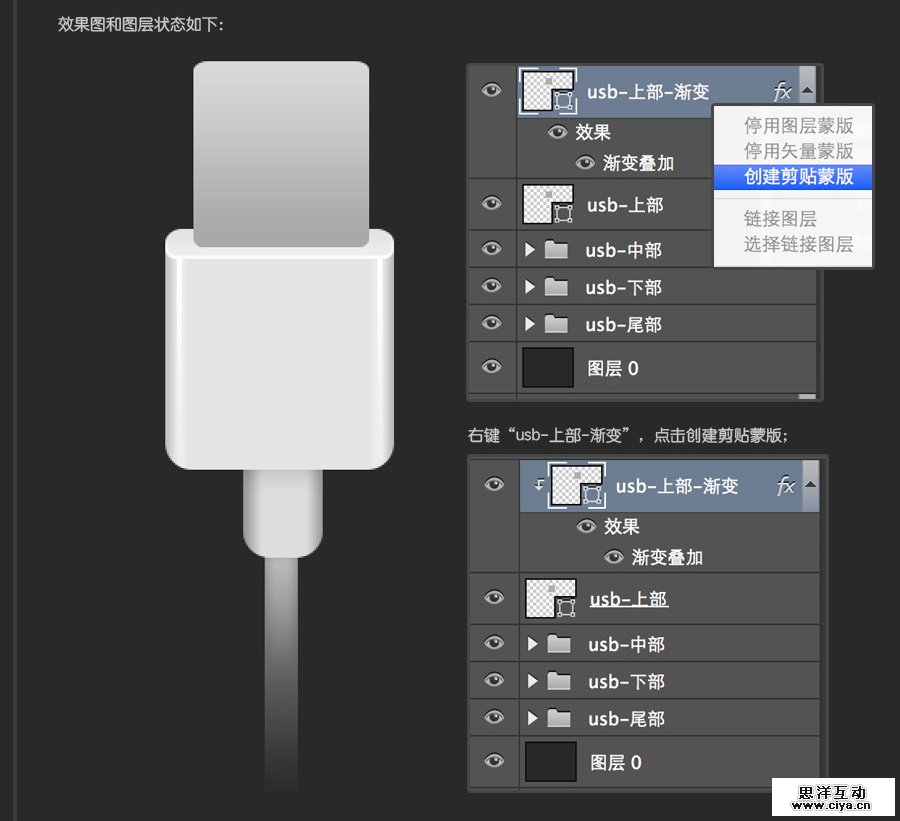
效果图和图层状态如下:
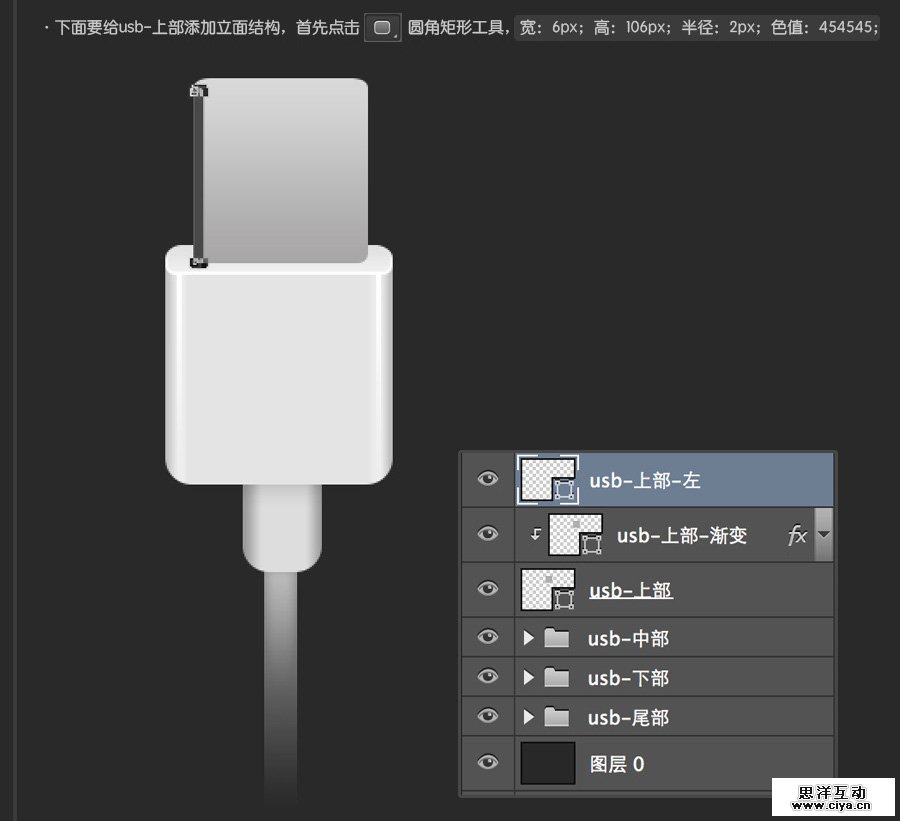
下面要给usb-上部添加立面结构,首先点击圆角矩形工具,宽:6px;高:106px;半径:2px;色值:454545;
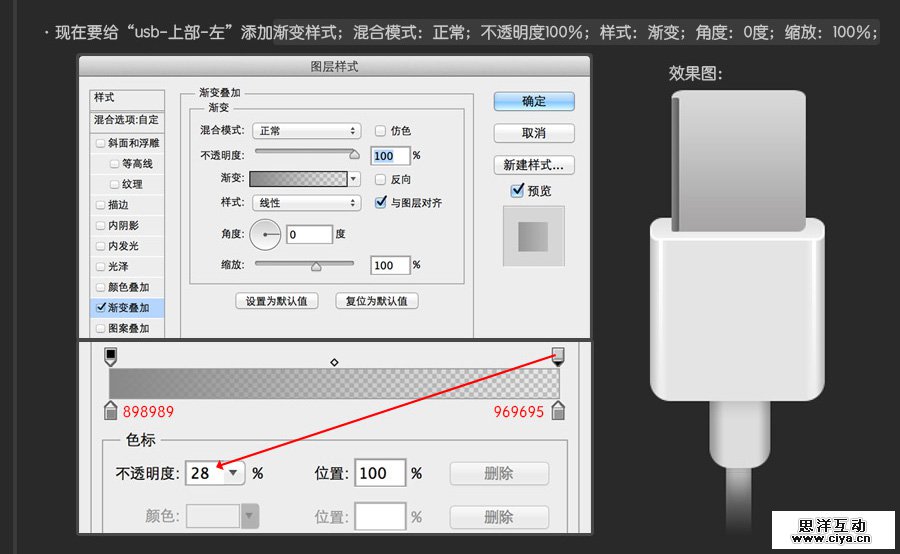
现在要给“usb-上部-左”添加渐变样式;混合模式:正常;不透明度100%;样式:渐变;角度:0度;缩放:100%;
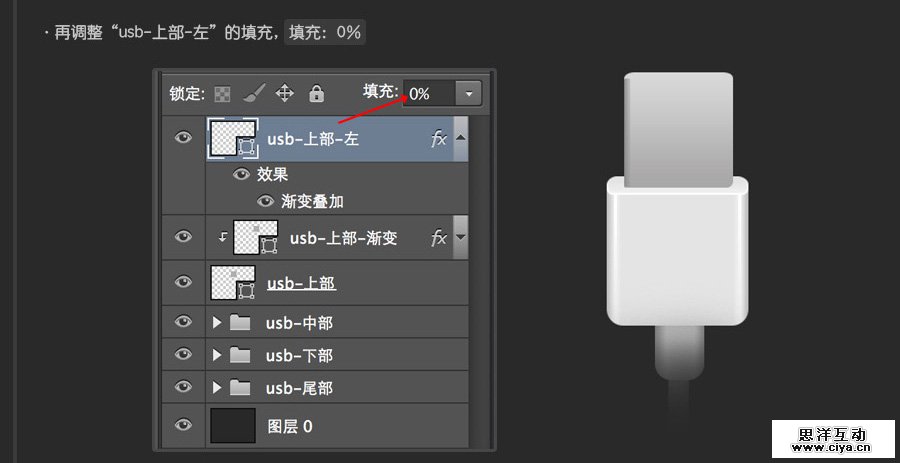
再调整“usb-上部-左”的填充,填充:0%
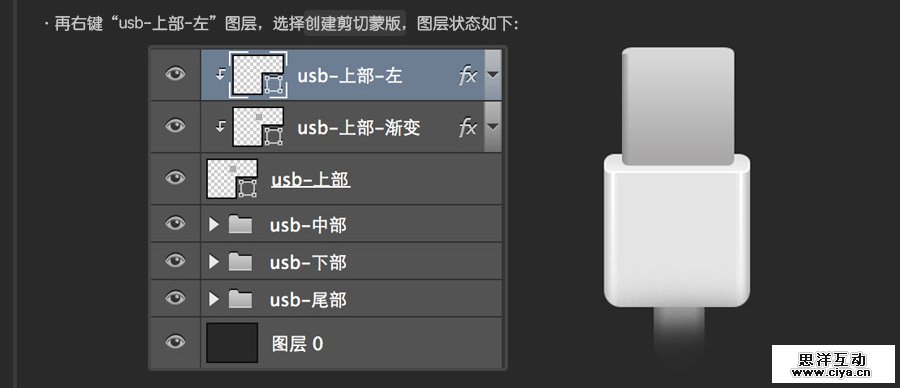
再右键“usb-上部-左”图层,选择创建剪切蒙版,图层状态如下:
广州网站建设,广州网站设计,广州网站制作,网站建设,网站设计,广州网站建设公司,广州网站设计公司,品牌网站建设
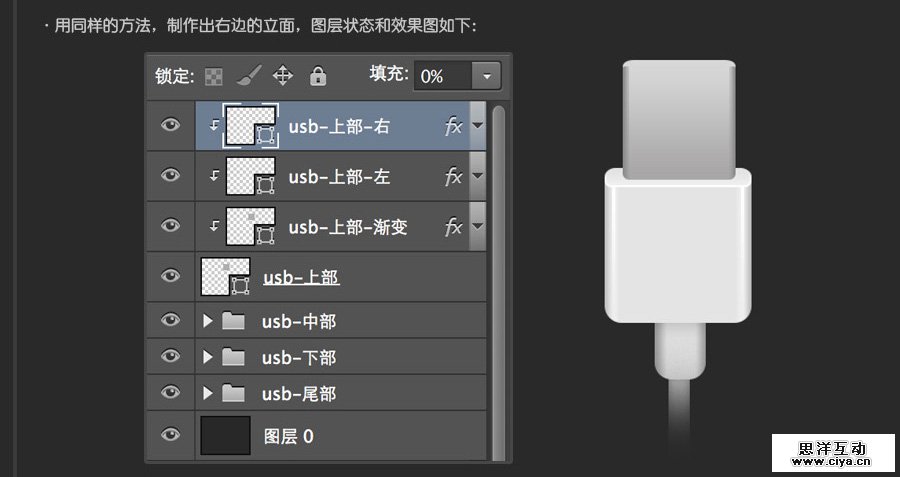
用同样的方法,制作出右边的立面,图层状态和效果图如下:
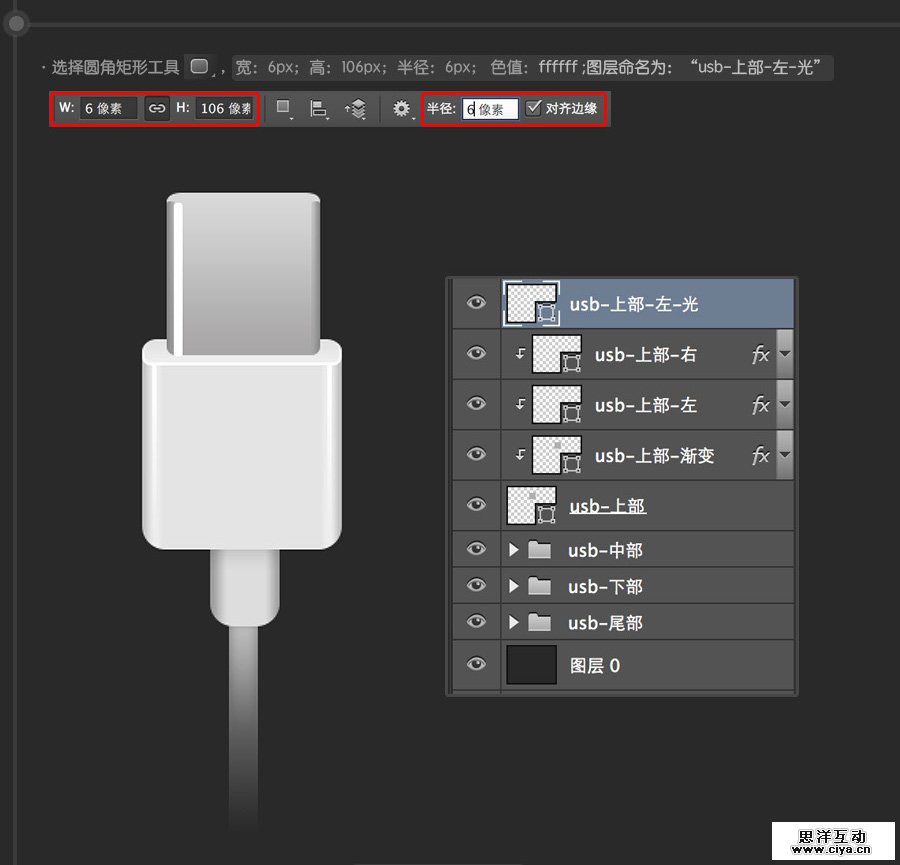
选择圆角矩形工具,宽:6px;高:106px;半径:6px; 色值:ffffff ;图层命名为:“usb-上部-左-光”
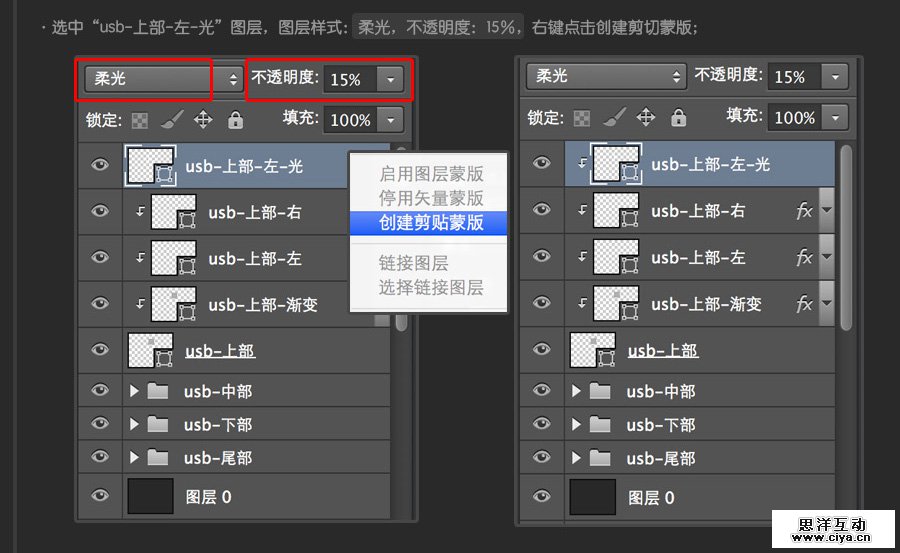
选中“usb-上部-左-光”图层,图层样式:柔光,不透明度:15%,右键点击创建剪切蒙版;
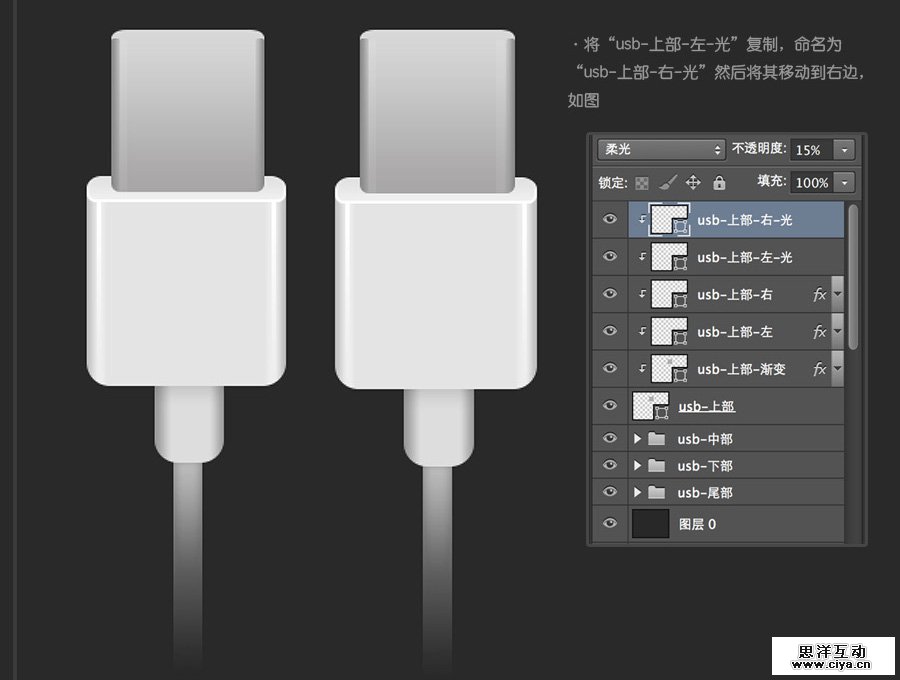
将“usb-上部-左-光”复制,命名为“usb-上部-右-光”然后将其移动到右边,如图:
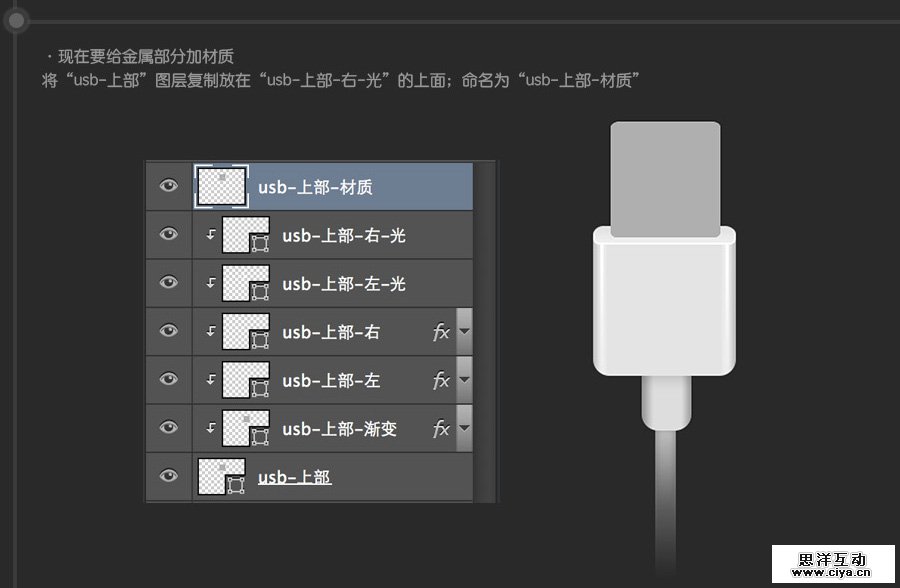
现在要给金属部分加材质。
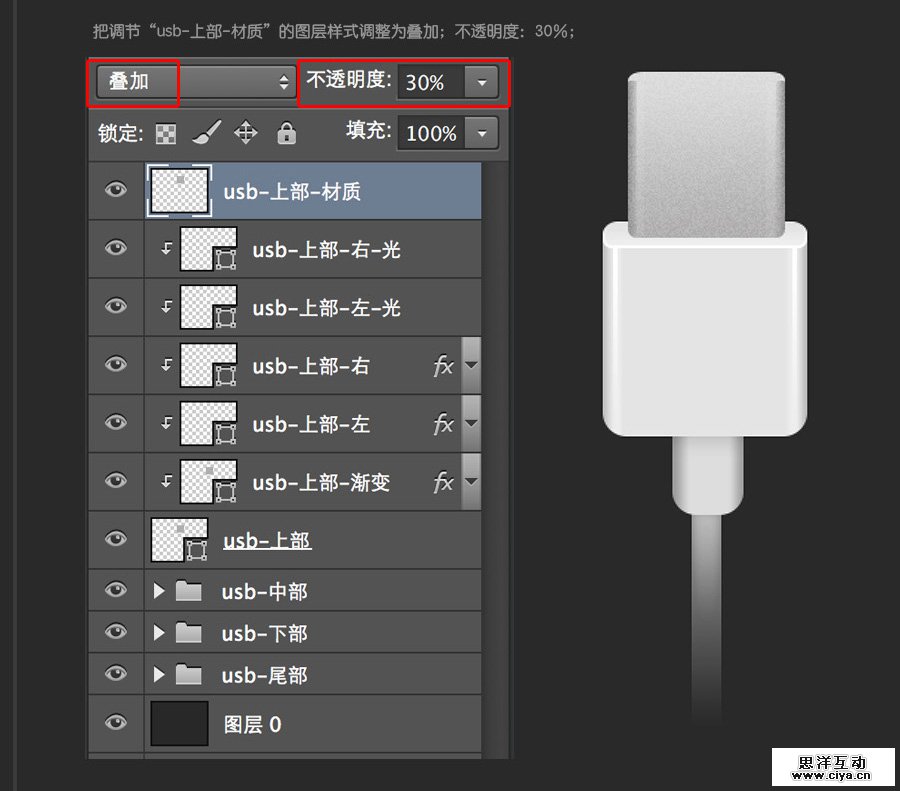
将“usb-上部”图层复制放在“usb-上部-右-光”的上面;命名为“usb-上部-材质”
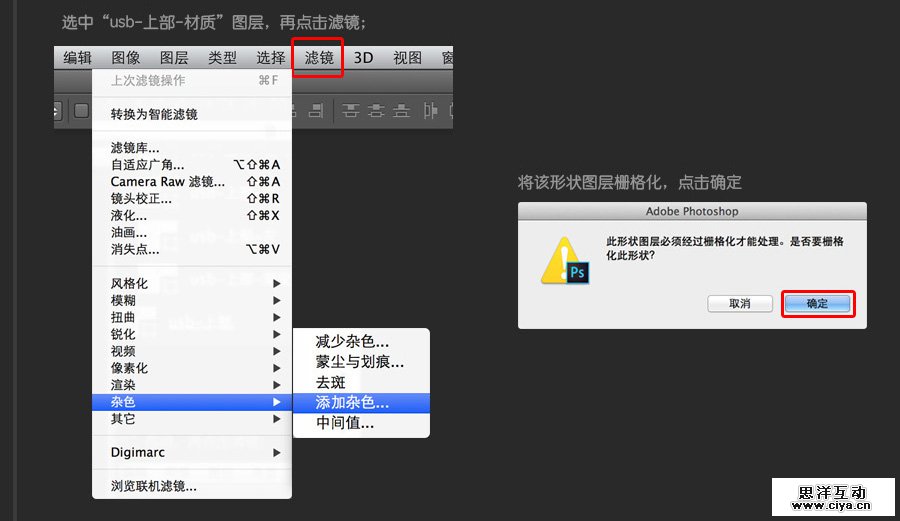
选中“usb-上部-材质”图层,再点击滤镜;
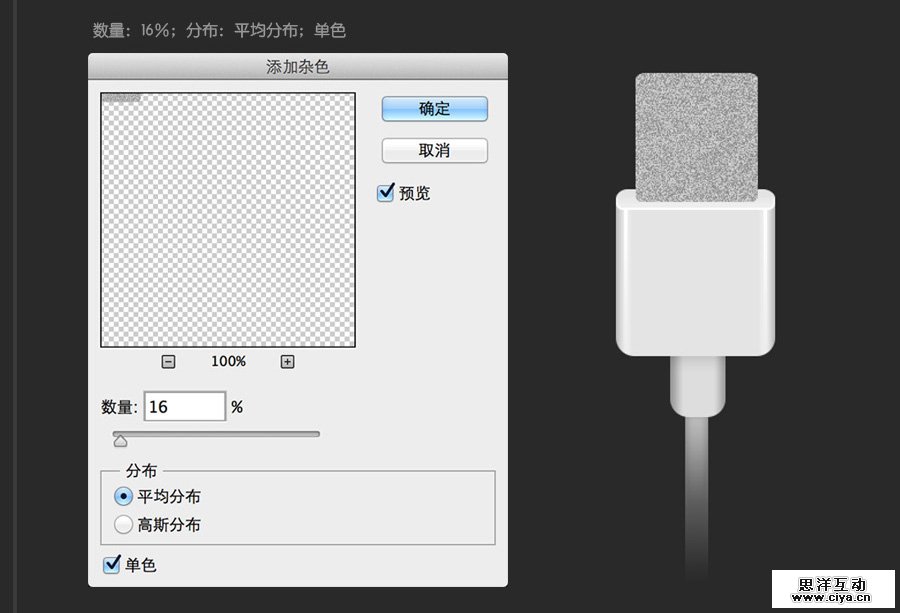
数量:16%;分布:平均分布;单色
把调节“usb-上部-材质”的图层样式调整为叠加;不透明度:30%;
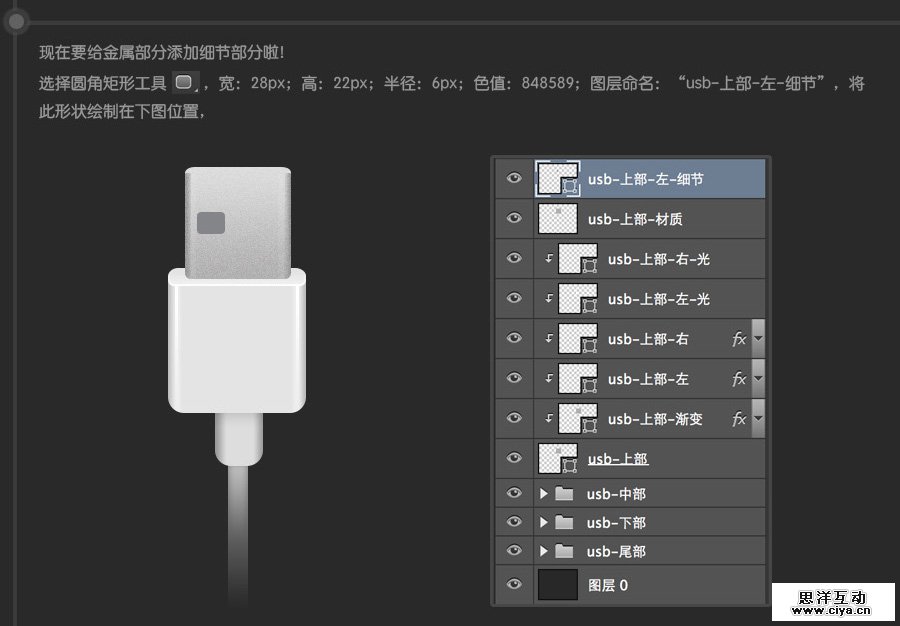
现在要给金属部分添加细节部分啦!
选择圆角矩形工具,宽:28px;高:22px;半径:6px;色值:848589;图层命名:“usb-上部-左-细节”,将此形状绘制在下图位置;
广州网站建设,广州网站设计,广州网站制作,网站建设,网站设计,广州网站建设公司,广州网站设计公司,品牌网站建设
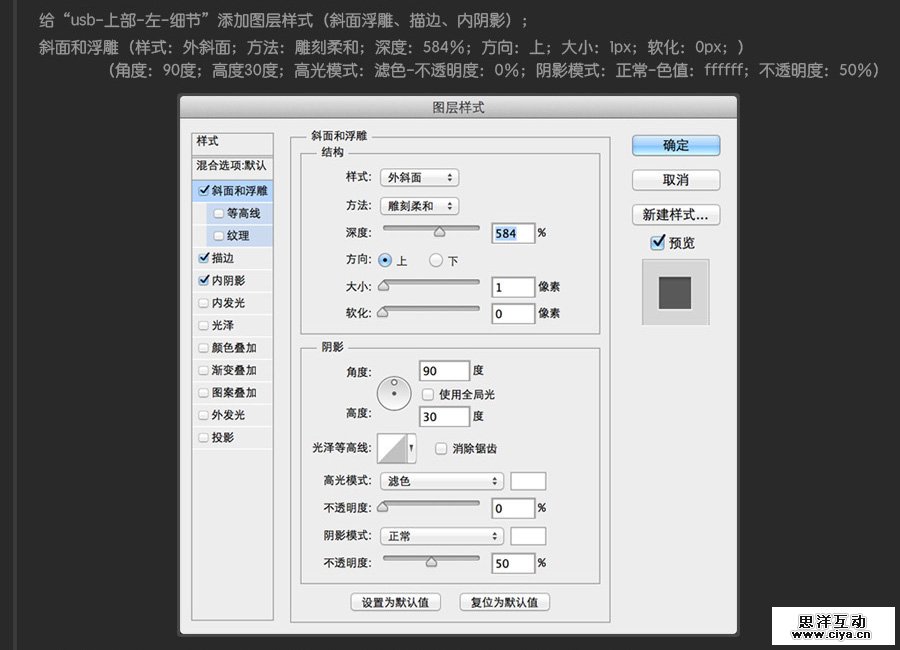
给“usb-上部-左-细节”添加图层样式(斜面浮雕、描边、内阴影);
斜面和浮雕(样式:外斜面;方法:雕刻柔和;深度:584%;方向:上;大小:1px;软化:0px;)(角度:90度;高度30度;高光模式:滤色-不透明度:0%;阴影模式:正常-色值:ffffff;不透明度:50%)
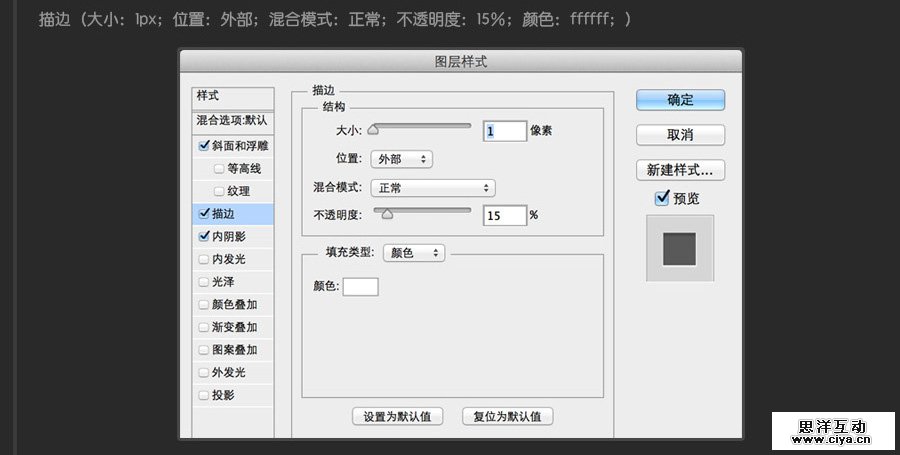
描边(大小:1px;位置:外部;混合模式:正常;不透明度:15%;颜色:ffffff;)
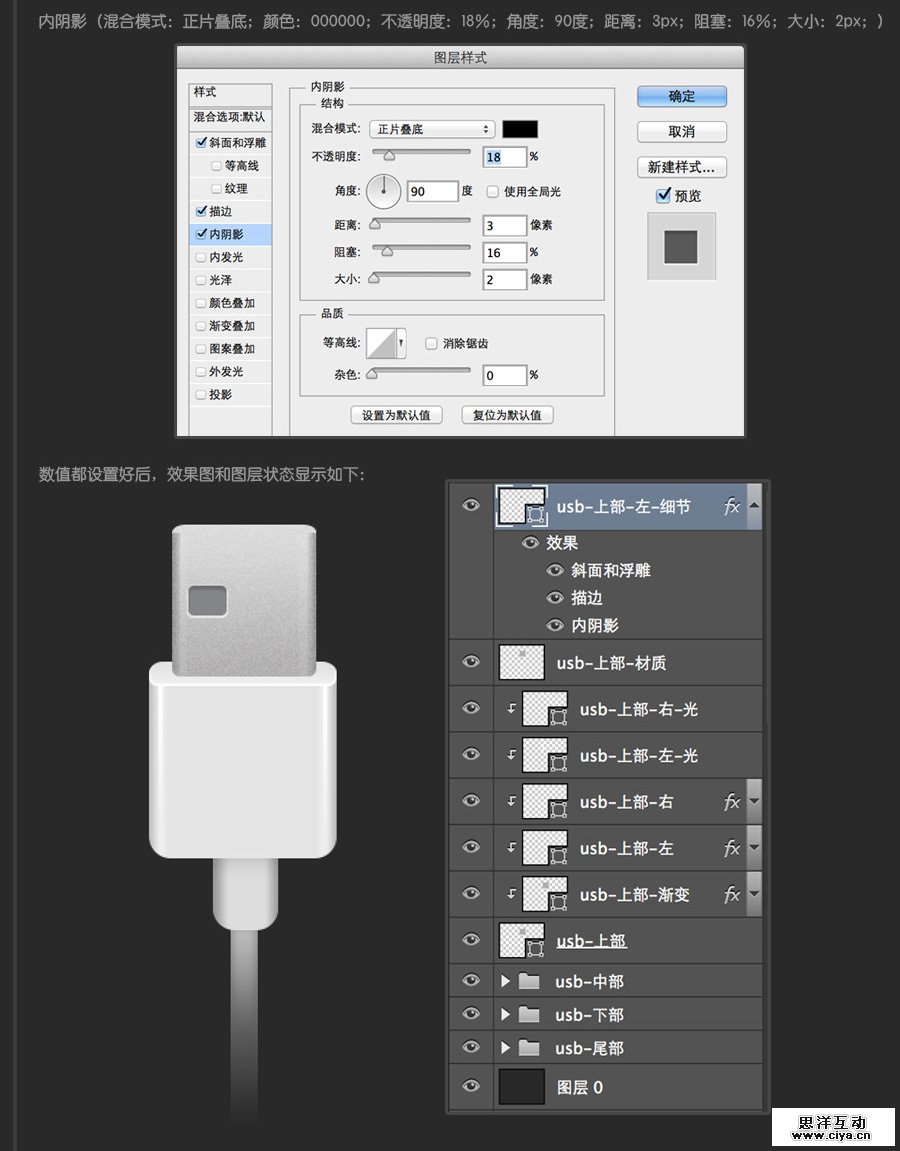
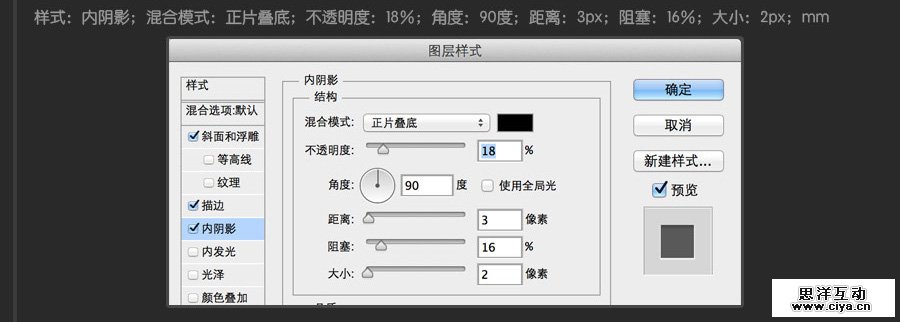
内阴影(混合模式:正片叠底;颜色:000000;不透明度:18%;角度:90度;距离:3px;阻塞:16%;大小:2px;)
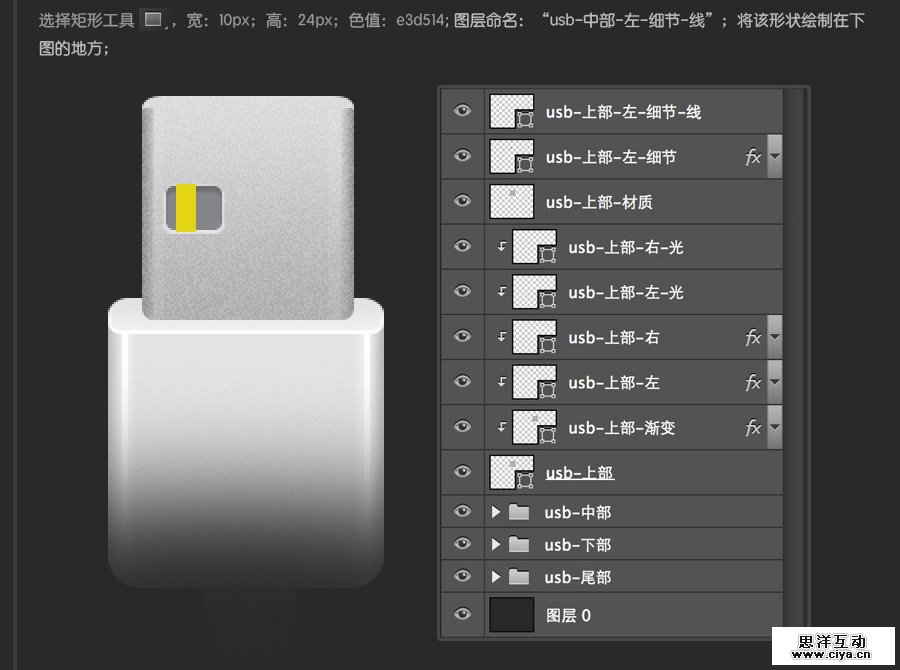
选择矩形工具,宽:10px;高:24px;色值:e3d514; 图层命名:“usb-中部-左-细节-线”;将该形状绘制在下图的地方;
给“usb-上部-左-细节。
混合模式:正常;不透明度:76;样式:线性;角度:0度;缩放:100%;
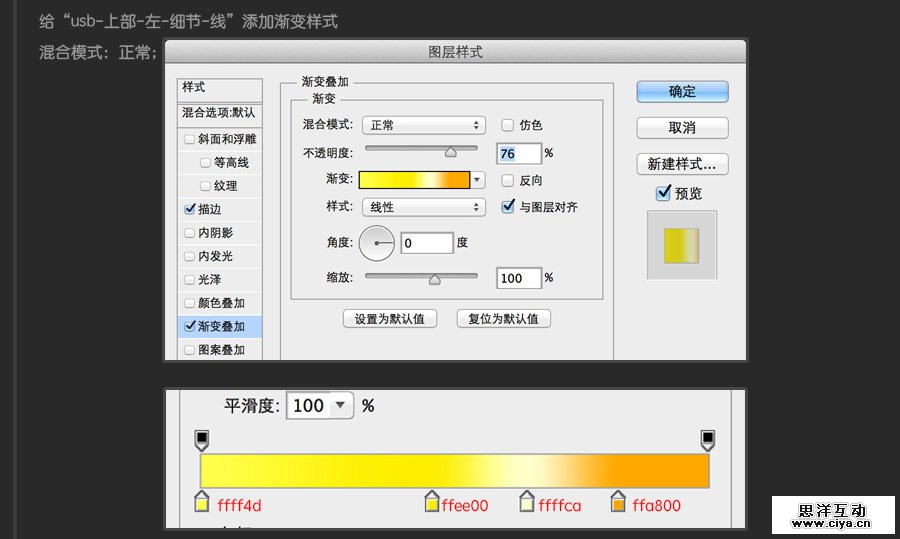
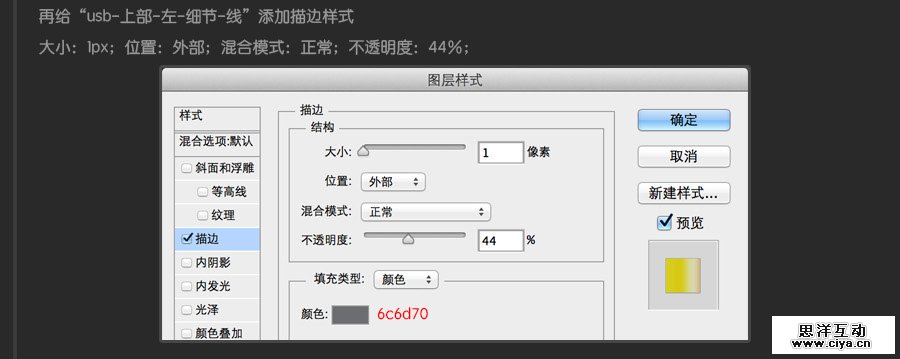
再给“usb-上部-左-细节-线”添加描边样式。
大小:1px;位置:外部;混合模式:正常;不透明度:44%;
数值调节好后,效果图和图层状态如下:
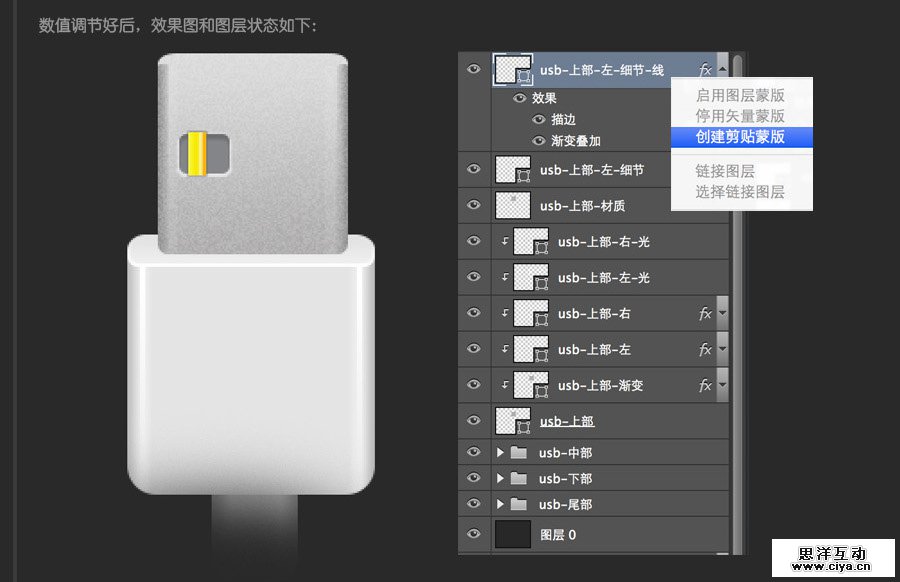
右键“usb-上部-左-细节-线”选择创建剪切蒙版,效果图如右侧:
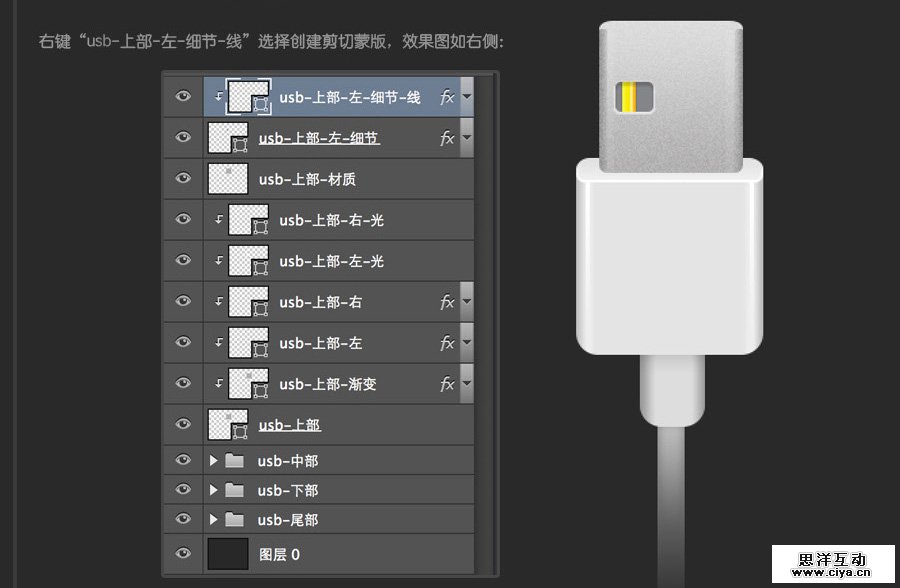
用同样的方法,制作出右边结构。效果图和图层状态如下:
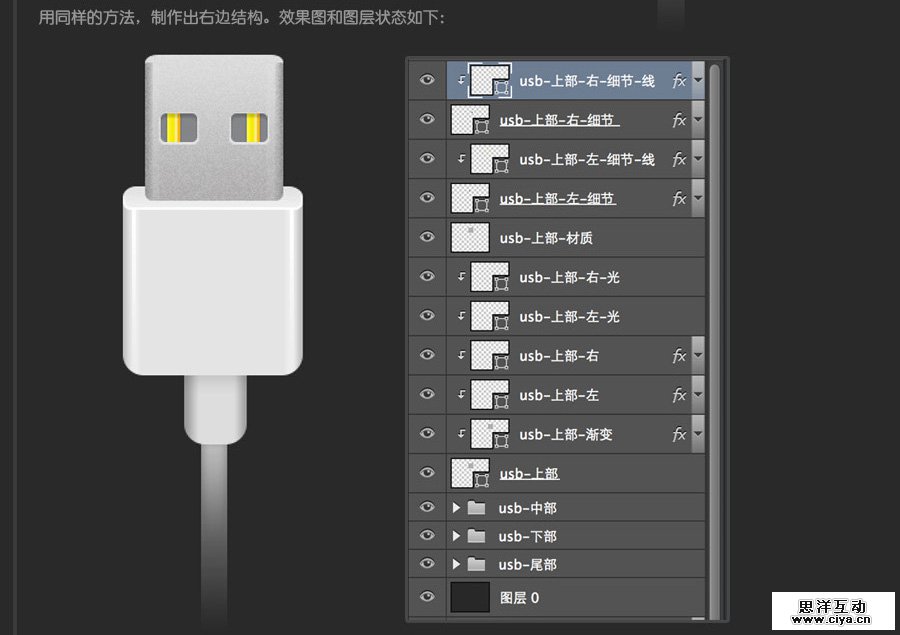
选择圆角矩形工具,宽:30px , 高:8px , 半径:10px , 色值:848589;数值设置好后,将形状绘制在下图位置,图层命名为:“usb-上部-下-细节”
广州网站建设,广州网站设计,广州网站制作,网站建设,网站设计,广州网站建设公司,广州网站设计公司,品牌网站建设
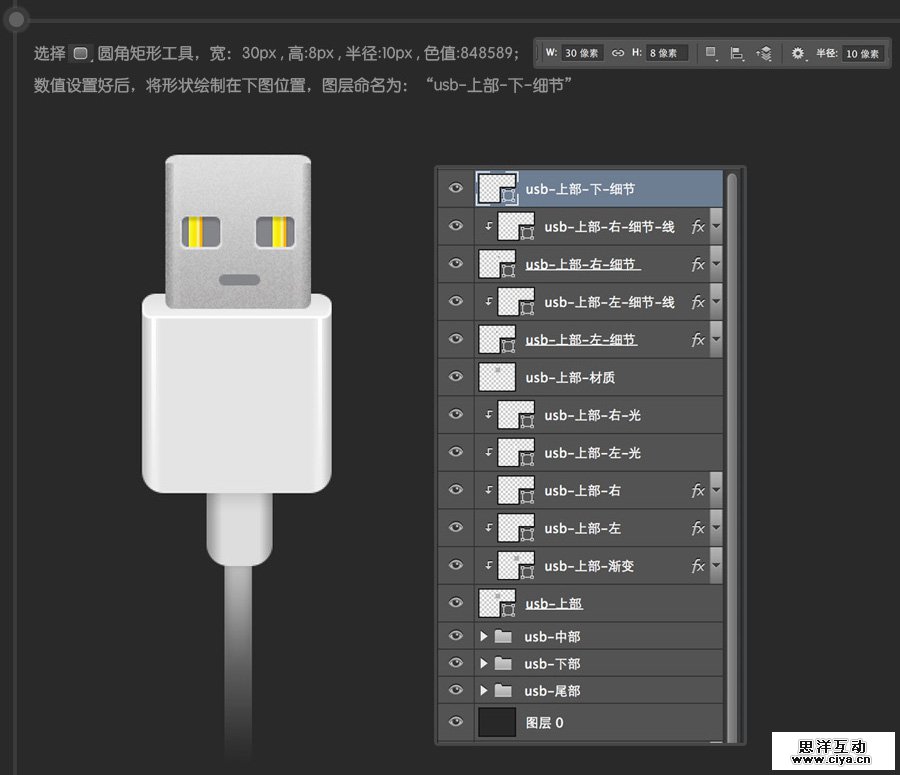
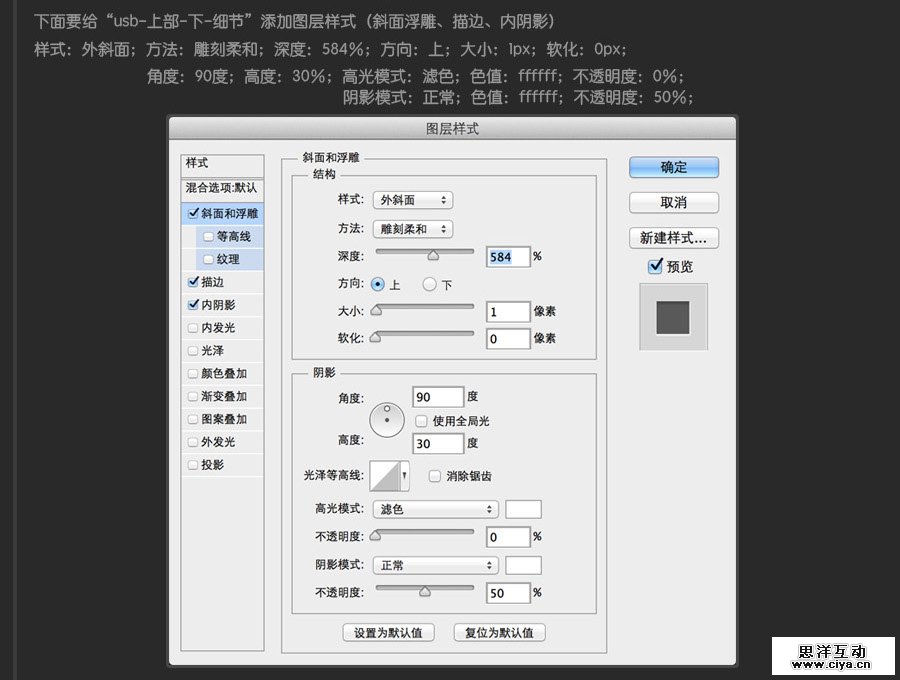
下面要给“usb-上部-下-细节”添加图层样式(斜面浮雕、描边、内阴影)。
样式:外斜面;方法:雕刻柔和;深度:584%;方向:上;大小:1px;软化:0px;
角度:90度;高度:30%;高光模式:滤色;色值:ffffff;不透明度:0%;
阴影模式:正常;色值:ffffff;不透明度:50%;
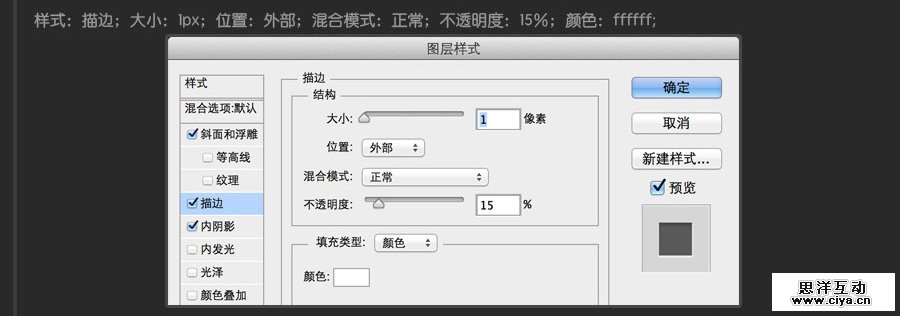
样式:描边;大小:1px;位置:外部;混合模式:正常;不透明度:15%;颜色:ffffff;
样式:内阴影;混合模式:正片叠底;不透明度:18%;角度:90度;距离:3px;阻塞:16%;大小:2px;
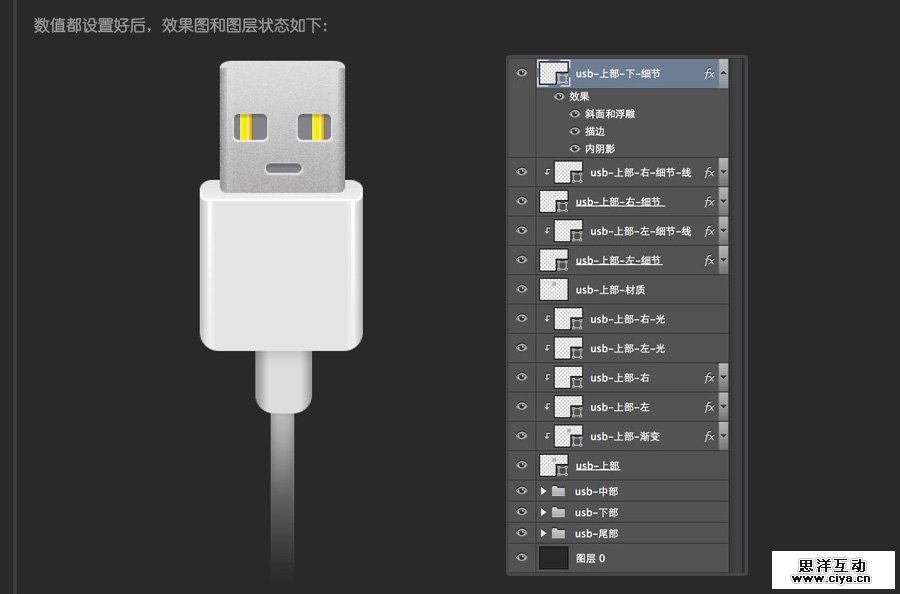
数值都设置好后,效果图和图层状态如下:
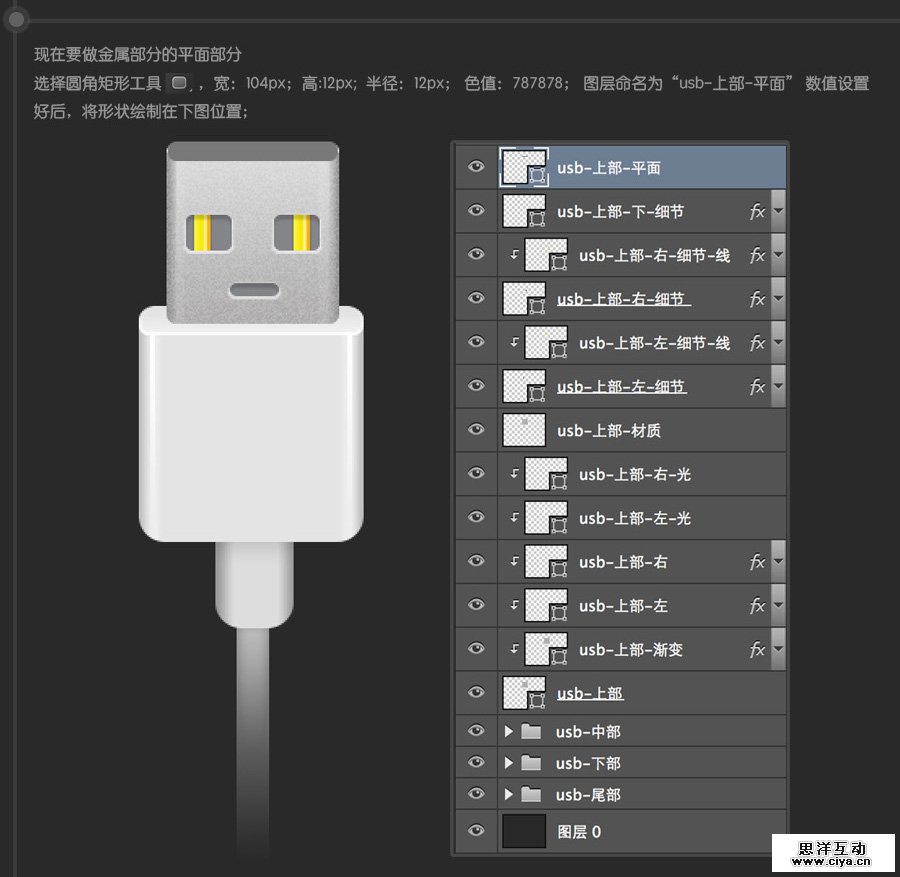
现在要做金属部分的平面部分
选择圆角矩形工具,宽:104px;高:12px; 半径:12px; 色值:787878; 图层命名为“usb-上部-平面” 数值设置好后,将形状绘制在下图位置;
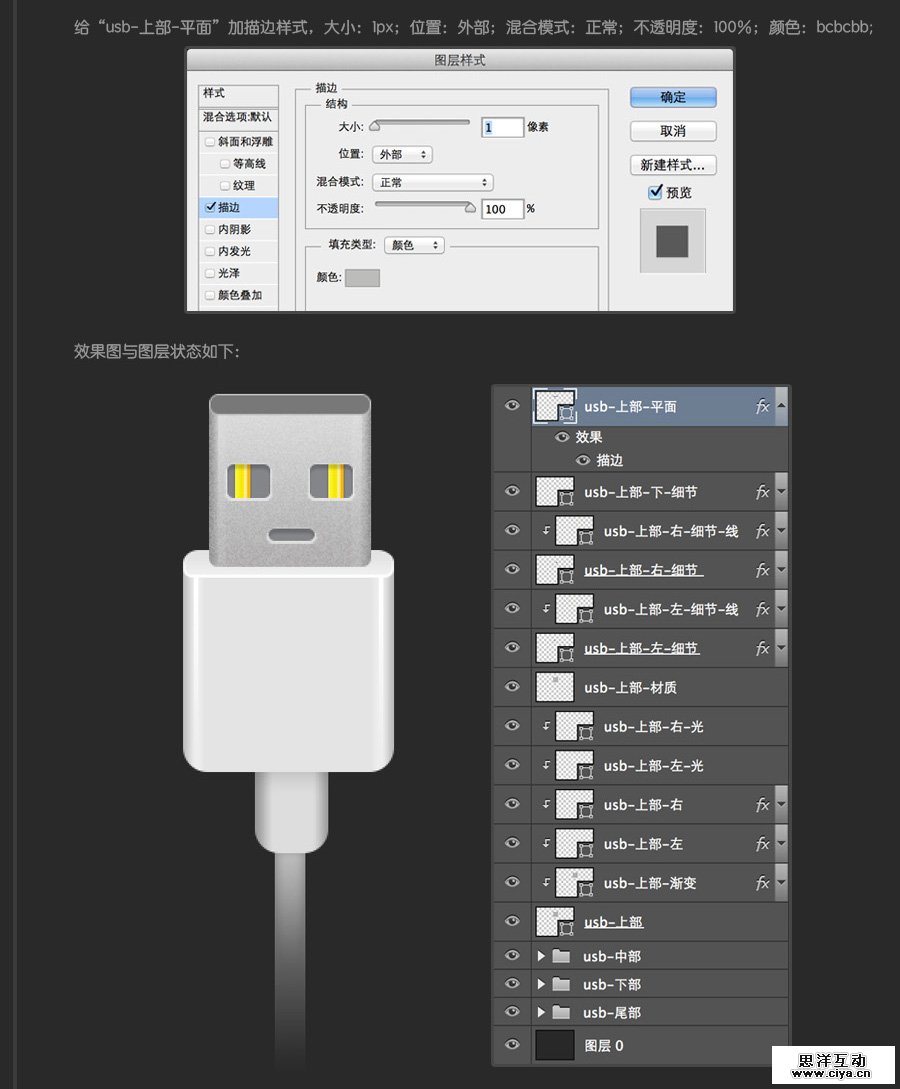
给“usb-上部-平面”加描边样式,大小:1px;位置:外部;混合模式:正常;不透明度:100%;颜色:bcbcbb;
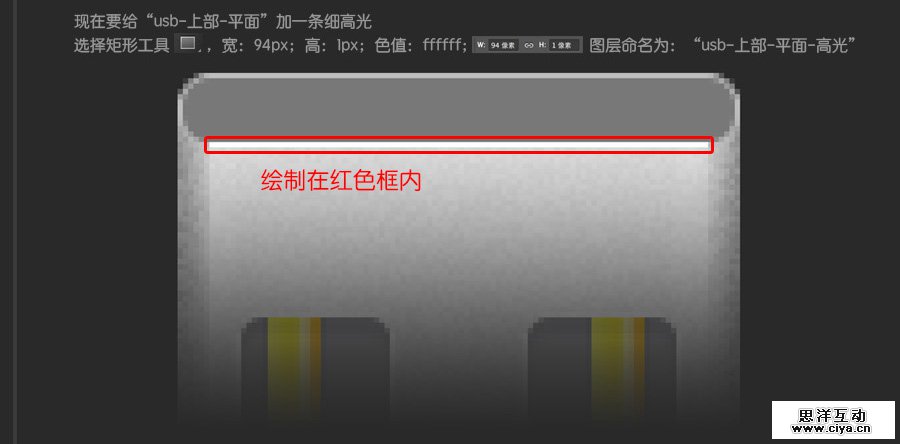
现在要给“usb-上部-平面”加一条细高光。
选择矩形工具,宽:94px;高:1px;色值:ffffff;图层命名为:“usb-上部-平面-高光”
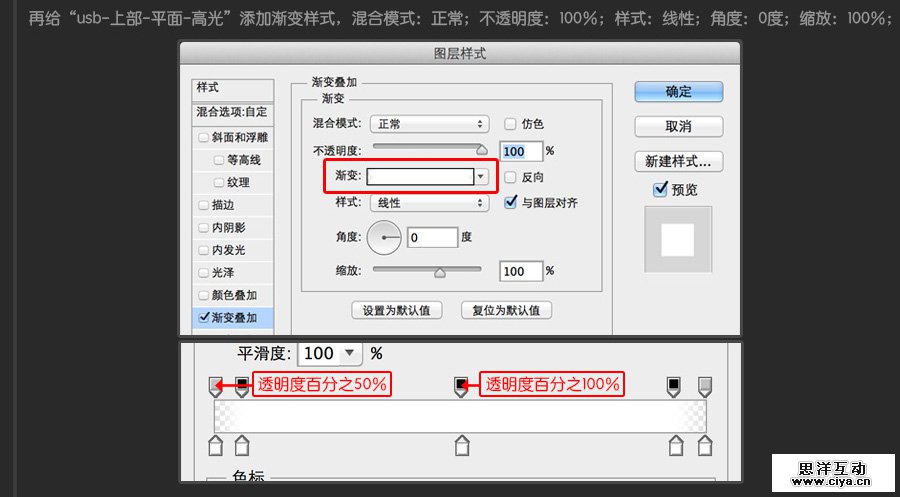
再给“usb-上部-平面-高光”添加渐变样式,混合模式:正常;不透明度:100%;样式:线性;角度:0度;缩放:100%;
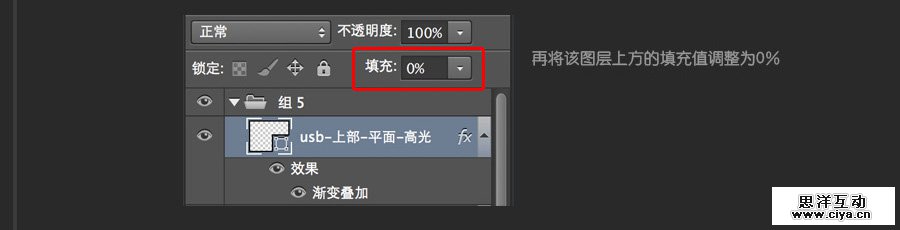
再将该图层上方的填充值调整为0%
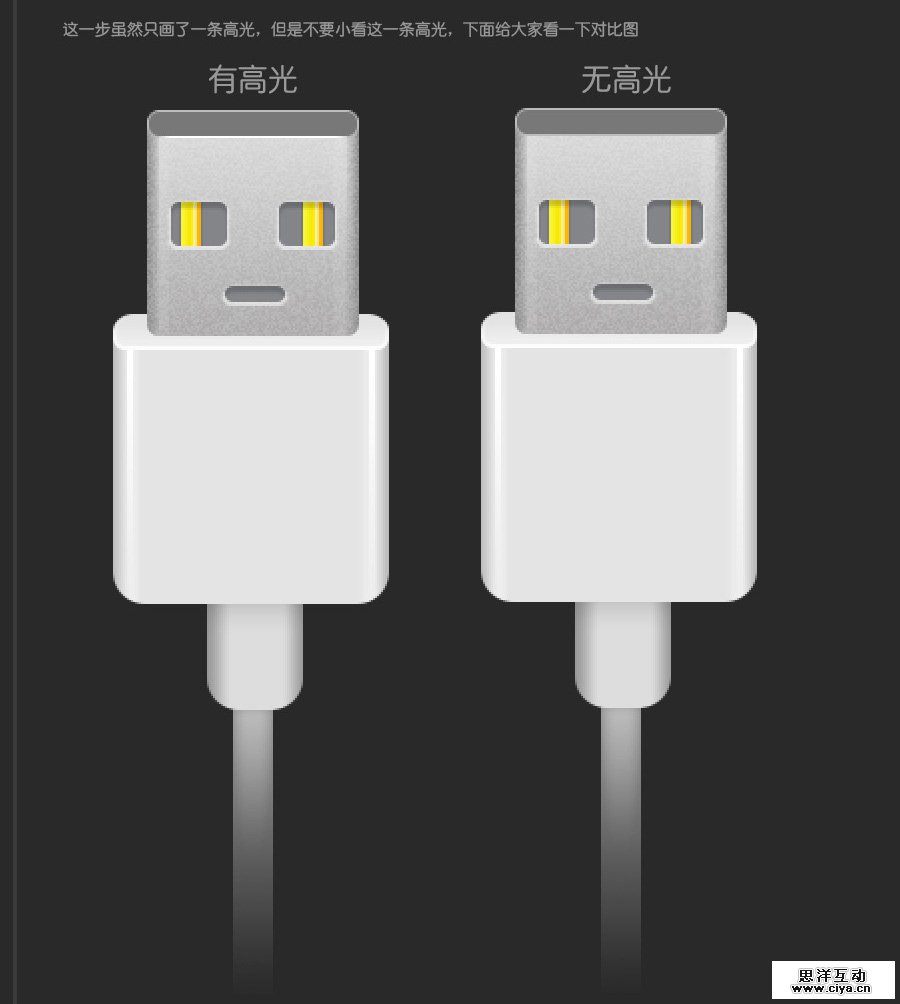
这一步虽然只画了一条高光,但是不要小看这一条高光,下面给大家看一下对比图:
现在我们要做金属平面结构里面的部分
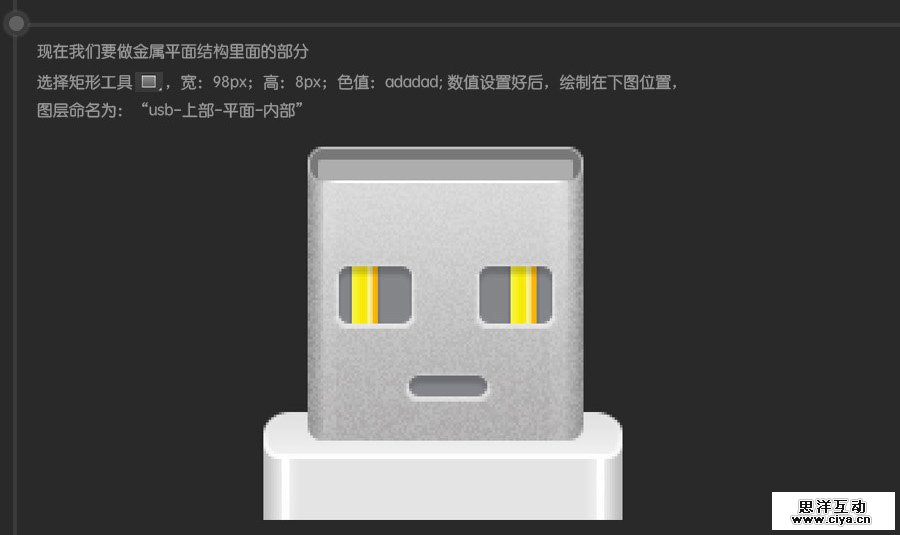
选择矩形工具,宽:98px;高:8px;色值:adadad; 数值设置好后,绘制在下图位置,图层命名为:“usb-上部-平面-内部”
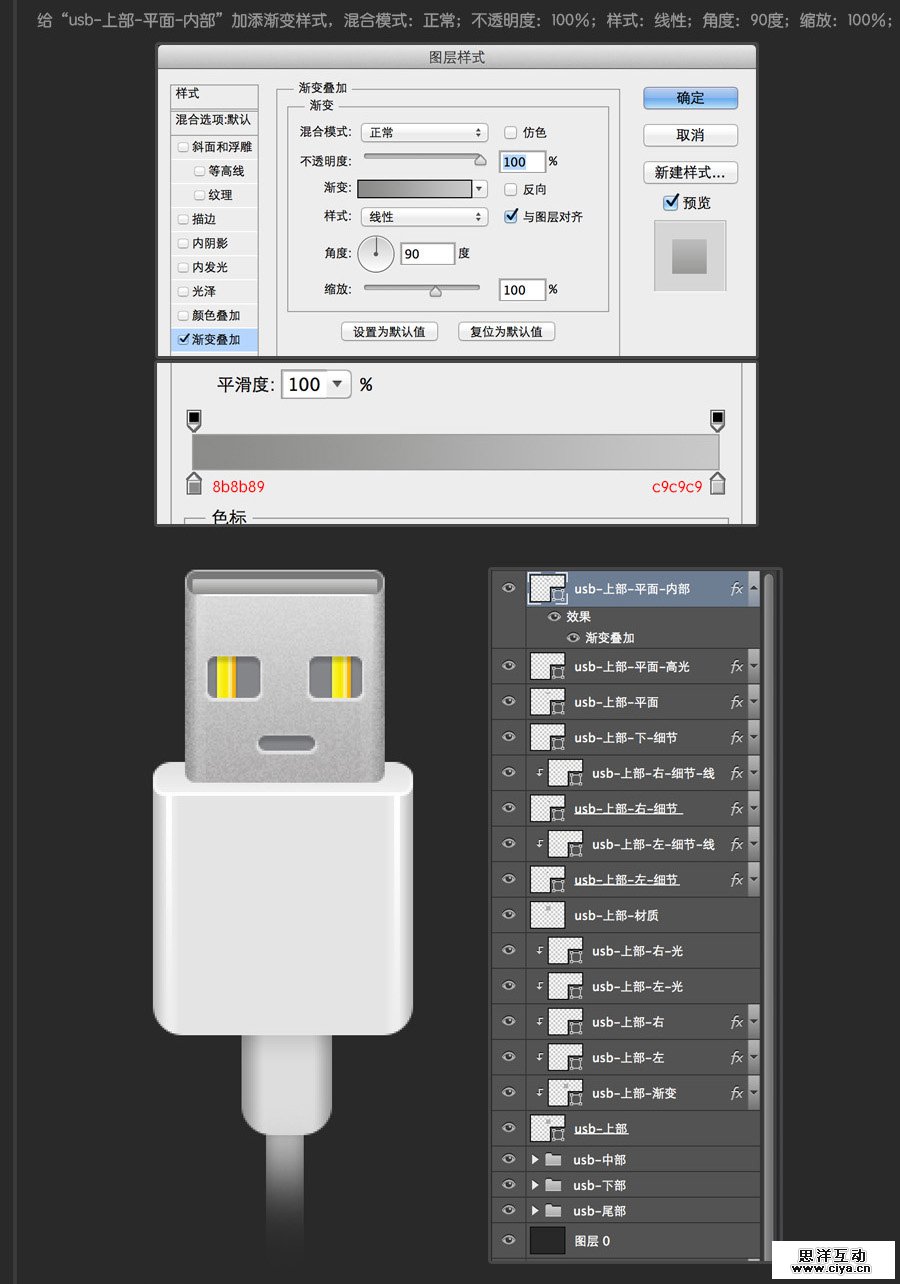
给“usb-上部-平面-内部”加添渐变样式,混合模式:正常;不透明度:100%;样式:线性;角度:90度;缩放:100%;
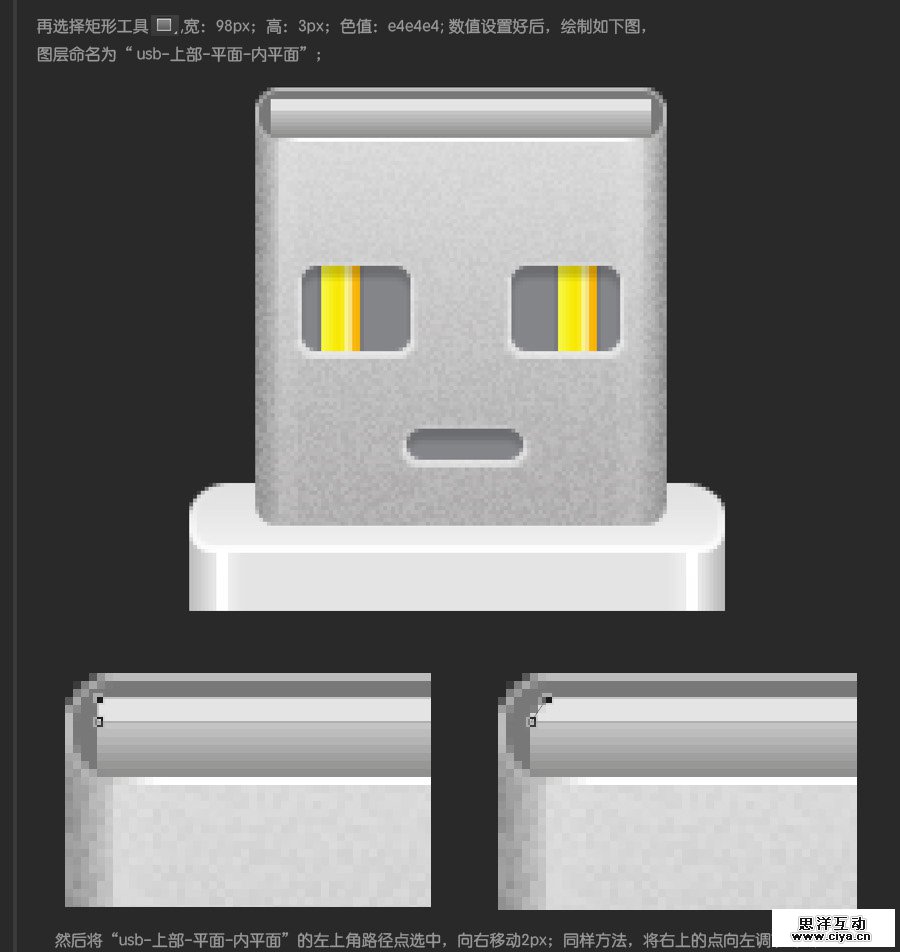
再选择矩形工具,宽:98px;高:3px;色值:e4e4e4; 数值设置好后,绘制如下图,图层命名为“ usb-上部-平面-内平面”;
然后将“usb-上部-平面-内平面”的左上角路径点选中,向右移动2px;同样方法,将右上的点向左调节2px;
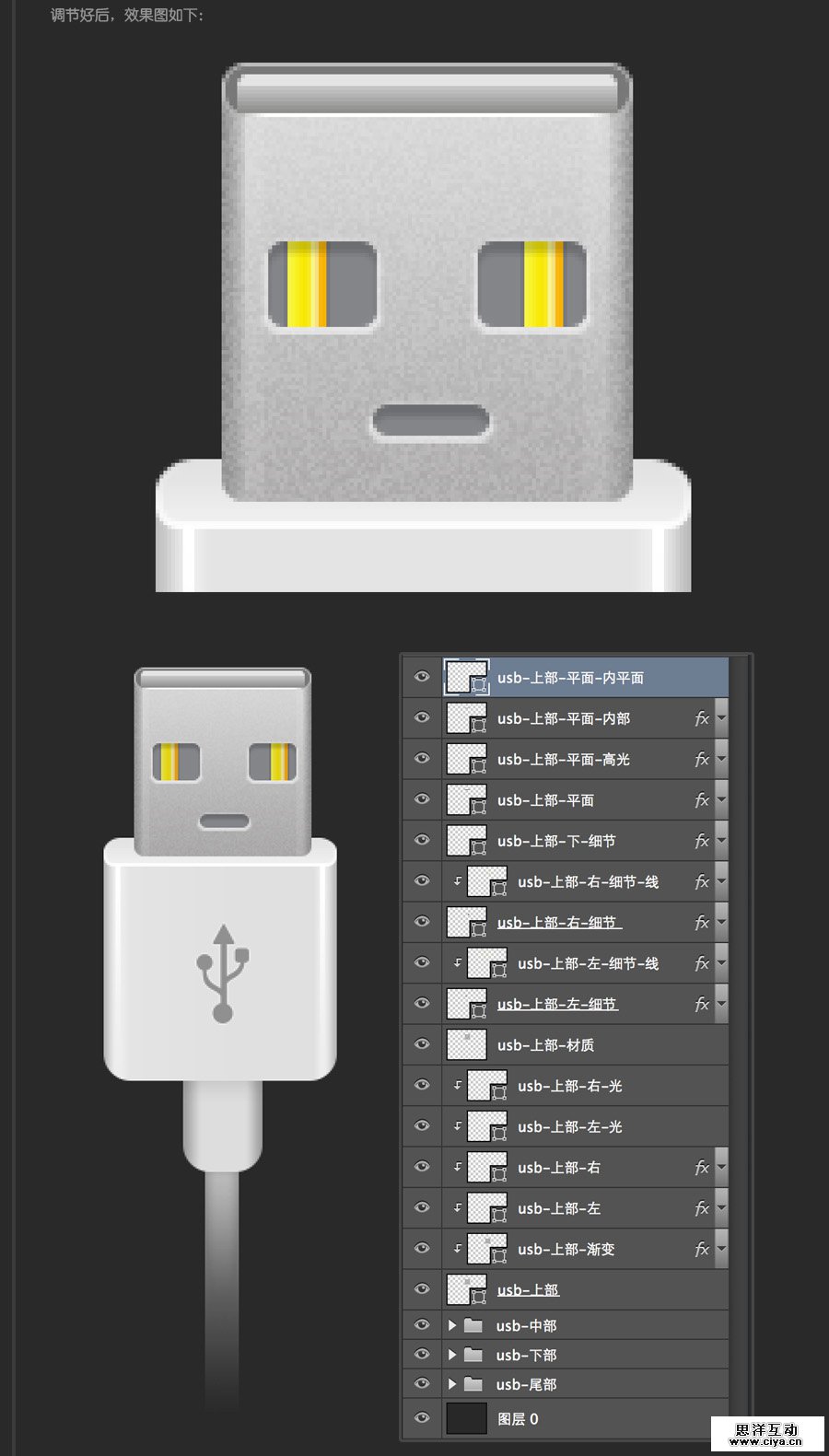
调节好后,效果图如下:
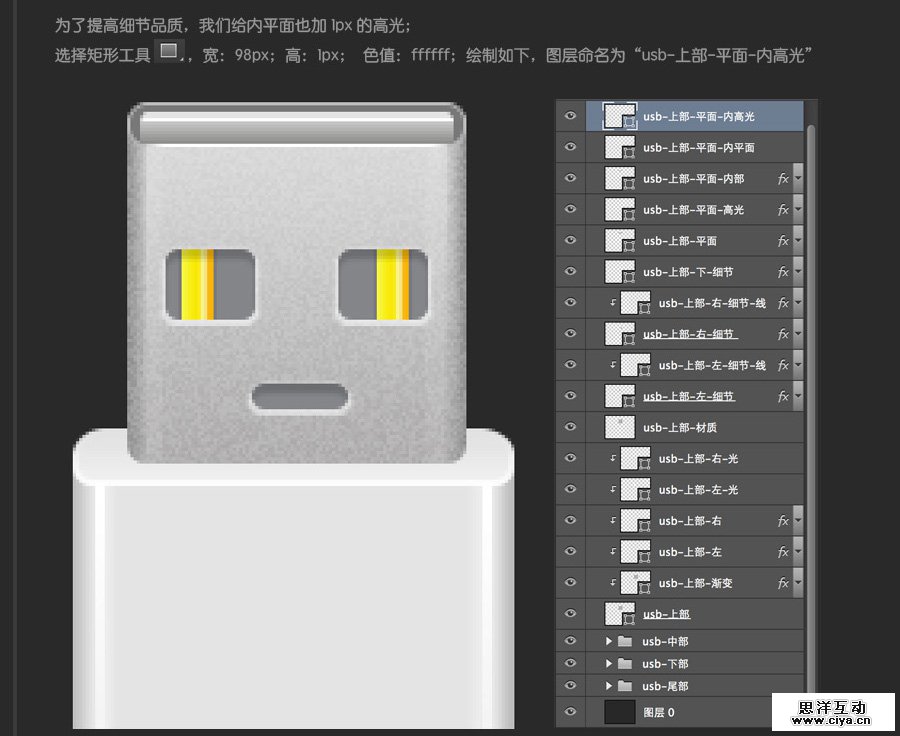
为了提高细节品质,我们给内平面也加 1px 的高光;
选择矩形工具,宽:98px;高:1px; 色值:ffffff;绘制如下,图层命名为“usb-上部-平面-内高光”
现在要做内部的里面细节
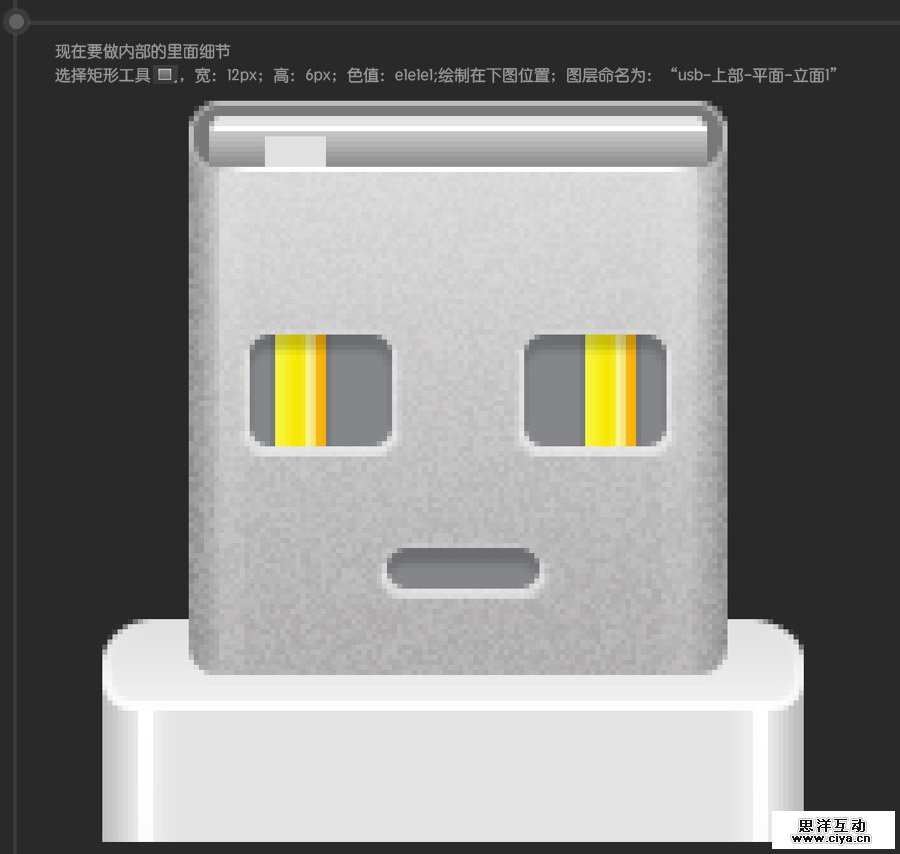
选择矩形工具,宽:12px;高:6px;色值:e1e1e1;绘制在下图位置;图层命名为:“usb-上部-平面-立面1”
广州网站建设,广州网站设计,广州网站制作,网站建设,网站设计,广州网站建设公司,广州网站设计公司,品牌网站建设
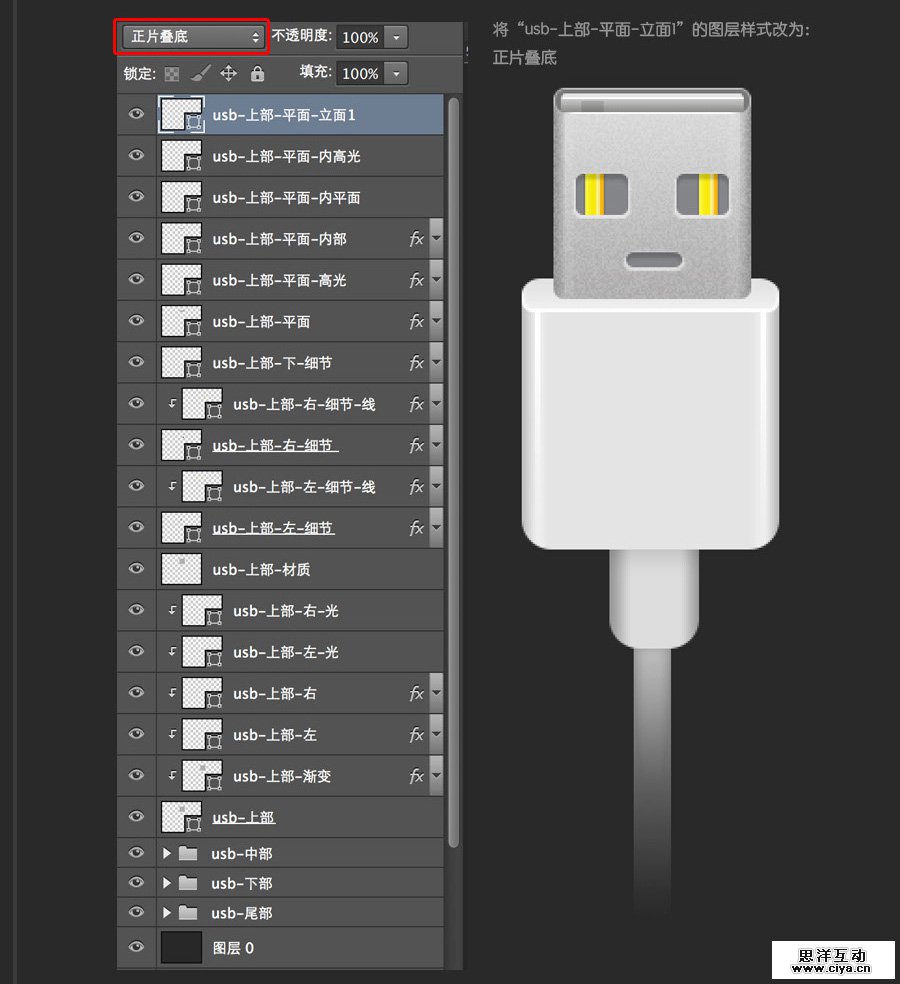
将“usb-上部-平面-立面1”的图层样式改为:正片叠底
接着,用同样方法制作出“usb-上部-平面-立面2”、“usb-上部-平面-立面3”、”usb-上部-平面-立面4”;“usb-上部-平面-立面2”、“usb-上部-平面-立面3”的宽:12px;高:4px;
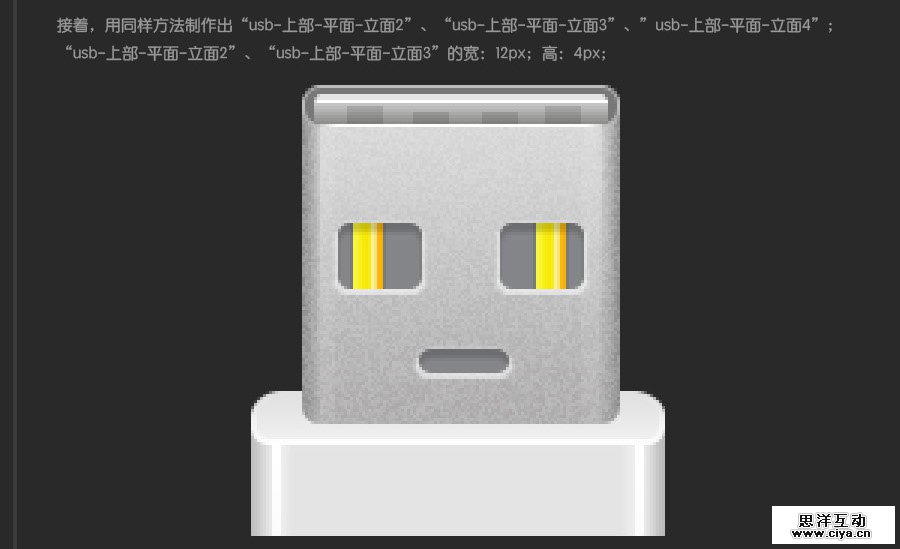
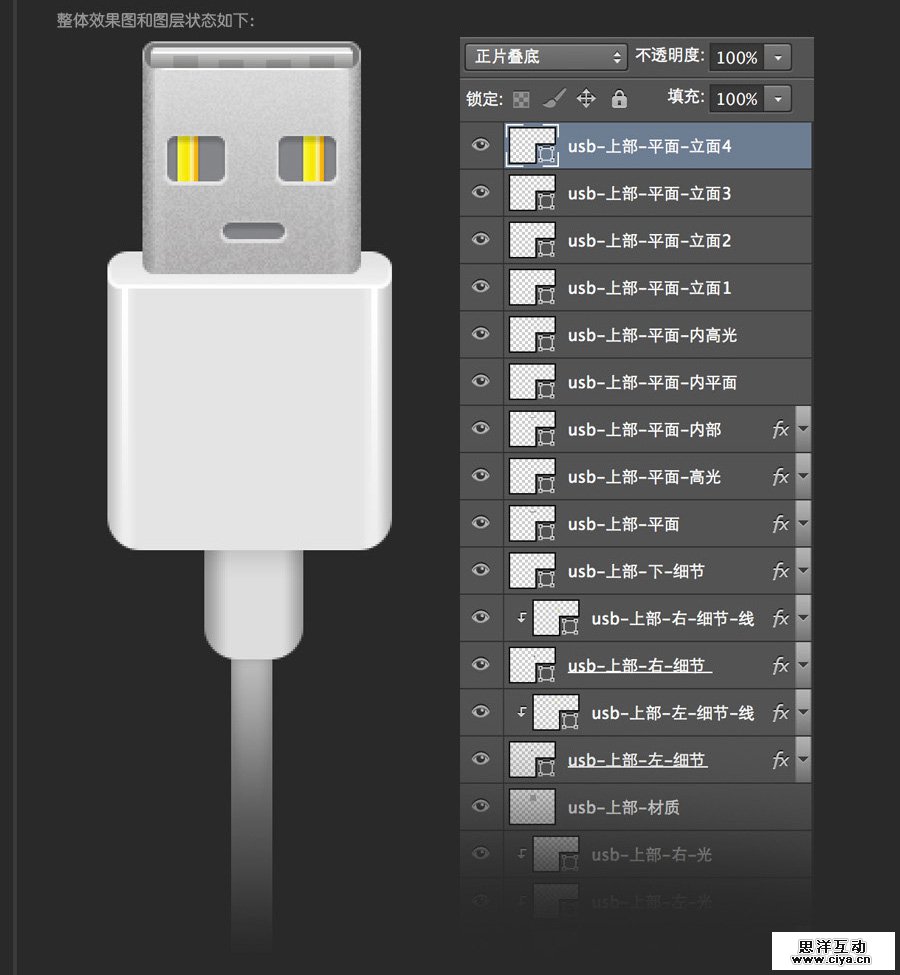
整体效果图和图层状态如下:
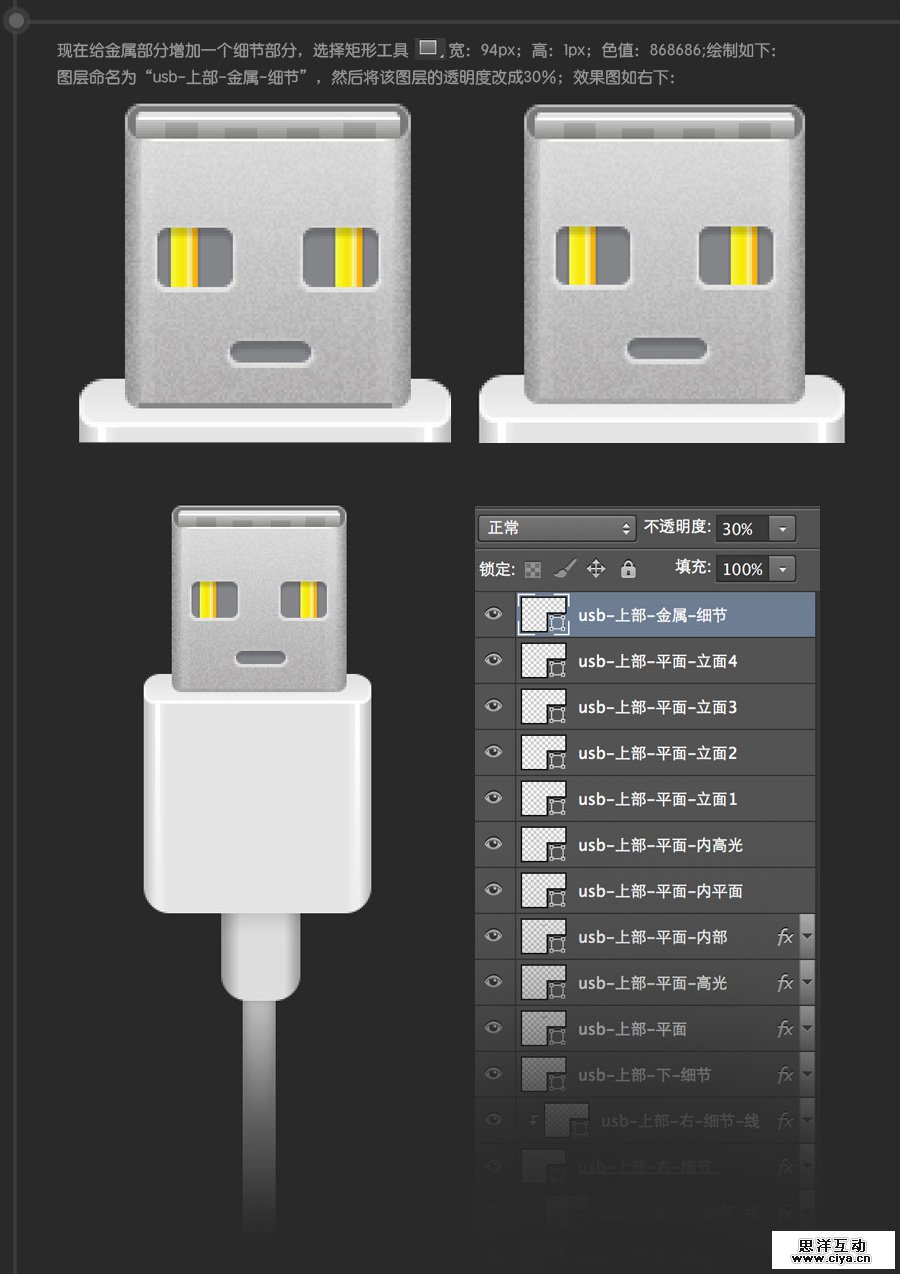
现在给金属部分增加一个细节部分,选择矩形工具宽:94px;高:1px;色值:868686;
图层命名为“usb-上部-金属-细节”,然后将该图层的透明度改成30%;效果图如右下:
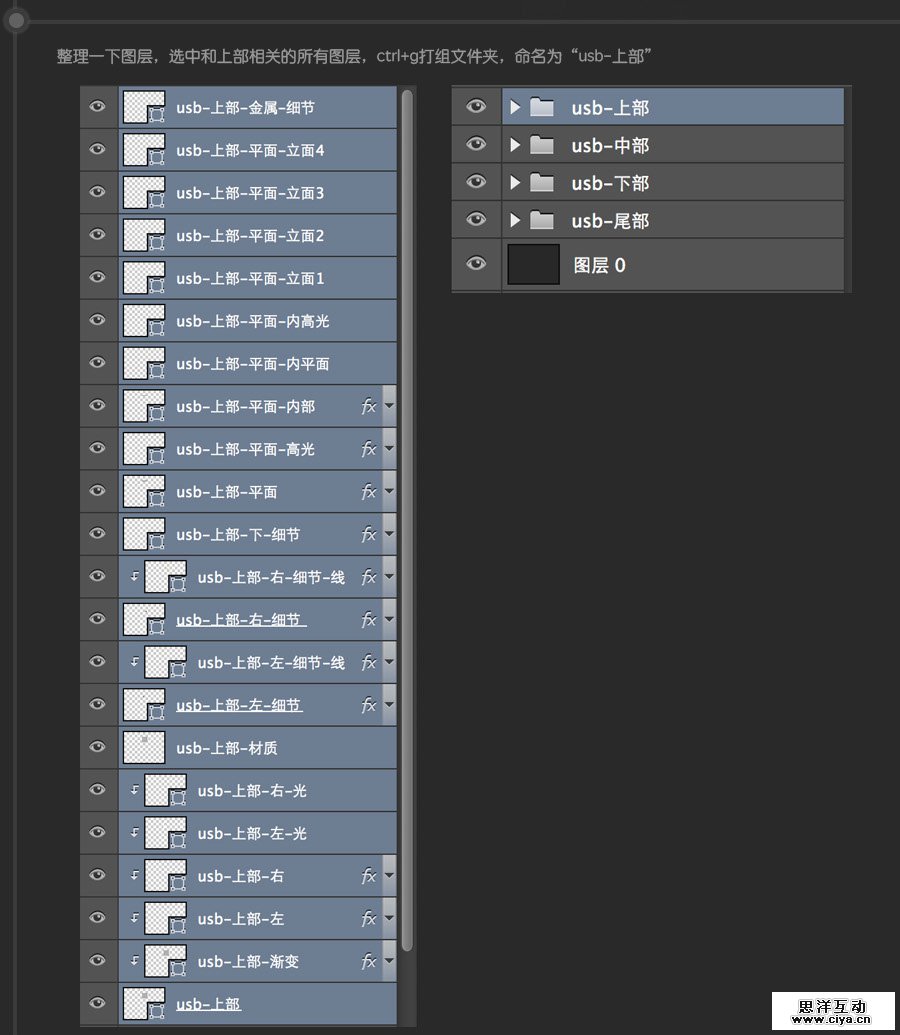
整理一下图层,选中和上部相关的所有图层,ctrl+g打组文件夹,命名为“usb-上部”
用路径组合的方法,绘制出usb-形状,色值:909090;最后这一步对路径工具使用不熟练的朋友可以多看看关于路径相关的教程,多多练习。
广州网站建设,广州网站设计,广州网站制作,网站建设,网站设计,广州网站建设公司,广州网站设计公司,品牌网站建设
