编者按:超精致图标教程第一弹!@张小碗儿grace 同学的教程非常用心。图标光影到位,细节丰富,过程清晰明了,细致入微,说手把手教绝不为过。这一个为大家量身打造的教程,就别光马克咯,速速学起来 >>>
强烈推荐大家关注小碗同学的设计师交流群:150327690
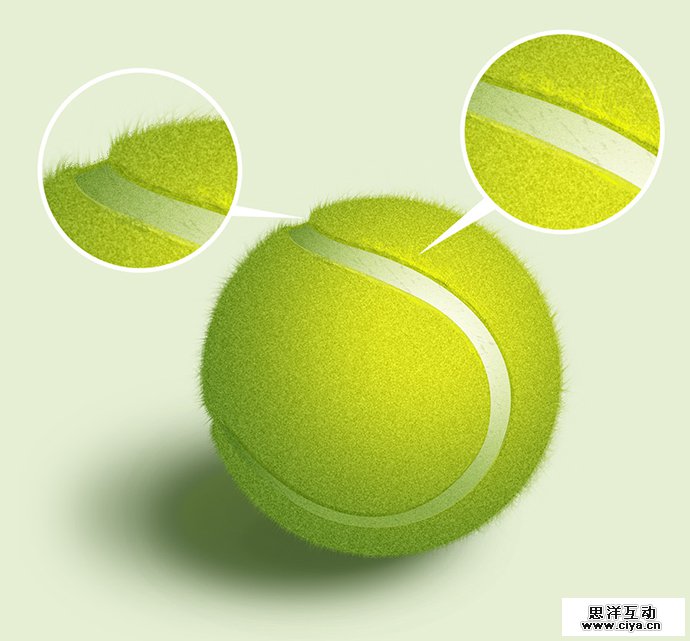
先展示一下整体效果图和两个细节图:
广州网站建设,广州网站设计,广州网站制作,网站建设,网站设计,广州网站建设公司,广州网站设计公司,品牌网站建设
绘制网球基本雏形
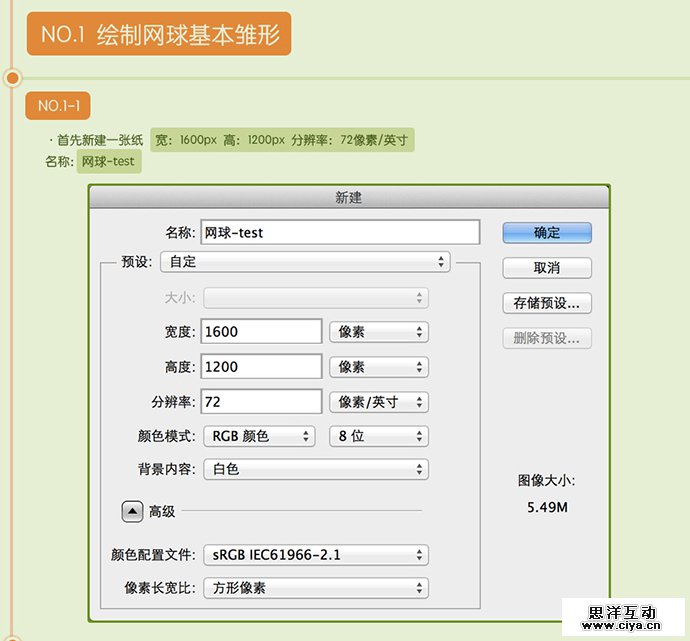
首先新建一张纸。
宽:1600px 高:1200px 分辨率:72像素/英寸
名称:网球-test
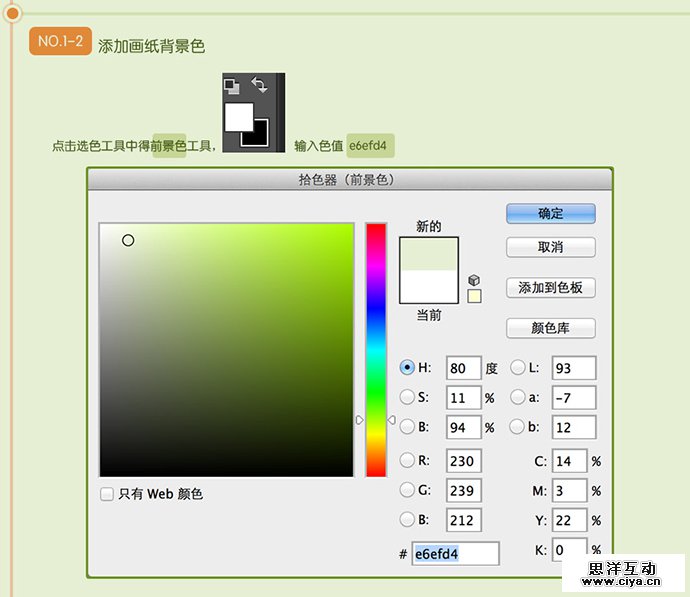
添加画纸背景色。
点击选色工具中得前景色工具,输入色值 e6efd4
绘制出网球基本圆
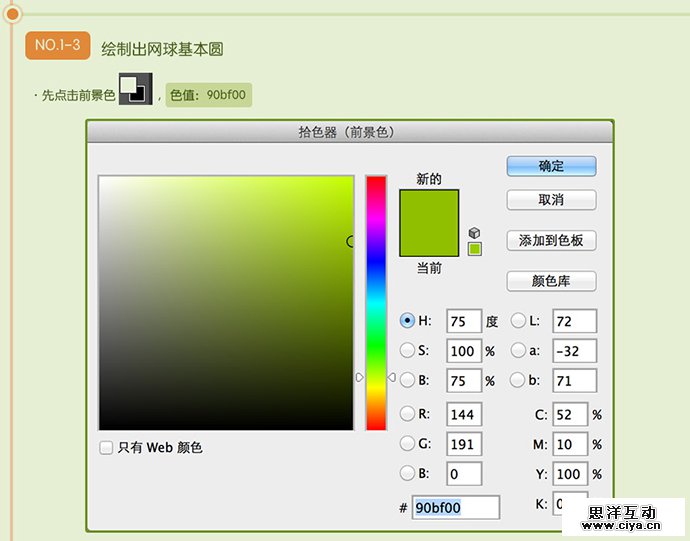
先点击前景色 ,色值:90bf00
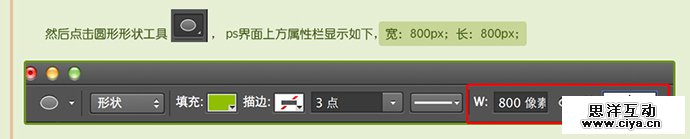
然后点击圆形形状工具 , ps界面上方属性栏显示如下,宽:800px;长:800px;
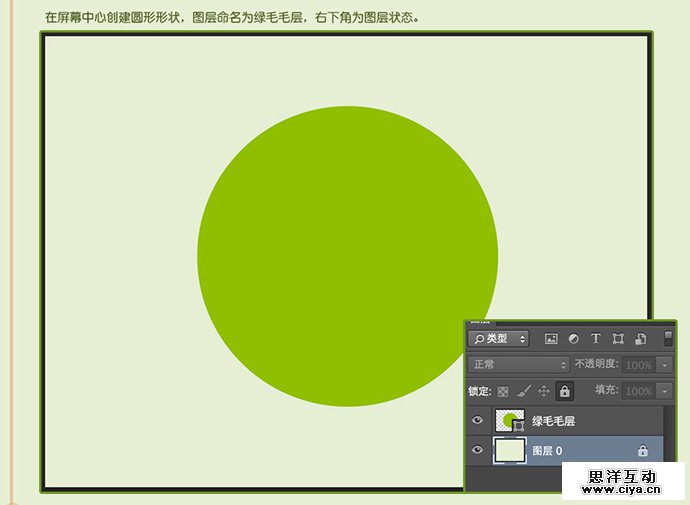
在屏幕中心创建圆形形状,图层命名为绿毛毛层,右下角为图层状态。
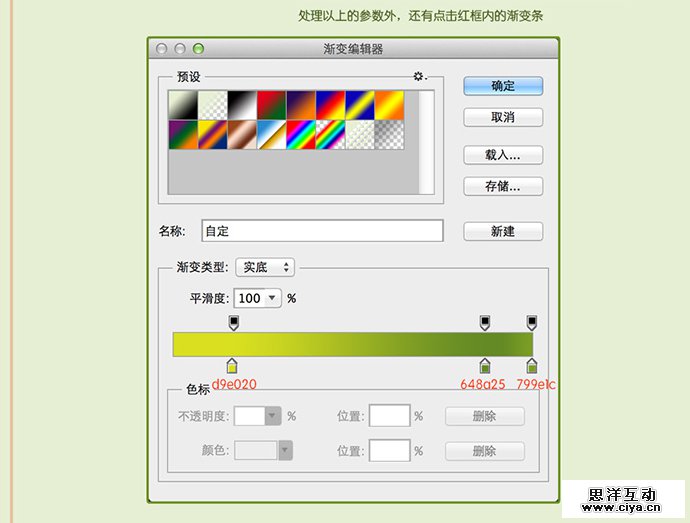
为绿毛毛层添加图层样式,使用颜色渐变,绘制出网球大概的体感,光感。
鼠标选中绿毛毛层,再点击图层界面最下方图层样式:
混合模式:正常; 样式:径向; 角度:15度; 缩放:150%
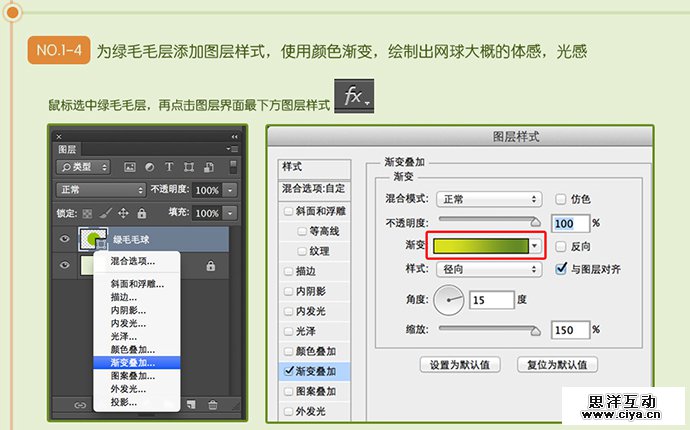
处理以上的参数外,还有点击红框内的渐变条。
广州网站建设,广州网站设计,广州网站制作,网站建设,网站设计,广州网站建设公司,广州网站设计公司,品牌网站建设
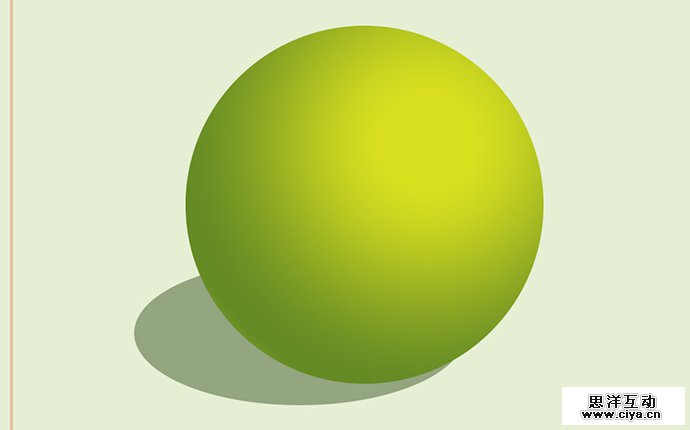
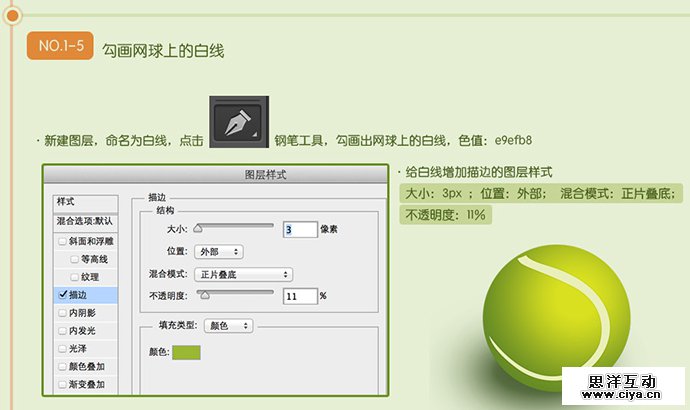
勾画网球上的白线。新建图层,命名为白线,点击钢笔工具,勾画出网球上的白线,色值:e9efb8
给白线增加描边的图层样式。大小:3px ;位置:外部; 混合模式:正片叠底;不透明度:11%
扣除网球多余的部分。
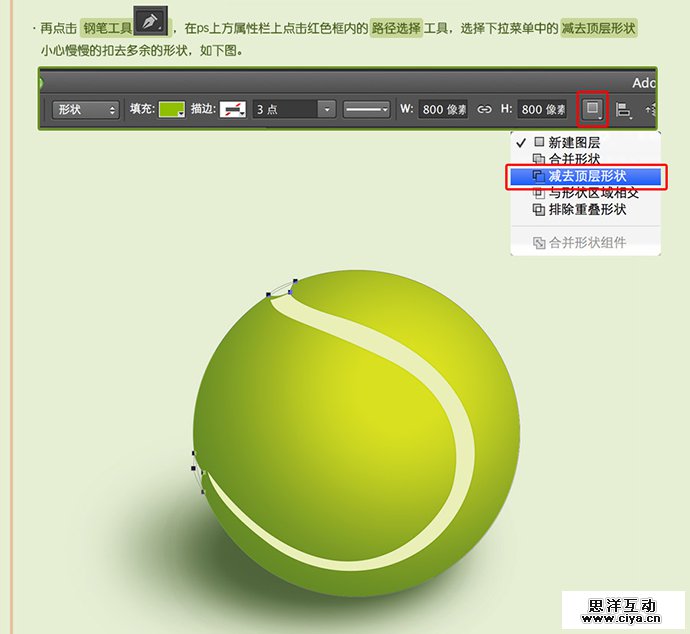
选择绿毛毛层,点击路径选择工具,再点击屏幕中间的绿球,选中绿毛毛球的路径。
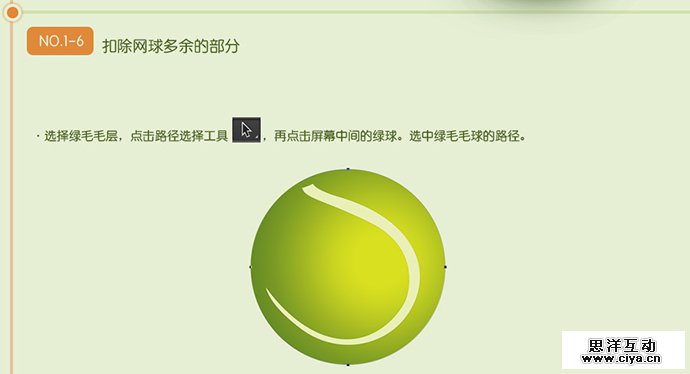
再点击钢笔工具,在ps上方属性栏上点击红色框内的路径选择 工具,选择下拉菜单中的 减去顶层形状。
小心慢慢的扣去多余的形状,如下图:
刻画网球绒毛材质
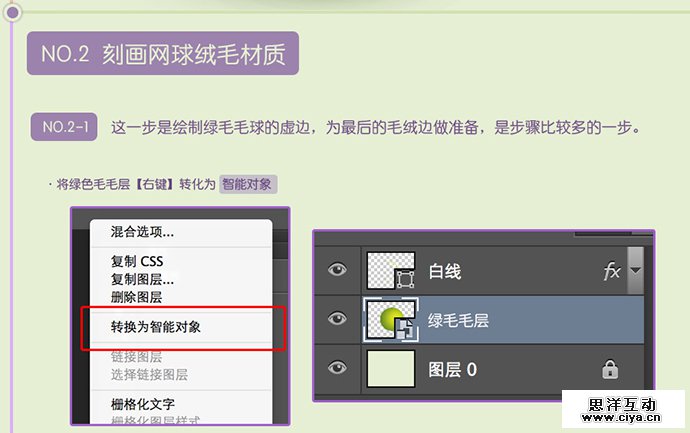
这一步是绘制绿毛毛球的虚边,为最后的毛绒边做准备,是步骤比较多的一步。
将绿色毛毛层【右键】转化为 智能对象
广州网站建设,广州网站设计,广州网站制作,网站建设,网站设计,广州网站建设公司,广州网站设计公司,品牌网站建设
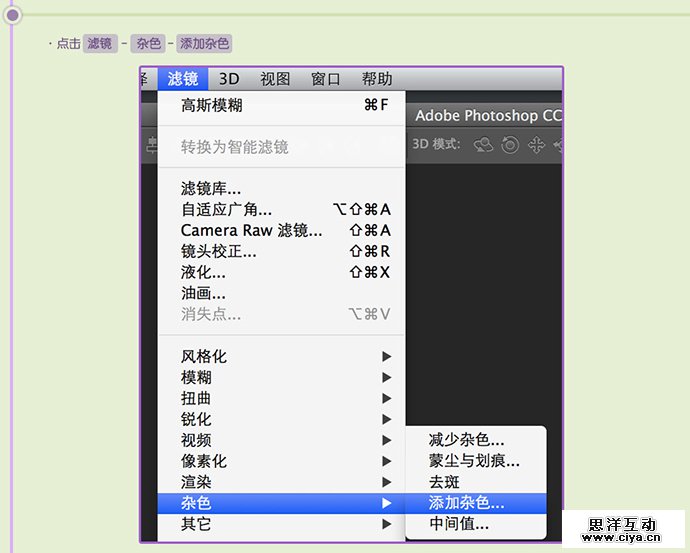
点击滤镜 – 杂色 – 添加杂色
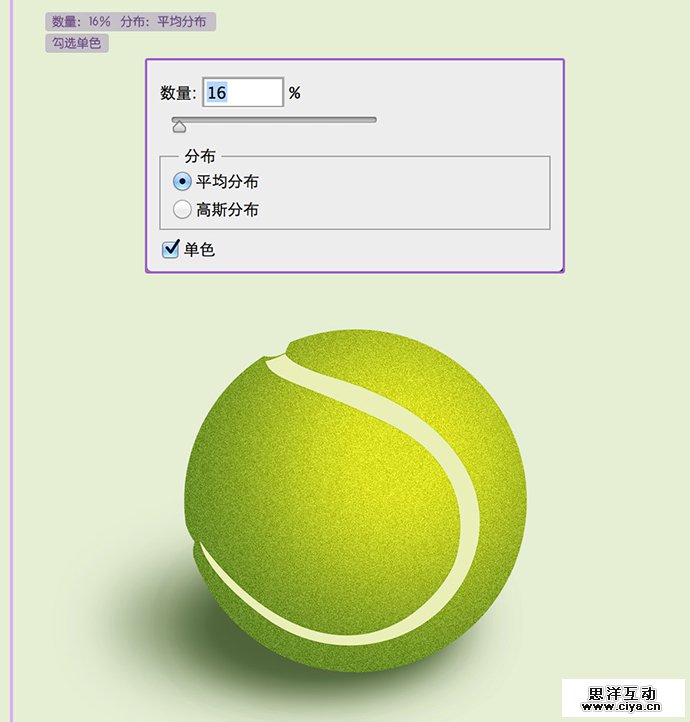
数量:16% 分布:平均分布 勾选单色
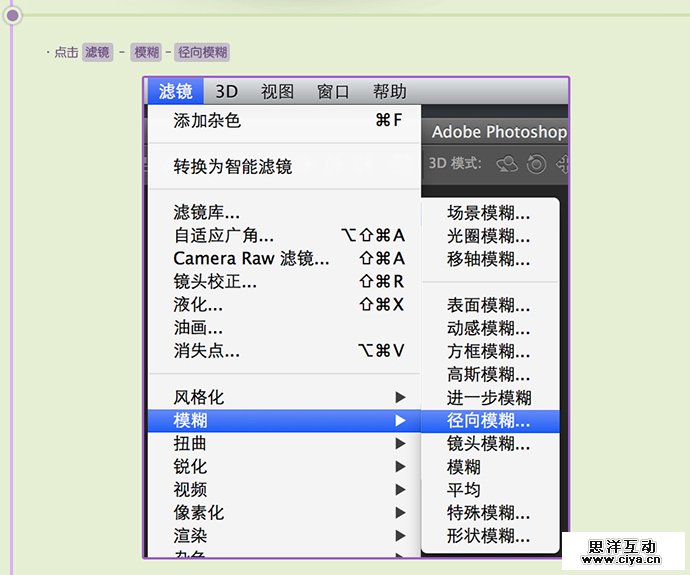
点击滤镜 – 模糊 – 径向模糊
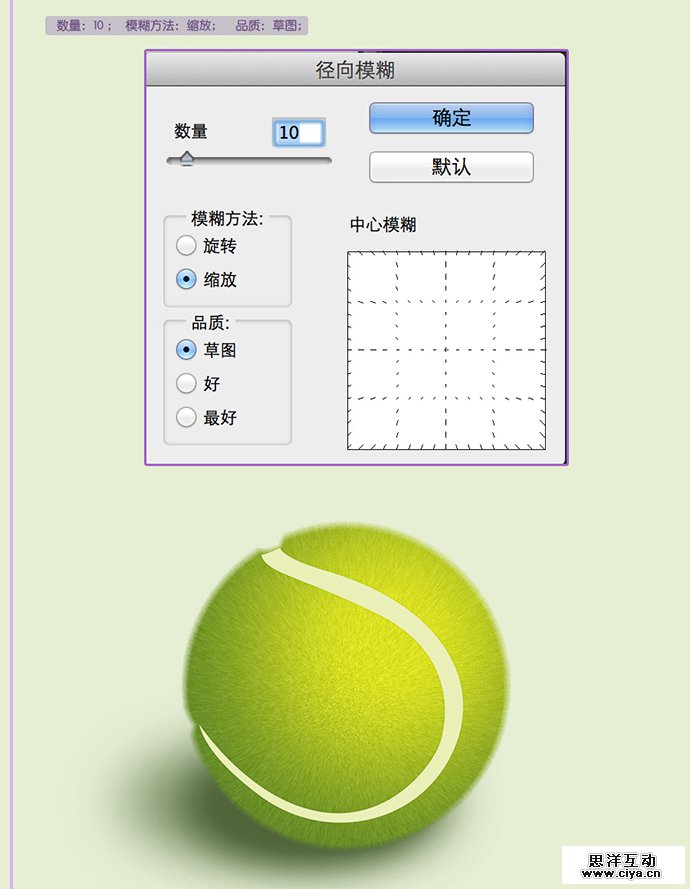
数量:10 ;模糊方法:缩放;品质:草图;
广州网站建设,广州网站设计,广州网站制作,网站建设,网站设计,广州网站建设公司,广州网站设计公司,品牌网站建设
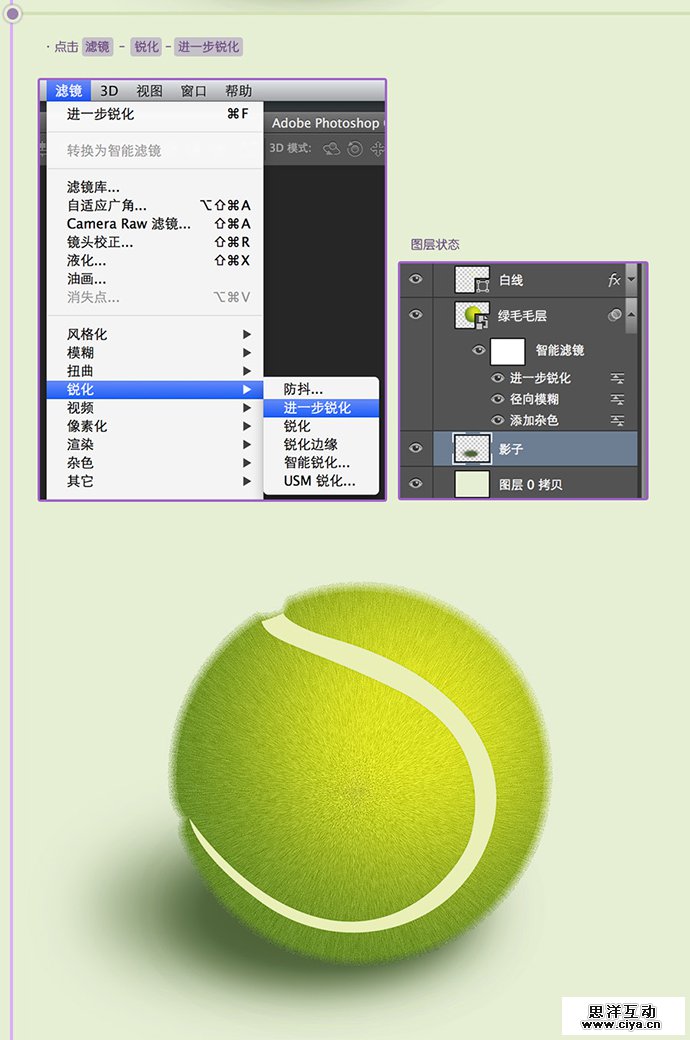
点击滤镜 – 锐化 – 进一步锐化
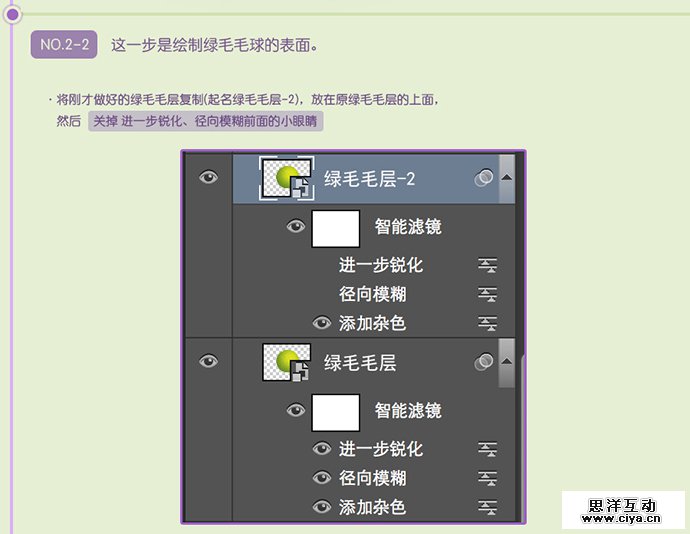
这一步是绘制绿毛毛球的表面。
将刚才做好的绿毛毛层复制(起名绿毛毛层-2),放在原绿毛毛层的上面,然后关掉 进一步锐化、径向模糊前面的小眼睛。