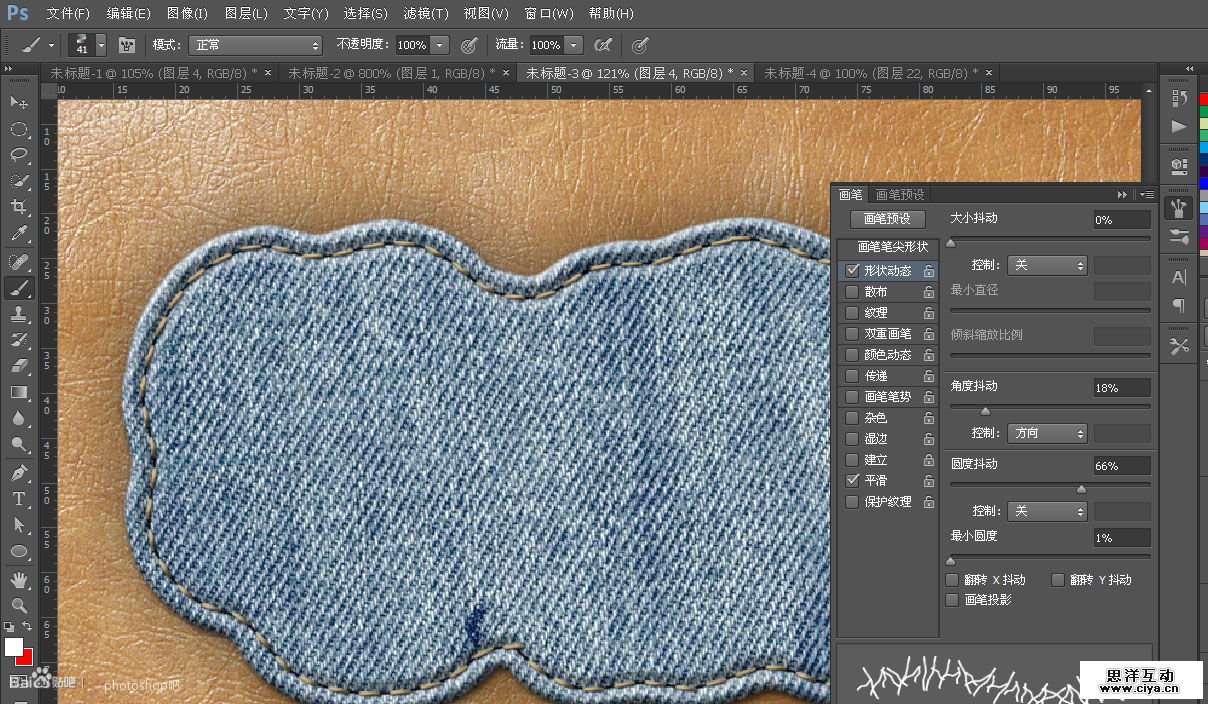
形状动态这里也很重要~注意我画圈的地方。
广州网站建设,广州网站设计,广州网站制作,网站建设,网站设计,广州网站建设公司,广州网站设计公司,品牌网站建设
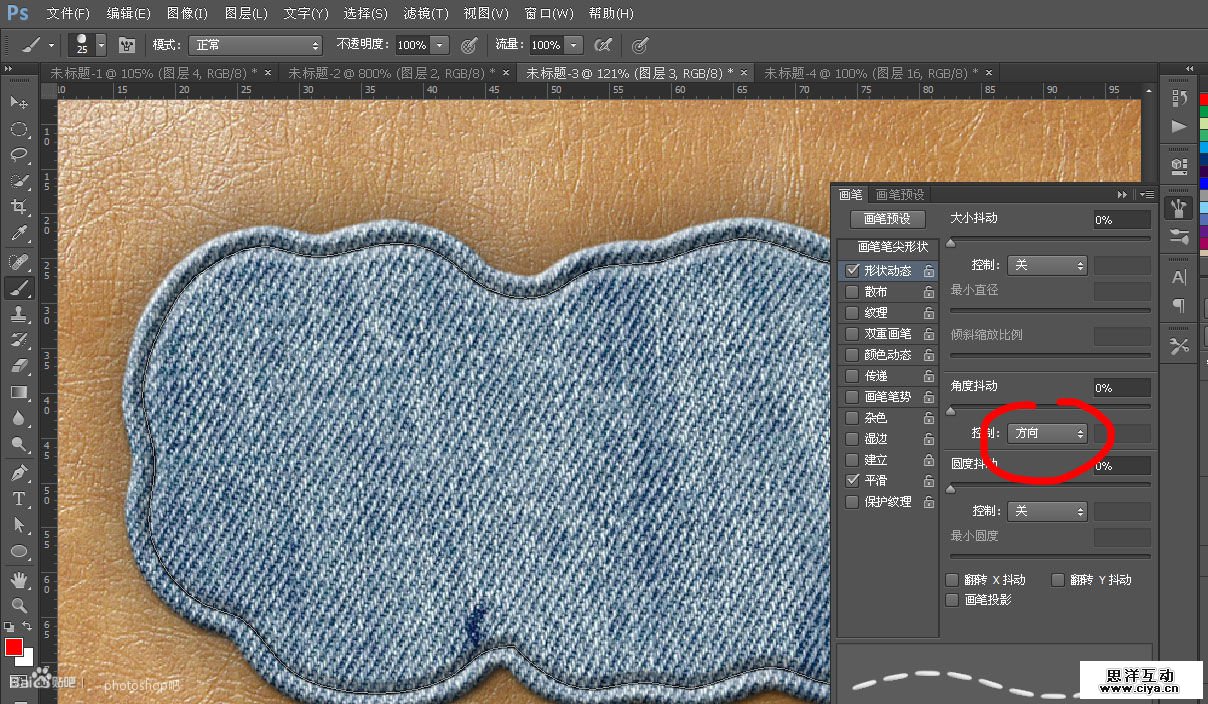
预设完毕后选个浅色的前景色,按P,右键鼠标键选择“描边路径”
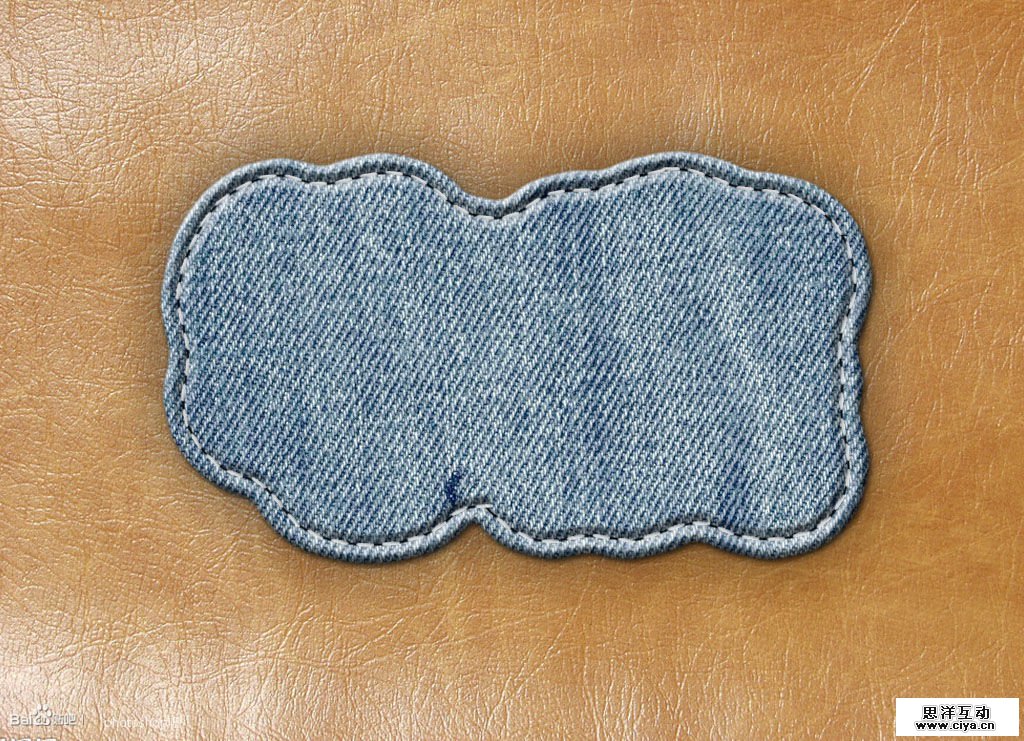
现在这个缝线看上去还不是很真实,我给它们添加一点效果,首先是“斜面和浮雕”。
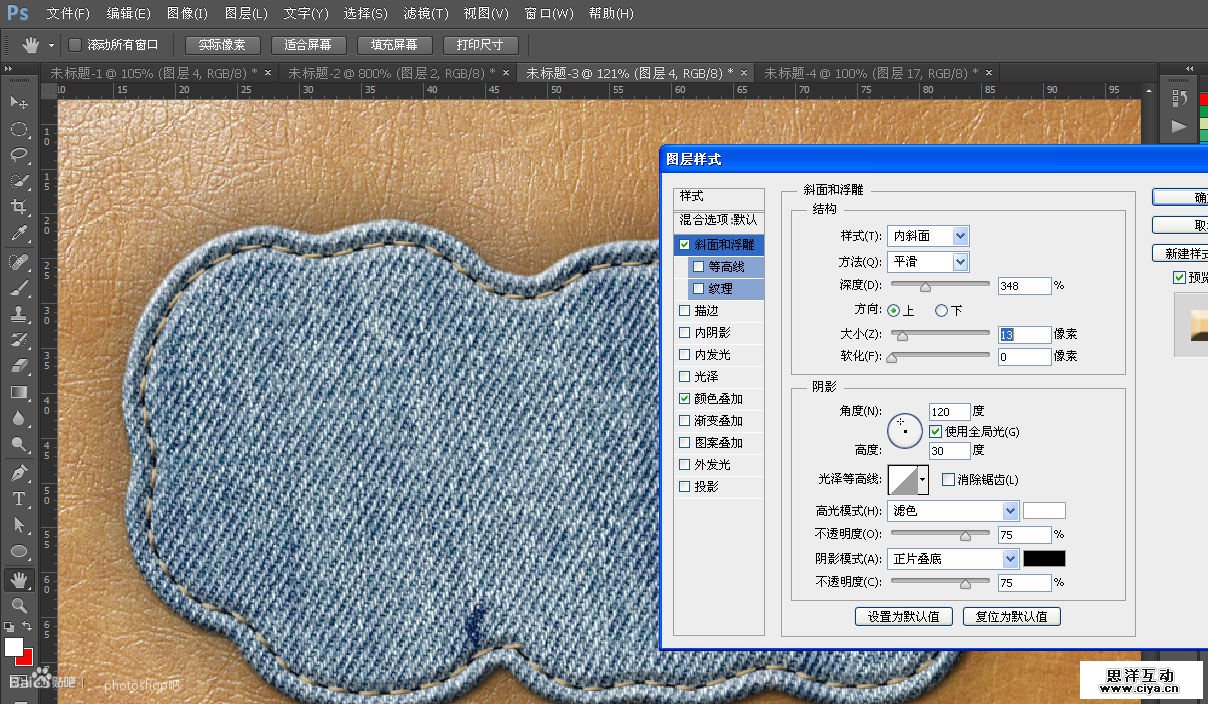
接着是阴影,任何看得见的东西都有阴影。
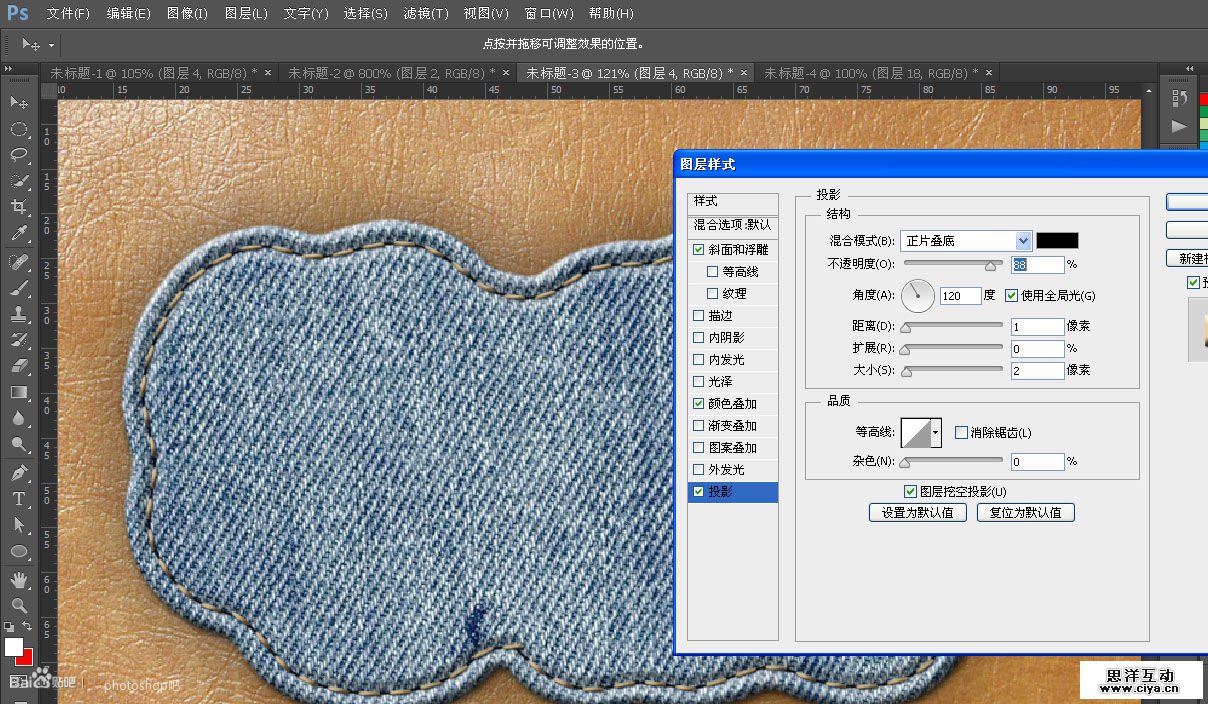
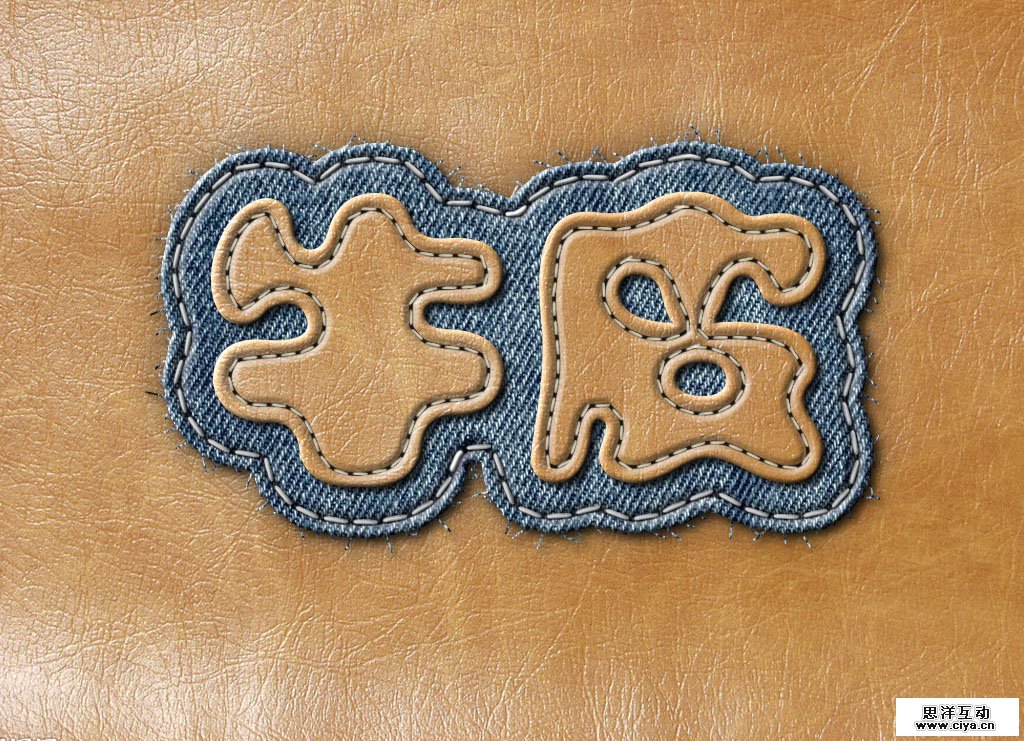
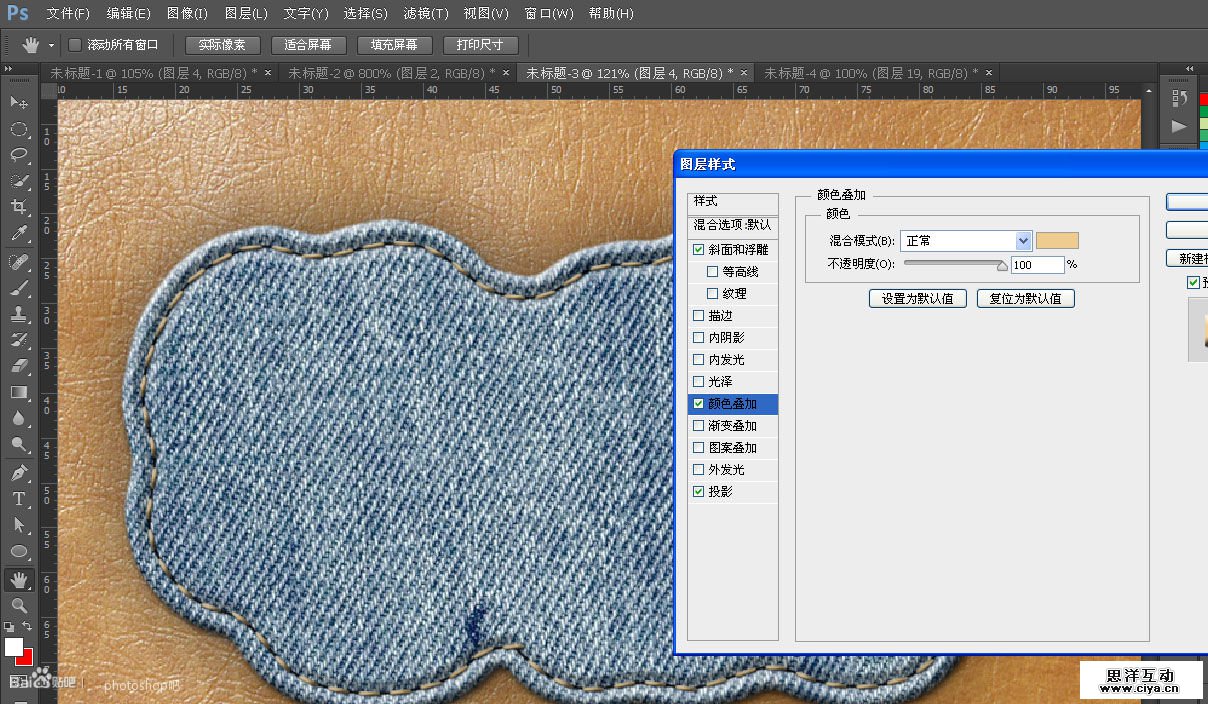
临时我决定给他一点颜色瞧瞧,现在看上去比较能接受了,起码不像刚才那样扁平,没有质感。
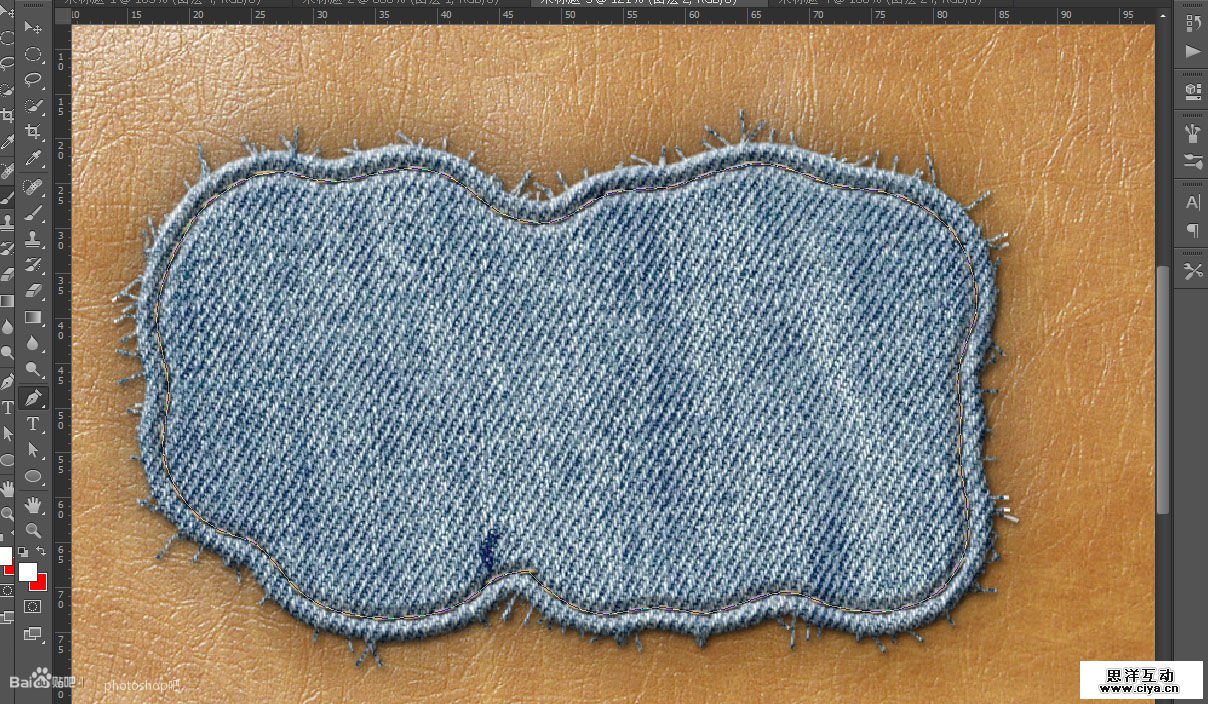
下面我还要开始模拟牛仔布用剪刀剪开后边缘散出的纤维。
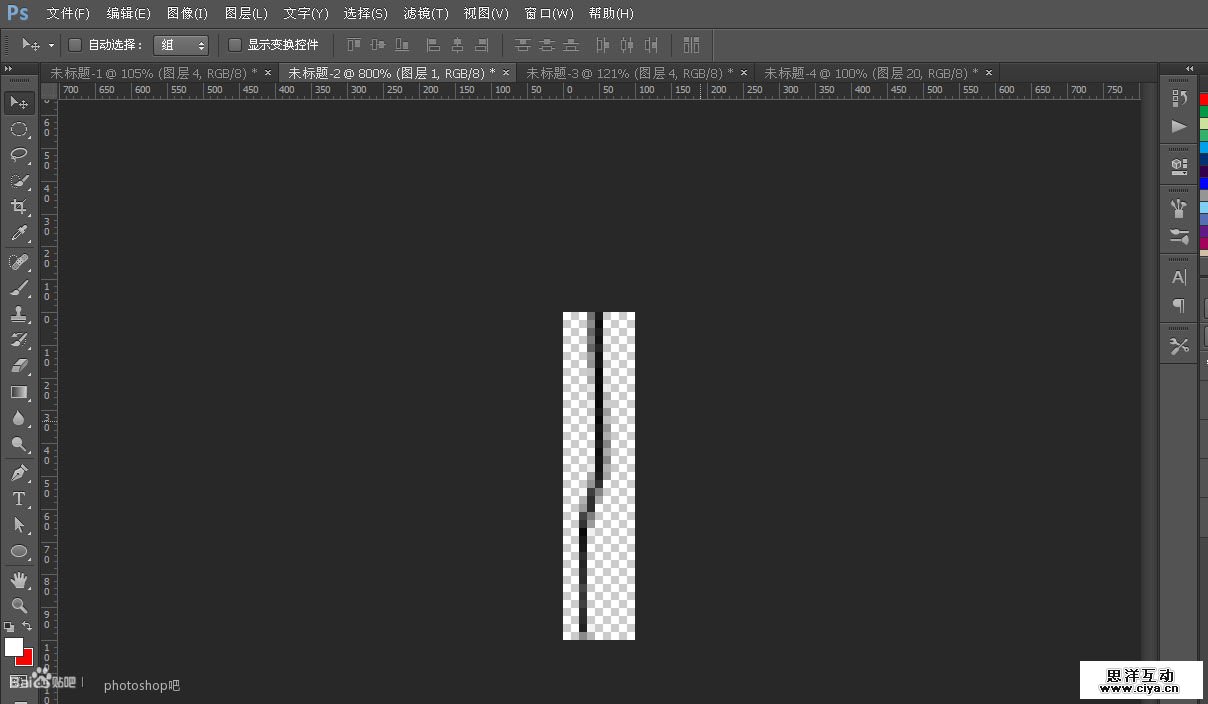
再新建一个文档制作笔刷,如果你刚才的那个文档还在的画就直接画,用一个像素的画笔歪歪扭扭的画一条线。“编辑-定义画笔预设”。
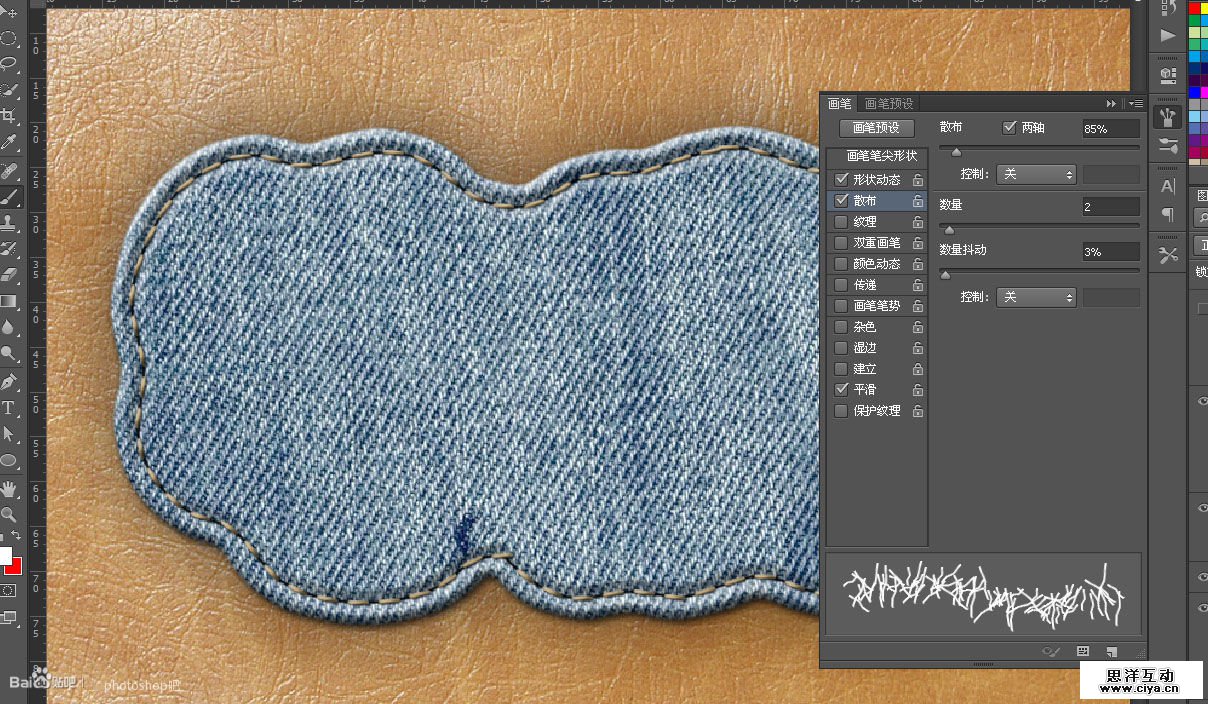
同样对它进行预设操作。
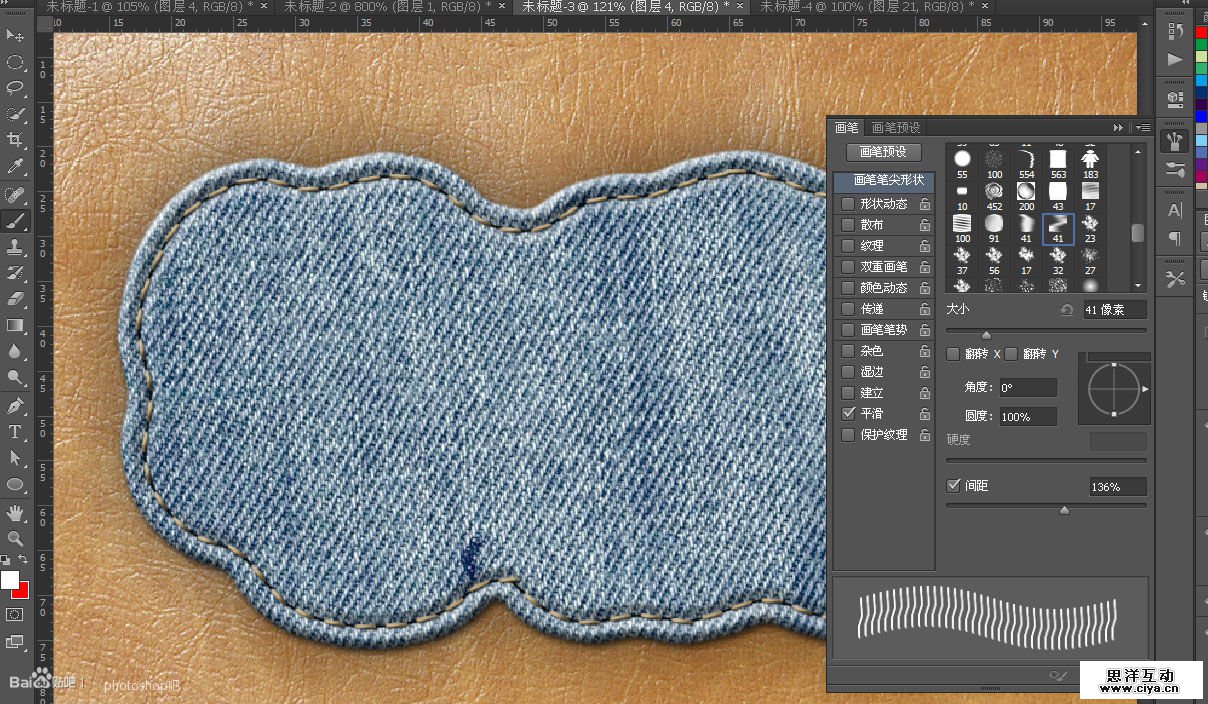
形状动态
散布
点击路径栏 左键工作路径取得路径后回到图层,在填充层上按P,右键鼠标键选择描边路径。
牛仔布告一段落,下面开始做牛皮文字。点开文字层,刚才我对他动了手脚,现在必须恢复过来。
点开牛仔布,清除图层样式。
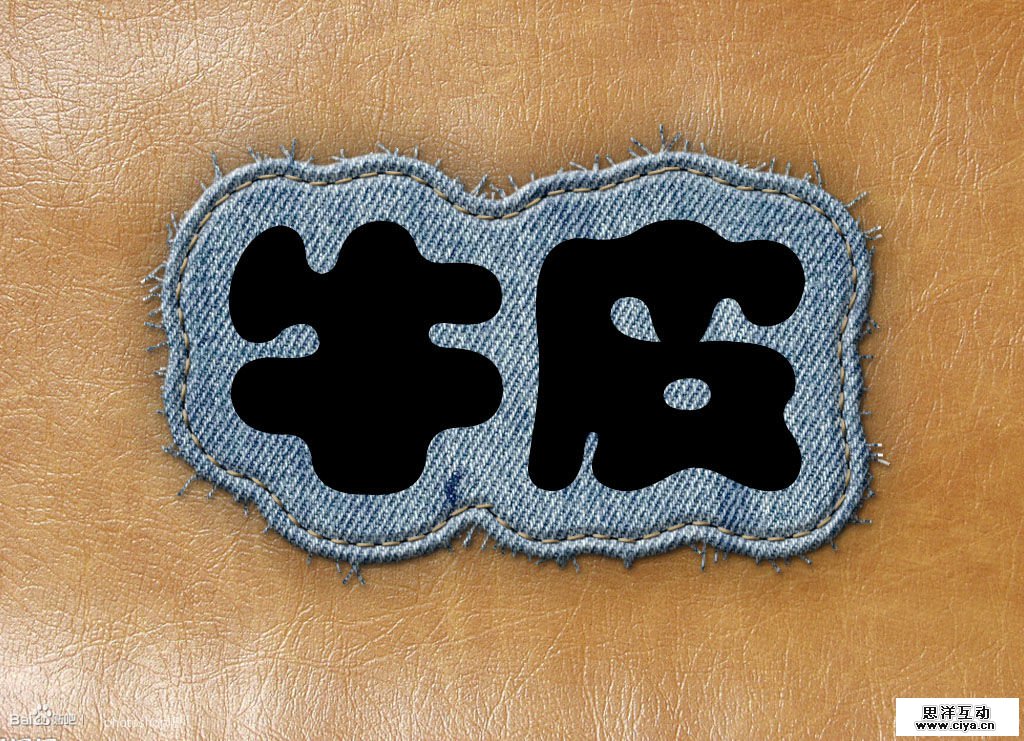
把底下的牛皮复制一层,拉到文字层上面~ALT+CTRL+G 创建图层蒙版。
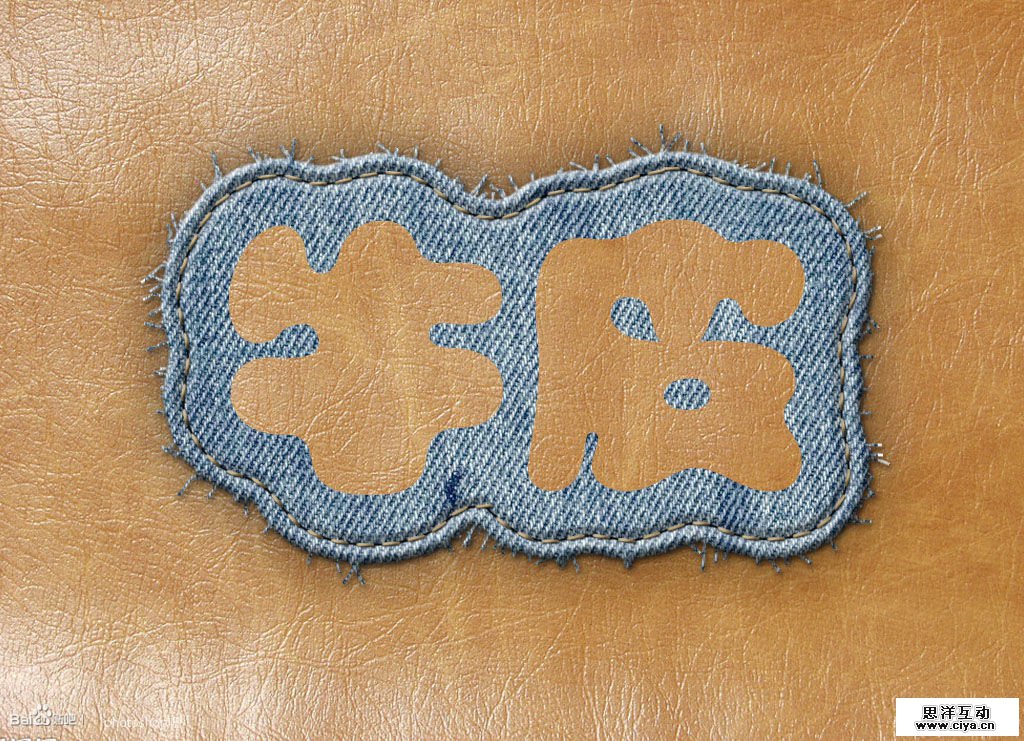
添加斜面和浮雕
广州网站建设,广州网站设计,广州网站制作,网站建设,网站设计,广州网站建设公司,广州网站设计公司,品牌网站建设
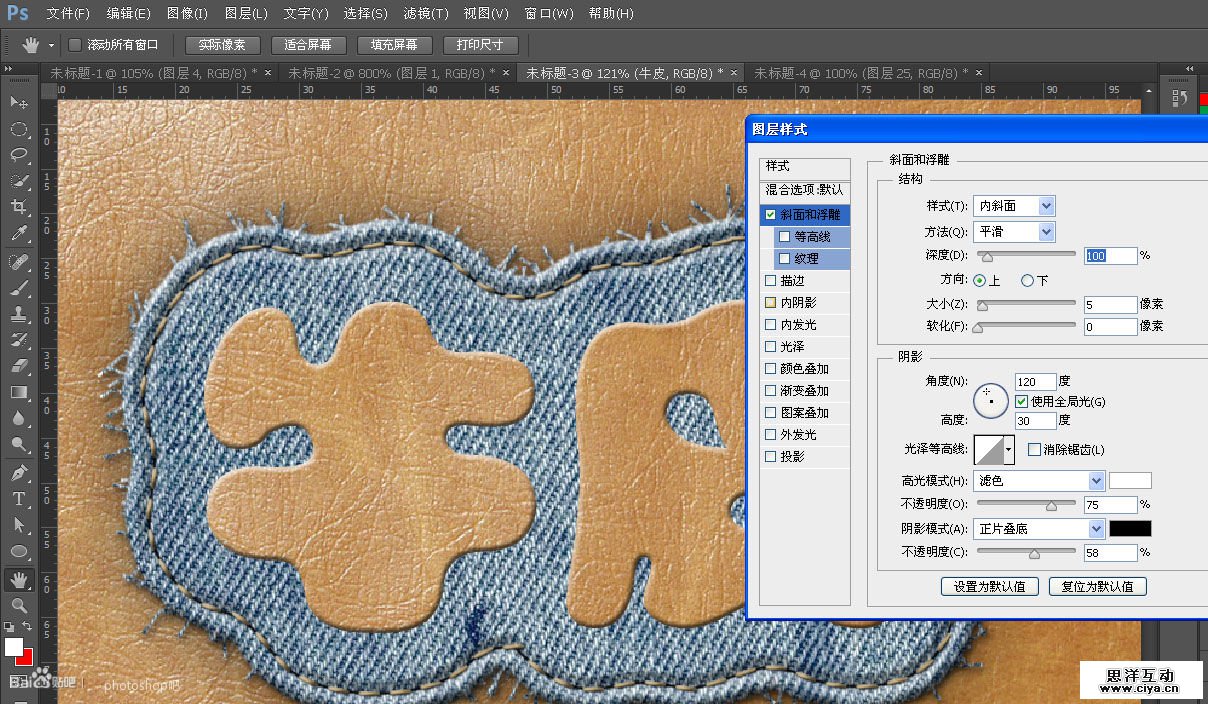
添加阴影
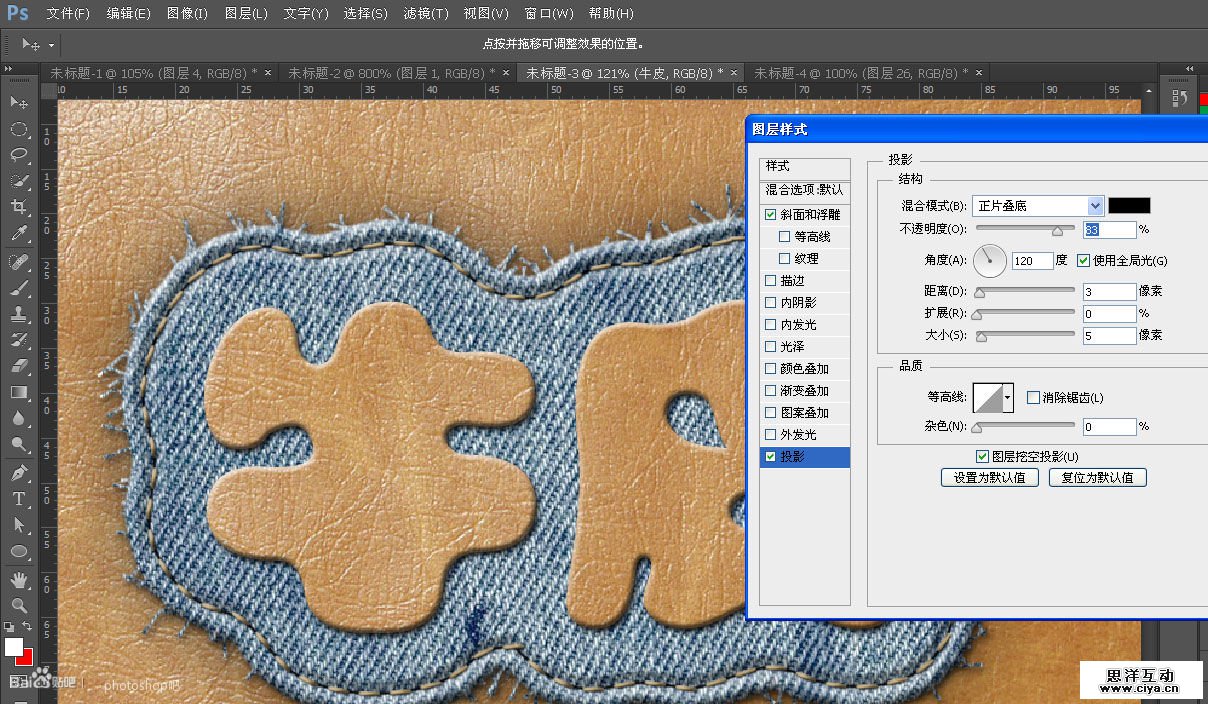
牛皮是一种有光泽的材质,所以应该会有高光的地方。我用内阴影来模拟高光。
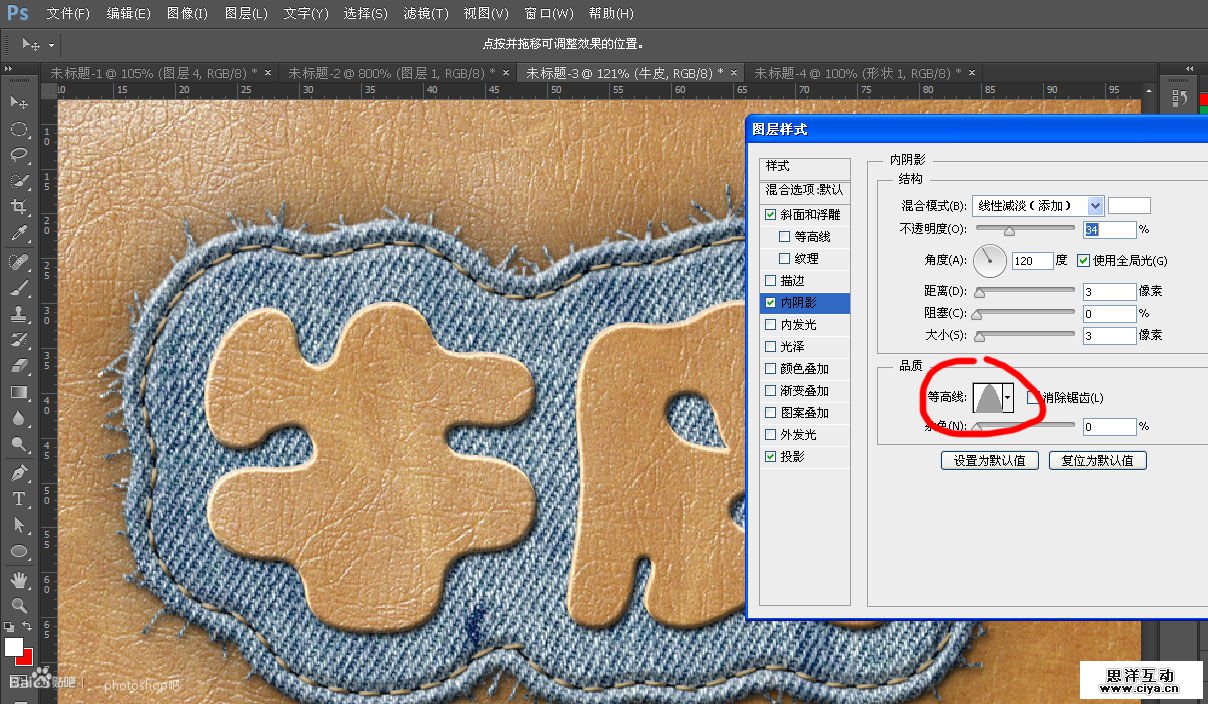
CTRL+鼠标左键点击文字层取得选区,收缩14像素。直接描边,我放弃用工作路径,想加快速度。
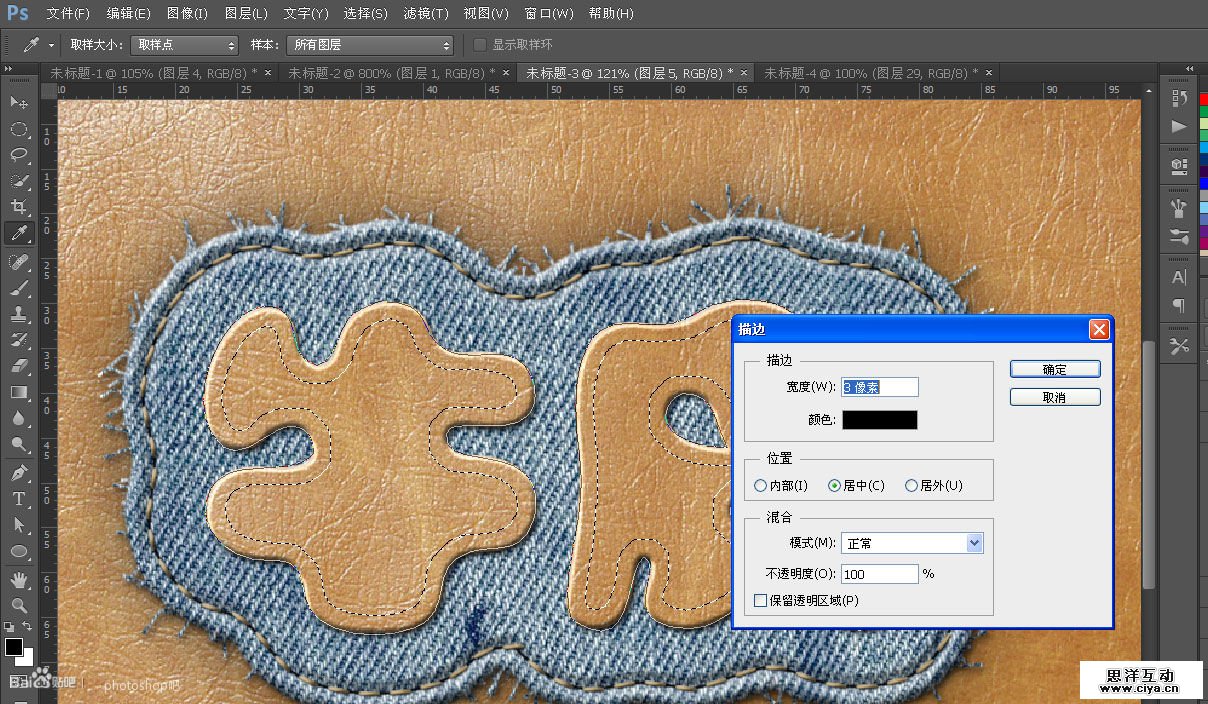
高斯模糊3.0,添加斜面和浮雕:
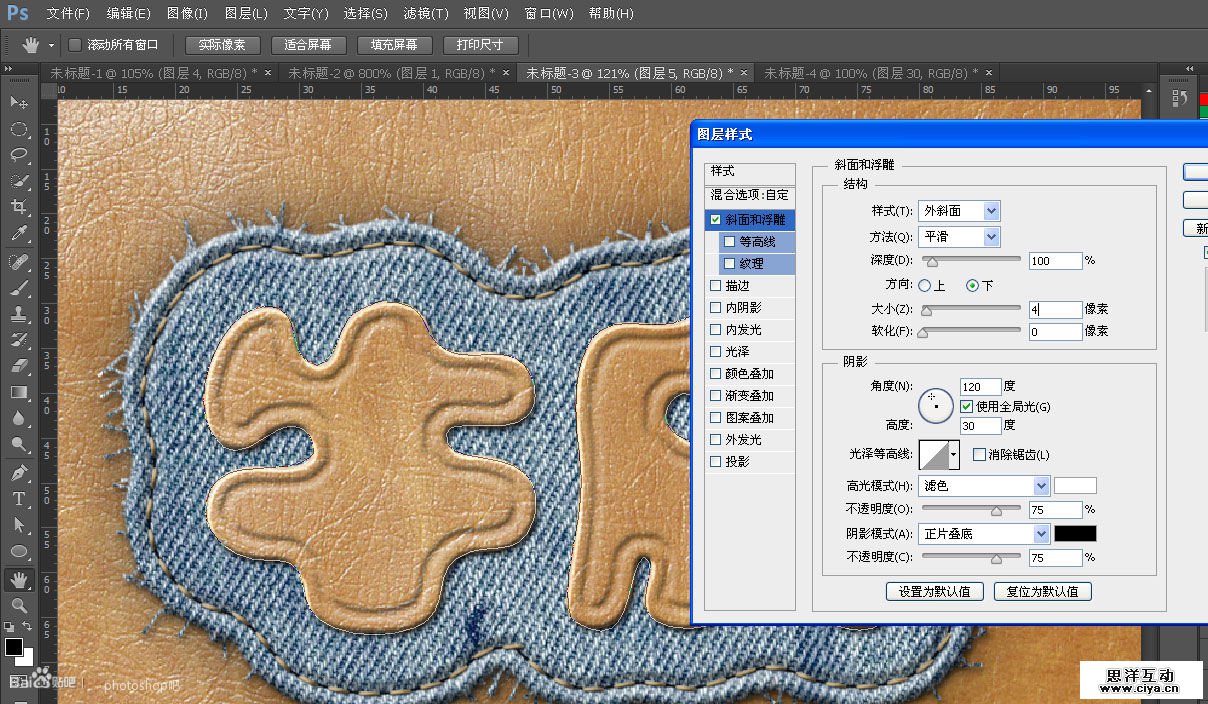
将复制的描边层填充度改低。
广州网站建设,广州网站设计,广州网站制作,网站建设,网站设计,广州网站建设公司,广州网站设计公司,品牌网站建设
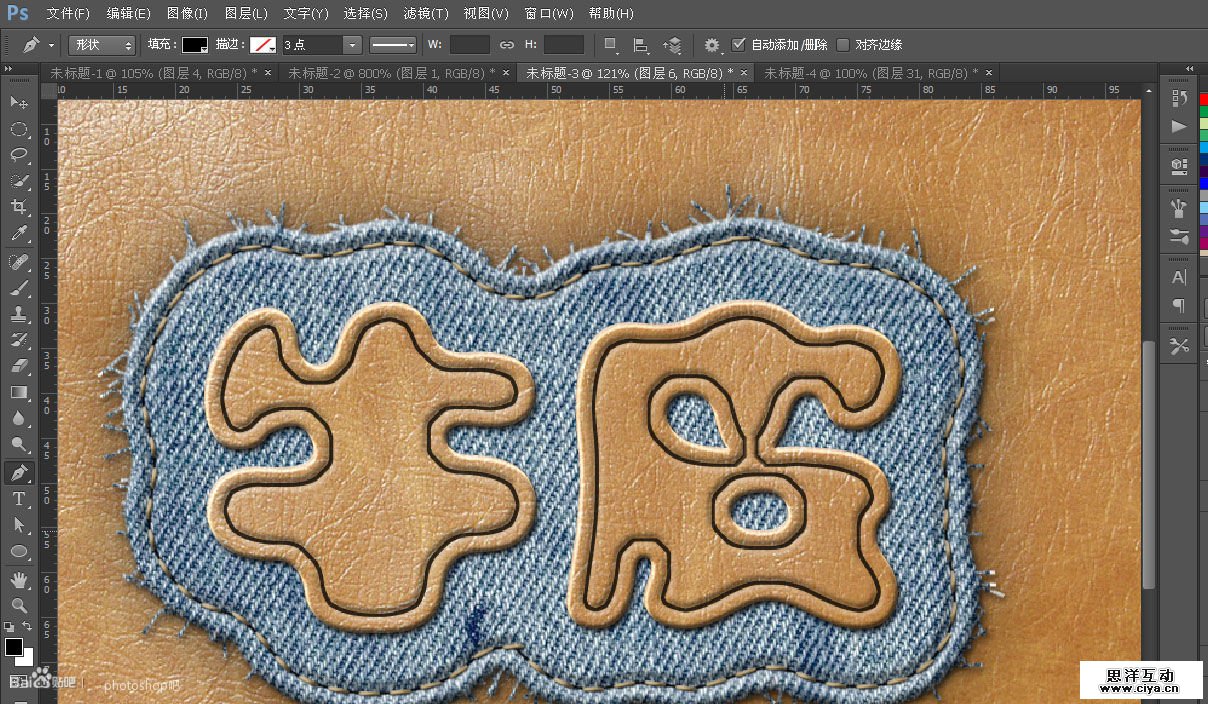
这个选区转为路径,在凹陷层上面新建一层制作缝线。
前面说过的一些方法,我后面就不再细述。
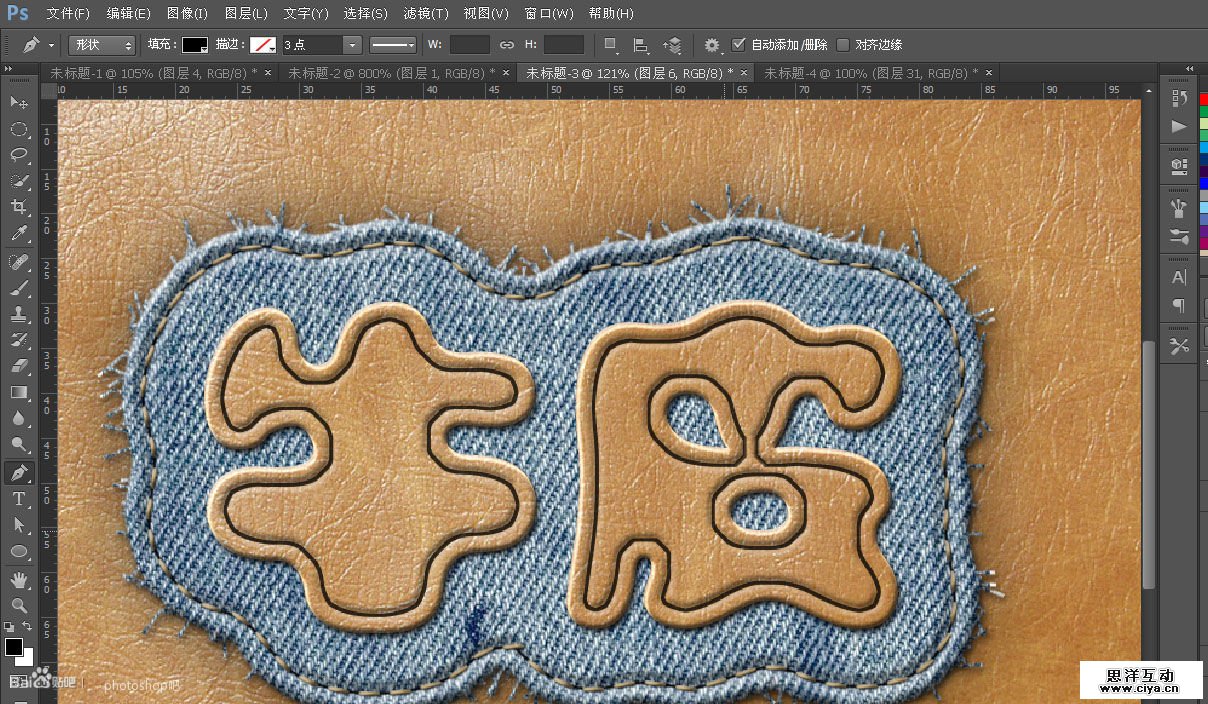
找到刚才使用过的缝线笔刷,如果你储存了就不用从头设置了。
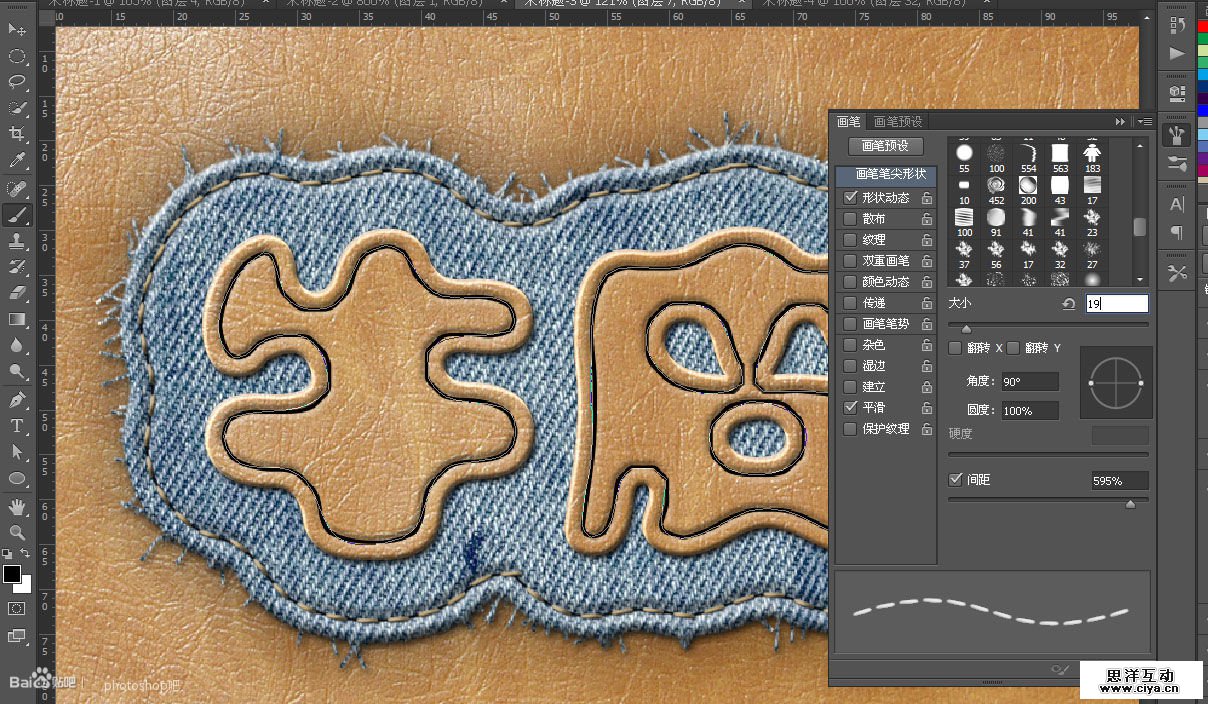
按P,选用浅色前景色,右键鼠标选择 描边路径
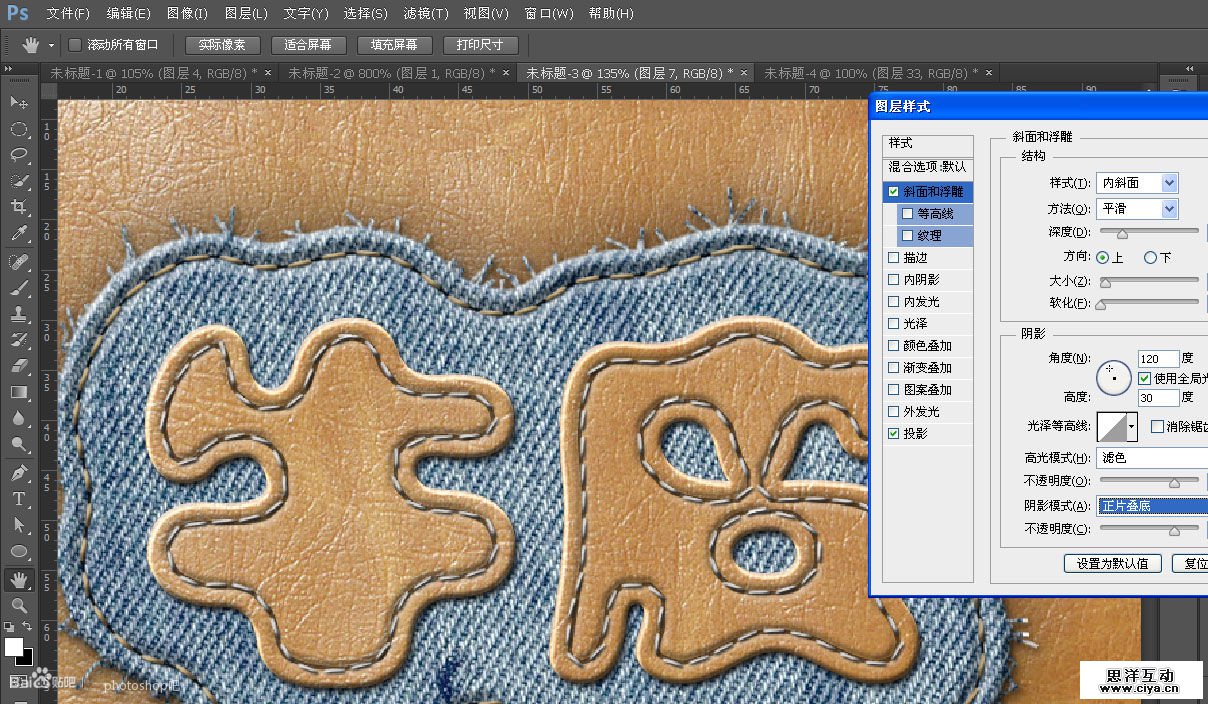
添加斜面和浮雕
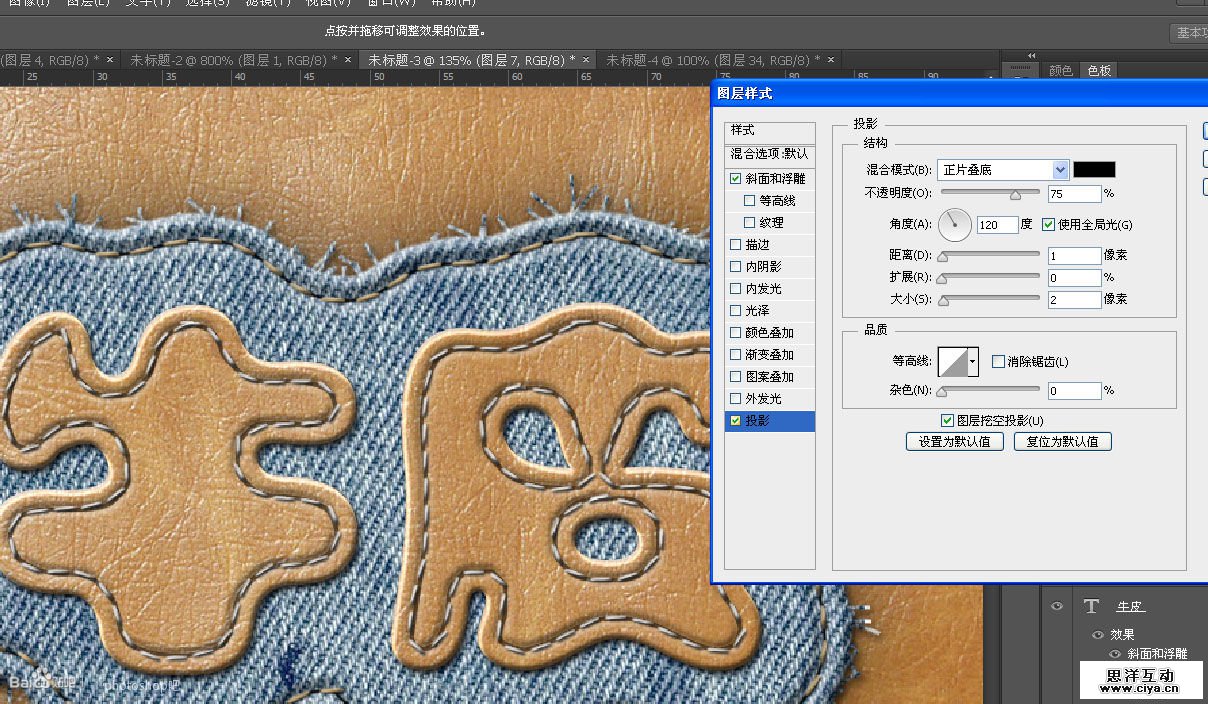
阴影
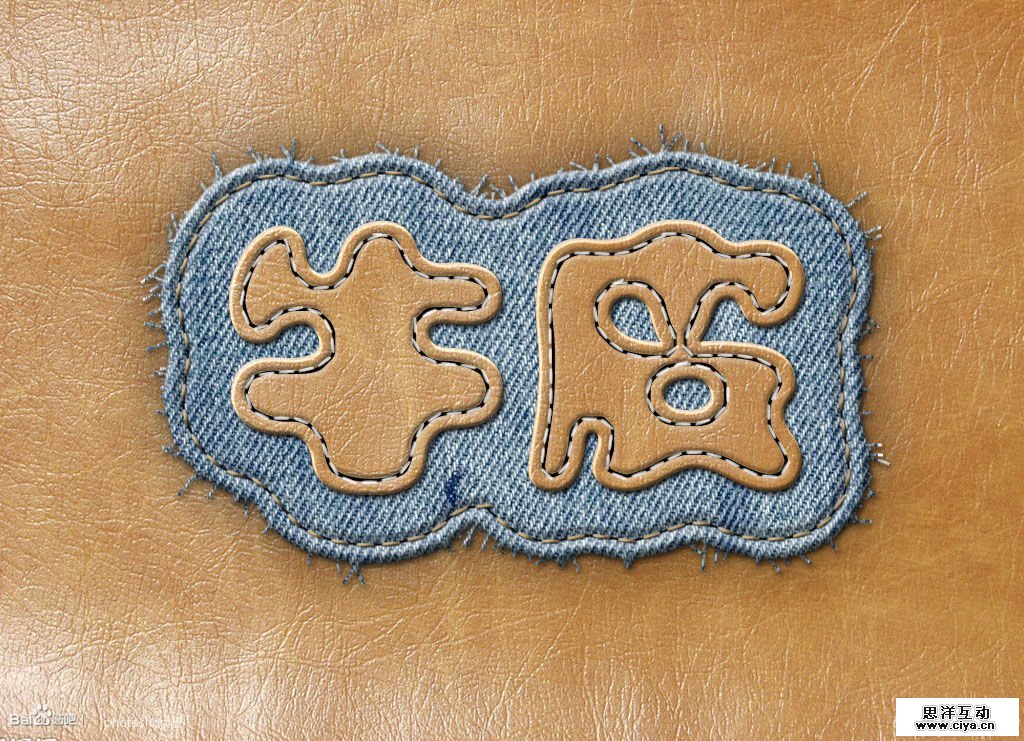
大功告成咯!
广州网站建设,广州网站设计,广州网站制作,网站建设,网站设计,广州网站建设公司,广州网站设计公司,品牌网站建设