


Step 10
这个图片快完成了,但别忘了一个很重要的细节哦:树木的阴影。在原始的照片里,由于光线柔和,树的阴影几乎是看不见的。但是我们给这个森林增加了光和对比之后,这些阴影应该更明显才对。
要做到这一点,我们可以新建一个图层,把它放在调整图层组下方。使用多边形套索工具选择一棵树,然后编辑>填充或按Shift + F5把这一选区填充为黑色的:
广州网站建设,广州网站设计,广州网站制作,网站建设,网站设计,广州网站建设公司,广州网站设计公司,品牌网站建设
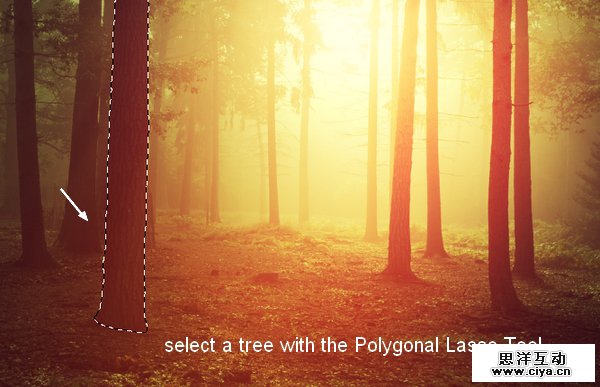
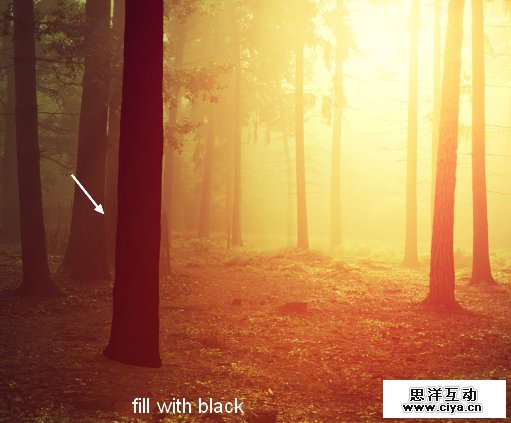
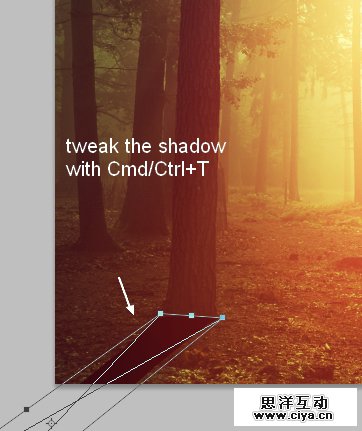
把这个影子转换为智能对象。选择编辑>变换>垂直翻转,移动它到树下并使用Cmd / Ctrl + T调整如下所示:
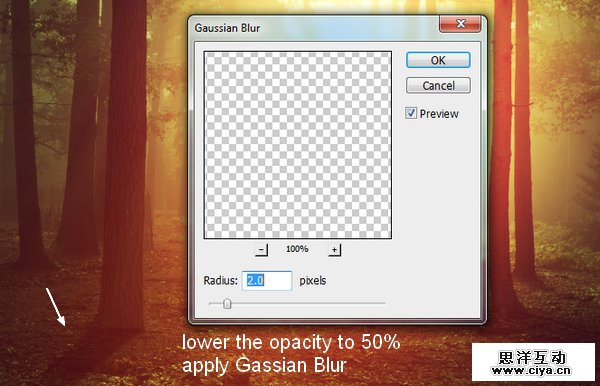
降低这一图层的不透明度到50%,然后选择滤镜>模糊>高斯模糊,使影子模糊:
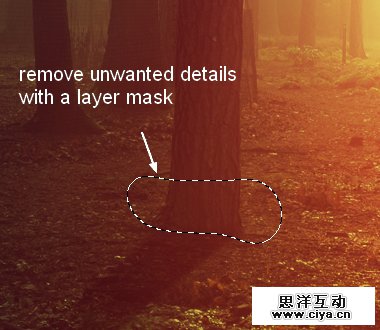
给这一层添加图层蒙版(点击图层面板底部的第二个按钮)。用一个柔边笔刷去除一些不要的部分,如下图:
Step 11
制作其他树木的影子。
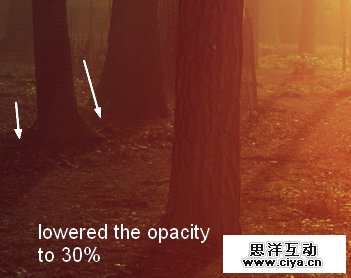
进一步做出更浅,更模糊的影子。我把边缘树木的影子的不透明度降到30%。
广州网站建设,广州网站设计,广州网站制作,网站建设,网站设计,广州网站建设公司,广州网站设计公司,品牌网站建设
被光雾覆盖越多,影子越模糊。下面的图是我树根部的树影模糊后的效果(靠近树根部的光雾厚)。
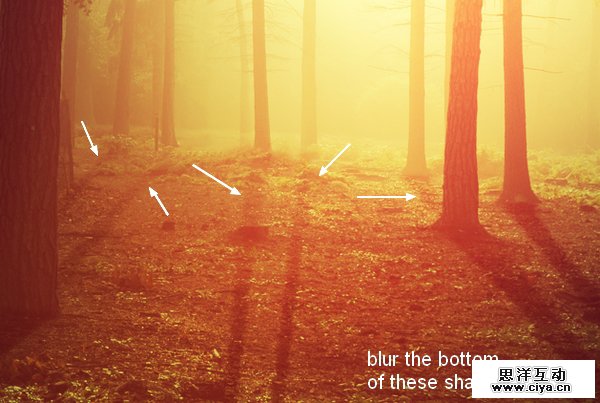
我们得到一个最终结果(我称之为结果1)。

把阴影图层放到一个组里,把阴影组,调整图层组,光照组选中,ctrl+G,合并组,并关掉这个组的可见性。关掉这个组后,我们将继续本教程中的另一个效果。
如何调出暮色的效果
Step 12
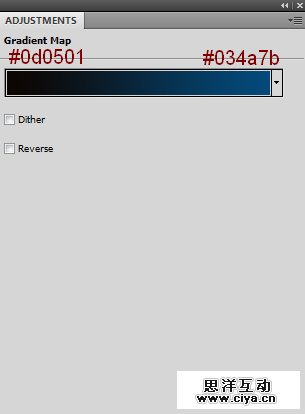
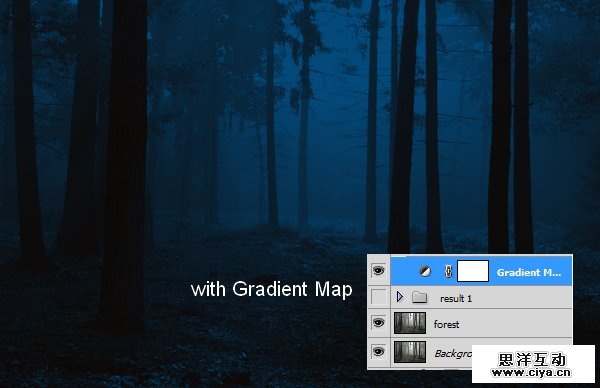
为了改变图片场景显示的时间,我们要给上面结果1组做一个渐变映射调整图层:
Step 13
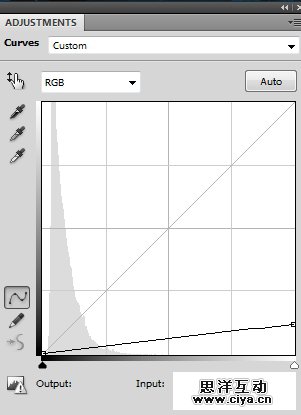
我用曲线调整增加黑暗效果:
广州网站建设,广州网站设计,广州网站制作,网站建设,网站设计,广州网站建设公司,广州网站设计公司,品牌网站建设
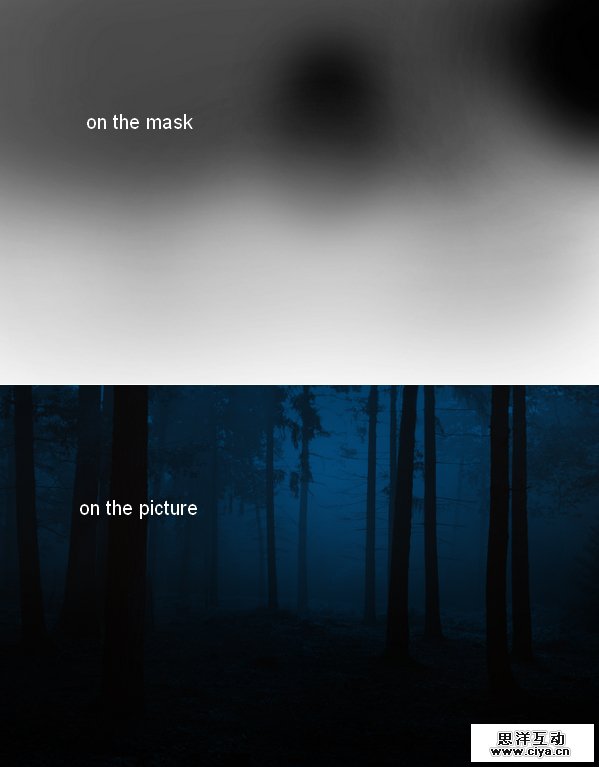
在这个曲线图层的蒙版上用黑色软刷来减少上方的黑暗效果(被雾覆盖):
Step 14
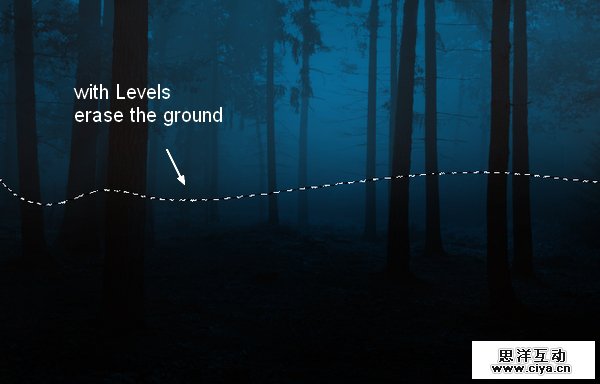
我使用色阶调整图层使雾蒙蒙的区域变亮:
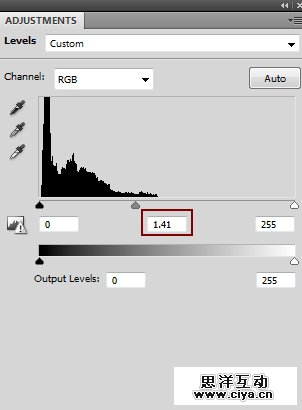
在这个图层蒙版上擦除地面:
Step 15
给图片添加更多的雾蒙蒙的效果,我选用了颜色填充图层:
广州网站建设,广州网站设计,广州网站制作,网站建设,网站设计,广州网站建设公司,广州网站设计公司,品牌网站建设
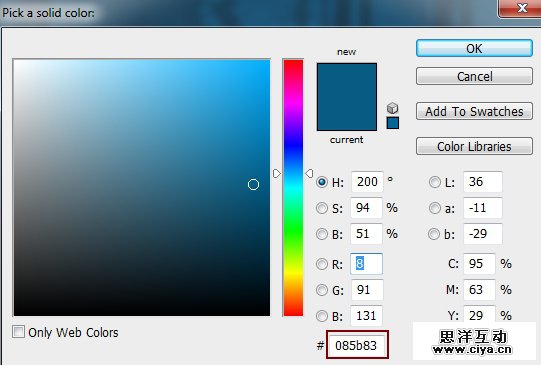
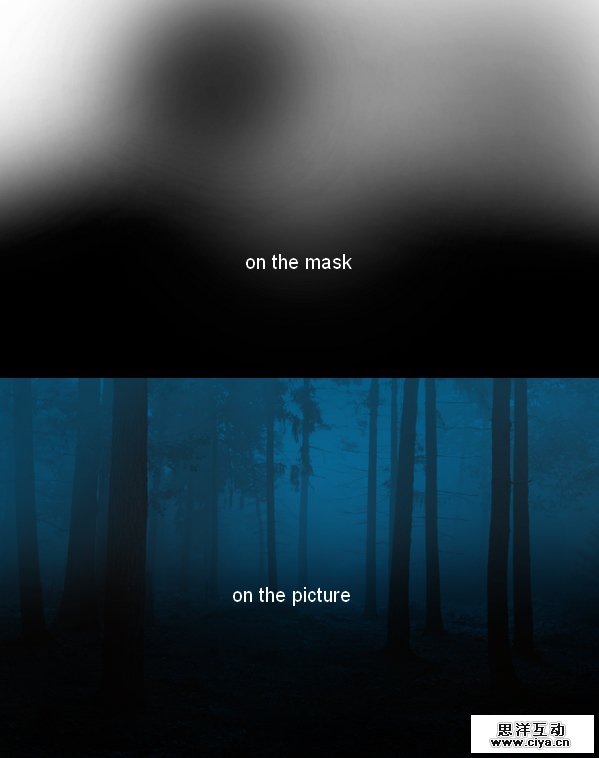
降低这一层的不透明度到60%,使用黑色软刷擦除和减少地面和背景上的雾效果:
Step 16
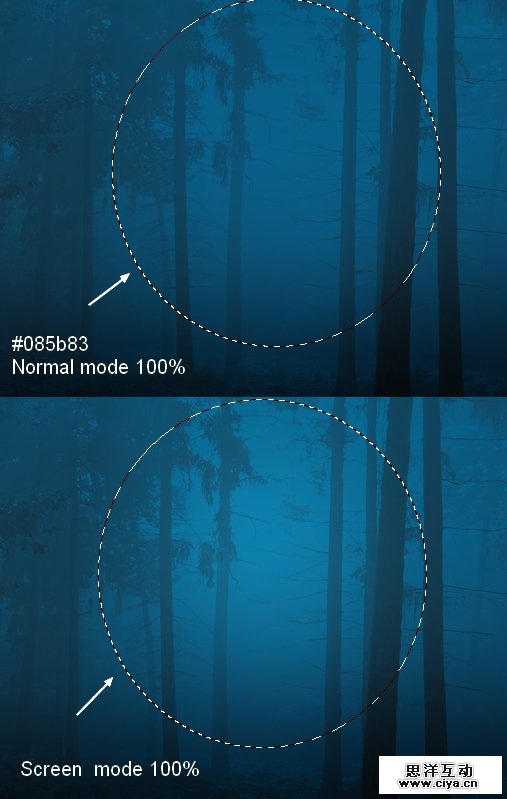
我想给森林的深处添加一点光。在最上方新建一个图层,用一个软刷子颜色为# 085b83(从雾中选取)涂抹在中间的部分。改变这一层的混合模式为滤色:
我们完成了!
下面看看这两个图片的效果吧:
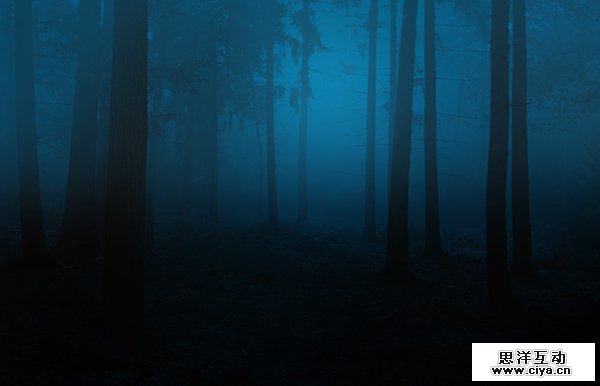
十几分钟搞定的快速教程!
广州网站建设,广州网站设计,广州网站制作,网站建设,网站设计,广州网站建设公司,广州网站设计公司,品牌网站建设
