今天的教程特别适合同学们练习,随便拿出手机的一张日出图,按照相同的思路,分分钟变成大片,效果异常惊艳。你可以学到如何利用渐变调整层渲染氛围,如何利用笔刷+图层混合模式制造光芒四射的清晨森林以及雾蒙蒙的黑暗森林。想学修图的同学,从简单教程出发,就现在开始吧!
广州网站建设,广州网站设计,广州网站制作,网站建设,网站设计,广州网站建设公司,广州网站设计公司,品牌网站建设
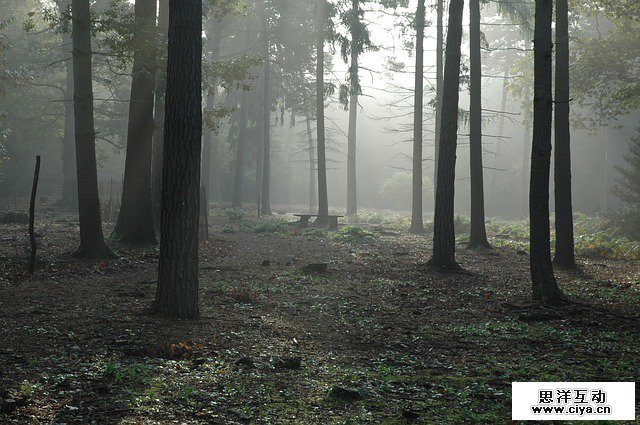
图片素材:
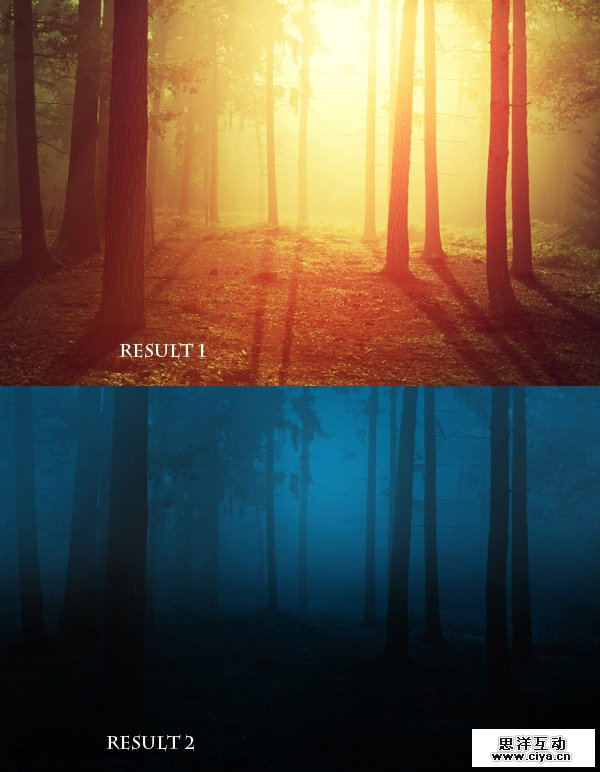
我们先看一下最终效果:
Step 1
第一步主要是对图片做一些基本的修整,把一些不需要的部分擦除。打开图片素材,按Cmd/Ctrl+J复制背景图层。下面我们要把照片中的椅子擦除。
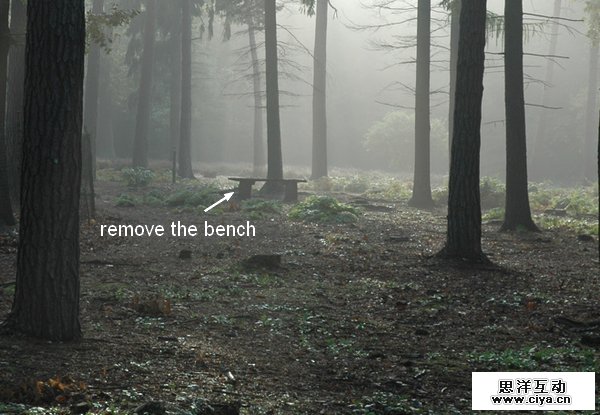
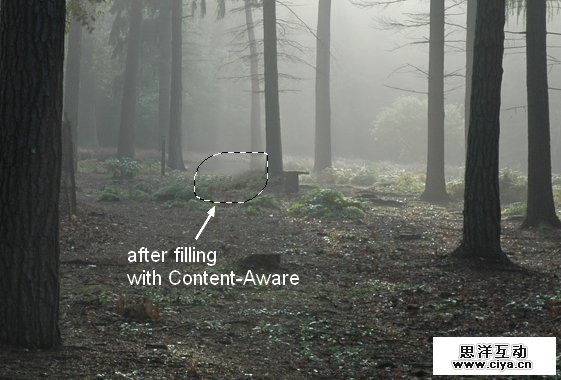
使用套索工具选择左边部分的椅子,使用编辑>填充 > 内容识别,这里是内容识别后的效果:
哎呀,说到抠图,新手们注意了,这里有惊喜:《从菜鸟到高手!PHOTOSHOP抠图全方位攻略》(戳下图也可以跳转过去哦~)

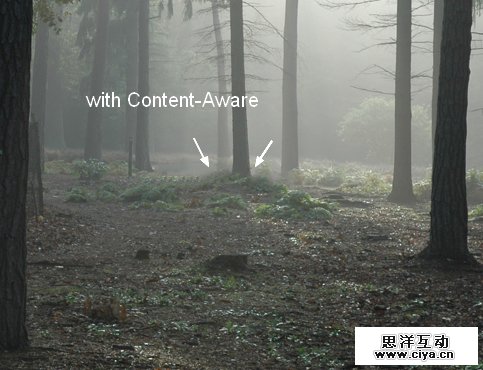
用相同的方法消除剩余的椅子部分,你会得到一个和我类似的效果:
Step 2
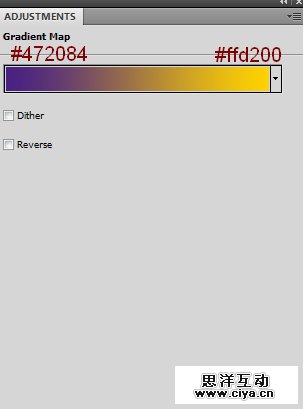
我们会通过添加一些调整图层来改变森林的颜色。选择图层>新建调整图层>渐变映射:
广州网站建设,广州网站设计,广州网站制作,网站建设,网站设计,广州网站建设公司,广州网站设计公司,品牌网站建设
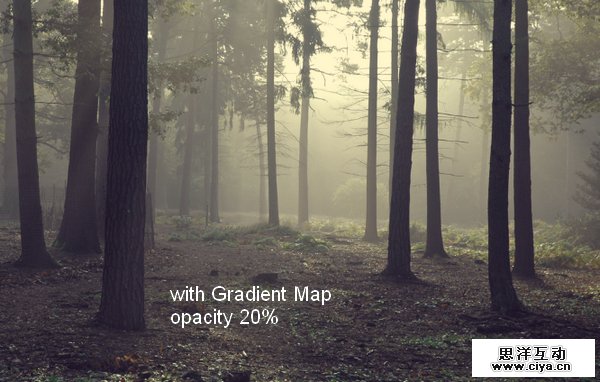
降低这一层的不透明度到20%:
Step 3
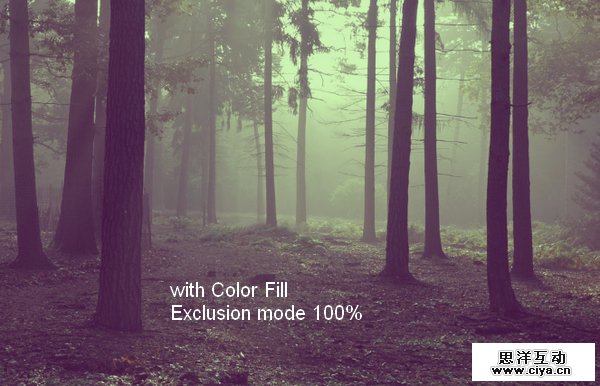
选择图层>新建填充图层>纯色
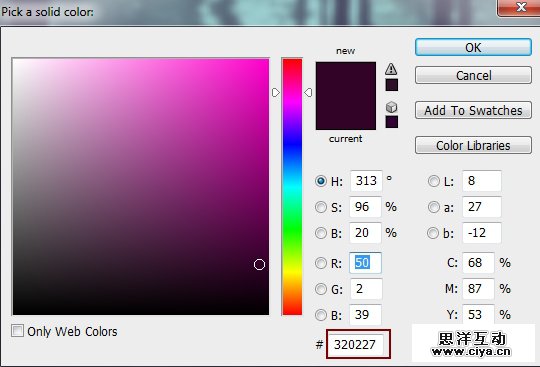
把这一层的混合模式改为排除。
Step 4
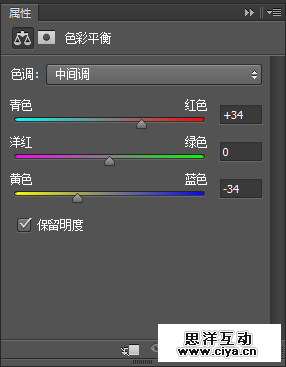
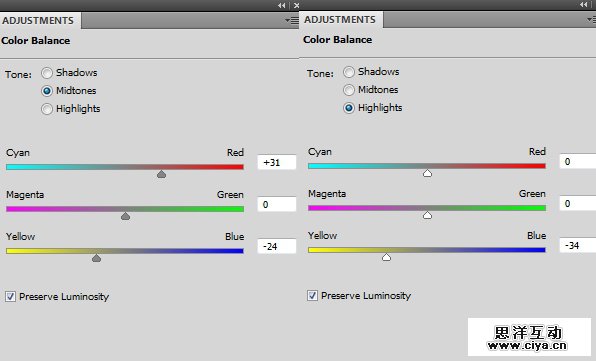
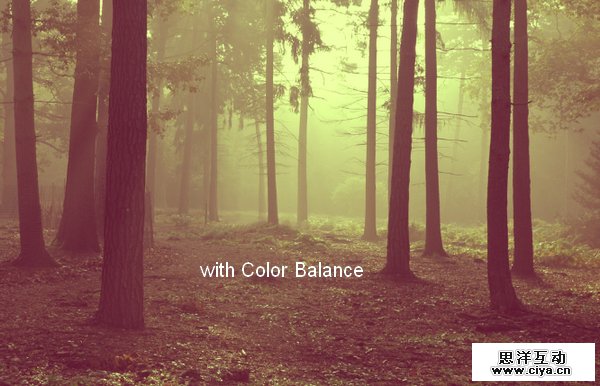
新建色彩平衡的调整图层,选择图层>新建调整图层>色彩平衡,为这张图片添加一些红色和黄色:
Windows 版的界面稍微不同。
广州网站建设,广州网站设计,广州网站制作,网站建设,网站设计,广州网站建设公司,广州网站设计公司,品牌网站建设
Step 5
为了给图片增加一些对比度,我添加了一个曲线调整图层:
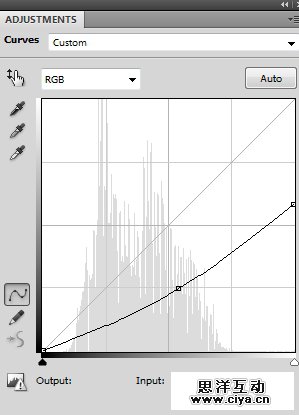
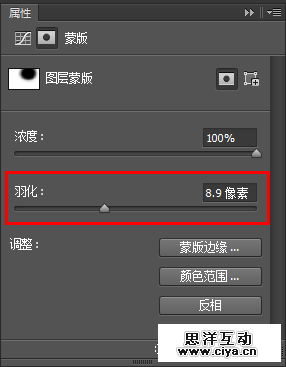
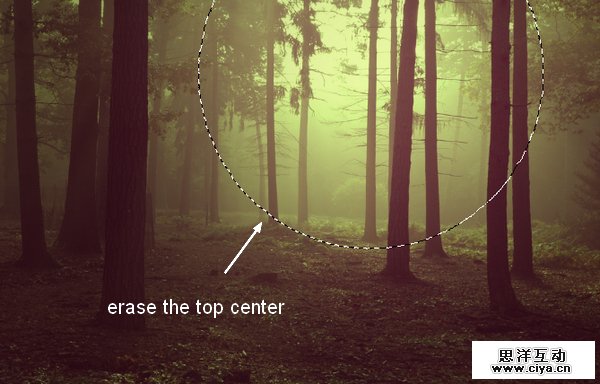
在这个曲线图层蒙板上,用一个基本的黑色软刷擦除顶部中心,形成一个中心是亮光光源位置的效果。新建一个组,把所有的调整图层放进组里。
提醒:笔刷选择柔软的,如果光源边缘有明显的线条,可以单击蒙版,调高羽化参数。参数可自行调整。
Step 6
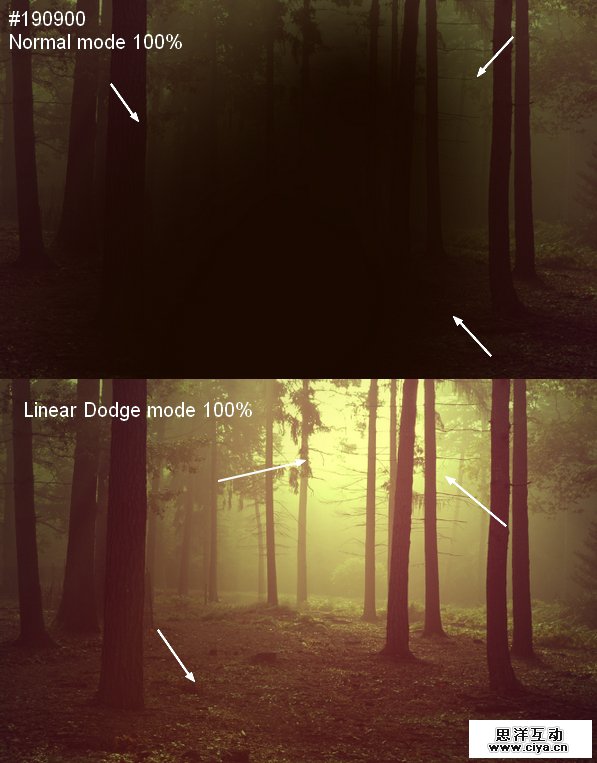
在这一步中,我们会给这张照片添加光照效果。Cmd / Ctrl + Shift + N在最上方新建一个图层。选择一个柔边画笔,颜色设置为# 190900,在你想要添加亮光的位置进行涂抹。改变这一层的混合模式为线性减淡。
广州网站建设,广州网站设计,广州网站制作,网站建设,网站设计,广州网站建设公司,广州网站设计公司,品牌网站建设
Step 7
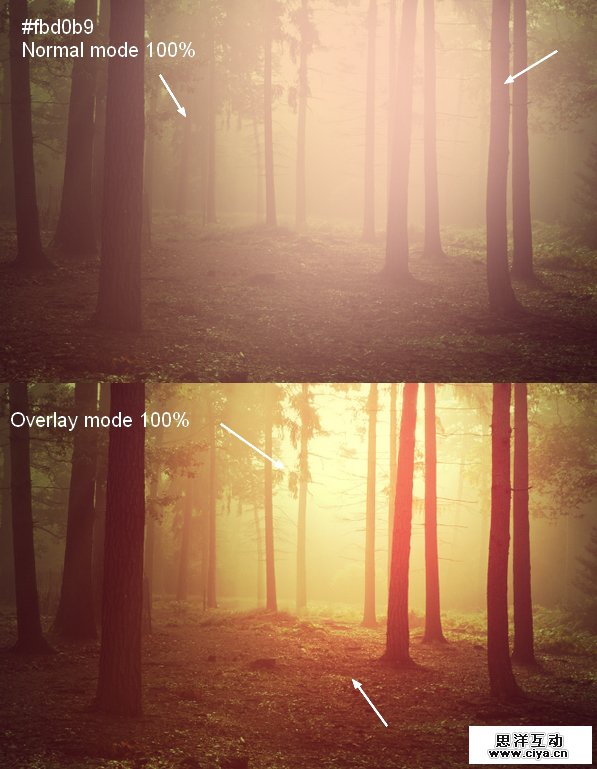
新建一个图层,选择一个柔边画笔,设置颜色为# fbd0b9,涂抹顶部区域。改变这个图层模式为叠加100%:
Step 8
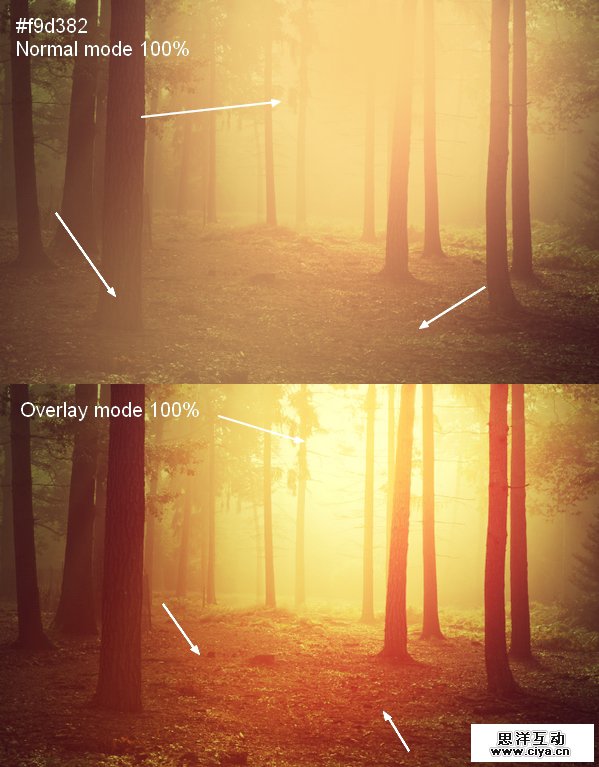
我使用一个柔边画笔,设置颜色为# f9d382,来做出更强烈的光源形象。设置这一层的模式为叠加。
广州网站建设,广州网站设计,广州网站制作,网站建设,网站设计,广州网站建设公司,广州网站设计公司,品牌网站建设
Step 9
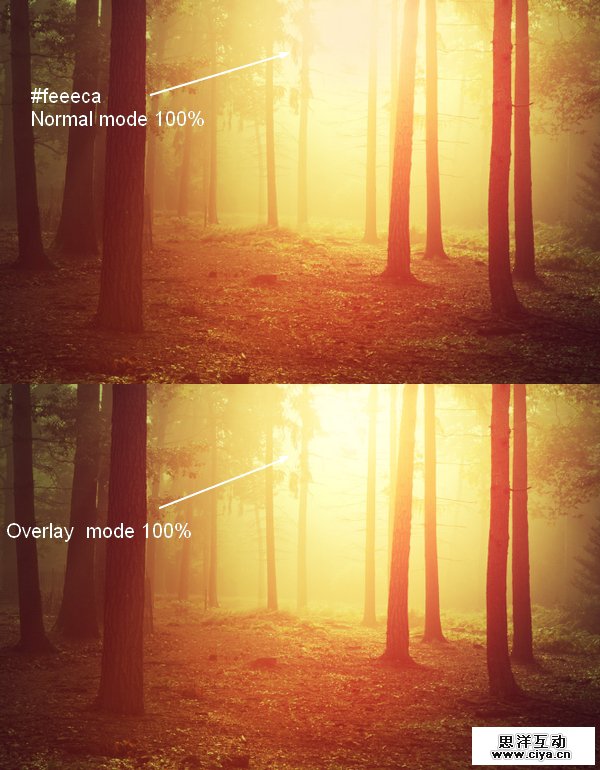
做高光的时候我用的是一个比较亮的颜色(# feeeca),选择笔刷,混合模式改为叠加,新建一个组,把这些光图层放进组里。