


四、绘制手臂和标语
第1步
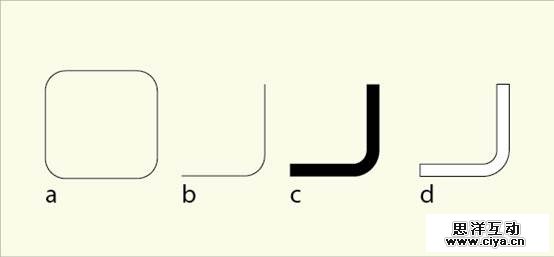
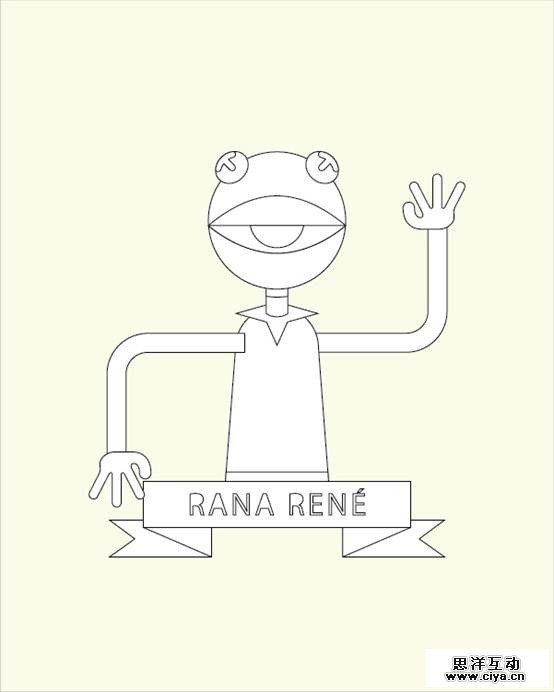
我们用圆角矩形的角来绘制手臂。删除左上角的路径(可用路径橡皮擦工具,译者注),加粗描边,然后选择对象>扩展。
广州网站建设,广州网站设计,广州网站制作,网站建设,网站设计,广州网站建设公司,广州网站设计公司,品牌网站建设
第2步
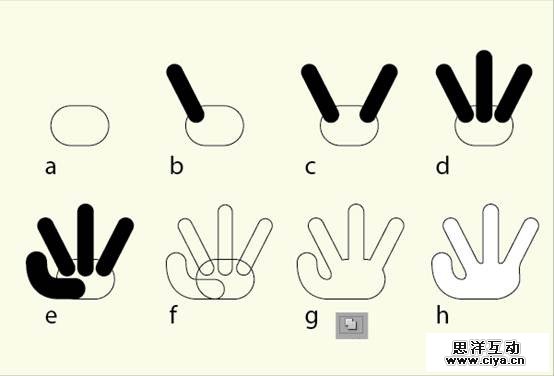
手掌的绘制也从一个圆角矩形开始(a)。选择直线工具 (\) ,绘制一根斜线 (b) ,用镜像工具(O)复制出另一根手指(c)(选中手指,选择镜像工具,按住Alt键单击手指下端的锚点,弹出窗口,选择垂直,单击复制。译者注),绘制中间的手指(d),用钢笔工具(P)画一根弯曲的线作为拇指(e)。最后, 扩展手指(f),选中整个手掌,选择路径寻找器面板中的合集。
第3步
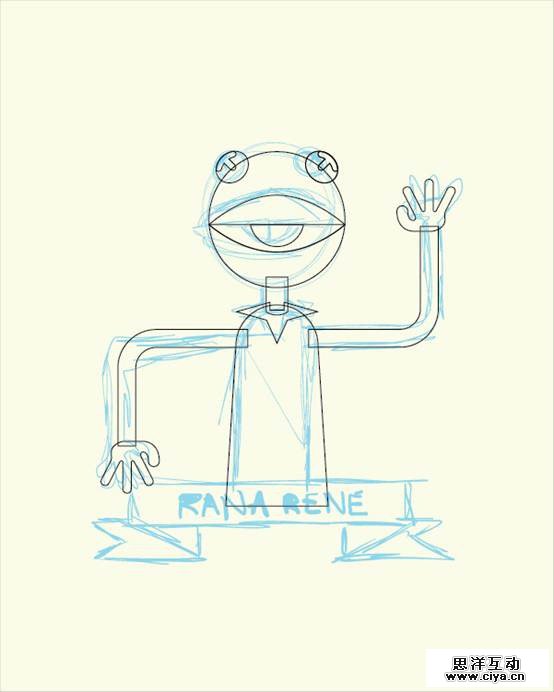
把绘制好的手臂和手掌移动到合适的位置,柯密特已经看起来越来越完整啦。下一步添加标语。
第4步
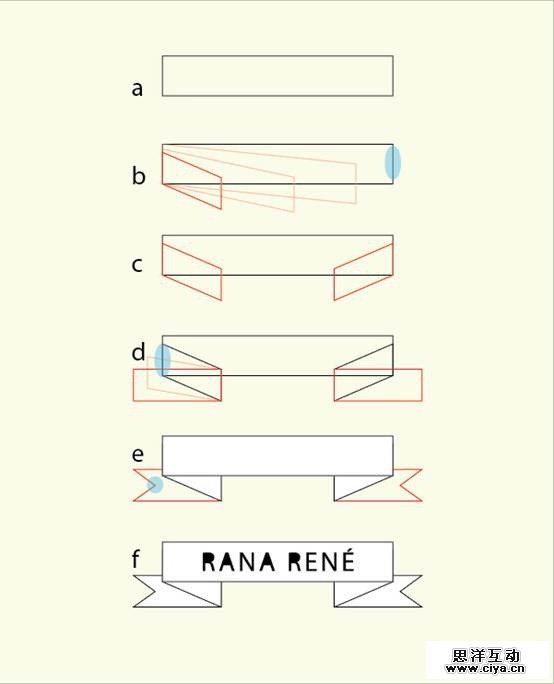
跟着下面的图解来绘制丝带形状。之后用文字工具(T)来添加文字。 我用的字体是AI自带的”Myriad Pro”。将文字转换为轮廓 (Control + Shift + O) ,(右键,ungroup,译者注)然后用直接选择工具(A)给字母”R” 和”A” 变形。
如果你不知道哪里有高质量英文字体,赶紧戳:《字体福利!23款新鲜高品质字体打包下载》

第5步
现在初步绘制工作就完成了,可以开始上色和刻画细节了。
广州网站建设,广州网站设计,广州网站制作,网站建设,网站设计,广州网站建设公司,广州网站设计公司,品牌网站建设
五、上色和细节刻画
第1步
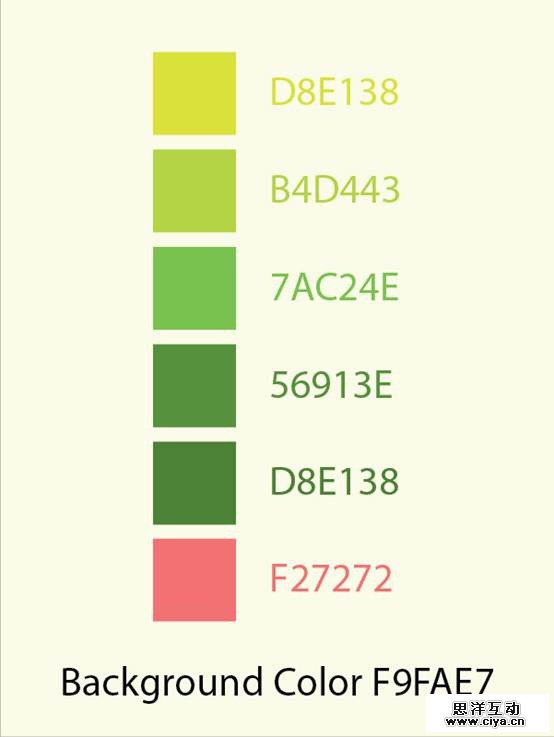
这是我们即将要用到的调色板。我制作了一些方形色块并把它们放在柯密特旁边。
第2步
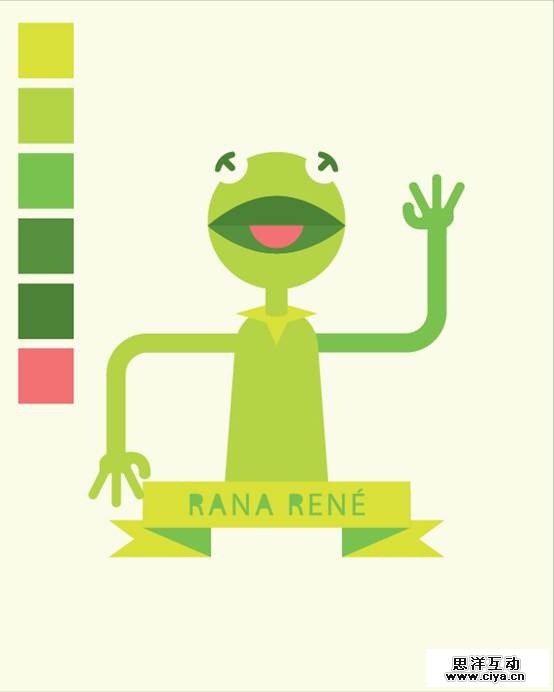
在接下来的步骤中,用吸管工具(I),吸取左边的颜色给形状上色。
第3步
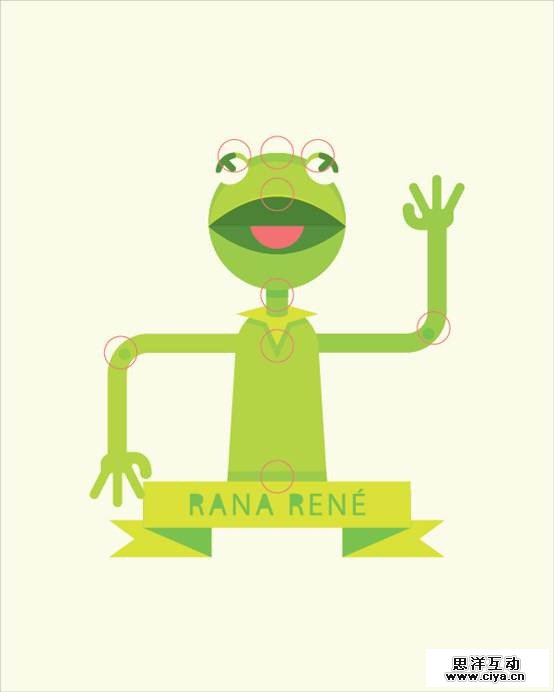
利用复制形状和路径寻找器面板,按下面的位置给图像添加阴影,用椭圆工具绘制圆给手肘添加关节,给上嘴唇添加高光。
广州网站建设,广州网站设计,广州网站制作,网站建设,网站设计,广州网站建设公司,广州网站设计公司,品牌网站建设
第4步
锁住包含标语的图层(Ctrl+2)。用直线工具 (\) 在图的中央画一条线。选择路径寻找器面板中的分割。
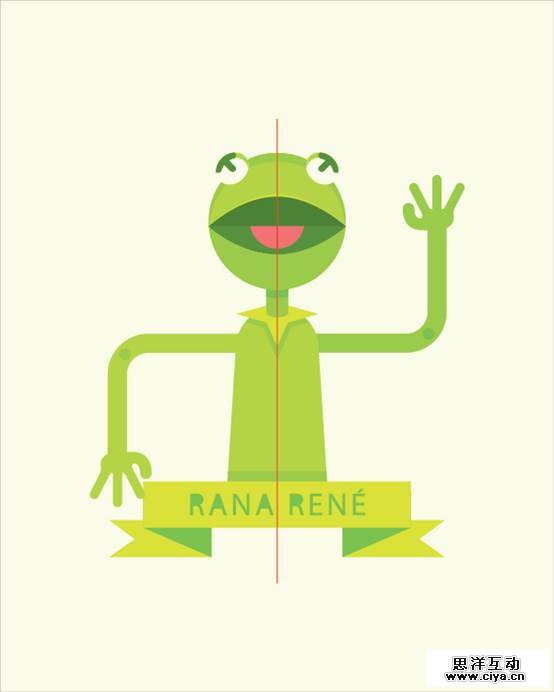
第5步
用直接选择工具(A)选择图像的一半,选择重新着色图稿。
广州网站建设,广州网站设计,广州网站制作,网站建设,网站设计,广州网站建设公司,广州网站设计公司,品牌网站建设
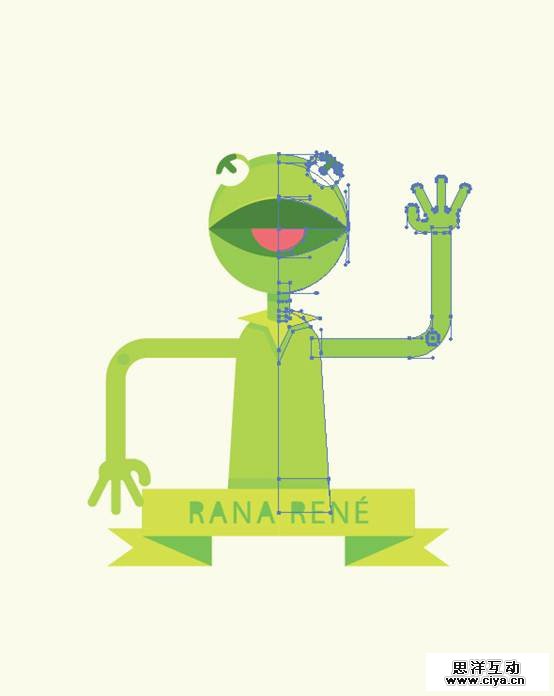
第6步
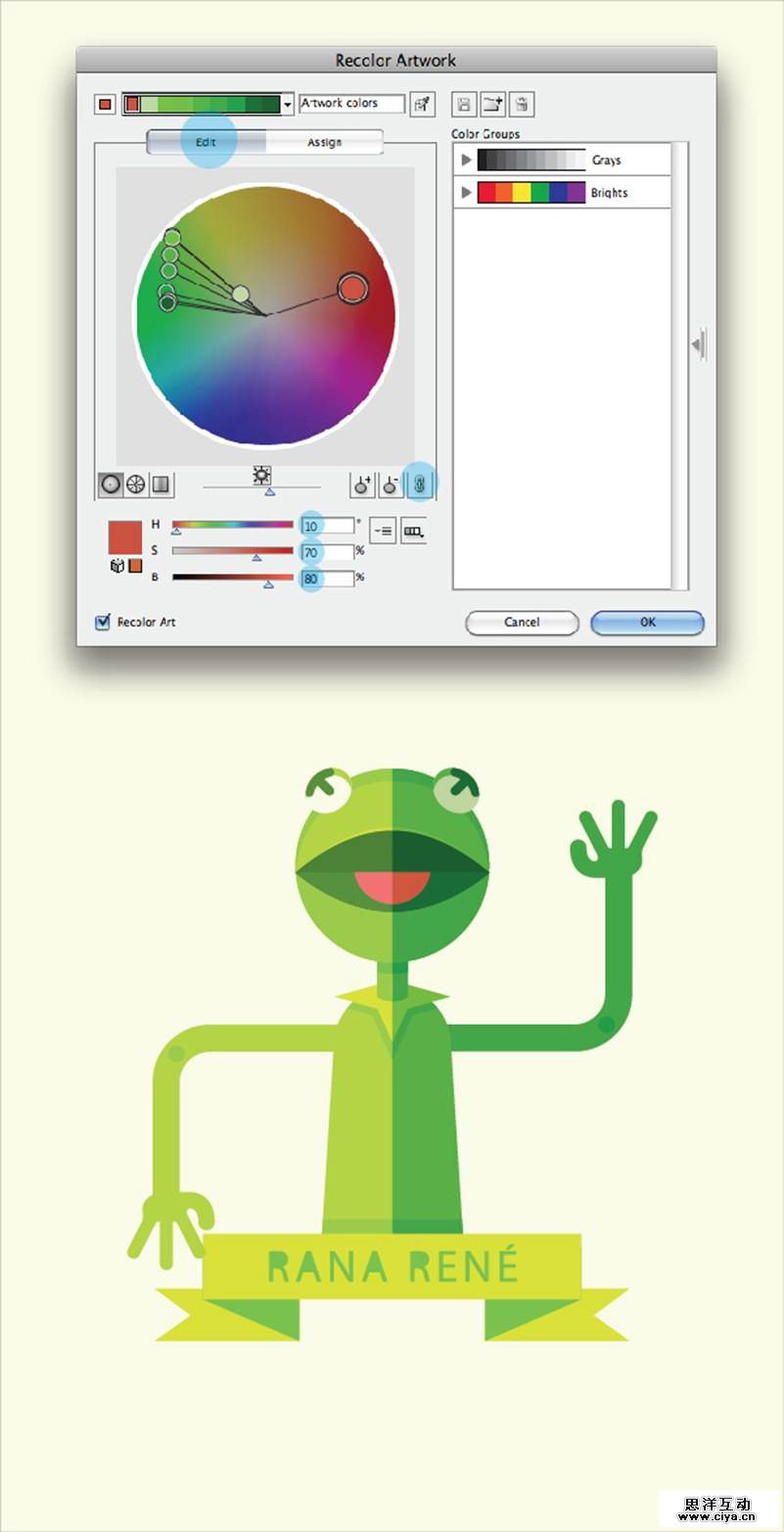
在重新着色图稿面板中,单击编辑, 把小链子选中,从而同时改变所有颜色。填入数值H:10, S: 70, B: 80。
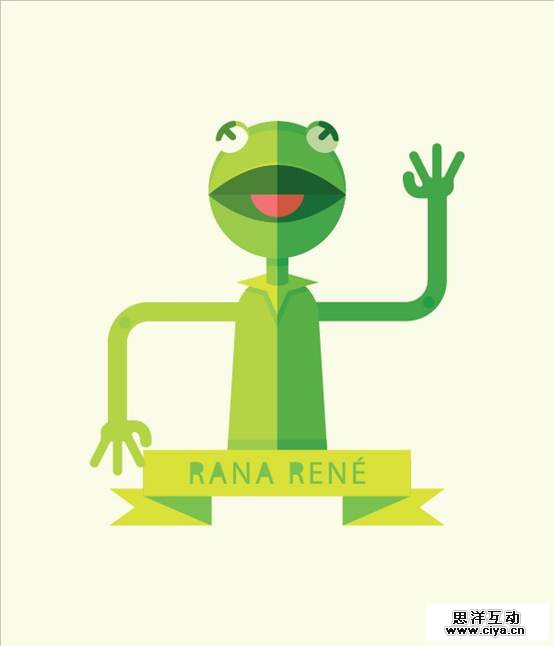
大功告成!
希望大家在绘制的过程中能学到了很多小技巧。回见!
广州网站建设,广州网站设计,广州网站制作,网站建设,网站设计,广州网站建设公司,广州网站设计公司,品牌网站建设
想学步骤简单效果还很赞的教程?看这边!
