


第29步
再添加一个剪贴蒙版。还是选择笔刷工具,颜色设为#dcbc83,在她的手上绘制肤色。
广州网站建设,广州网站设计,广州网站制作,网站建设,网站设计,广州网站建设公司,广州网站设计公司,品牌网站建设
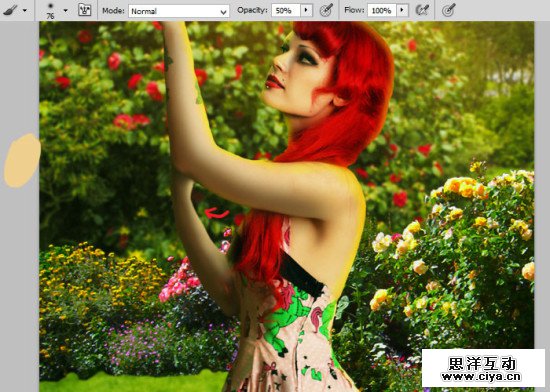
第30步
在新的剪贴蒙版上画小笔触,选择黄色,在皮肤和头发上画,记得自然灯光,跟着箭头走。
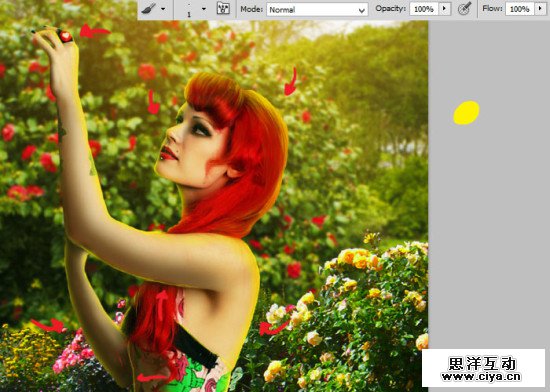
第31步
添加新图层(Shift + Ctrl +N)然后选择相同的笔刷设置,画出发丝。
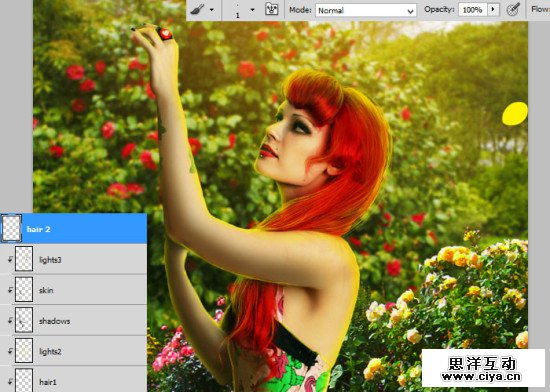
第32步
把你的小兔子素材放到顶部。选中它的鼻子并复制一个新图层
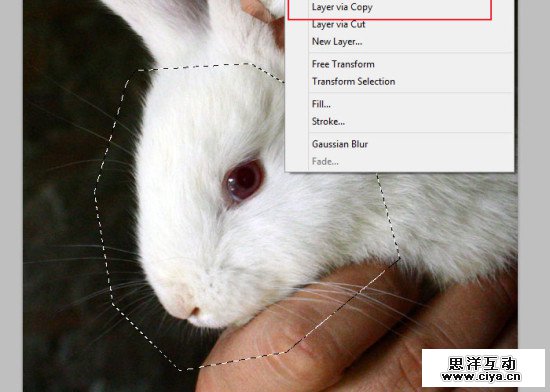
第33步
将其变形为如图所示。你将要用兔子的鼻子替换掉她自己的鼻子。通过改变图层混合模式来让两个图层更好对齐一点。
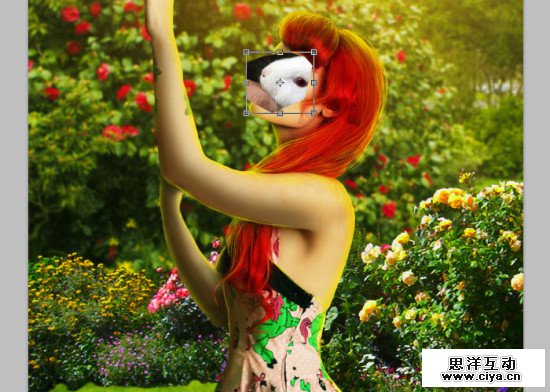
第34步
添加图层蒙版然后按图中所示擦掉不必要的部分:
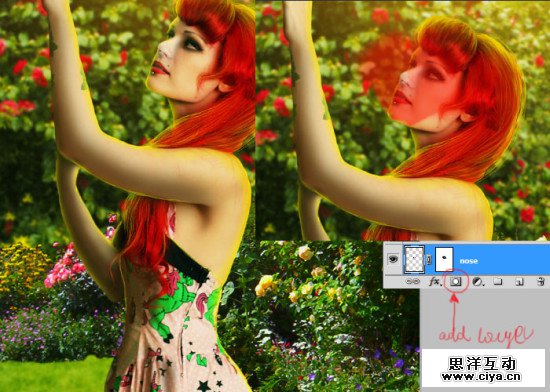
第35步
添加新图层,选择笔刷工具。设置为又软又圆并将颜色设为#f26d7d。在鼻子下方画一个点。
广州网站建设,广州网站设计,广州网站制作,网站建设,网站设计,广州网站建设公司,广州网站设计公司,品牌网站建设
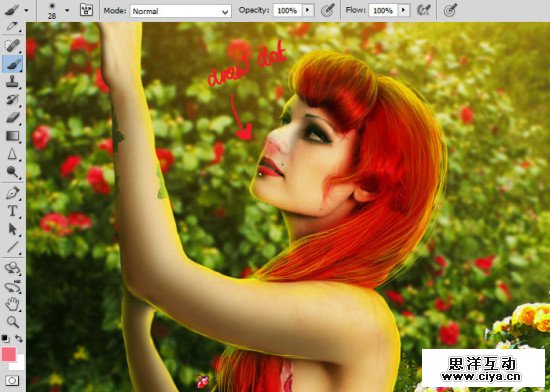
将图层混合模式改为正片叠底。
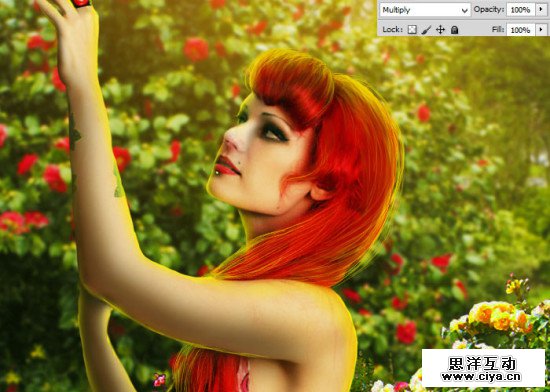
第36步
在新的图层,用小软圆笔刷,并将颜色设为#fff200。画鼻子上的高光。

第37步
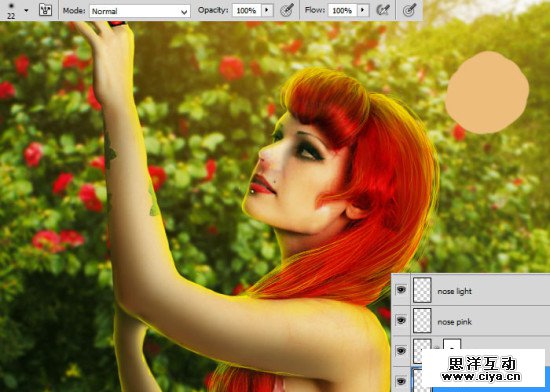
如果你想把鼻子跟她的脸衔接上。创建一个新图层,在鼻子下方,然后使用相同的笔刷设置(将颜色改为#ecbd7b)像图中这样画。
第38步
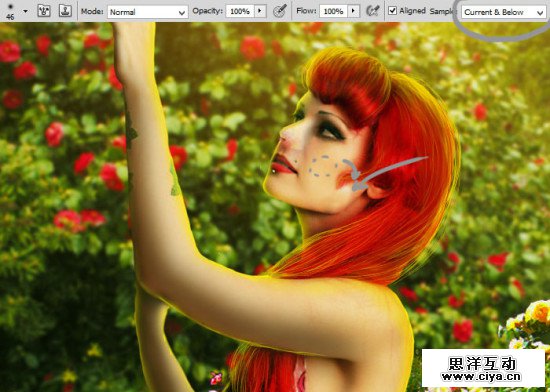
在鼻子下面再添加一个图层。选择仿制图章工具。修复图中所示的头发部分。
第39步
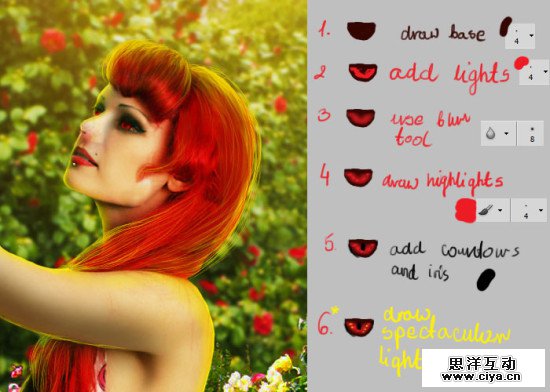
在新图层上画眼睛。右边的步骤可以帮到你,效果符合即可。
第40步
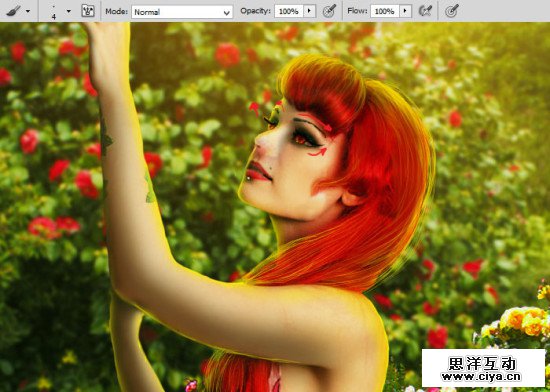
给她上妆 - 在眼睛上画上睫毛,并加上眼线。另外也给睫毛边缘添上黄色的高光,这样可以让它们看起来更自然。
第41步
在新图层上,使用小的白笔刷,你可以画上牙齿。
广州网站建设,广州网站设计,广州网站制作,网站建设,网站设计,广州网站建设公司,广州网站设计公司,品牌网站建设
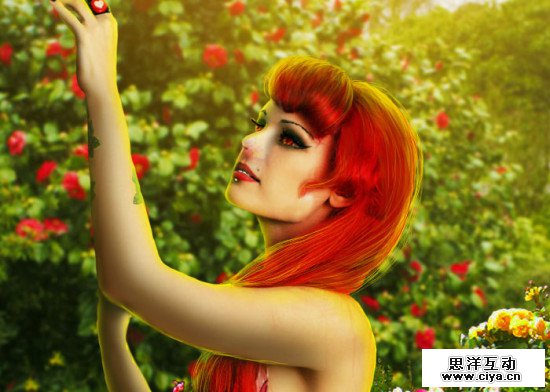
第42步
使用黑小笔刷画出戒指上的蕾丝。
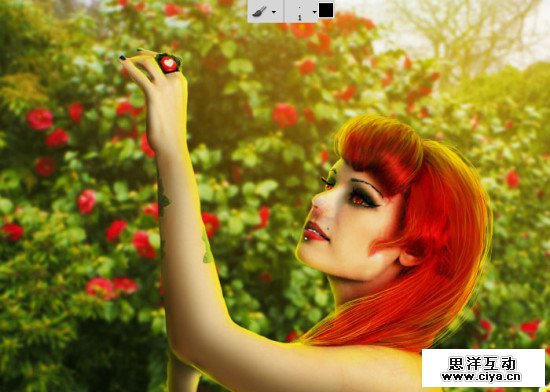
第43步
将兔子素材放置到如图所示。我觉得原本模特的耳朵可以帮你找到方向和位置。
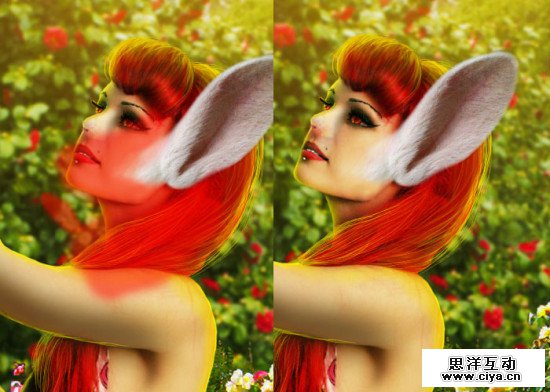
第44步
添加色彩平衡调整图层,然后创建剪贴蒙版。
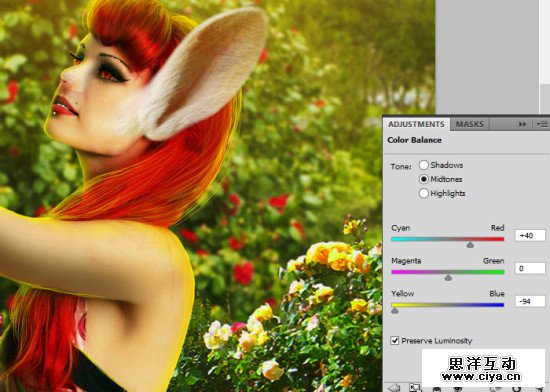
第45步
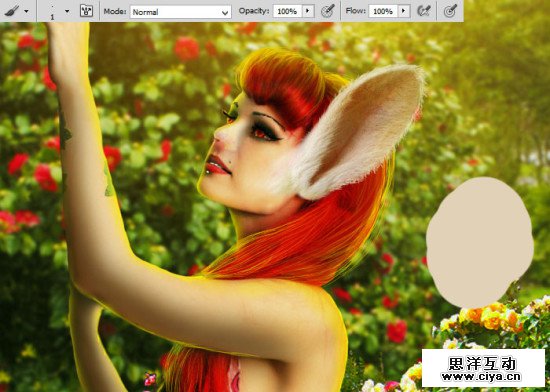
在新图层上增加耳朵上的线。使用小软笔刷,颜色是#e1d2b7。
第46步
再创建一个新图层,使用大软笔刷,#f26d7d。在脸颊上画一个点,然后将图层透明度改为66%。

第47步
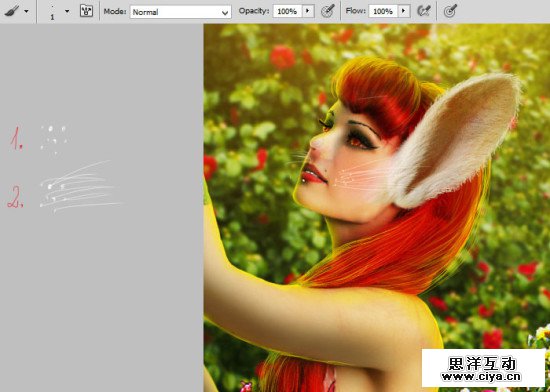
创建新图层,然后选择1px的软笔刷,开始先画一些点点,然后画一些线。
广州网站建设,广州网站设计,广州网站制作,网站建设,网站设计,广州网站建设公司,广州网站设计公司,品牌网站建设
第48步
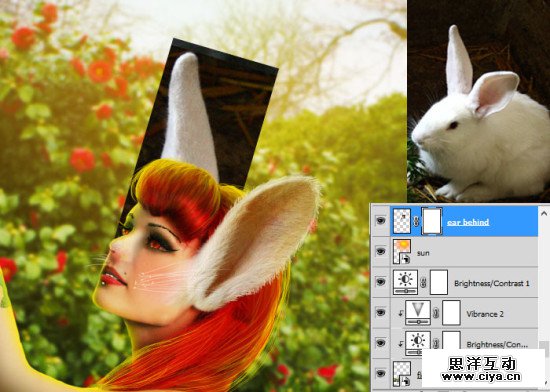
回到太阳图层(画背景的最后一步)。放上兔子耳朵,我用了照片的左上部分。
第49步
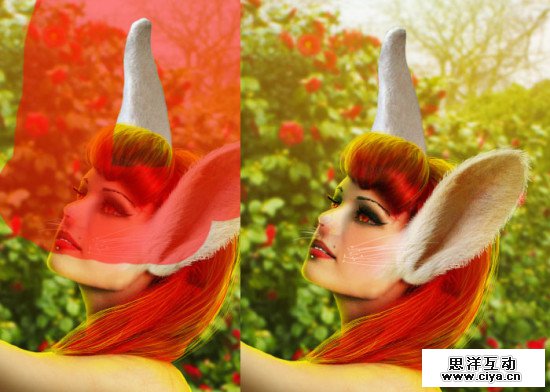
用蒙版涂耳朵 ^^。
第50步
添加色彩平衡图层,然后按图中所示设置,设为剪贴蒙版。

第51步
添加一个新图层,然后创建剪贴蒙版。选择大软笔刷,颜色是#fdda07
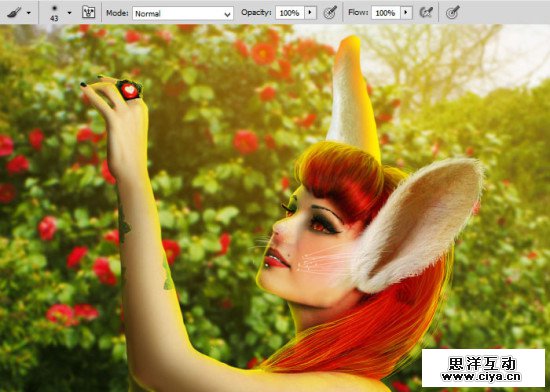
把混合模式改为滤色
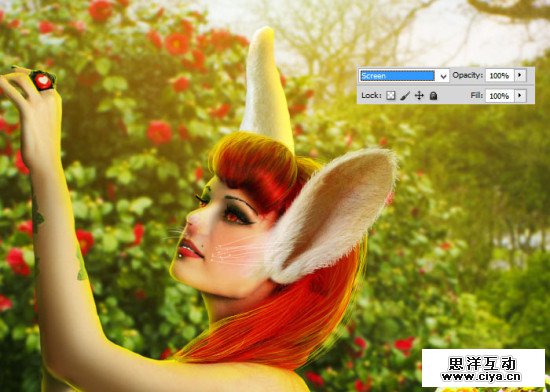
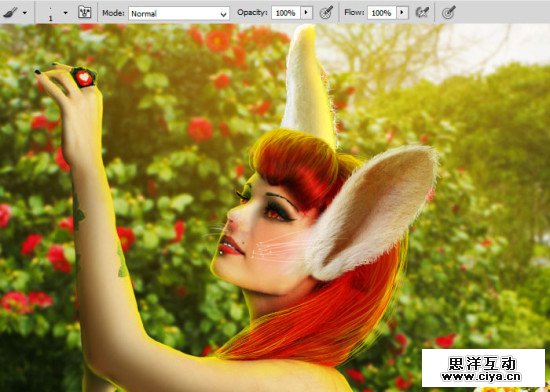
然后再新图层上绘制耳朵的边缘。使用小软笔刷,选择#fff。
第52步
按图所示放置怀表。使用快捷键创建蒙版。
忘记哪里是快捷键?右戳学习快捷键大全!《这50个photoshop快捷键技能你用起来了吗?》
广州网站建设,广州网站设计,广州网站制作,网站建设,网站设计,广州网站建设公司,广州网站设计公司,品牌网站建设

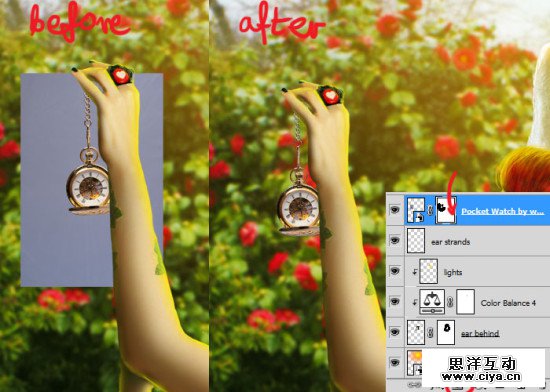
添加亮度/饱和调整图层
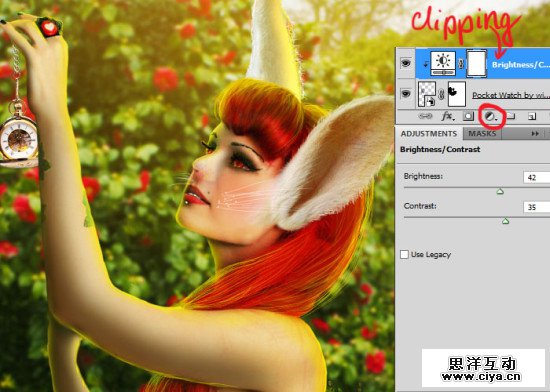
再添加一个相同的图层。
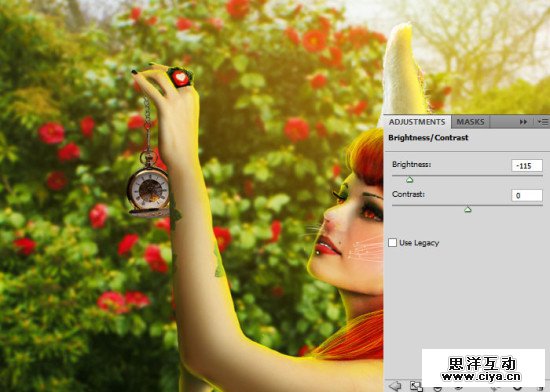
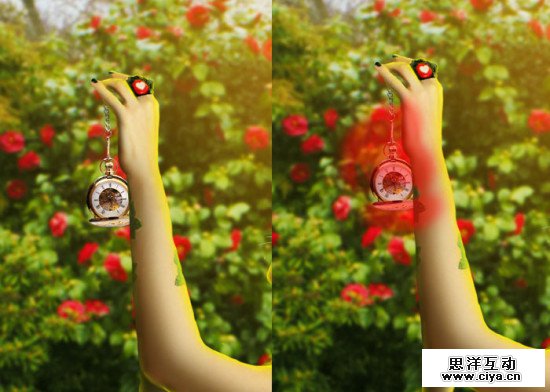
如图所示使用蒙版。
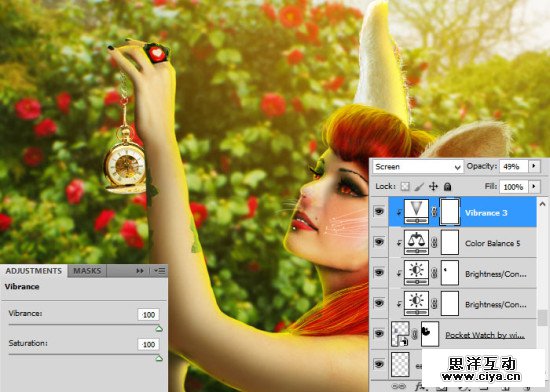
添加色彩平衡调整图层。将透明度调为40%。
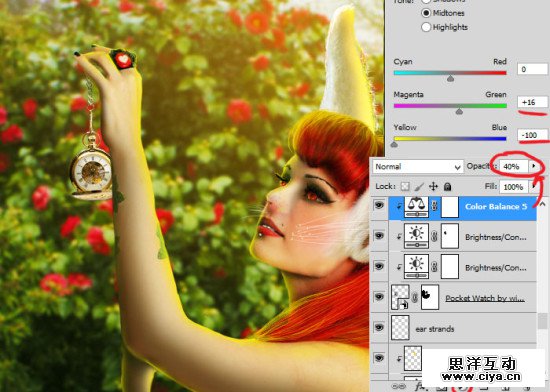
然后添加自然饱和度调整图层(将其设为这个图层最后的剪贴蒙版)。将混合模式改为滤色,并将透明度调为49%。
第53步
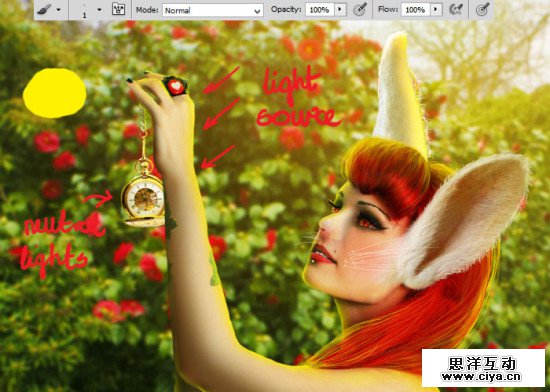
添加新的图层,并用小黄笔刷画出表的光线。
第54步
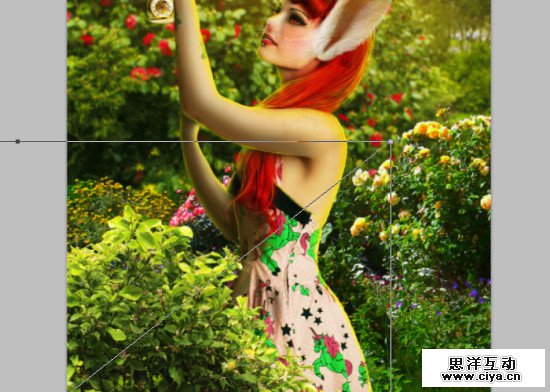
回到最上层的图层。将柠檬树放在画面的左下角。
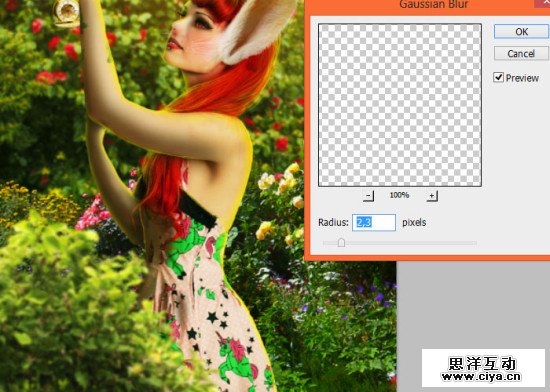
在顶端菜单中选择滤镜 > 模糊 > 高斯模糊,然后如图所设:
第55步
添加色彩平衡图层。将其设为剪贴蒙版。然后将混合模式改为滤色。
广州网站建设,广州网站设计,广州网站制作,网站建设,网站设计,广州网站建设公司,广州网站设计公司,品牌网站建设
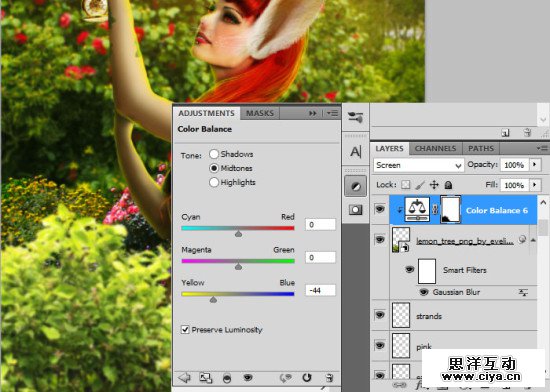
色彩平衡蒙版图层如图:
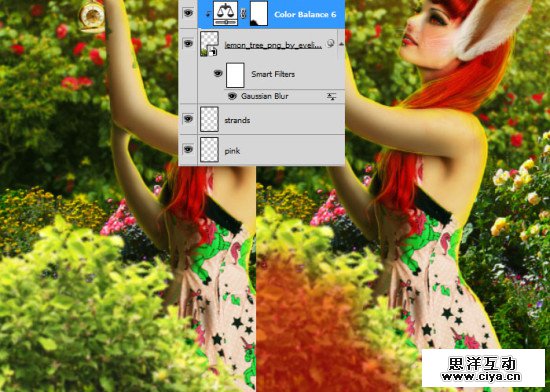
添加亮度/饱和图层。创建剪贴蒙版。
第56步
向图像中添加光效纹理。将混合模式改为滤色。
(原素材收费,已替换成免费的,效果相同。)
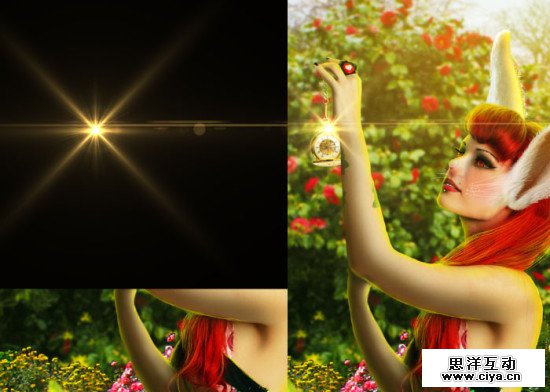
为其添加蒙版。
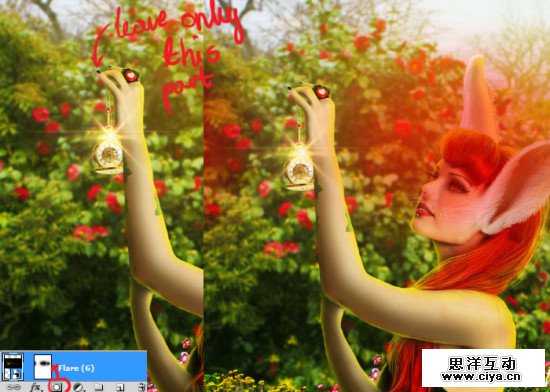
第57步 – 完成啦!
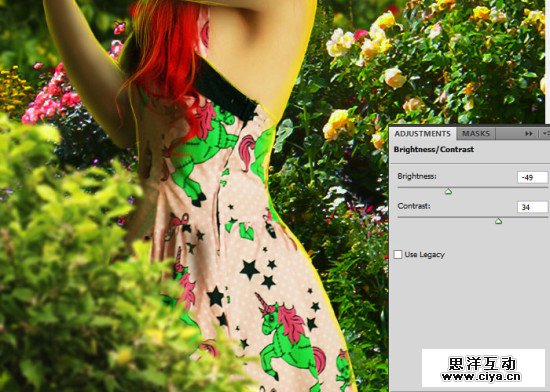
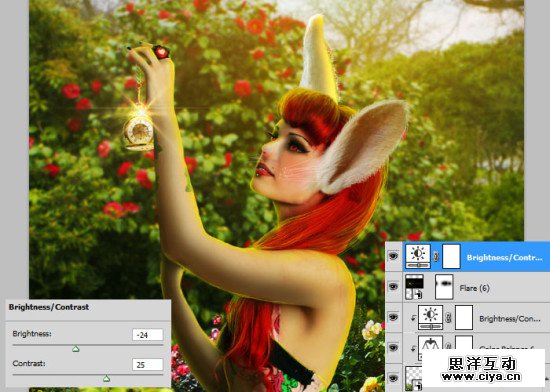
添加亮度/对比调整图层。
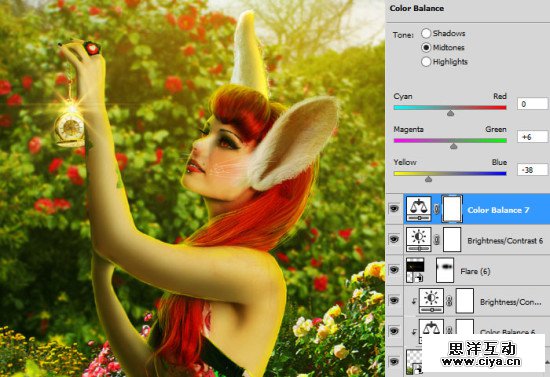
最后添加色彩平衡图层。
最终图像
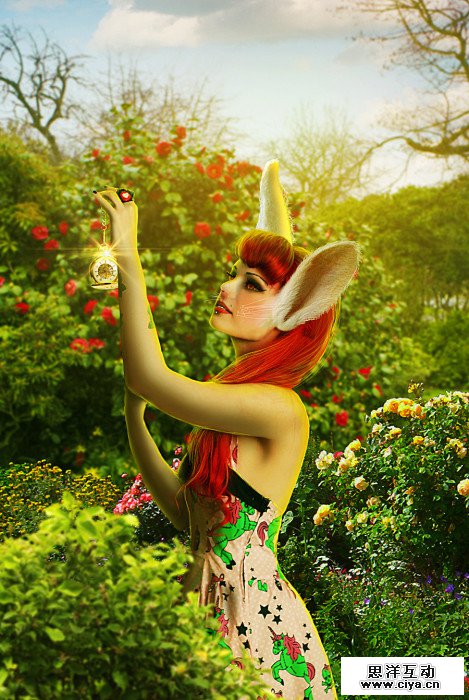
以上就是本次的教程!希望你会喜欢并觉得它是有用的。如果有任何问题的话可以给我留言。
广州网站建设,广州网站设计,广州网站制作,网站建设,网站设计,广州网站建设公司,广州网站设计公司,品牌网站建设
那么下次再见,拜拜!
