



编者按:今天来点不一样的教程,不用滤镜,不用图层样式,就考同学们的基础操作和钢笔运用功夫,最终效果艺术感十足,作为入门以及进阶的练手教程非常合适 >>>
广州网站建设,广州网站设计,广州网站制作,网站建设,网站设计,广州网站建设公司,广州网站设计公司,品牌网站建设
_projava_大牛系列教程合集:
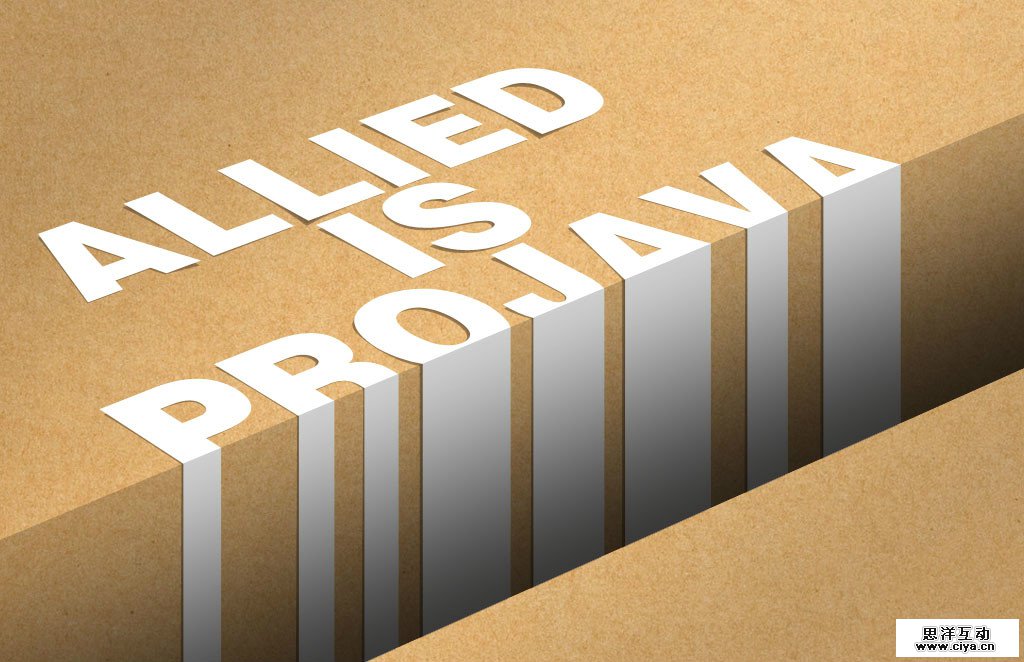
最终效果:
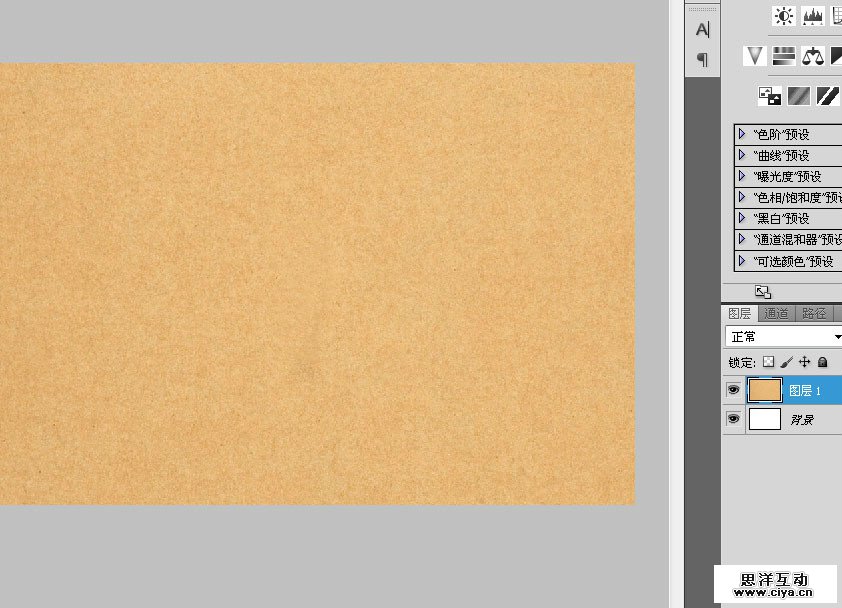
先找一张牛皮纸的素材。
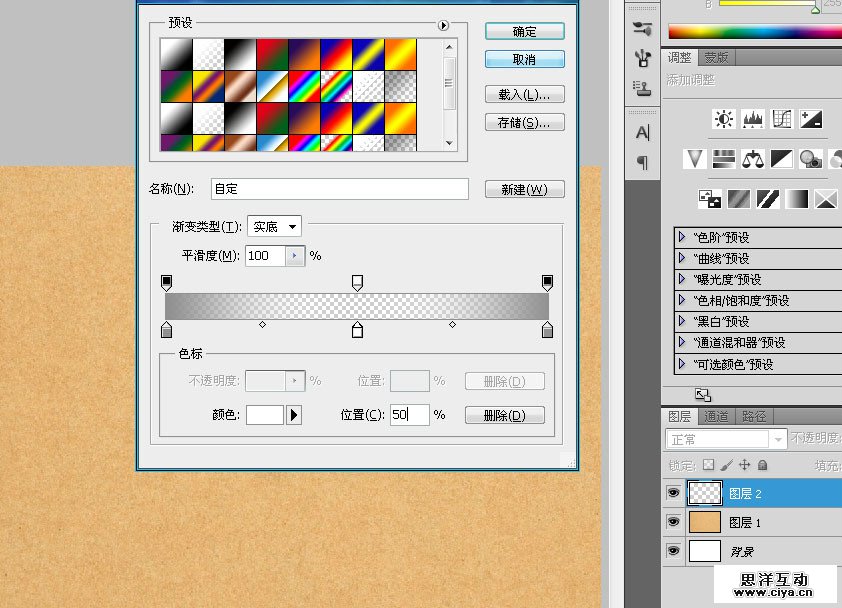
做一个浅浅的渐变。
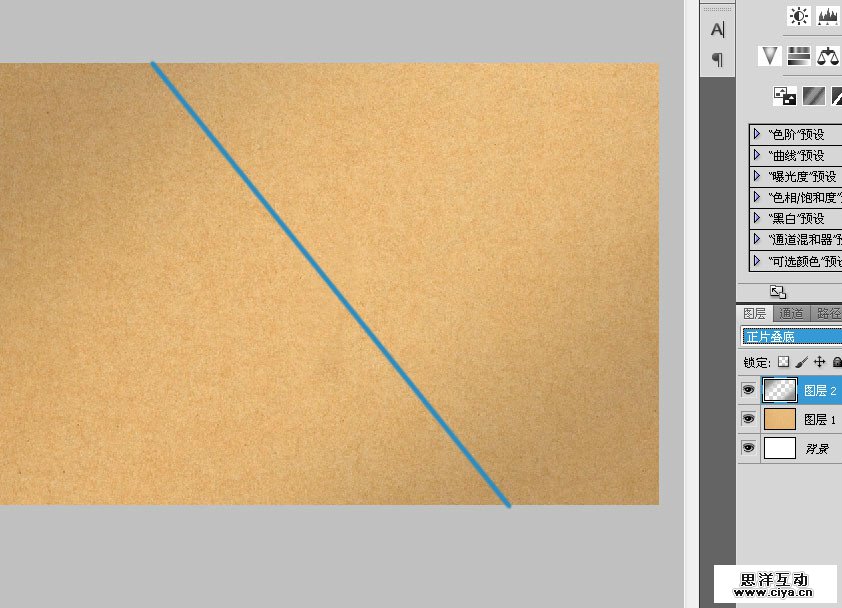
以图中的角度填充。
新建一层,用矩形选框拉一个矩形,设置一个渐变色。
广州网站建设,广州网站设计,广州网站制作,网站建设,网站设计,广州网站建设公司,广州网站设计公司,品牌网站建设
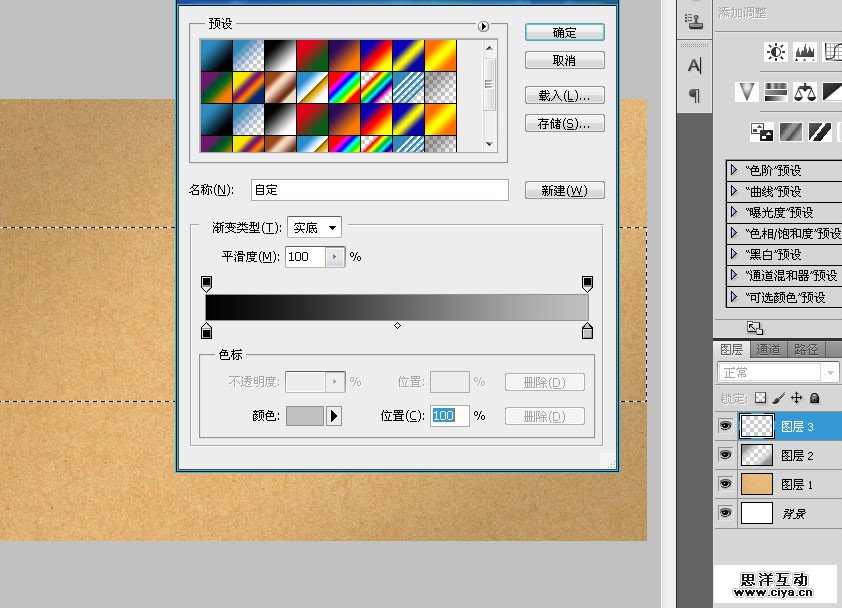
填充。
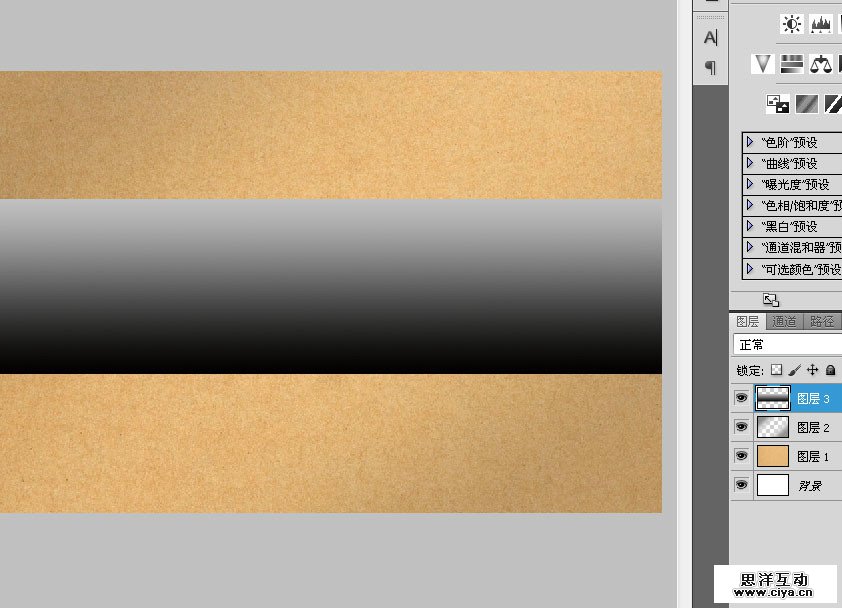
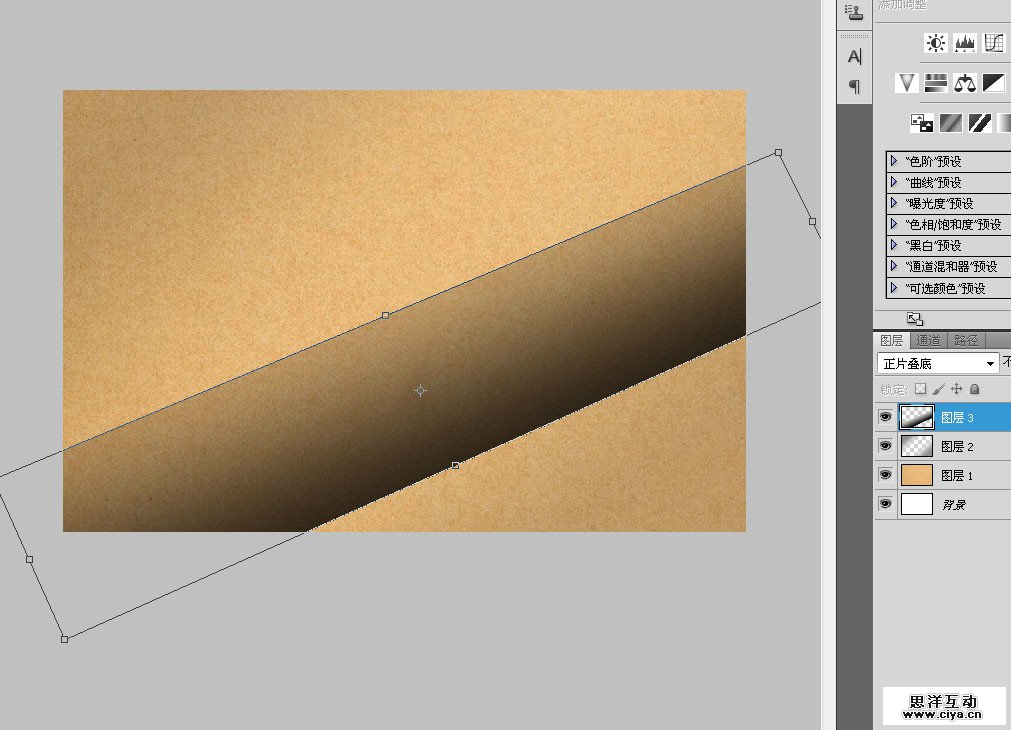
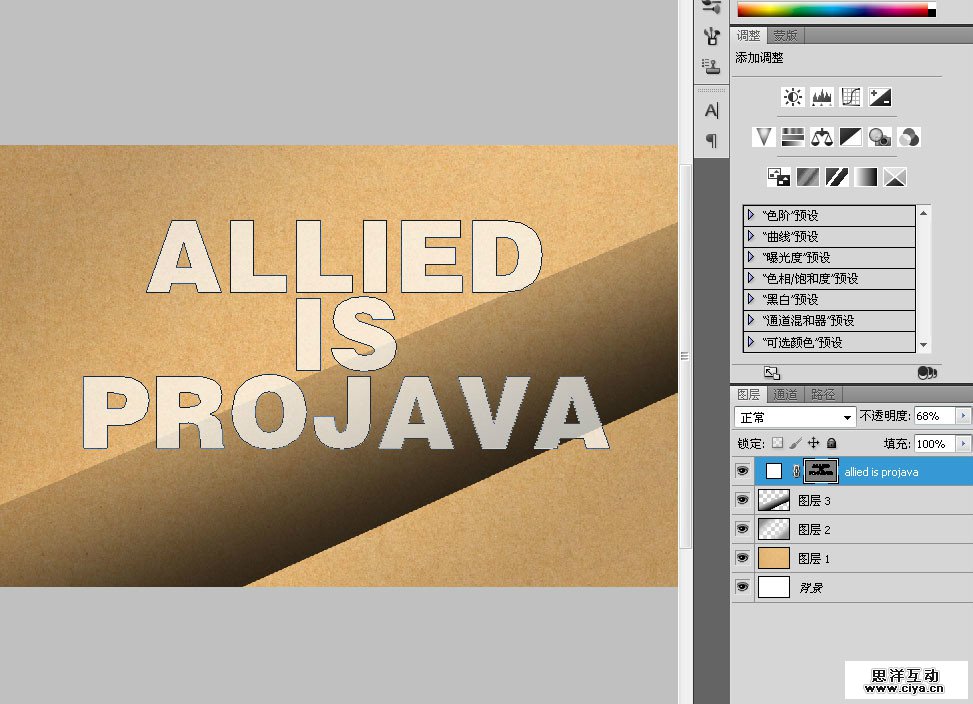
CTRL+T调整角度,由于透视的原理,右边应该会窄一点点。
输入一个文本。
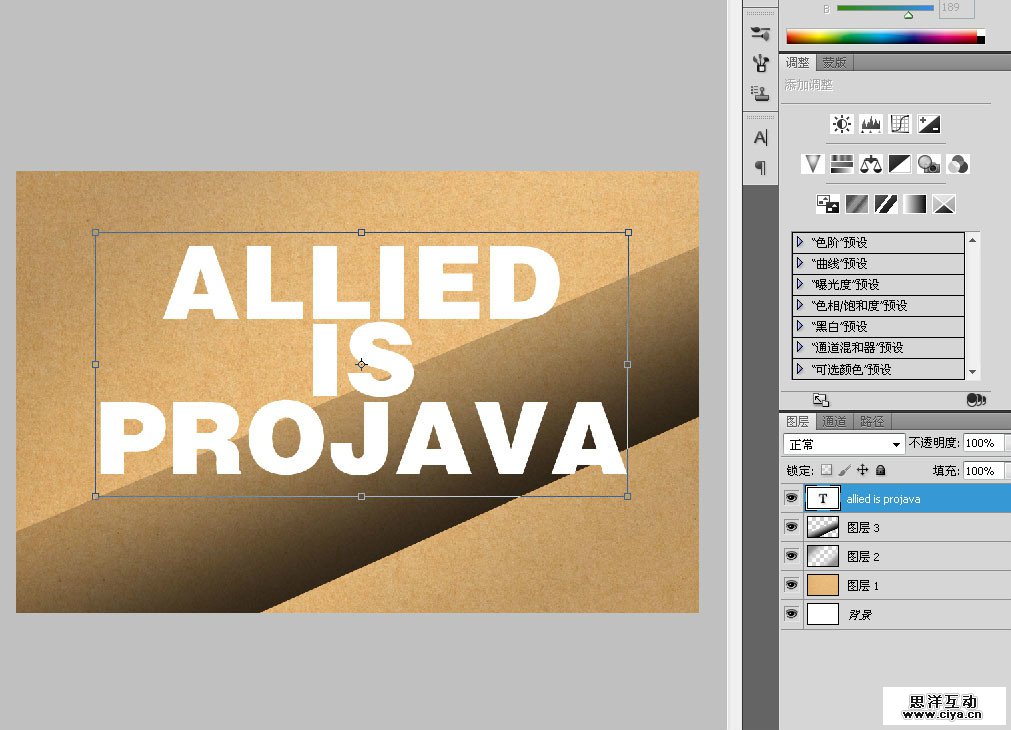
在该图层上右键转成形状图层。
广州网站建设,广州网站设计,广州网站制作,网站建设,网站设计,广州网站建设公司,广州网站设计公司,品牌网站建设
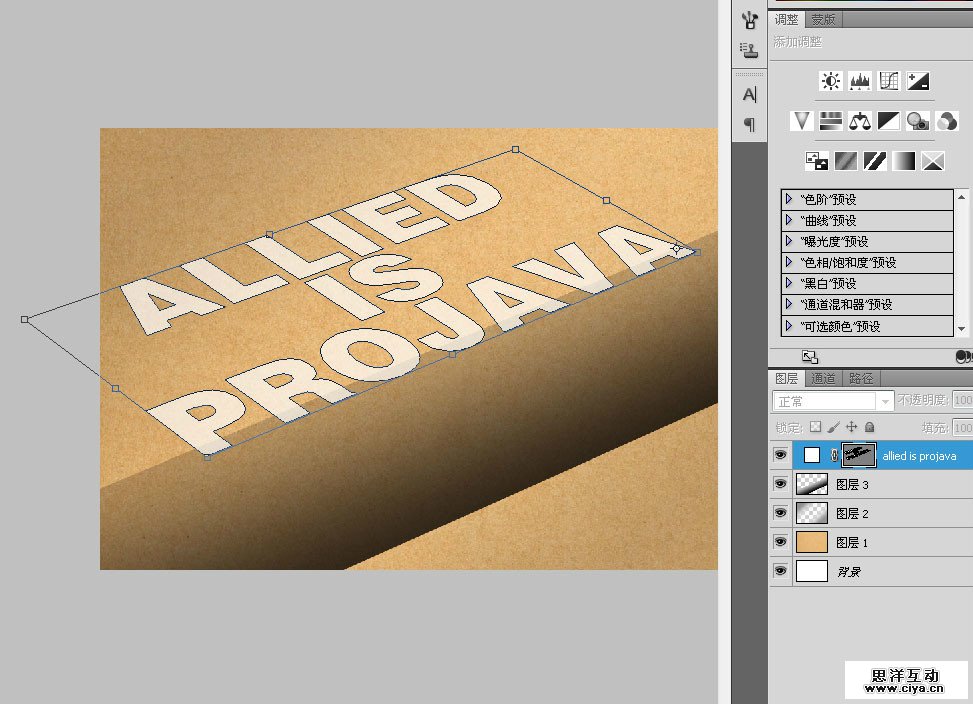
CTRL+T调整透视角度,忘记PS中自带的透视吧,真的不大好用。
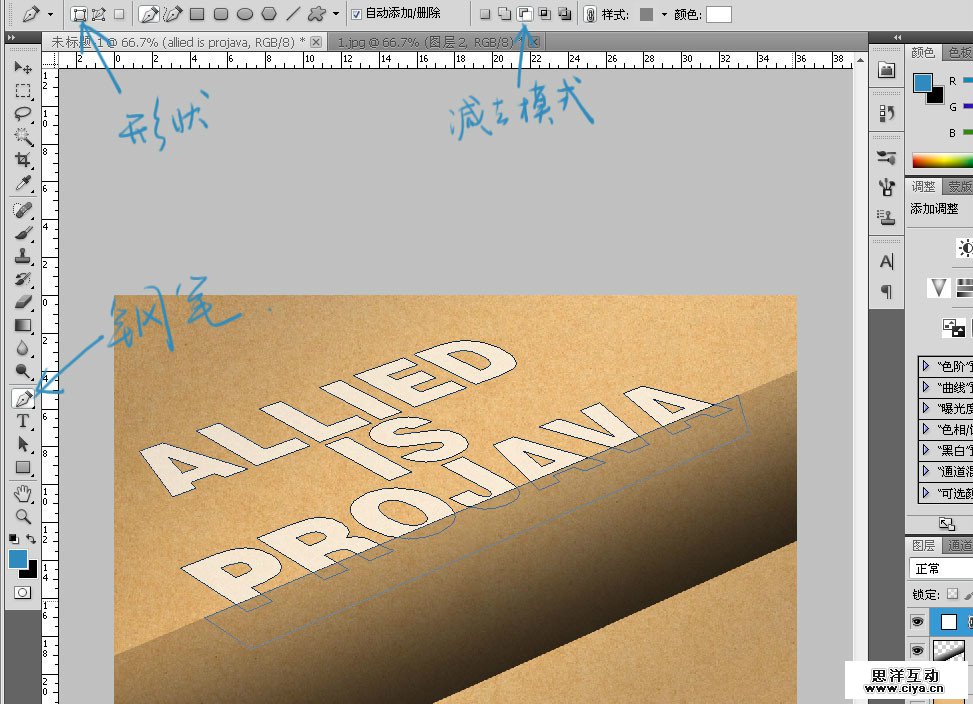
用钢笔减去一部分。
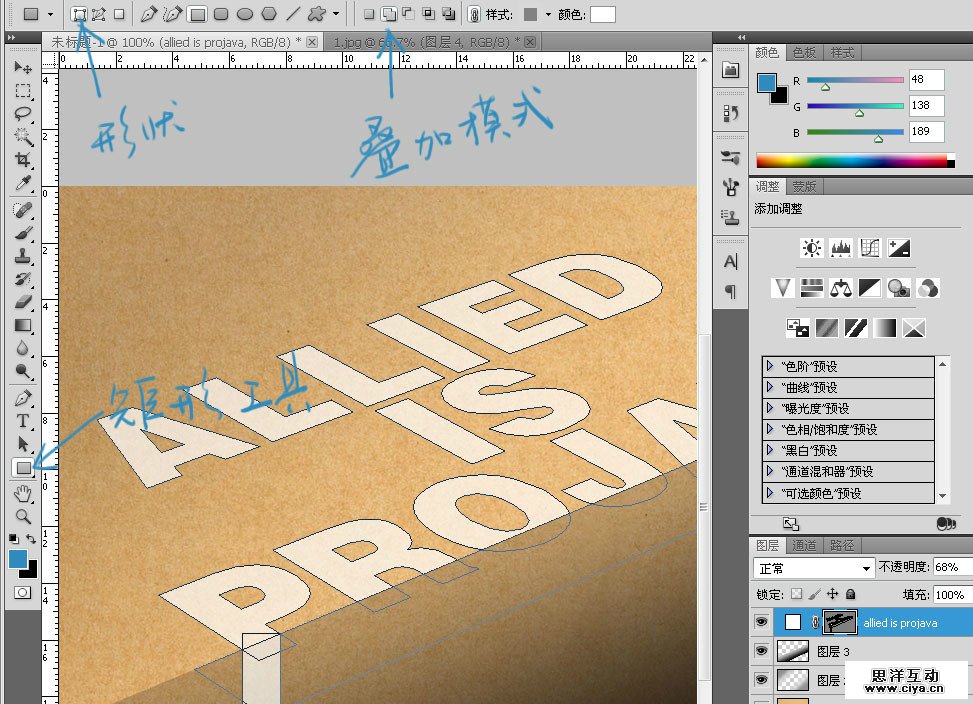
用矩形工具叠加。
广州网站建设,广州网站设计,广州网站制作,网站建设,网站设计,广州网站建设公司,广州网站设计公司,品牌网站建设
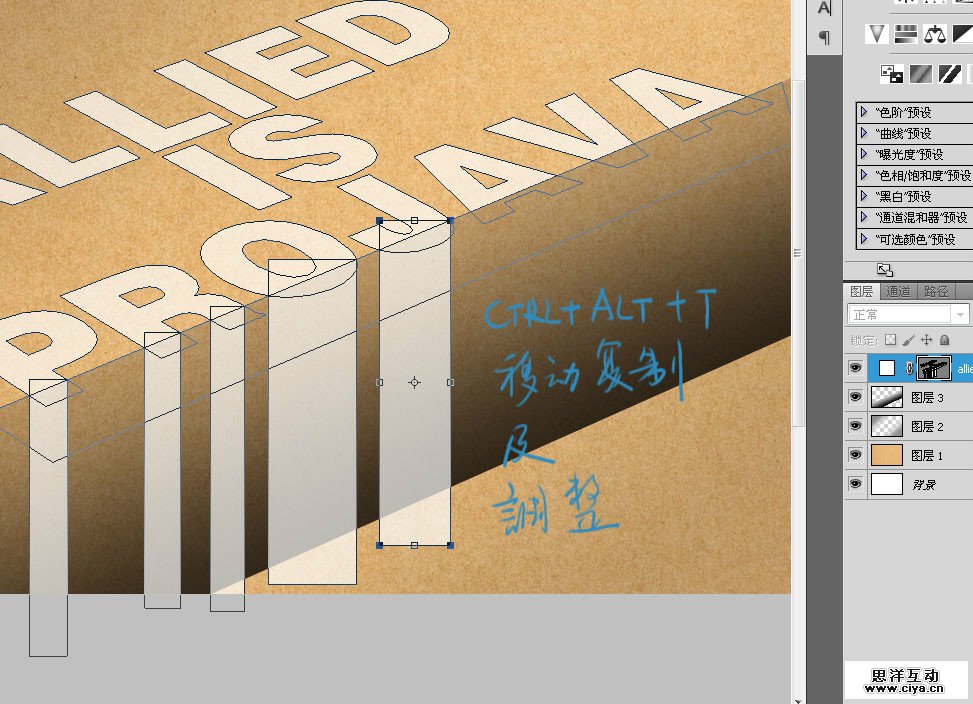
Ctrl+Alt+T移动复制及调整,如图:
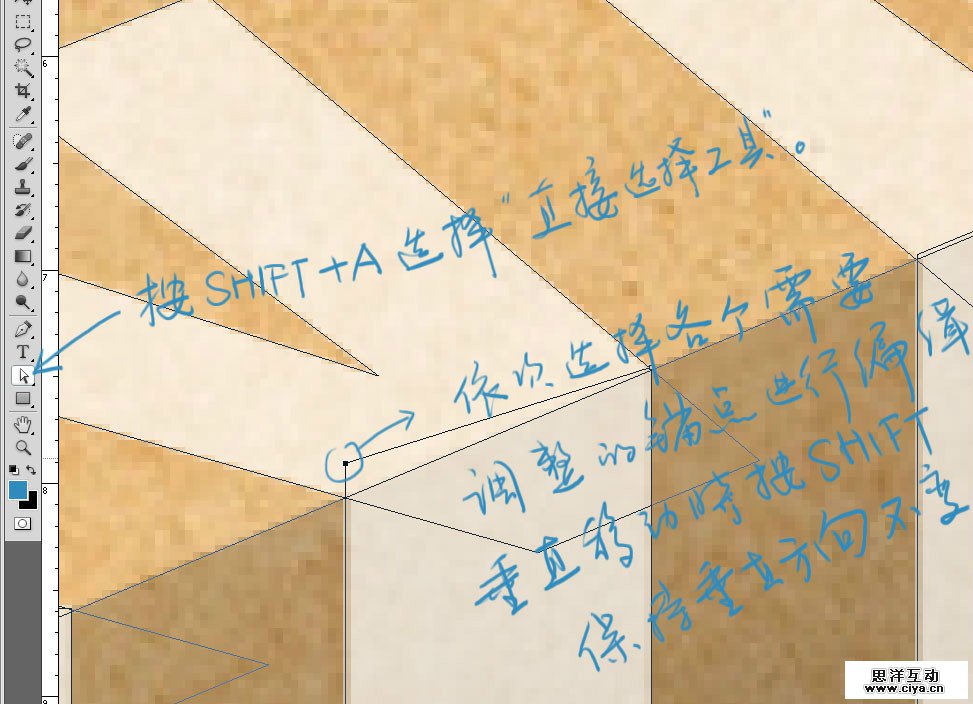
按Shift+A选择“直接选择工具”,依次选择各个需要调整的锚点进行编辑,垂直移动时按Shift保持垂直方向不变。
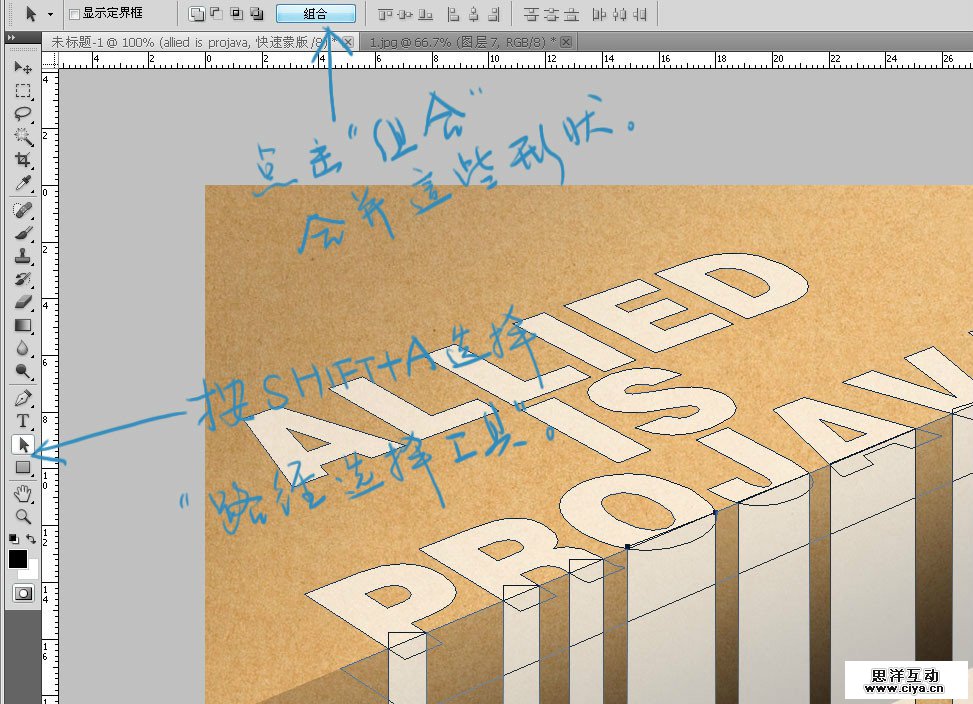
合并。
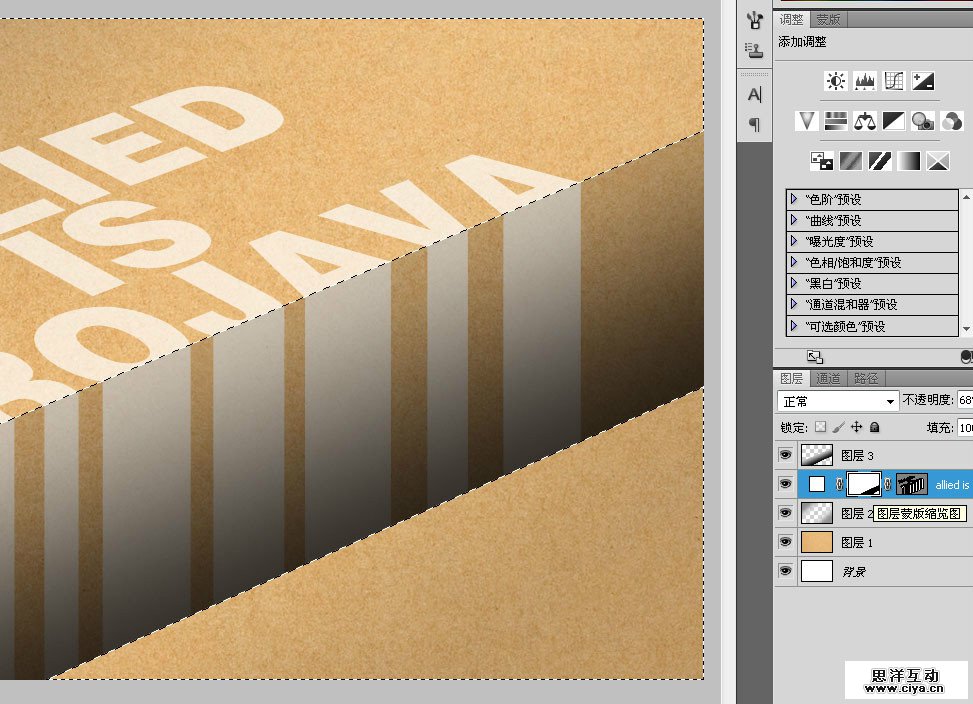
添加一个模板,把下面多余的部分遮盖掉。
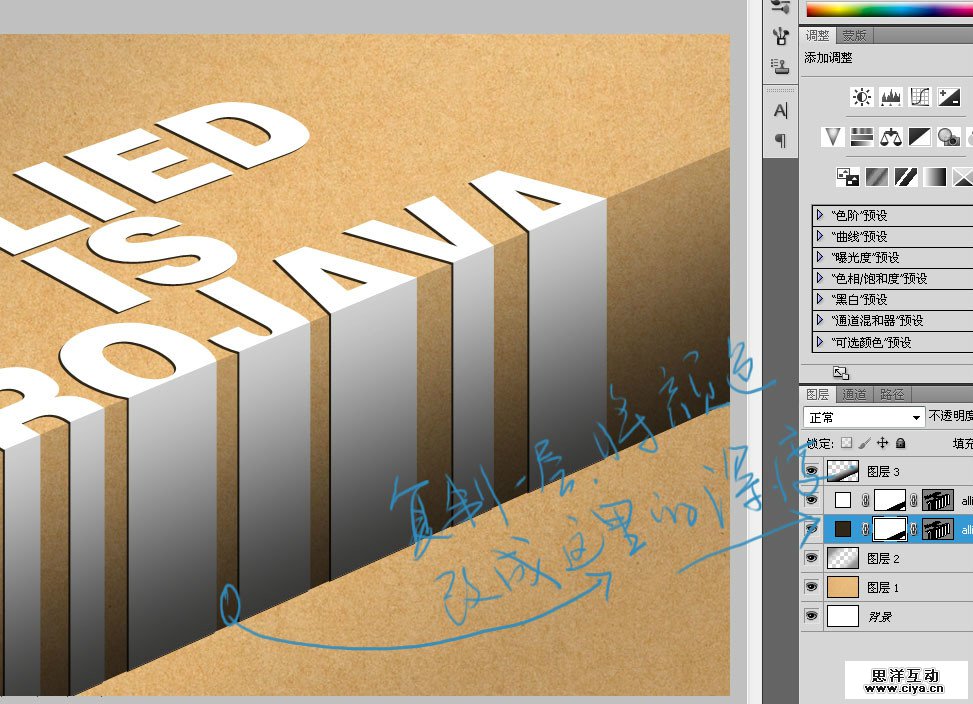
复制该图层放在下面,通过改颜色,手动做阴影效果,如图:
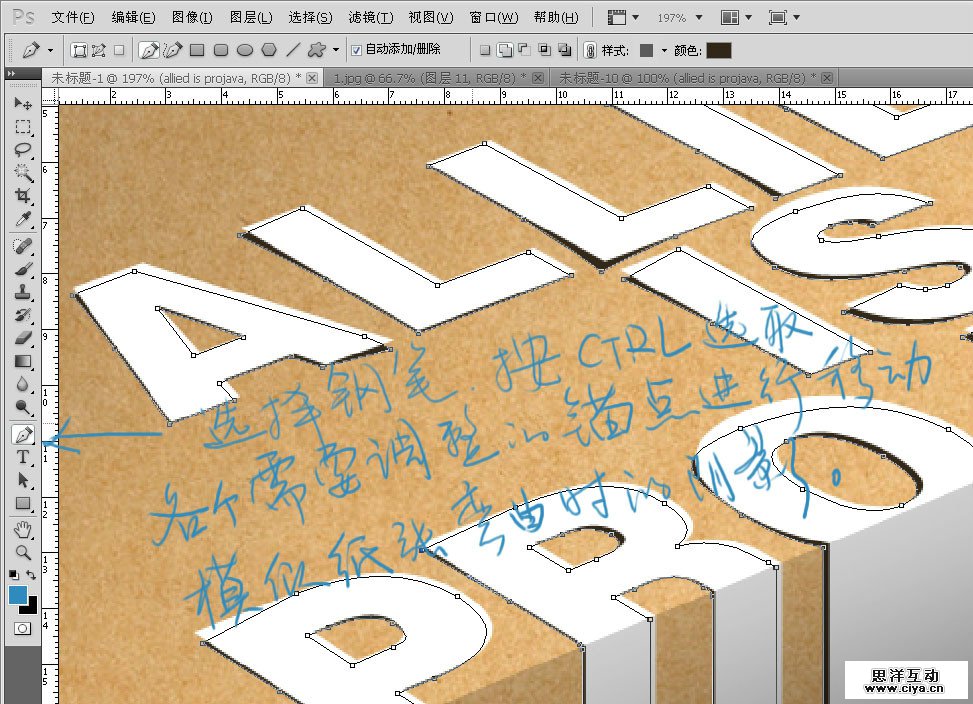
选择钢笔,按Ctrl选区各个需要调整的锚点进行移动,模拟纸张弯曲时的阴影。
广州网站建设,广州网站设计,广州网站制作,网站建设,网站设计,广州网站建设公司,广州网站设计公司,品牌网站建设
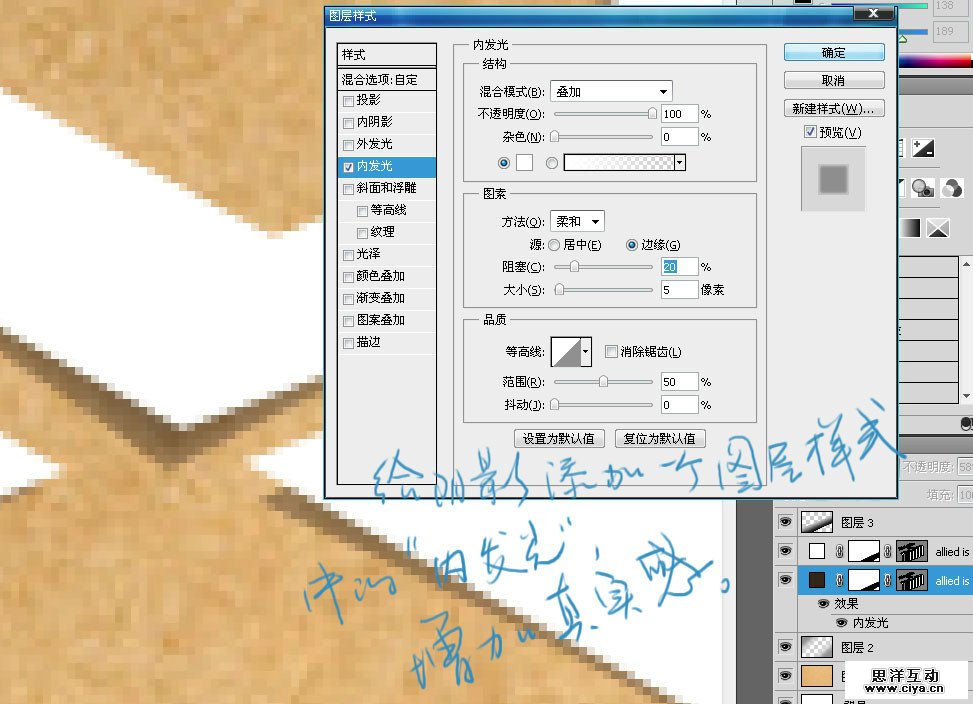
细节是重点。
大功告成!
