


七、画嘴巴
第1步
使用椭圆工具(L),画一个25 x 30px的椭圆,将填充颜色设为R=239 G=65 B=54然后按下图所示放置。切换到矩形工具(M),画一个35 x 20px的举行,然后按照第二张图所示的位置放置。
选中这步中创建的两个形状,然后在路径查找器面板中点击减去顶层按钮。选中生成的形状,然后在效果 > 风格化 > 内发光中按下图所示属性输入,并点击确定。
广州网站建设,广州网站设计,广州网站制作,网站建设,网站设计,广州网站建设公司,广州网站设计公司,品牌网站建设

第2步
使用椭圆工具(L),画一个15 x 20px的椭圆,将颜色设为R=209 G=35 B=24然后按下图所示放置。使用矩形工具(M),画一个25 x 15px的矩形,然后按下图所示的位置放置。选中这步中建立的两个图形,然后在路径查找器面板中按下减去顶层按钮。选中生成的形状,然后在效果 > 风格化 > 内发光中按下图所示属性输入,并点击确定。
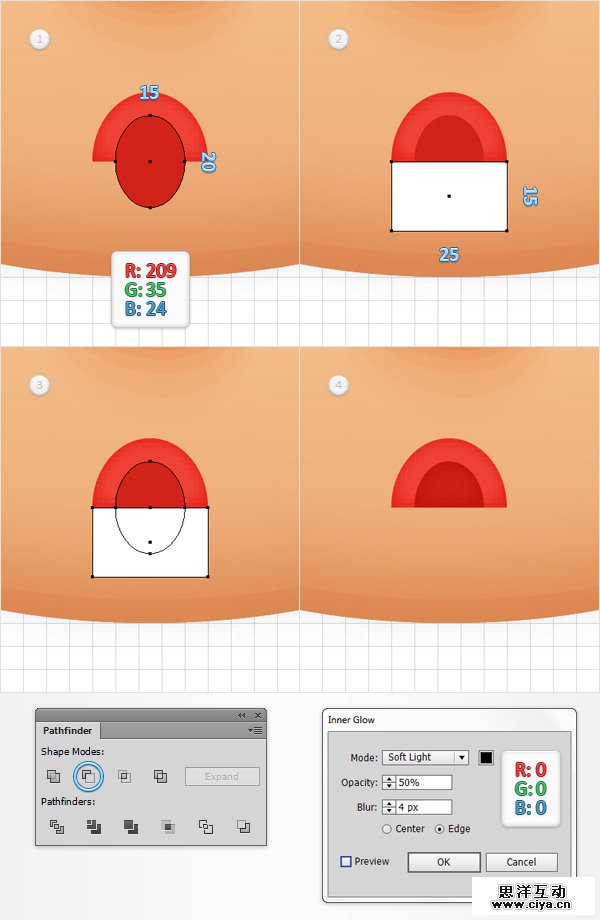
第3步
切到网格线间距 1px,点击编辑 > 首选项 > 参考线和网格 & 网格然后在网格线间隔中输入1。使用矩形工具(M),画一个1 x 3px的矩形,将颜色设为R=239 G=65 B=54然后按下图所示放置。使用椭圆工具(L),画一个3 x 5px的椭圆,使用相同的填充颜色,并放在第二张图所示的位置上。
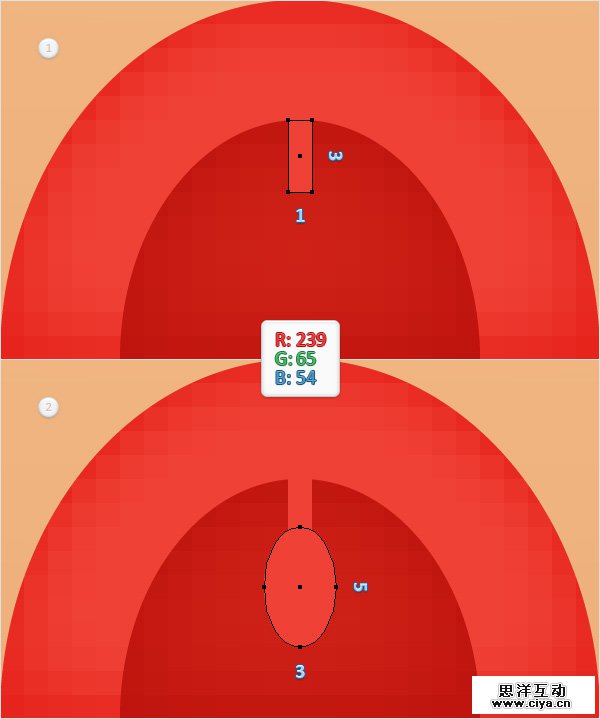
第4步
选中组成嘴巴的两个形状并将其编组编组(Ctrl+G)。在图层面板中将这个新编组重命名为 “嘴巴”。选中你的新编组,然后点击效果 > 风格化 > 投影。按下图所示属性设置,然后点击确定。
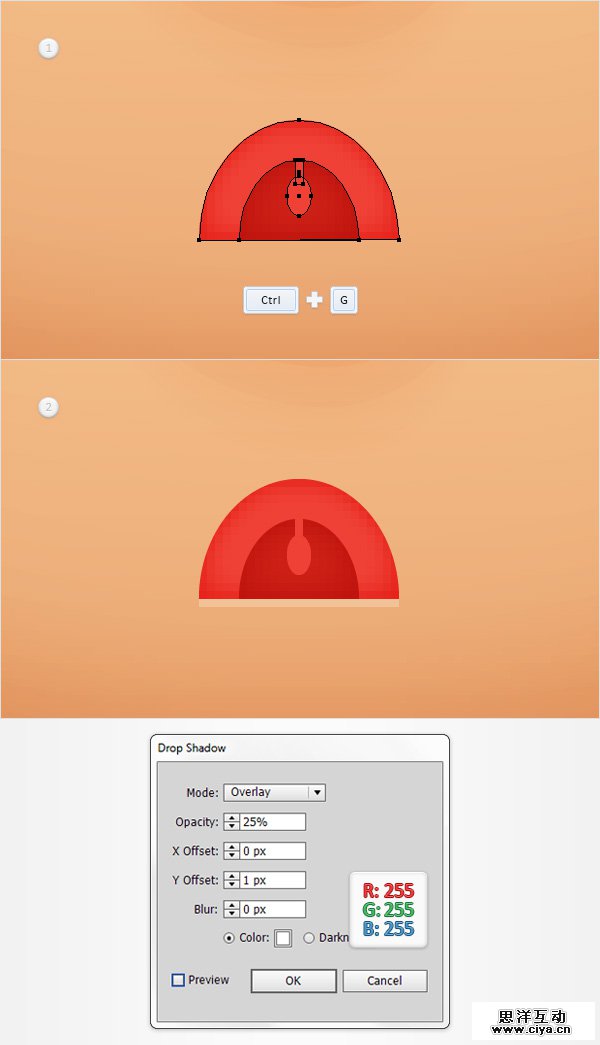
八、画眼睛和眉毛
第1步
回到网格线间距 5px,点击编辑 > 首选项 > 参考线和网格 & 网格然后在网格线间隔中输入5。使用椭圆工具(L),画一个20px的圆,将填充颜色设为白色,然后按下图所示放置。
在图层面板中将其重命名为 “眼睛”。选中你的 “眼睛”形状,然后在外观面板中使用添加新填色按钮添加两个新填色(在下图中用蓝色圈圈指出来了)。
选中这个新填充,将颜色设为R=39 G=170 B=225在效果 > 路径 > 偏移路径中输入-5px 位移然后点击确定。回到外观面板并使用添加新填色按钮给你的”眼睛”形状添加第三个填色。选中这个新填色,将颜色设为黑色,并在效果 > 路径 > 偏移路径中输入-7px 位移然后点击确定。
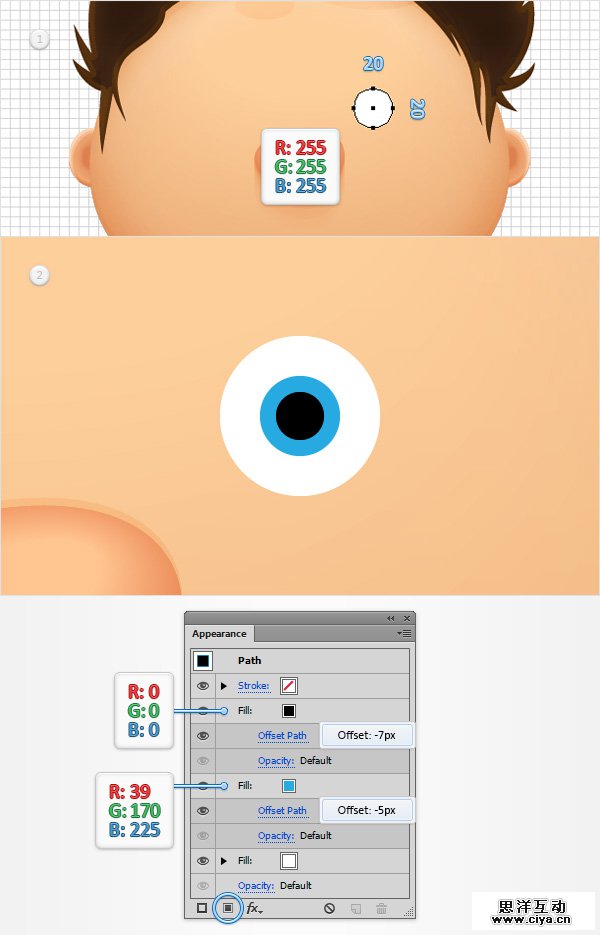
第2步
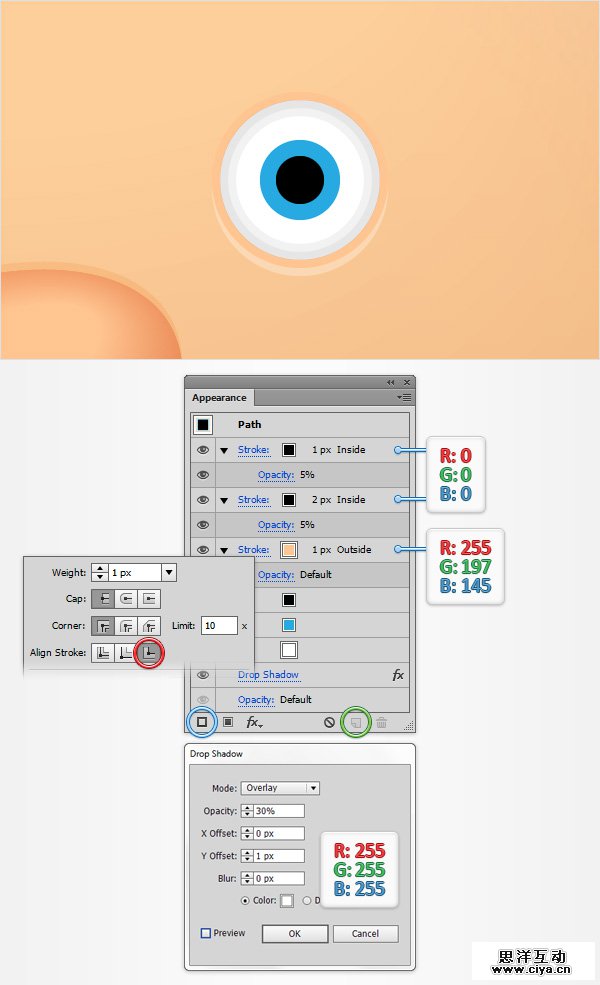
选中你的 “眼睛” 形状,在外观面板中添加1px的描边,并将颜色设为R=255 G=197 B=145。
在外观面板中点击 “描边” 并打开描边弹出面板,点击使描边外侧对齐按钮(在下图中用红色圈圈指出)。
在外观面板中使用添加新描边按钮为你的形状添加第二条描边(在下图中用蓝色圈圈指出)。选中这个新描边,将颜色设为黑色,并将粗细设为2px,对齐到内侧然后降低其不透明度到5%。
选中你的黑色描边,然后使用复制所选项目按钮复制一个(在下图中用绿色圈圈指出)。选中这个新添加的描边,并将粗细设为1px。
在外观面板中选择整个路径(只要在外观面板上单击”路径”文字)然后在效果 > 风格化 > 投影中按下图所示属性设置,然后点击确定。
广州网站建设,广州网站设计,广州网站制作,网站建设,网站设计,广州网站建设公司,广州网站设计公司,品牌网站建设
第3步
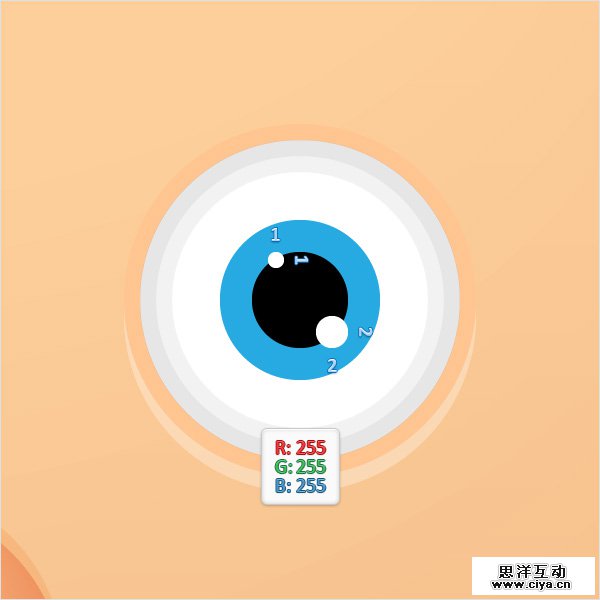
切换到网格线间距 1px,前往编辑 > 首选项 > 参考线和网格 & 网格然后在网格线间隔中输入1。使用椭圆工具(L),画一个1px的圆,再画一个2px的圆。把两个圆都填上白色,然后按下图所示放置。
第4步
回到网格线间距 5px,前往编辑 > 首选项 > 参考线和网格 & 网格然后在网格线间隔中输入5。选择组成眼睛的三个圆,并将其编组 (Ctrl+G)。
在图层面板中将这个新群组重命名为 “眼睛”。选中你的 “眼睛” 群组,然后对象 > 变换 > 对称,选中垂直然后点击复制按钮,这样就创建了一个垂直翻转的群组副本。选中这个新的群组,将其拖到左边图中所示的位置上。

第5步
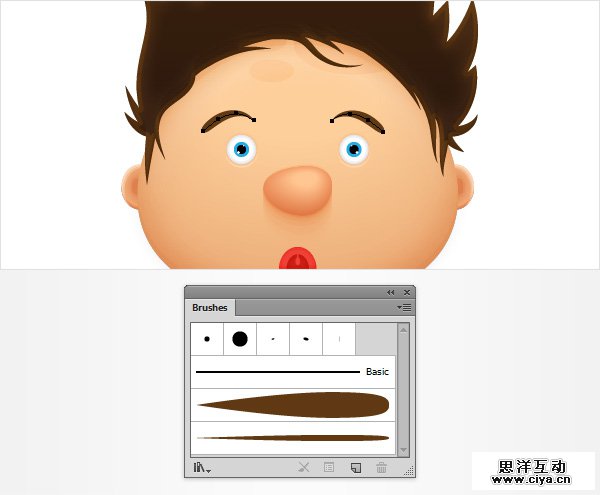
禁用网格(视图 > 隐藏网格)和对齐网格(视图 > 对齐网格)。使用画笔工具 (B)并选择”细画笔” 艺术画笔,按下图所示画两条路径。
第6步
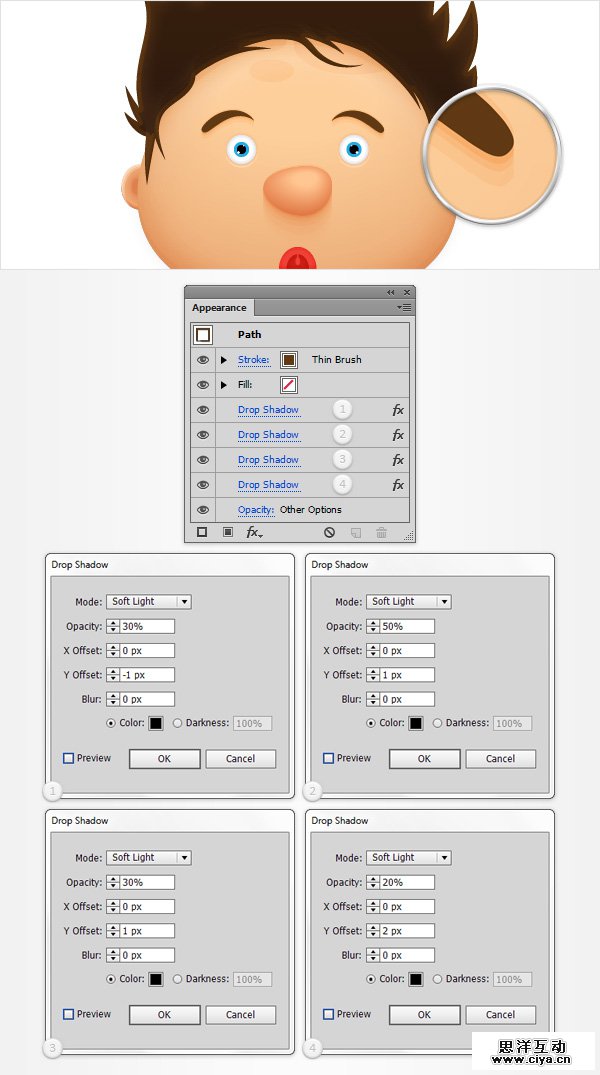
选中这两个组成眉毛的路径,并按下图所示为其添加4个投影效果(效果 > 风格化 > 投影) 。
九、画领结
第1步
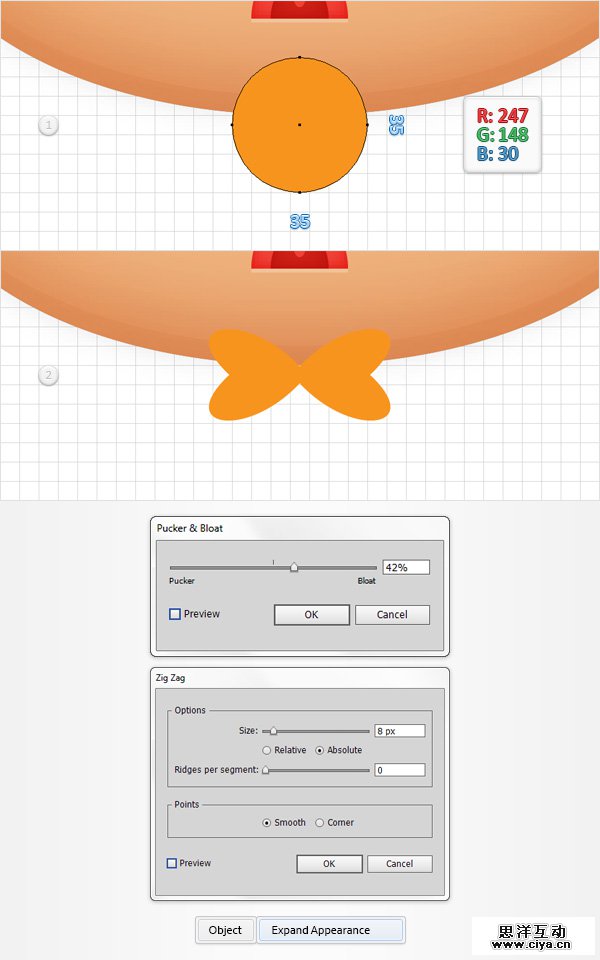
启用网格(视图 > 显示网格)和对齐网格(视图 > 对齐网格)。使用椭圆工具(L),画一个35px圆,将填充颜色设为R=247 G=148 B=30然后按下图所示放置。
选中你的橙色形状,在效果 > 扭曲和变换 & 变换 > 收缩和膨胀。将滑块拖动到42%的位置并点击确定,在效果 > 扭曲和变换 & 变换 > 波纹效果中,按下图所示属性输入,并点击确定然后对象 > 扩展外观。
在图层面板中,将刚做成形状命名为 “领结”。
广州网站建设,广州网站设计,广州网站制作,网站建设,网站设计,广州网站建设公司,广州网站设计公司,品牌网站建设
第2步
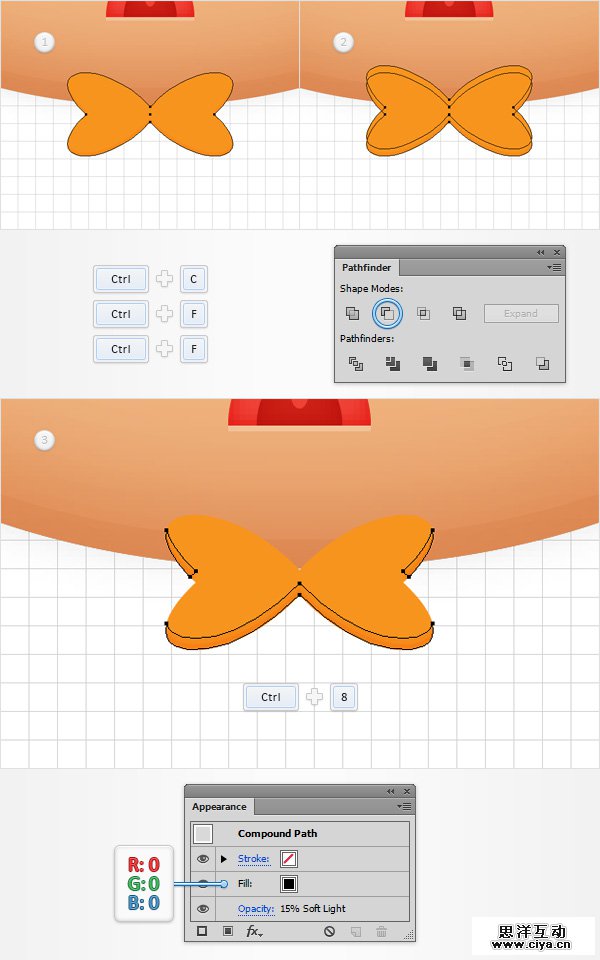
禁用对齐网格(视图 > 对齐网格)。选中你的 “领结”形状,然后在其前方建立两个副本(Ctrl+C > Ctrl+F > Ctrl+F)。选中上面的副本,并将其向上移动1px。
重新选中这步中画出的两个副本,然后在路径查找器面板中点击减去顶层按钮。将生成的形状转为复合路径(Ctrl+8), 将填充颜色设为黑色,降低其不透明度到15%并把混合模式改为柔光。

第3步
选中你的 “领结”形状,然后在其前方建立两个副本(Ctrl+C > Ctrl+F > Ctrl+F)。选中上面的副本,并将其向上移动2px。
重新选中这步中画出的两个副本,然后在路径查找器面板中点击减去顶层按钮。将生成的形状转为复合路径(Ctrl+8), 将填充颜色设为黑色,降低其不透明度到15%并把混合模式改为柔光。
第4步
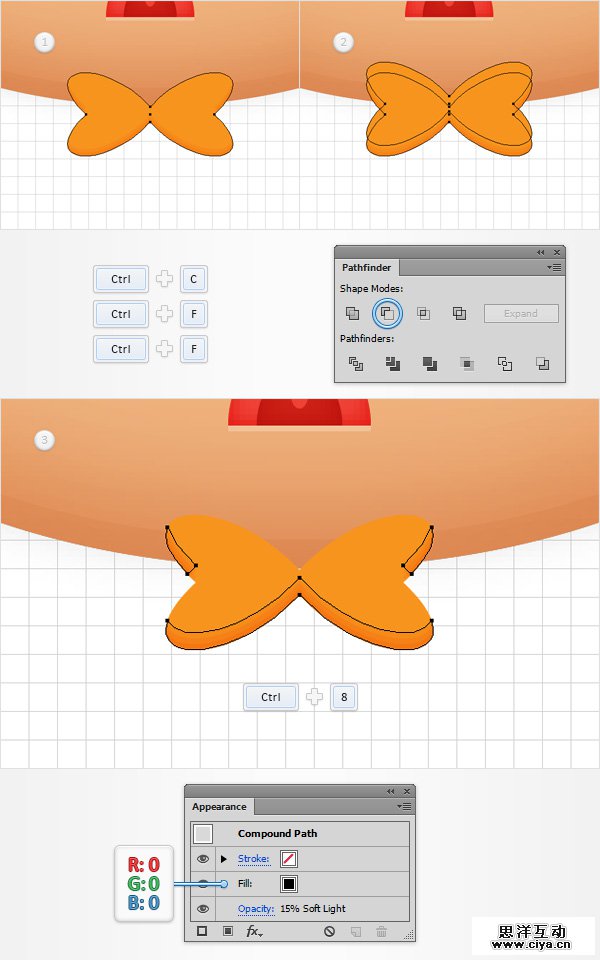
选中你的 “领结”形状,然后在其前方建立两个副本(Ctrl+C > Ctrl+F > Ctrl+F)。选中上面的副本,并将其向上移动3px。
重新选中这步中画出的两个副本,然后在路径查找器面板中点击减去顶层按钮。将生成的形状转为复合路径(Ctrl+8), 将填充颜色设为黑色,降低其不透明度到15%并把混合模式改为柔光。
第5步
选中你的 “领结”形状,然后在其前方建立两个副本(Ctrl+C > Ctrl+F > Ctrl+F)。选中上面的副本,并将其向下移动1px。
重新选中这步中画出的两个副本,然后在路径查找器面板中点击减去顶层按钮。将生成的形状转为复合路径(Ctrl+8), 将填充颜色设为黑色,降低其不透明度到10%并把混合模式改为柔光。
广州网站建设,广州网站设计,广州网站制作,网站建设,网站设计,广州网站建设公司,广州网站设计公司,品牌网站建设

第6步
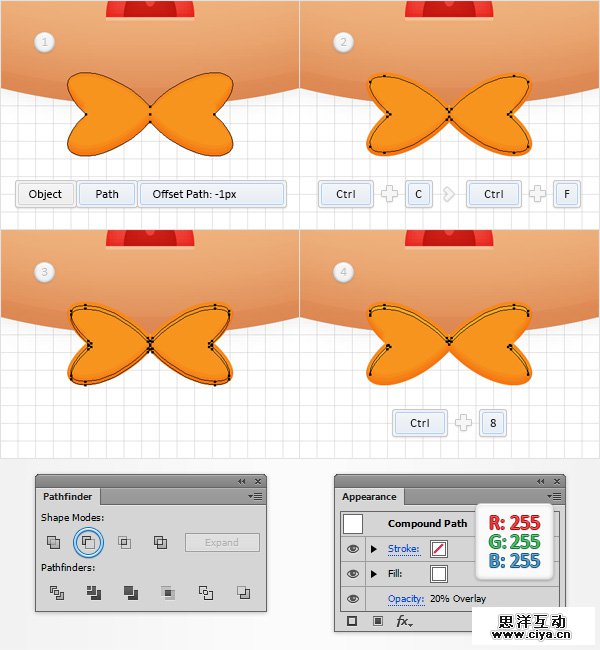
选中你的 “领结”形状,然后在对象 > 路径 > 偏移路径中输入-1px位移。然后点击确定,选中生成的形状,并在其前方建立一个副本(Ctrl+C > Ctrl+F)。将这个副本向下移动1px。
重新选中这步中画出的两个副本,然后在路径查找器面板中点击减去顶层按钮。将生成的形状转为复合路径(Ctrl+8), 将填充颜色设为白色,降低其不透明度到15%并把混合模式改为叠加。
第7步
选中你的 “领结”形状,然后在对象 > 路径 > 偏移路径中输入-1px位移。然后点击确定,选中生成的形状,并在其前方建立一个副本(Ctrl+C > Ctrl+F)。将这个副本向下移动2px。
重新选中这步中画出的两个副本,然后在路径查找器面板中点击减去顶层按钮。将生成的形状转为复合路径(Ctrl+8), 将填充颜色设为白色,降低其不透明度到20%并把混合模式改为叠加。

第8步
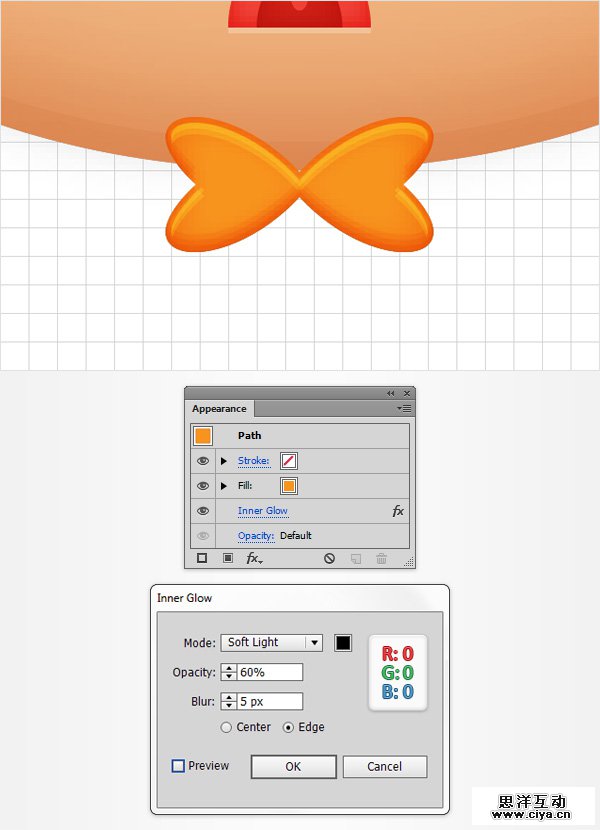
选中你的 “领结” 形状,然后在效果 > 风格化 > 内发光中按下图所示属性设置,然后点击确定.
第9步
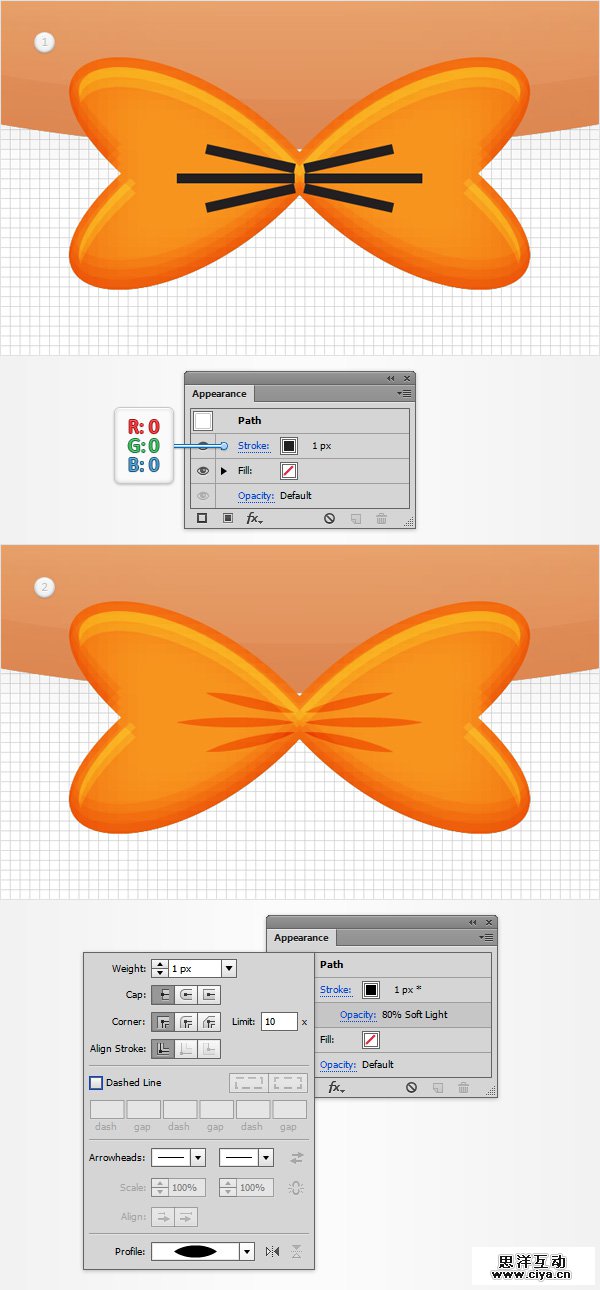
启用对齐网格(视图 > 对齐网格),并改为网格线间距 1px。使用钢笔工具 (P),按下图所示画六条路径,并为它们添加1pt的黑色描边。在外观面板中降低其不透明度到80%,并将混合模式改为柔光,然后打开描边弹出面板。在配置文件选单中改为宽度配置文件 1。最后它看起来应该像是第二张图中那样。
第10步
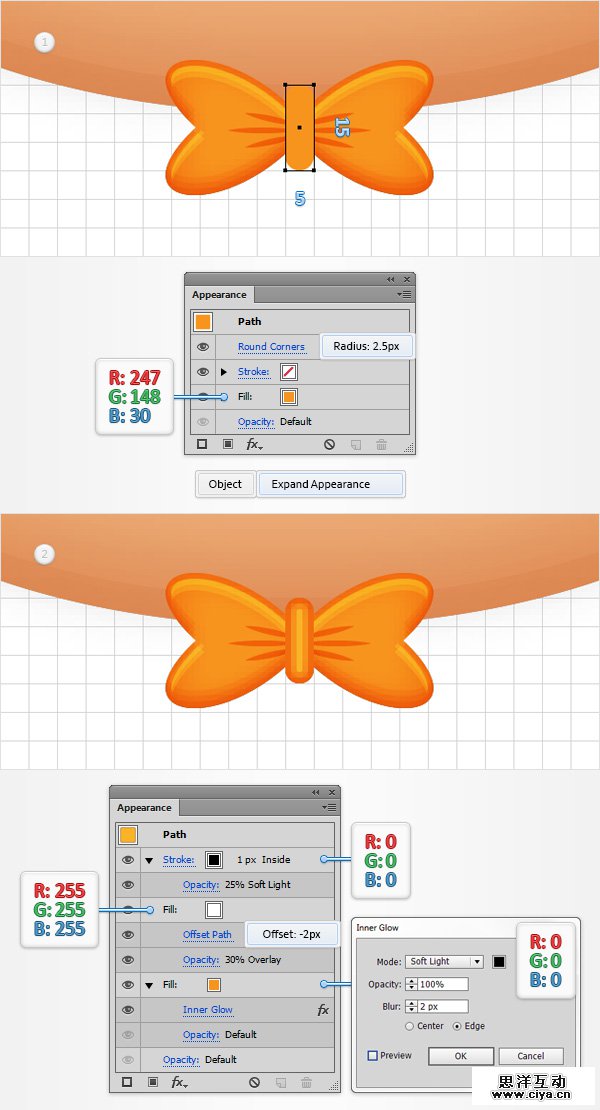
回到网格线间距 5px。使用矩形工具(M),画一个5 x 15px的椭圆,将颜色设为R=247 G=148 B=30,按照第一张图所示的位置放置,然后在效果 > 风格化 > 圆角中输入2.5px半径,点击确定然后对象 > 扩展外观。
保持这些形状的选中状态,然后在外观面板中选中现在的填色,点击效果 > 风格化 > 内发光按下图所示输入属性值,然后点击确定并返回外观面板。
为你的形状添加第二层填色,将颜色设为白色,把不透明度降为30%,把混合模式改为叠加,然后在效果 > 路径 > 偏移路径中输入-2px 位移然后点击确定。回到外观面板并为你的形状添加一个1px黑色描边。对齐到内部,把=混合模式改为柔光并把不透明度降低到25%。
广州网站建设,广州网站设计,广州网站制作,网站建设,网站设计,广州网站建设公司,广州网站设计公司,品牌网站建设
第11步
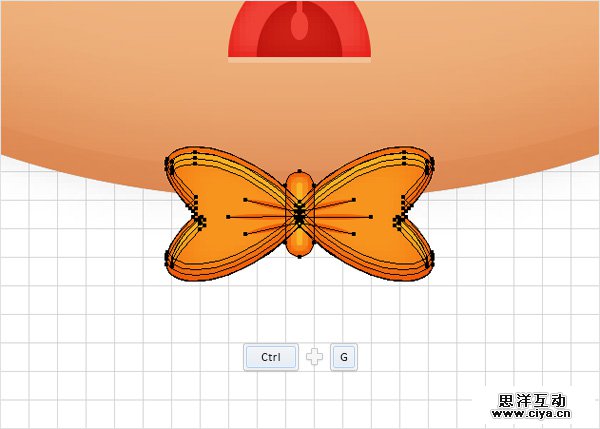
选择所有组成领结的形状并将其编组(Ctrl+G)。在图层面板中将这个新群组重命名为 “领结”。
十、添加一点阴影和背景
第1步
选择迄今为止建立的所有形状并将其编组(Ctrl+G)。在图层面板中将其重命名为”脸”。选中你的 “脸” ,并在前面建立一个副本 (Ctrl+C > Ctrl+F)。回到图层面板并锁定底部的”脸” 群组。

第2步
现在你要清理前面的”脸” 群组,首先删掉鼻子、嘴巴、眼睛和耳朵里的所有路径。
接下来,删除所有用于给头、耳朵、头发和领结打光的形状,只留下主要形状。选中头部和耳朵的混合并按Alt-Shift+Ctrl+B以禁用他们。从那些用于创建混合的小形状中解放出来。选择”耳朵”群组,然后点对象 > 扩展外观,然后选择”头发” 和 “领结” 形状,并将其内发光效果移除。最终它看起来应该是这样的。
广州网站建设,广州网站设计,广州网站制作,网站建设,网站设计,广州网站建设公司,广州网站设计公司,品牌网站建设

第3步
选中前面的”脸”群组,然后在路径查找器面板中点击联集。按钮,选中生成的形状,并将填色改为R=243 G=157 B=105。在图层面板中将其命名为 “影子”。
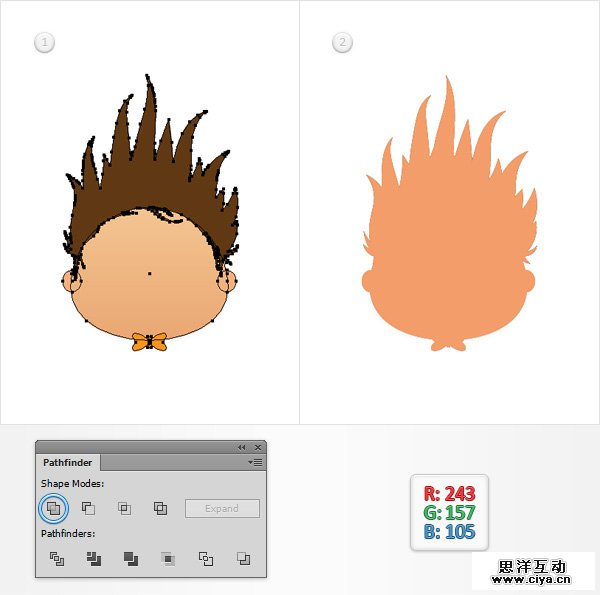
第4步
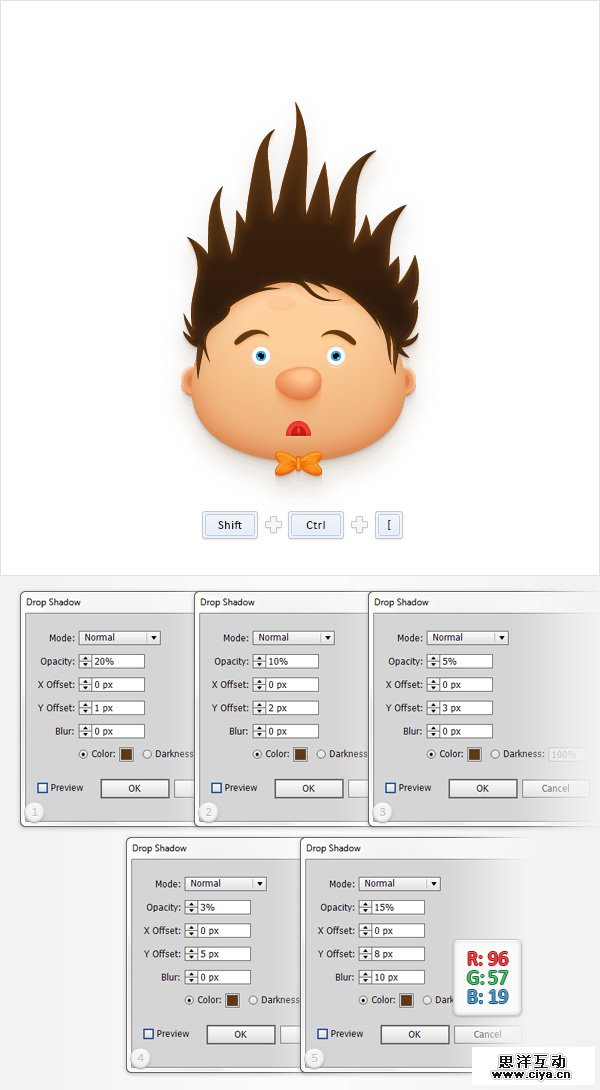
选中你的 “影子”形状,把它放到后面(Shift+Ctrl + [) 然后按下图所示添加5个投影效果(效果 > 风格化 > 投影) 。
第5步
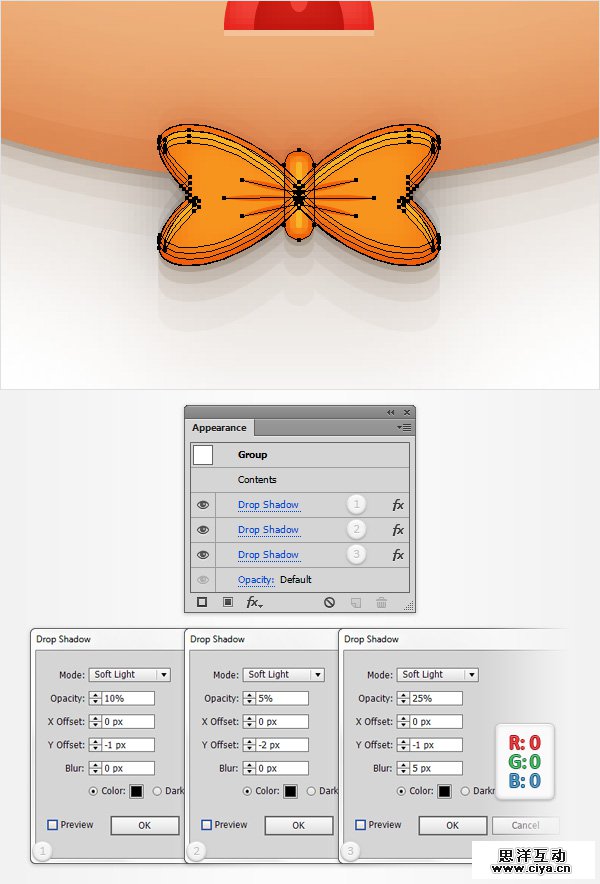
在图层面板中解锁 “脸” 群组,打开它并选择 “领结”群组,然后按下图所示添加3个投影效果(效果 > 风格化 > 投影) 。
第6步
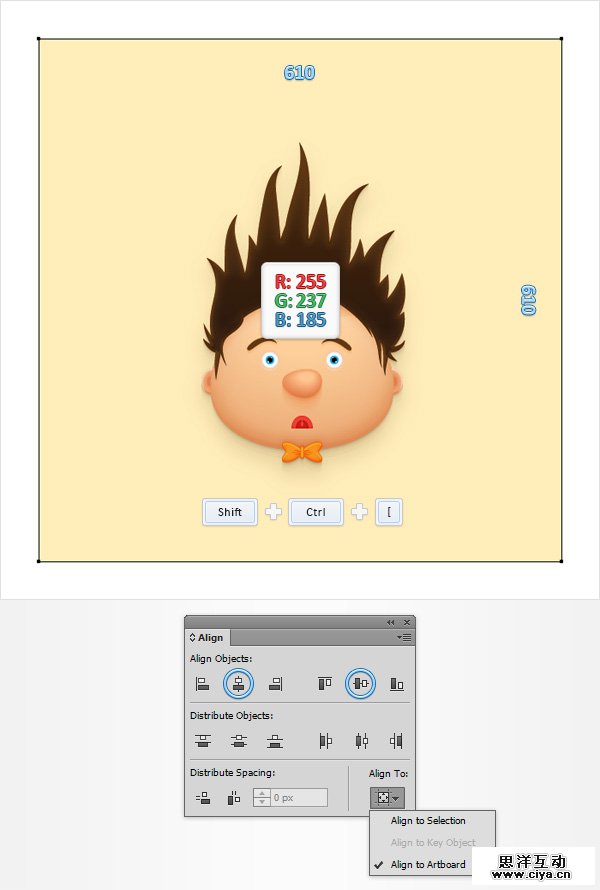
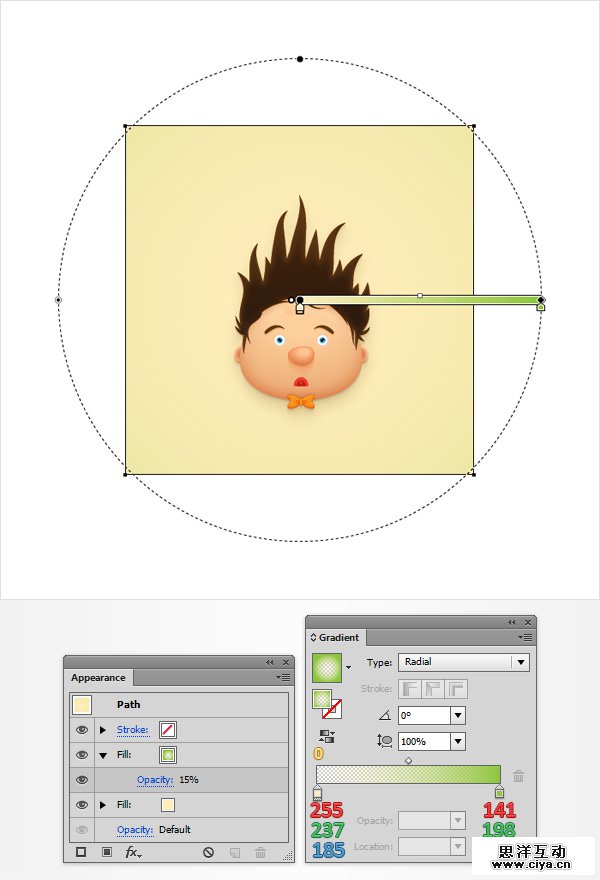
使用矩形工具(M),画一个610 x 610px的方形,将填充颜色设为R=255 G=237 B=185并将其放到后面(Shift+Ctrl+ [)。在图层面板中将其重命名为”bg”。
接下来,你需要操作你的 “bg”形状,打开对齐面板 (窗口 > 对齐)。选择对齐画板(如果你找不到下图所示的对齐到下拉菜单,打开弹出菜单然后点击显示选项)然后点击水平居中对齐和垂直居中对齐按钮。之后你的方形应该能覆盖整个画板。
广州网站建设,广州网站设计,广州网站制作,网站建设,网站设计,广州网站建设公司,广州网站设计公司,品牌网站建设
第7步
选中你的 “bg”形状,然后使用相同的添加新填色按钮添加第二个填色。降低其不透明度到15%然后按下图所示添加一个径向渐变。使用渐变工具(G)来伸长你的渐变,如下图所示。记住渐变图像中的黄色的零代表的是不透明度的百分比。
十一、画对话气泡
第1步
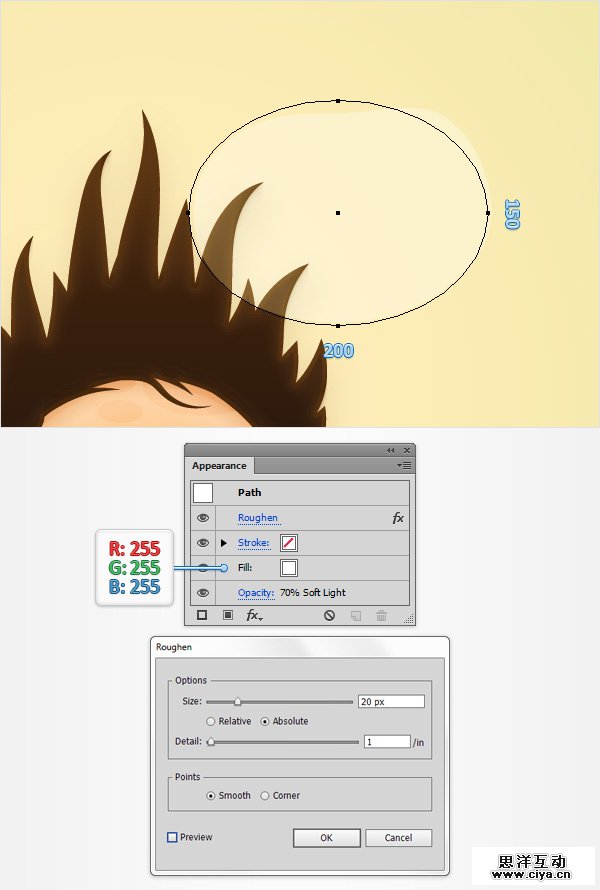
使用椭圆工具(L),画一个200 x 150px的椭圆,然后填上白色,并将其放在图中所示的位置。选中这个形状,降低其不透明度到strong>70%,把混合模式改为柔光,然后在效果 > 扭曲和变换 & 变换 > 粗糙化中按下图所示属性设置,然后点击确定.
第2步
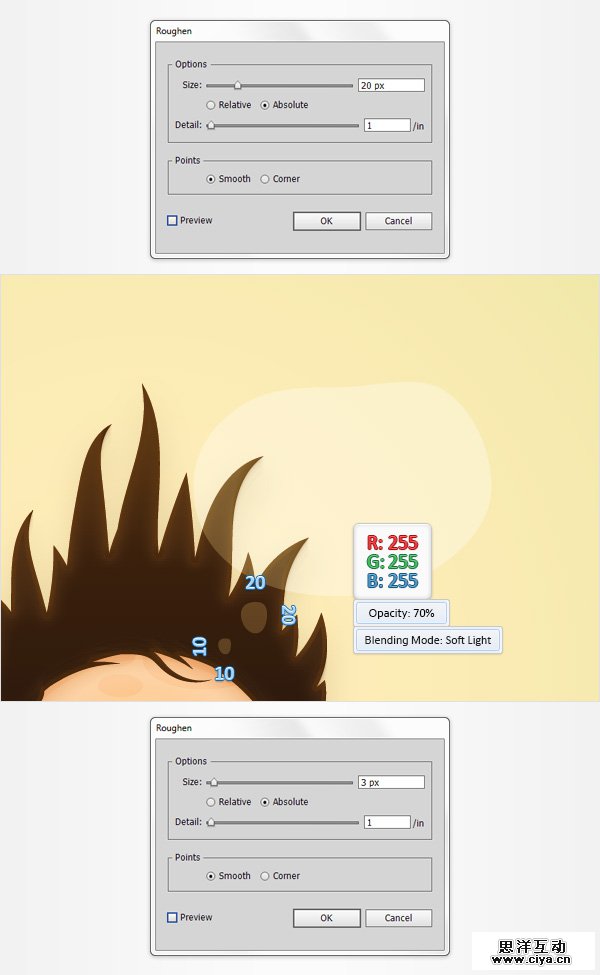
使用椭圆工具(L),画一个20px的圆和另一个10px的圆,然后将其按下图所示位置放置。将两个形状都填充为白色,降低它们的不透明度到70%,把混合模式改为柔光。选中那个20px的圆,然后在效果 > 扭曲和变换 & 变换 > 粗糙化中按下图上面那个窗口中所示的属性填写,然后点击确定。选中那个10px的圆,然后在效果 > 扭曲和变换 & 变换 > 粗糙化中按下图下面那个窗口中所示的属性填写,然后点击确定。
第3步
最后,使用文字工具 (T),在你的画板上点击一下然后输入你的文字。你可以使用GoodDog font,字号设为45px,而颜色设为R=96 G=57 B=19。
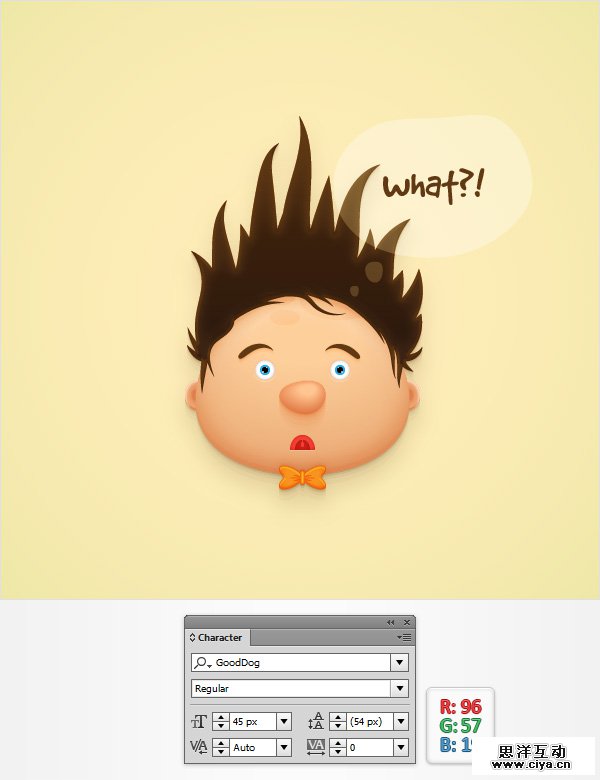
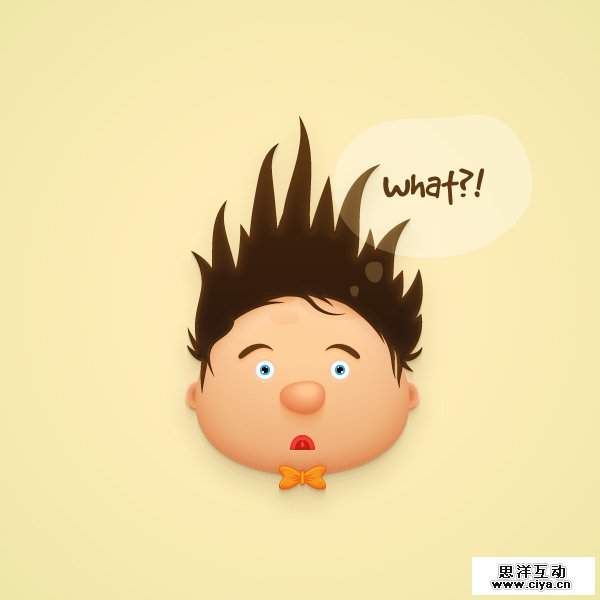
恭喜你!大功告成了!
这就是它完成的样子。希望你喜欢这个教程,并可以将教程中介绍的这些技术应用在你将来的创作中。
广州网站建设,广州网站设计,广州网站制作,网站建设,网站设计,广州网站建设公司,广州网站设计公司,品牌网站建设
太难了?没关系,教你从零开始成为Illustrator高手!
