编辑者:@飞屋睿UIdesign 今天的教程融会贯通,既结合了之前教程的方法,还增加了新的技巧。特别是图层样式部分,很多同学都难以理解的参数都有侧重说明,是新手进阶巩固的好机会,来学习 >>>
广州网站建设,广州网站设计,广州网站制作,网站建设,网站设计,广州网站建设公司,广州网站设计公司,品牌网站建设
前言:
@飞屋睿UIdesign :自己动手操作过《PS教程!手把手教你创建迷醉的多彩霓虹灯文字》这个教程的同学也许会深深明白,如果用暗夜星空氛围打造光感效果的确是非常炫目的。特别是在制作海报或广告时,氛围的营造有时就得靠这种暗夜里光感来震撼到观众。
今天的教程中,我们会用到此前教程使用的方法,还会介绍一些新技巧运用。还是那样一句老话,最终效果不是目的,最重要是制作过程中,大家能乐在其中就好。
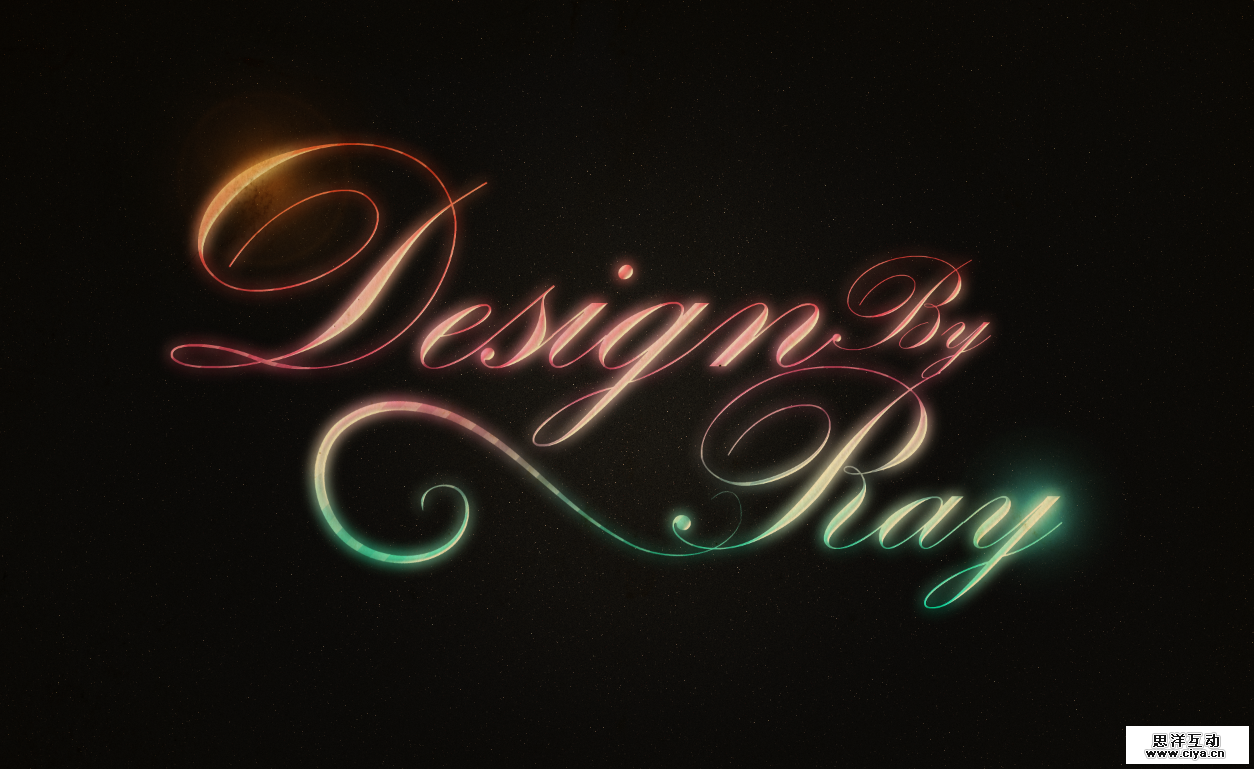
(提示:文章末尾提供了psd文档下载)
素材免费下载:
在此,我是用西文来作为案例使用的,中文也可以采用此种效果,只是由于中文的笔画方向往四个方向散开,制作的时候需要颇费些心思才可以把握住文字的协调性。
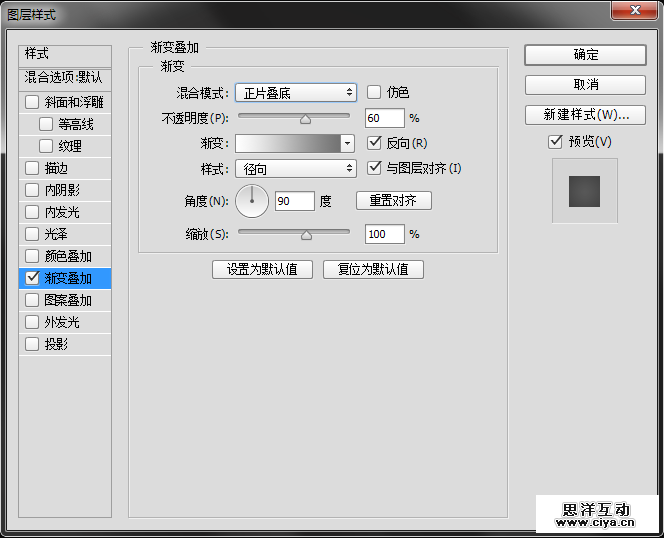
打开PS,新建一个1920px*1200px的文档,新建一个图层,填充图层为黑色 #1f1e1e。为这个图层增加渐变叠加的图层样式,在图层样式的面板中,设置渐变色从深灰色#707070到白色#ffffff的径向渐变,渐变的混合模式为“正片叠底”,透明度降低为60%。在径向渐变的中心为白色,这让背景呈现中间亮四周暗的效果。
广州网站建设,广州网站设计,广州网站制作,网站建设,网站设计,广州网站建设公司,广州网站设计公司,品牌网站建设
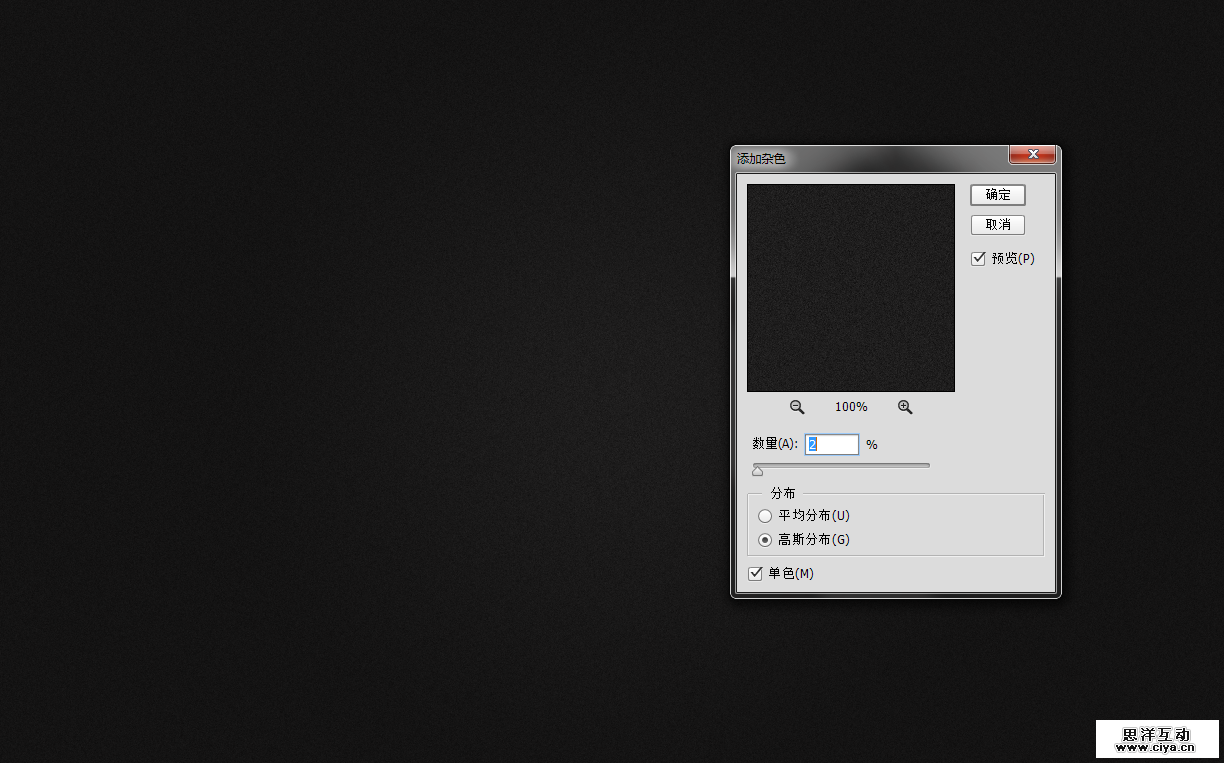
渐变叠加后,大家可以仔细看到,径向渐变会出现一圈圈的类似“年轮”的纹路。解决这个纹路的方法有很多,在此我用杂色滤镜来处理。进入【滤镜>杂色>添加杂色】,在滤镜设置面板中,杂色数量为2%,高斯分布,并选中单色。很多刚开始学PS的同学总是对面板中一些奇怪的参数感到好奇,其实大家未必一定要一开始就掌握所有的参数的意义。经过多次对参数应用,就能慢慢理解它的意思。
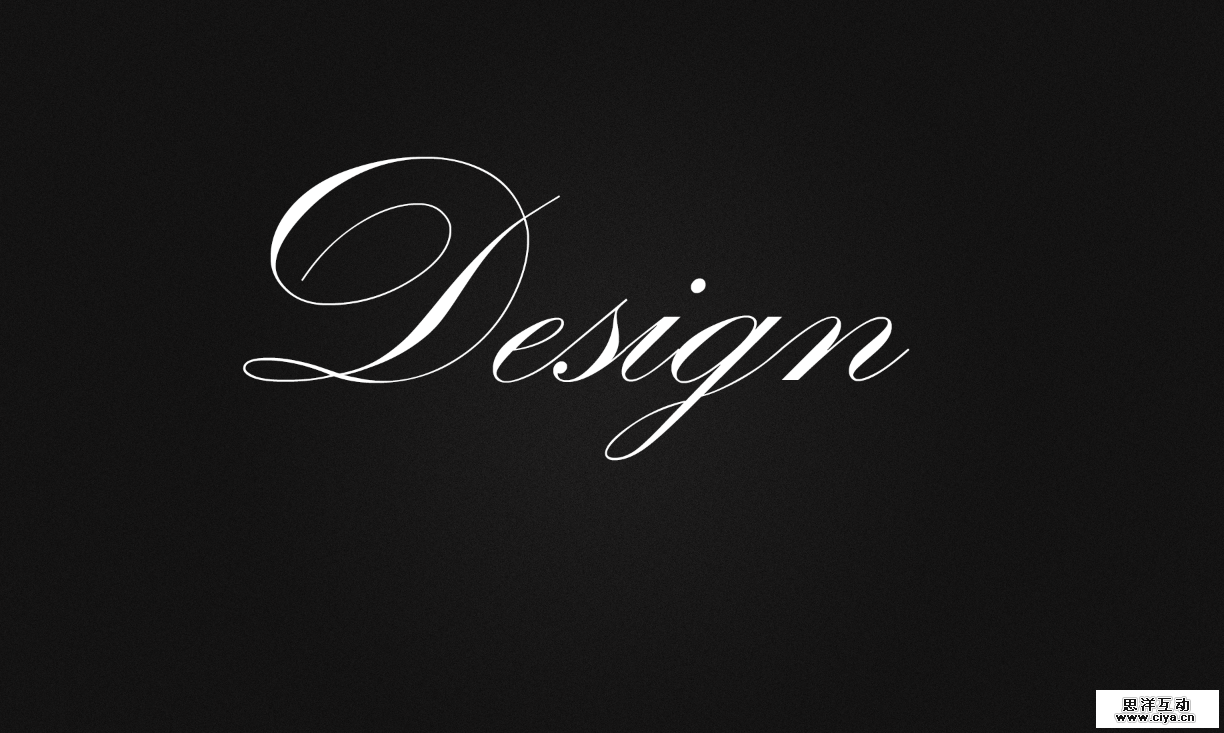
好了,让我们开始写字了。我选用了西文字体Kunstler Script Regular,字体选用上要注意,一定要体现“艺术感”,也就是说如果是普通的较正规的字体,效果运用可能就不会这么理想。这也根据不同的字体,我们要选用不同的效果,甚至从文字表达的意思上也要统一风格。我在此先写一个”Design”。
广州网站建设,广州网站设计,广州网站制作,网站建设,网站设计,广州网站建设公司,广州网站设计公司,品牌网站建设
建议同学们挑选此类风格的字体:《流畅精致!30个免费的草书英文字体下载》
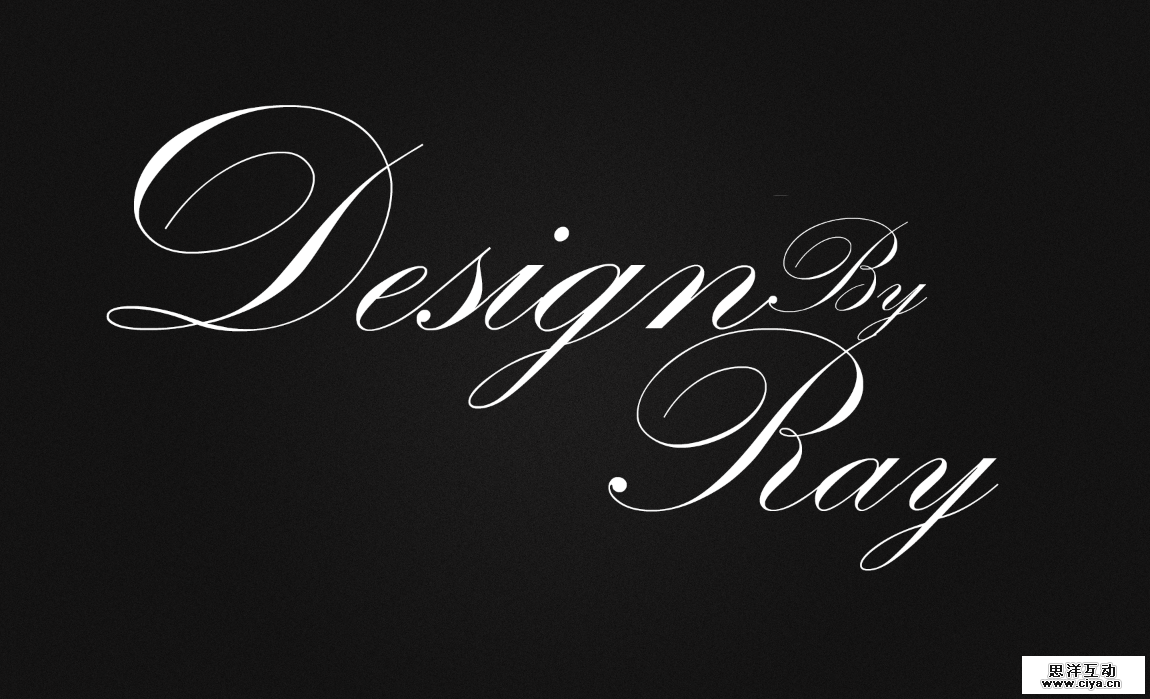
再写剩下的”by”和”Ray”,每个词不必都一样大小,根据字形的特点对词进行简单排版,字与字之间最好能连在一起。
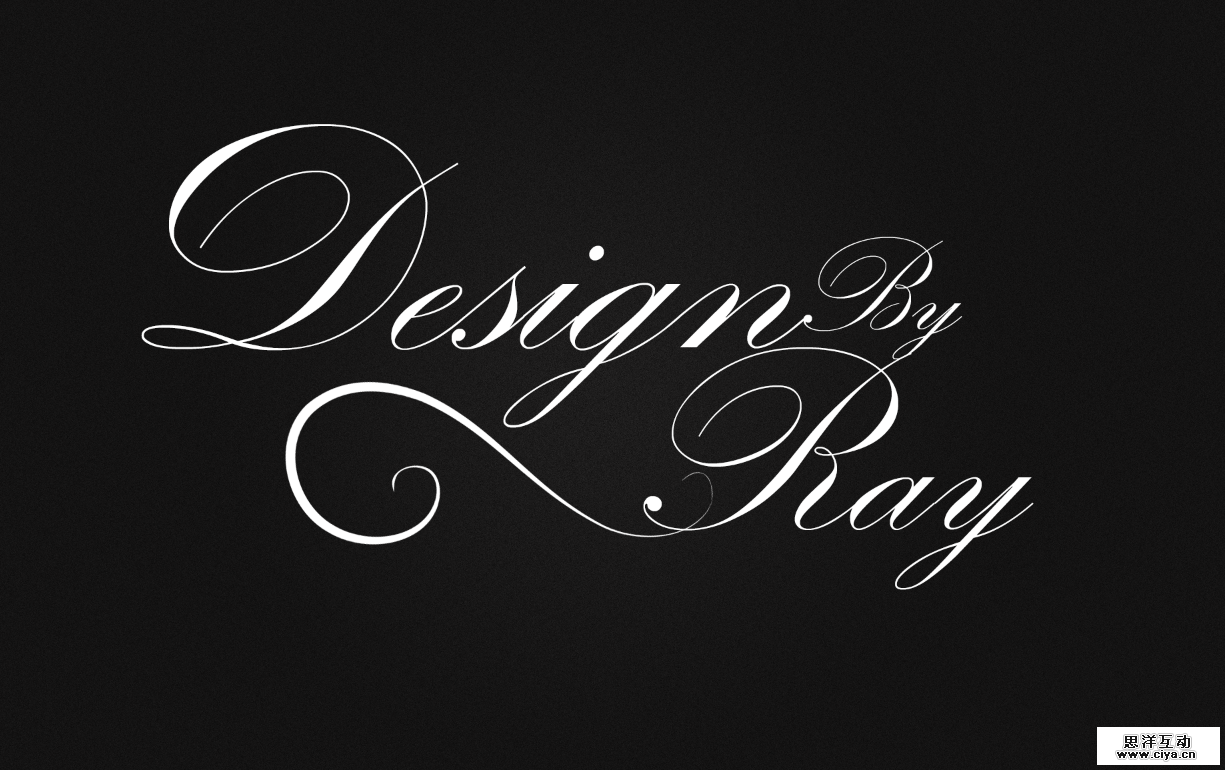
这时,我们还可以选择一些矢量图案来装饰。我在这里提供了矢量花纹的下载,大家也可以利用手边的素材,根据字形特点装饰。这里我只简单做了一点修饰,增加一些卷曲的线条。
广州网站建设,广州网站设计,广州网站制作,网站建设,网站设计,广州网站建设公司,广州网站设计公司,品牌网站建设
二、应用图层样式的效果
文字的外形做好了,让我们将文字和装饰一起合并为一个图层,取名为“text”,快捷键为选中文字和装饰后点击ctrl+alt+E。将原有的图层关掉。把这个新的合并图层变为智能对象。点击图层右键后,选中“转为只能对象”的选项。
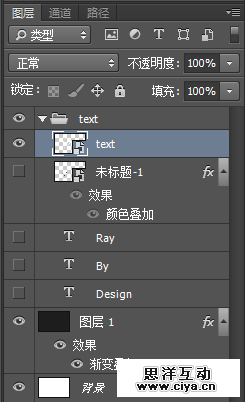
转为智能对象后,这个图层就能在原有像素范围内自由伸缩,而且在使用部分滤镜时,还能将滤镜作为智能滤镜,方便对效果的控制和编辑。
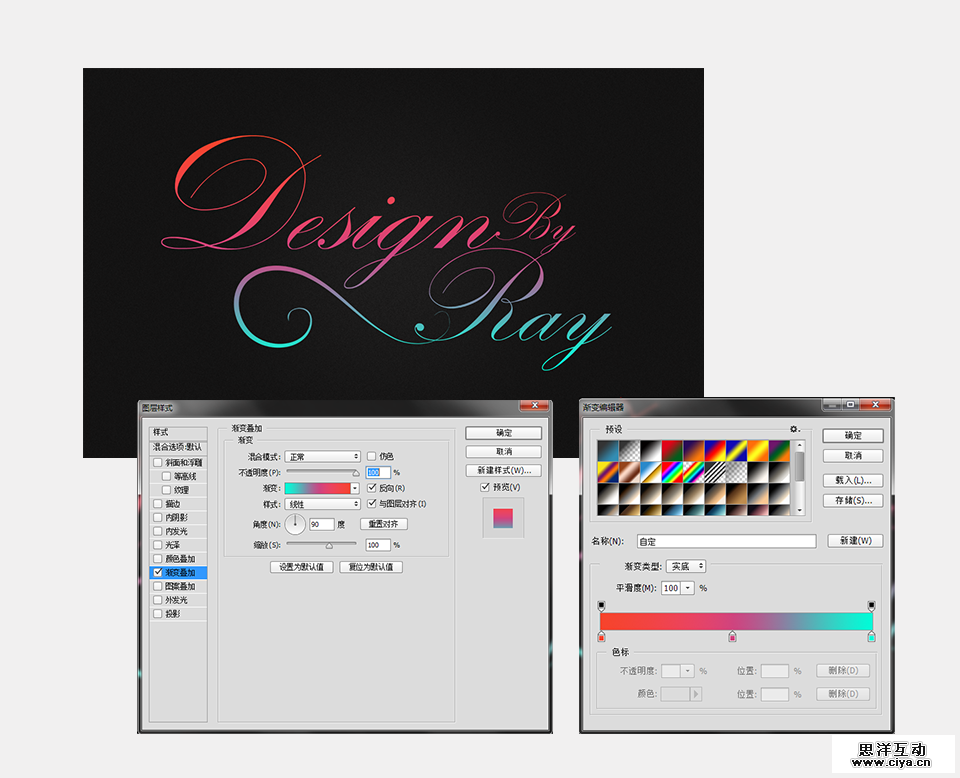
这时,我们要对“text”图层应用渐变叠加的图层样式,渐变的色彩我选择的是橙色-粉红-蓝绿色的线性渐变,角度为90度。在颜色的选择上,你可以任意选择,但要注意的是尽量使用亮度和纯度都较高的色彩,这样才能体现出这种“闪亮”的效果。面板样式和渐变效果如下图所示。
广州网站建设,广州网站设计,广州网站制作,网站建设,网站设计,广州网站建设公司,广州网站设计公司,品牌网站建设