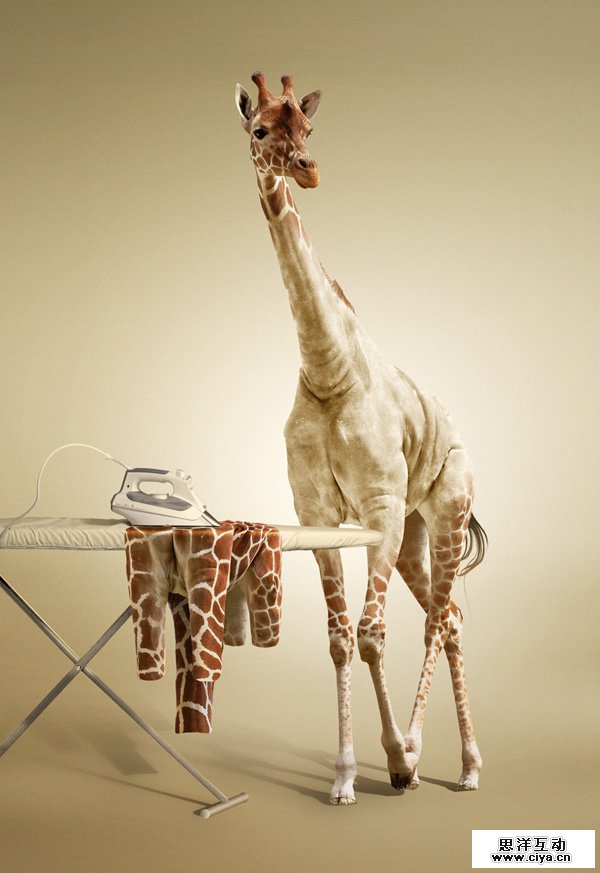
第21步
插入电熨斗图像,不需要进行任何调整。
广州网站建设,广州网站设计,广州网站制作,网站建设,网站设计,广州网站建设公司,广州网站设计公司,品牌网站建设
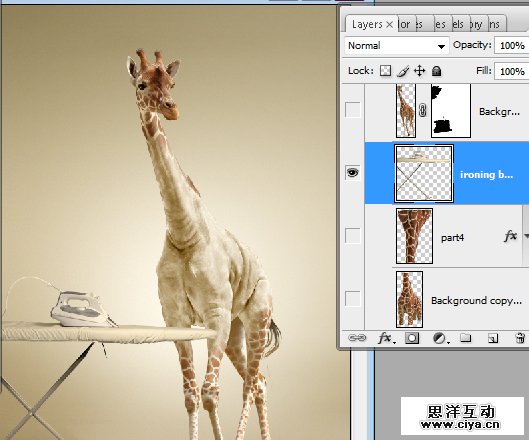
第22步
返回修饰后的长颈鹿图层,再次复制。我们将利用这个新复制的图层做一个长颈鹿的夹克。先后擦掉长颈鹿的头部和腿部。
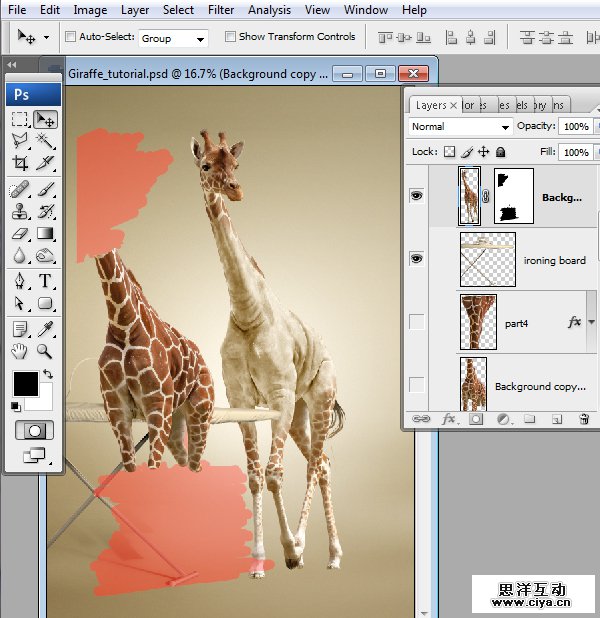
第23步
这是我们将要制作的夹克的形状。

第24步
通过扭曲变换调整夹克的形状。选择编辑→变换→变形制作一个扁平的形状。
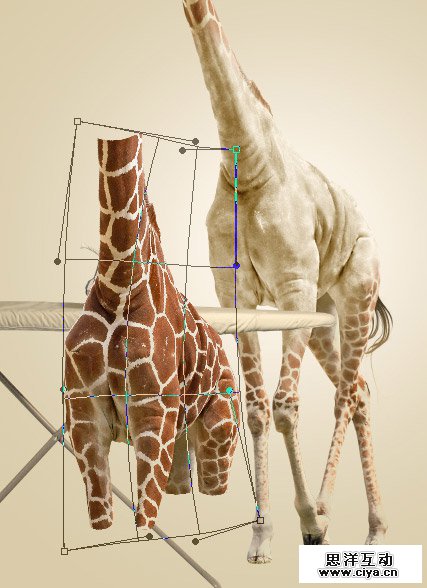
第25步
滤镜中的“液化滤镜”可用来制作扁平效果。使用大号的变形工具处理较大的区域,针对腿部及皮肤皱纹则使用小一些的变形工具尺寸。
广州网站建设,广州网站设计,广州网站制作,网站建设,网站设计,广州网站建设公司,广州网站设计公司,品牌网站建设
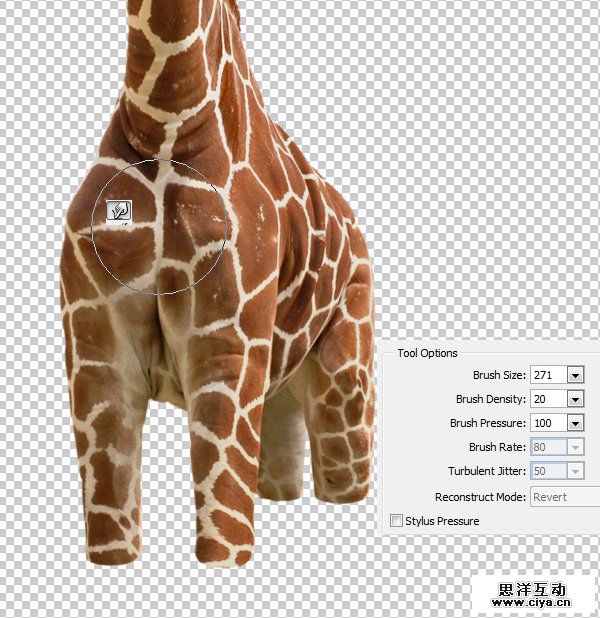
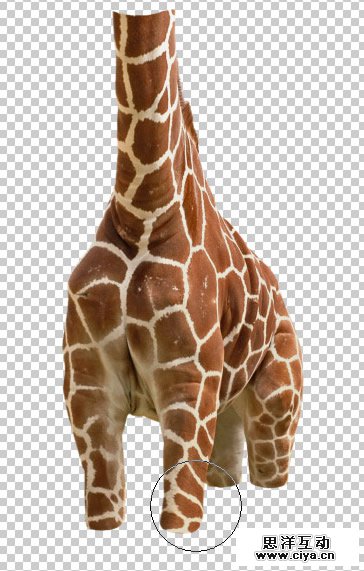
第26步
这是处理后的夹克形状。

第27步
对夹克形状应用“自由变换”,将它缩小一些,并在水平方向上拉伸一点。
第28步
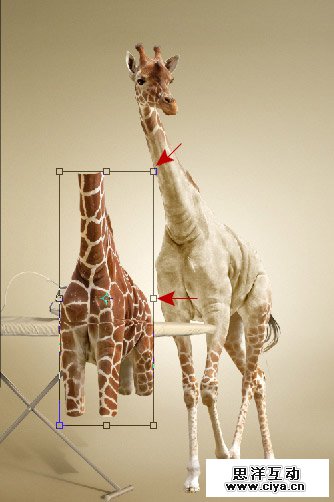
选择位于烫衣板上方的夹克部分,减去并粘贴到一个新图层上,如下图所示用“自由变换”进行纵向拉伸。
广州网站建设,广州网站设计,广州网站制作,网站建设,网站设计,广州网站建设公司,广州网站设计公司,品牌网站建设
第29步
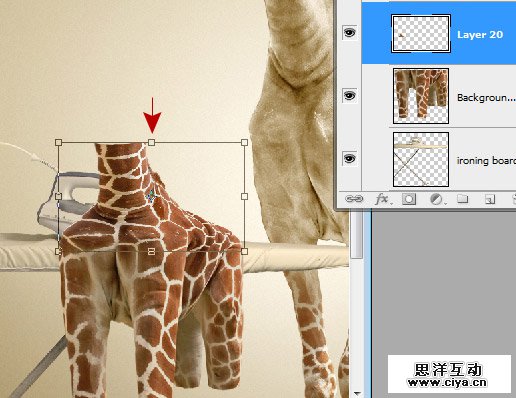
选择编辑→变换→透视,对顶部边缘应用透视变换。
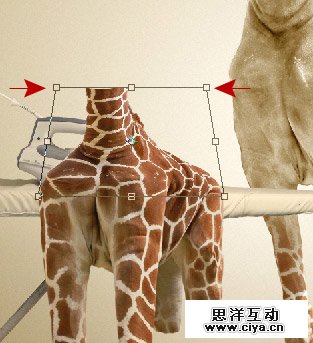
第30步
夹克图层的上部修饰部分保持激活状态,再次剪切位于烫衣板上方的夹克部分,只留下腿部上方的条带(如下图所示图层20),再次纵向拉伸上部区域。
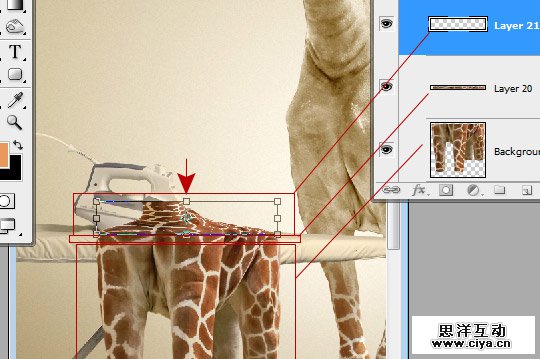
第31步
应用透视变换。
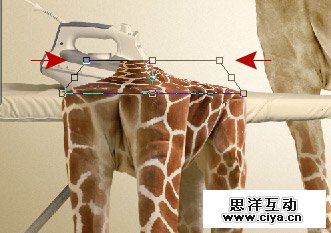
第32步
激活夹克图层的上部图层,尽可能地模仿皮肤皱纹的形状擦掉烫衣板上面的电熨斗区域。
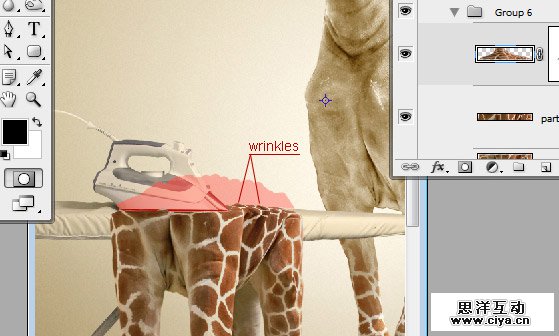
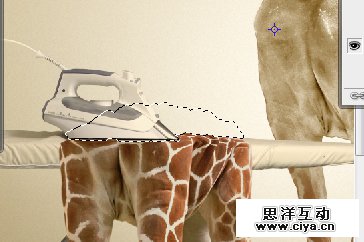
第33步
使用“直线工具”在一个新图层上画一条白线,选用大概13px的宽度,并应用高斯模糊滤镜(半径为10px)。
广州网站建设,广州网站设计,广州网站制作,网站建设,网站设计,广州网站建设公司,广州网站设计公司,品牌网站建设
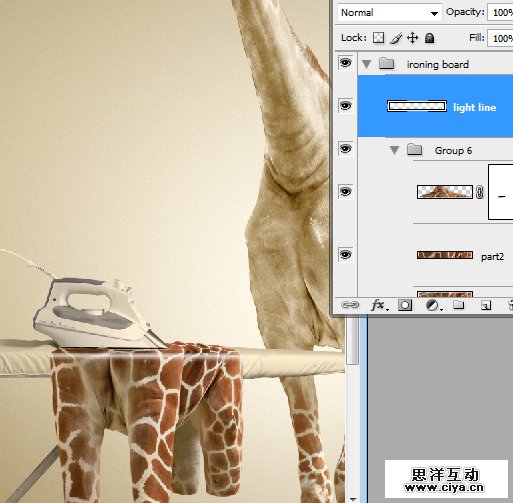
第34步
更改这个图层的混合样式为“叠加”。
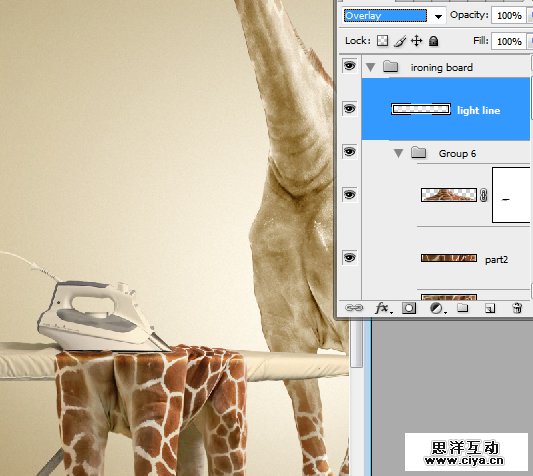
第35步
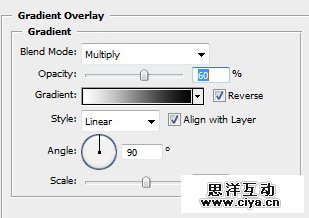
从原始的修饰后长颈鹿图层上复制脖子区域,粘贴到一个新图层上,该图层放在烫衣板图层的下方。应用“垂直翻转变换”和“渐变叠加”图层样式效果,并按照下图所示进行设置。
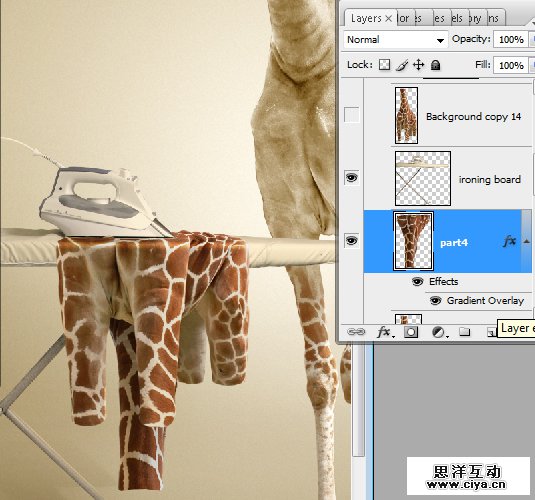
第36步
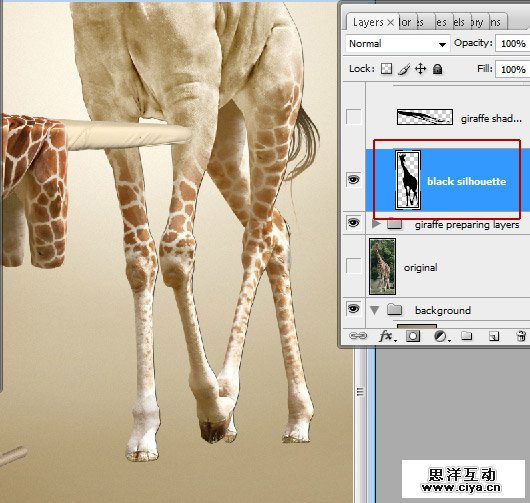
我们创作的最后一部分是为长颈鹿和烫衣板制作阴影效果。按住Ctrl键,然后单击长颈鹿图层缩略图,以加载长颈鹿形状选区。在所有可见长颈鹿图层的下方新建一个图层,为选区填充任意一种颜色。
第37步
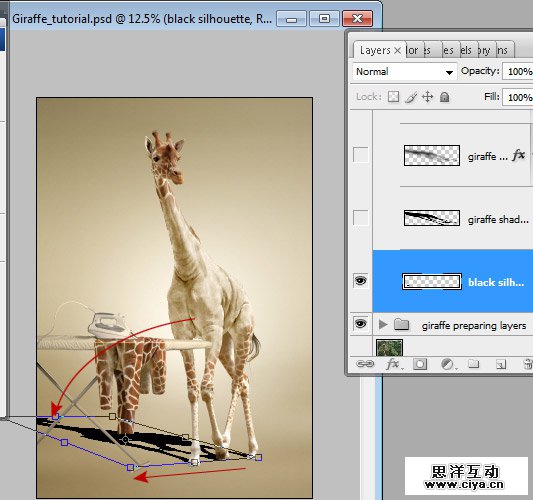
选择编辑→变换→扭曲,对创建的形状应用扭曲变换。将上部边缘和左下角移动到左下方。尽量将阴影和腿部结合到相同点上。用橡皮擦工具修改中央腿部阴影。
第38步
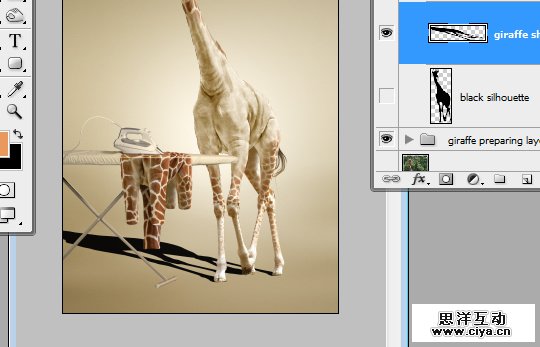
这是变换后的效果。
广州网站建设,广州网站设计,广州网站制作,网站建设,网站设计,广州网站建设公司,广州网站设计公司,品牌网站建设
第39步
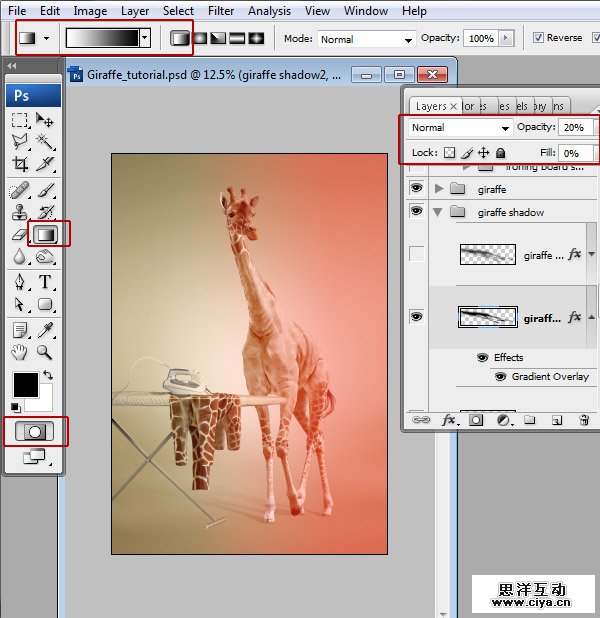
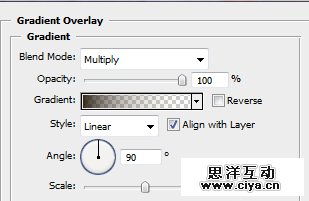
将阴影图层的“填充”设置为0%,不透明度设为20%。应用渐变叠加图层样式效果。启动快速蒙版模式,按下例所示为图层填充线性渐变。
第40步
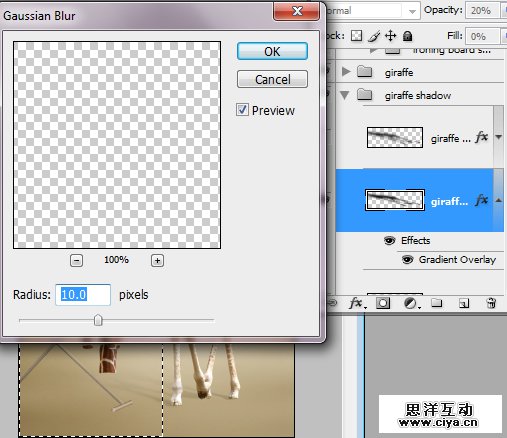
单击快速蒙版图标,对阴影图层的选中区域应用高斯模糊。
第41步
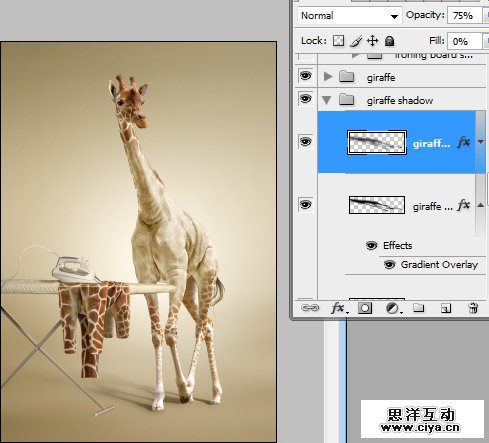
复制阴影图层,应用高斯模糊,并将半径设为50px,步透明度为70-75%。
第42步
用同样的方法为烫热版创建阴影效果。为烫热版和夹克加载选区,应用填充为0%,应用渐变叠加,并设置相同的参数。应用模糊10px,复制阴影图层,并设置75%不透明度和更大的模糊。
广州网站建设,广州网站设计,广州网站制作,网站建设,网站设计,广州网站建设公司,广州网站设计公司,品牌网站建设
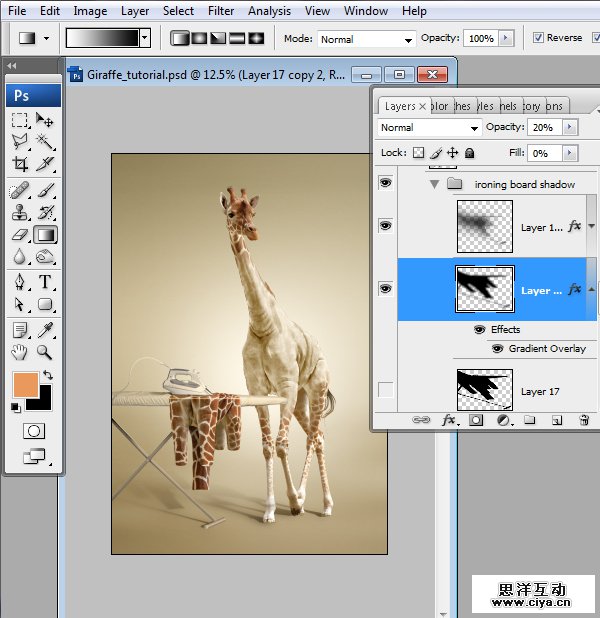
最终图像