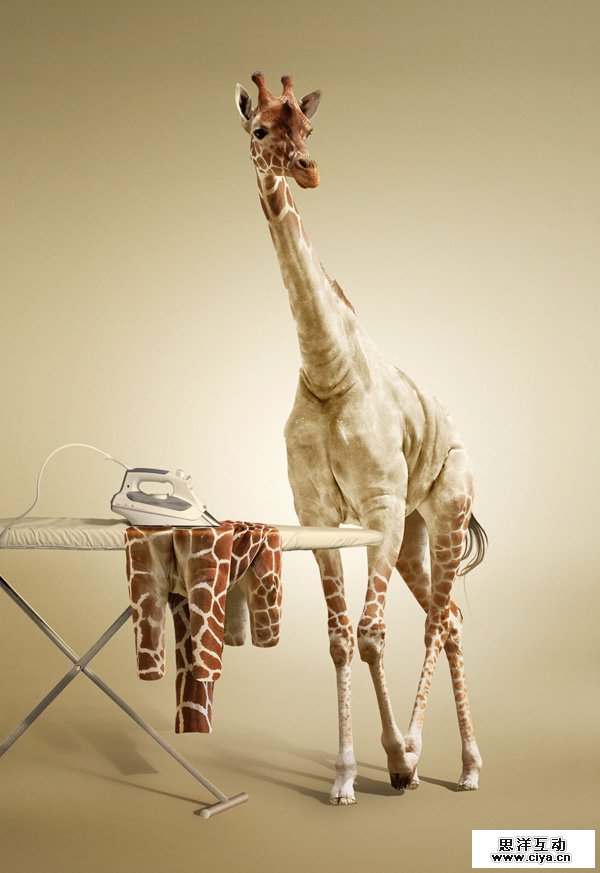
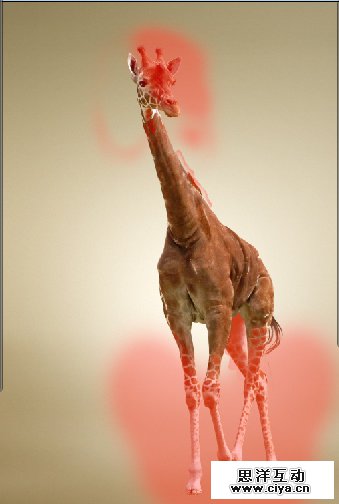
今天我们的主要任务是帮呆萌的长颈鹿先生脱下那件长大衣,然后帮他放到桌子上熨烫,当然,不是用刀,姚明说了,有PS就没有杀害,来,今天让我们用技术给长颈鹿先生创造一个奇迹。
广州网站建设,广州网站设计,广州网站制作,网站建设,网站设计,广州网站建设公司,广州网站设计公司,品牌网站建设
素材打包 微盘下载:
- 电熨斗和烫衣板
- 长颈鹿
帮长颈鹿大叔之前,先来这里学习下如何做一张同样酷炫的海报:《PS高级教程:教你合成超酷的时尚音乐海报》

第1步
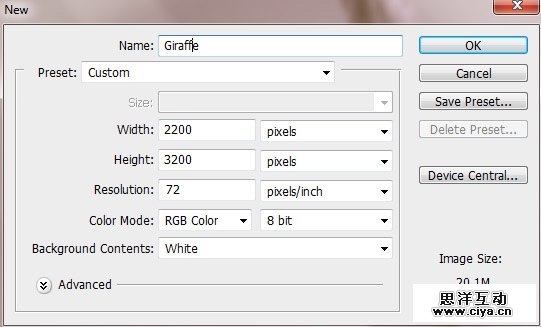
首先,在PS中新建一个文档,文档尺寸为2200*3200px,分辨率为72像素/英寸,背景颜色可随意填充,我这里填充为白色。
第2步
创建一个纯色背景。也可以根据个人喜好选择更有趣或者更有层次感的背景,比如古朴风格的壁纸或者草原风景等。
然后,要使用渐变和滤镜。右击背景缩略图以解锁背景,并选择为“背景图层”。单击面板下方的“fx”图标,选择添加一个图层样式。应用“颜色叠加”和“渐变叠加”样式,按下图所示进行设置。
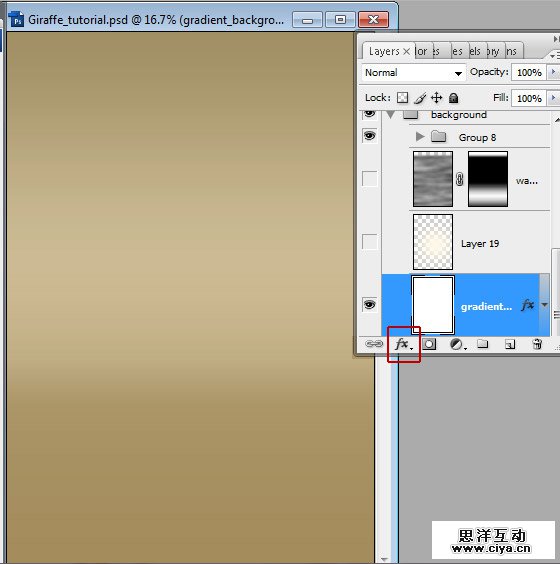
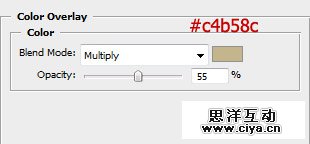
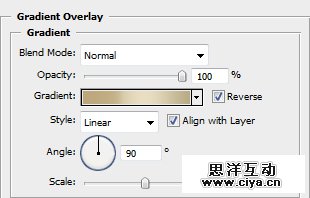
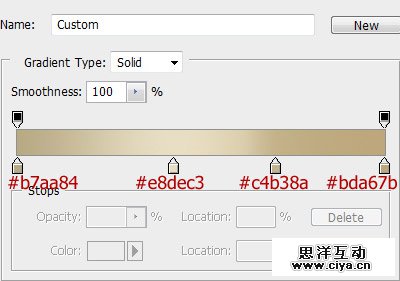
第3步
单击“新建图层”图标在背景图层上方新建一个图层,选择大的柔软淡色画笔在文档中心画一个点。
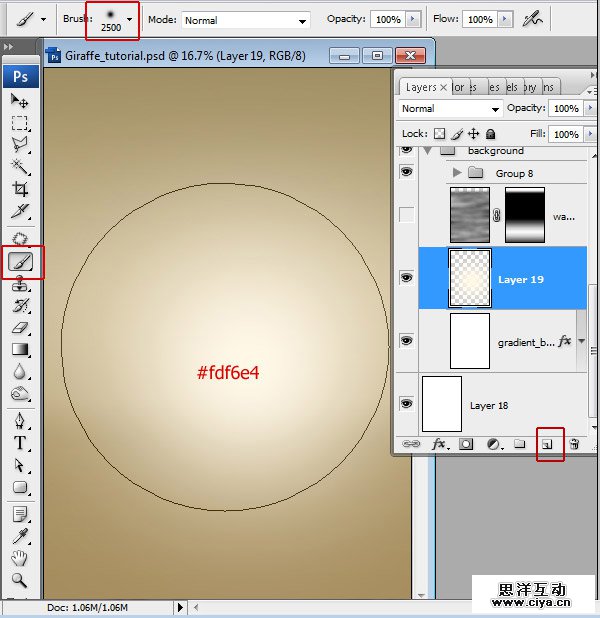
第4步
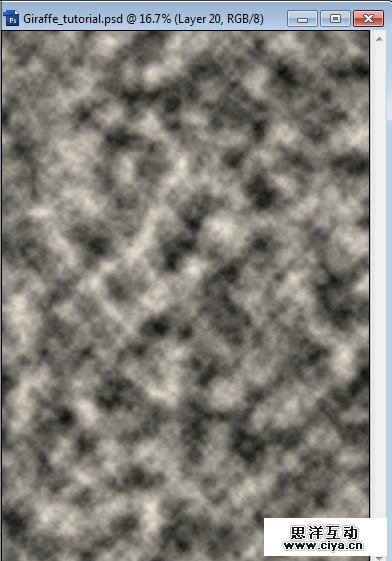
在斑点图层上方新建一个图层,选择工具栏中的滤镜→渲染→云彩。
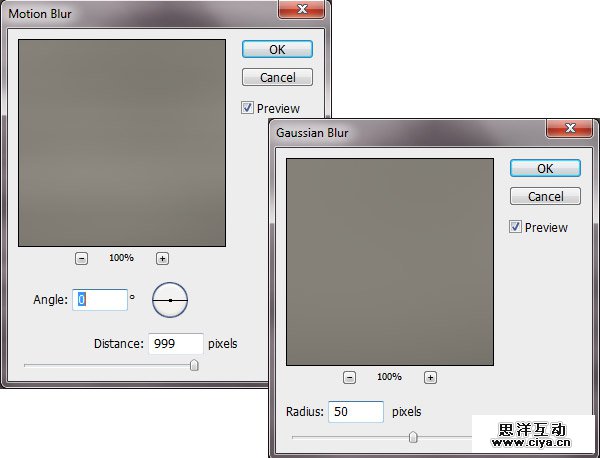
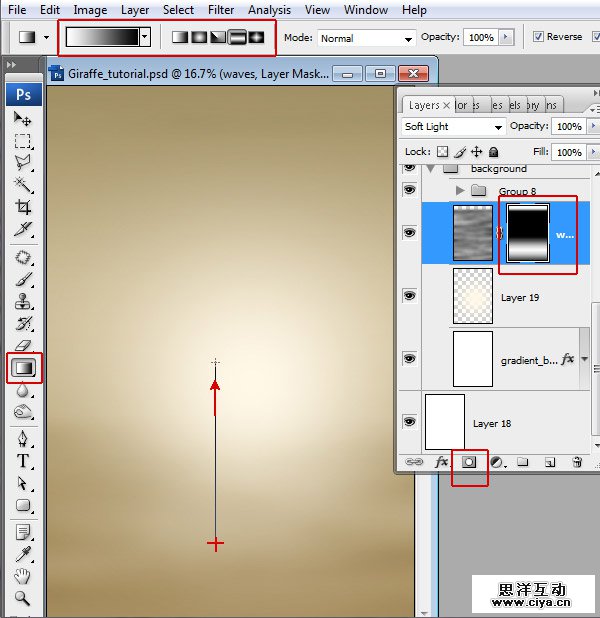
对云彩图层依次应用动感模糊和高斯模糊。然后,单击“添加图层蒙版”图标添加蒙版以模糊图层。激活图层蒙版,并填充黑色和白色以使文档底部呈现渐变效果。
广州网站建设,广州网站设计,广州网站制作,网站建设,网站设计,广州网站建设公司,广州网站设计公司,品牌网站建设
第5步
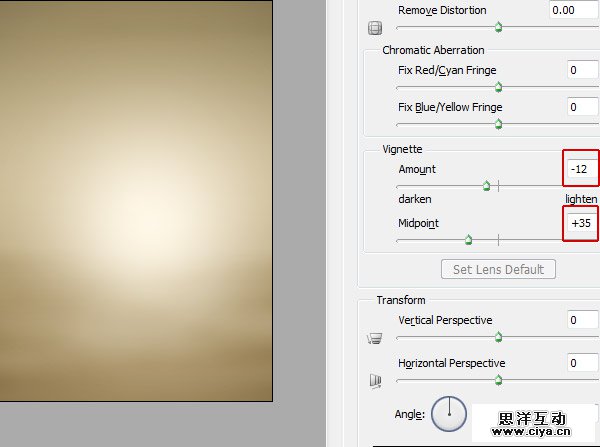
为了制作晕影效果,选择菜单中的滤镜→镜头校正→自定→调整晕影数量及中点的设置。
第6步
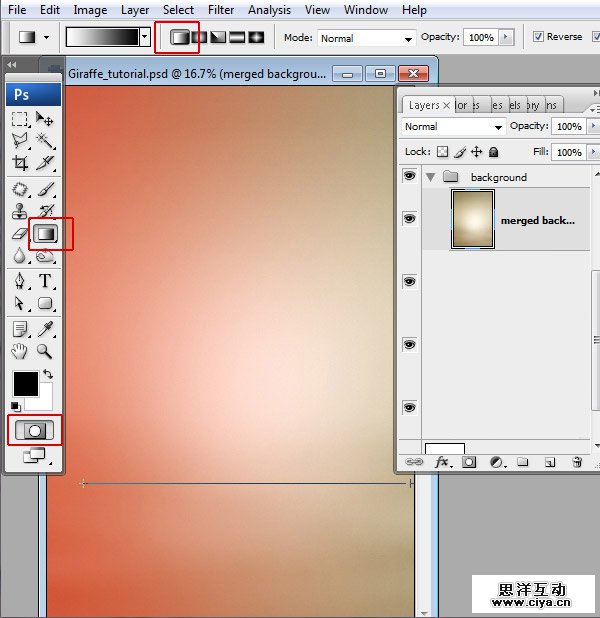
合并所有图层,将背景右侧调亮一些,因为光源将设在右边。激活快速蒙版模式 ,选择线性黑白渐变工具,将文档从左侧到右侧添加渐变。左侧会变成粉色。再次单击图标,以取消快速蒙版模式的激活状态。
广州网站建设,广州网站设计,广州网站制作,网站建设,网站设计,广州网站建设公司,广州网站设计公司,品牌网站建设
第7步
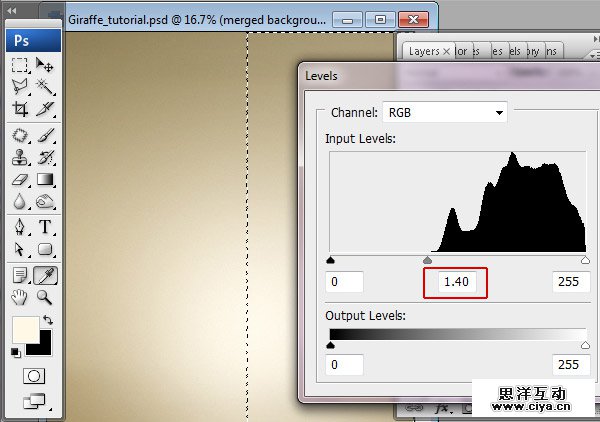
选择如下图所示区域,进行色阶设置。选择图像→调整→色阶,修改“调整中间调输入色阶”去掉左边的灰色标记。还可以为背景图层增加一点杂色效果,选择滤镜→杂色→添加杂色→数量为4%;单色。
第8步
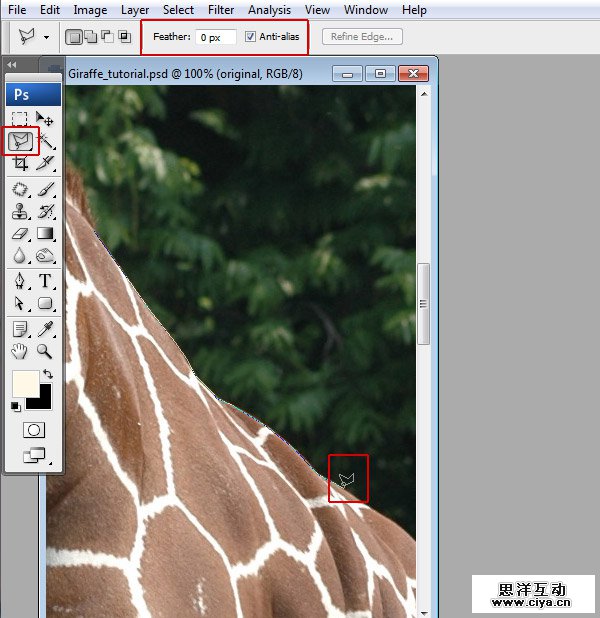
插入长颈鹿图像。选择文件→打开→选择长颈鹿图像。 使用多边形套索工具 将长颈鹿图像与背景分开,也可以使用其他方法,但这个方法尤其的简单易用。
第9步
单击“调整边缘”按钮以改善选区的边缘质量。
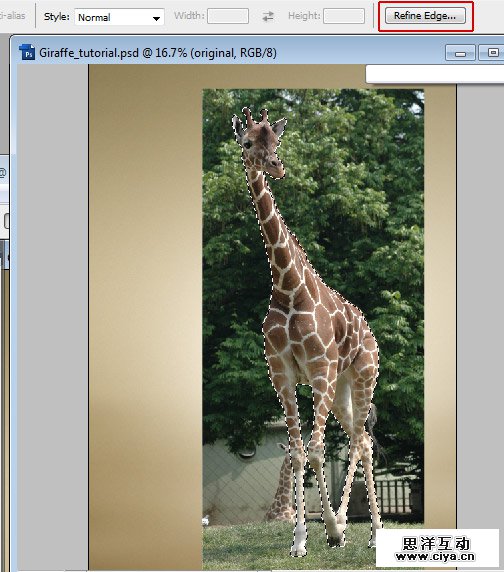
第10步
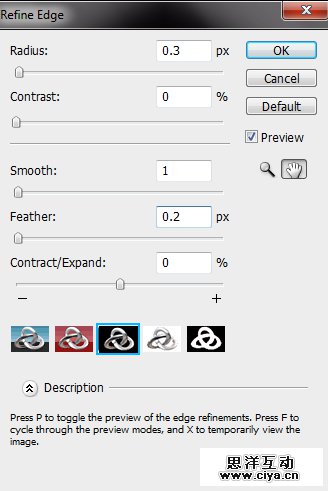
按下图所示进行调整边缘设置。单击确定后,选中工具栏中的选择→反向,擦掉或清除(编辑→清除)选中的背景区域。
第11步
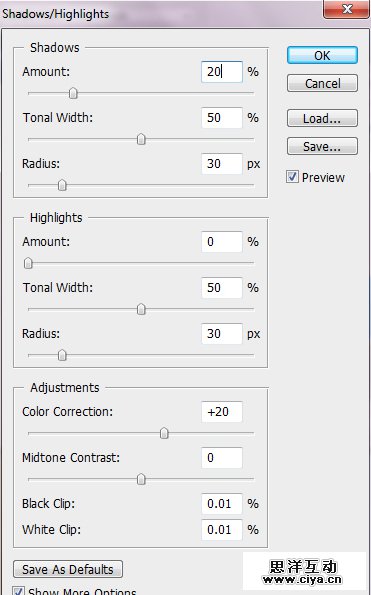
为了修复并改善长颈鹿图像的色彩平衡,选择图像→调整→阴影/高光,按下图所示进行设置:
第12步
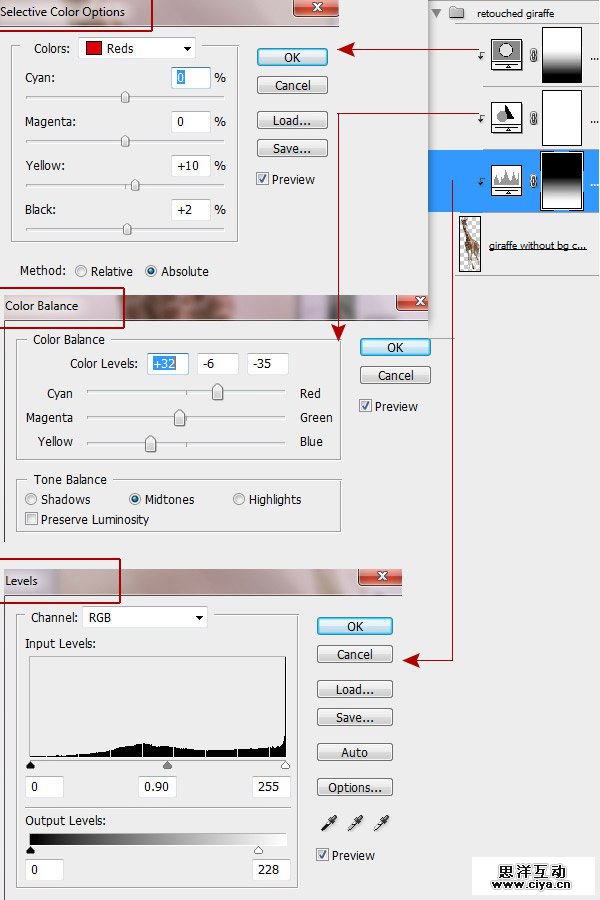
在长颈鹿图层上方添加新的调整图层,单击图层面板下方的 图标进行色阶、色彩平衡、可选颜色选项设置。选择所有调整图层,右键单击选择“创建剪贴蒙版”。按下图所示对每个调整图层进行设置。填充“可选颜色”、“色阶”图层蒙版和线性黑白渐变。
第13步
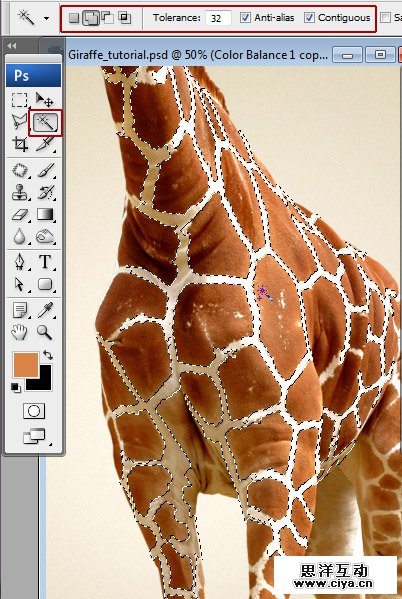
使用“魔棒工具”选取长颈鹿的白色条带,不需要一次性将全部的白色条带全部选中,可分次进行。使用选择→修改→扩展(扩展量为1px)。
广州网站建设,广州网站设计,广州网站制作,网站建设,网站设计,广州网站建设公司,广州网站设计公司,品牌网站建设
第14步
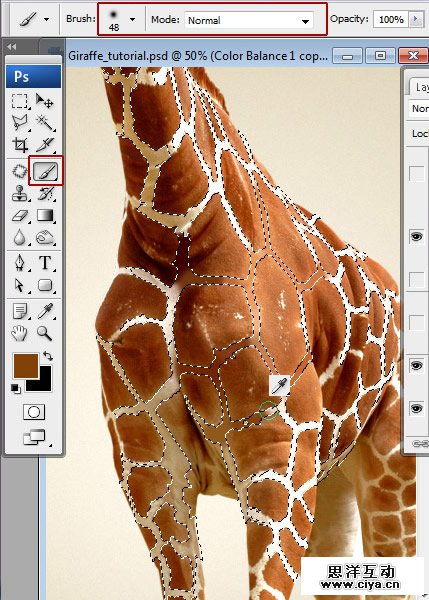
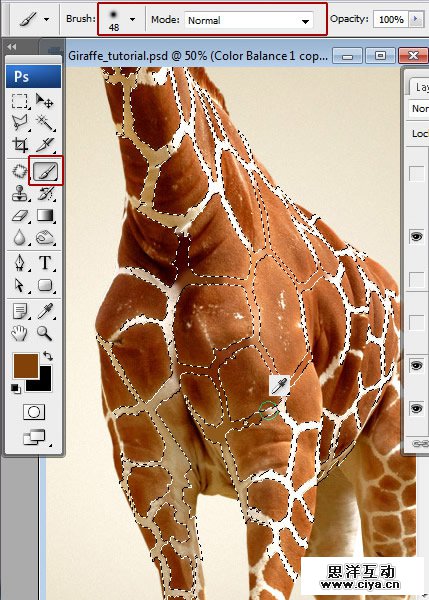
复制修饰后的长颈鹿图层,在复制的图层中,将所有选中的白色条带填充为棕色,命名为“纯色皮肤图层”。在下面的步骤中还会用到修饰后的长颈鹿图层原图,要确保原图在复制图层的下方。用0%硬度画笔,按住Alt键开启吸管工具,选取与皮肤相近的颜色。
第15步
这样一步步的填充白色条带区域,棕色条带对制作更精确的效果很有帮助。
第16步
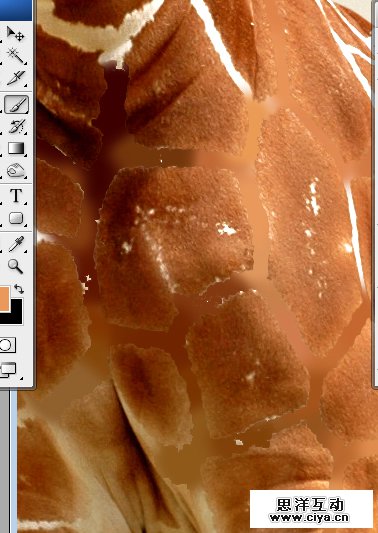
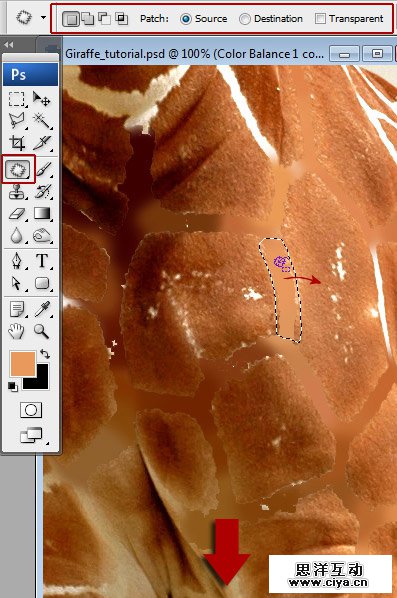
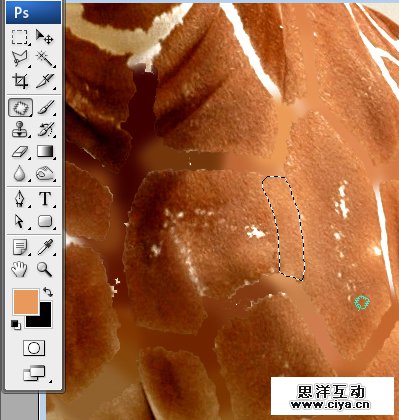
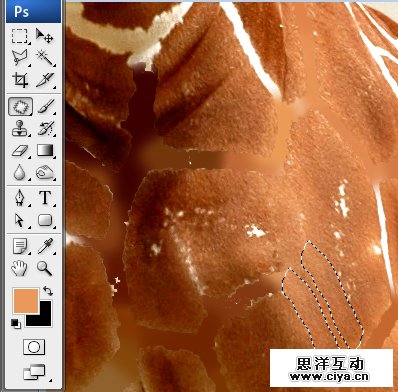
用修复画笔工具去除条带痕迹。将选区边框拖拽到感觉的有纹理的皮肤区域,当释放鼠标按钮时,选区的痕迹被样本填充。重复该动作以修饰所有的条带痕迹。

第17步
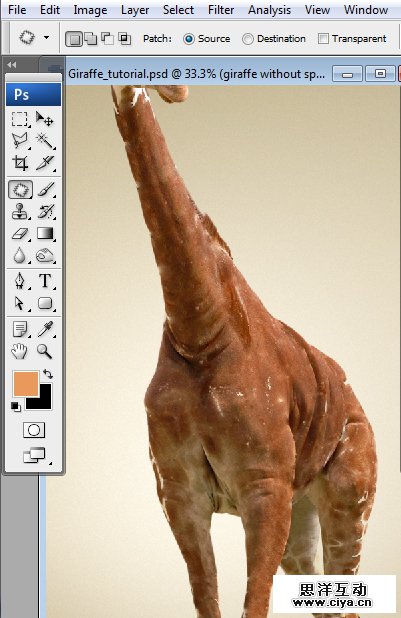
经上面步骤后,长颈鹿的身体上就不存在斑点了。
第18步
用橡皮擦工具修改“纯色皮肤”图层的边缘,以在下方的原始图层和“纯色皮肤图层”之间创建混合效果。
步骤19
使用橡皮擦工具盒污点修复画笔工具修饰一些小区域。在选项框中选择画笔尺寸,选择稍大的尺寸可以一步就完成整个区域的修复工作。
广州网站建设,广州网站设计,广州网站制作,网站建设,网站设计,广州网站建设公司,广州网站设计公司,品牌网站建设

第20步
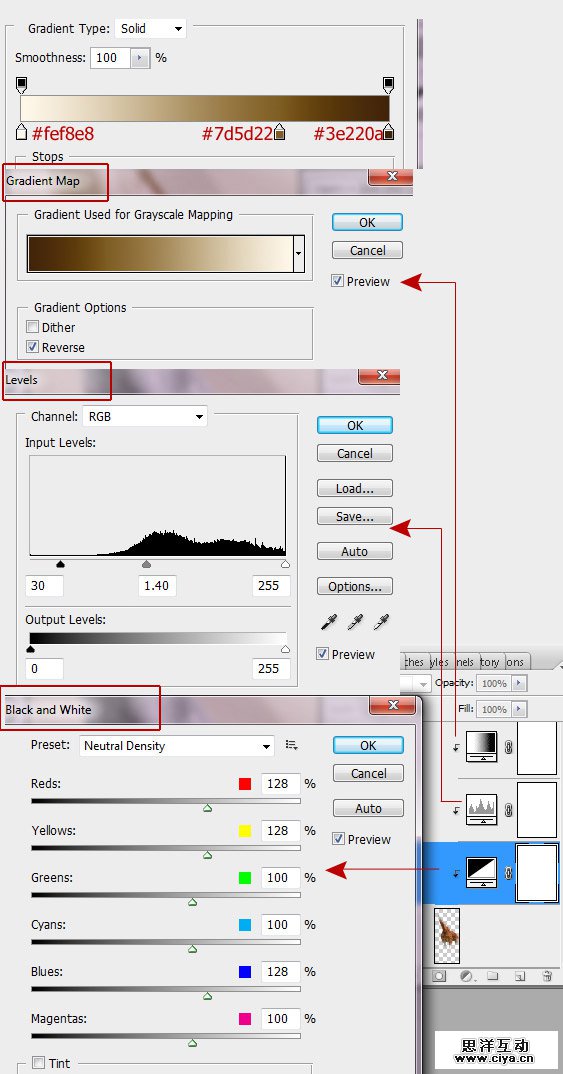
接下来,改变皮肤颜色和色阶平衡。添加“渐变映射”、“色阶”和“黑白”调整图层,为“纯色皮肤”图层创建剪贴蒙版。设置参数如下图所示。