


7. 修改描边图层样式
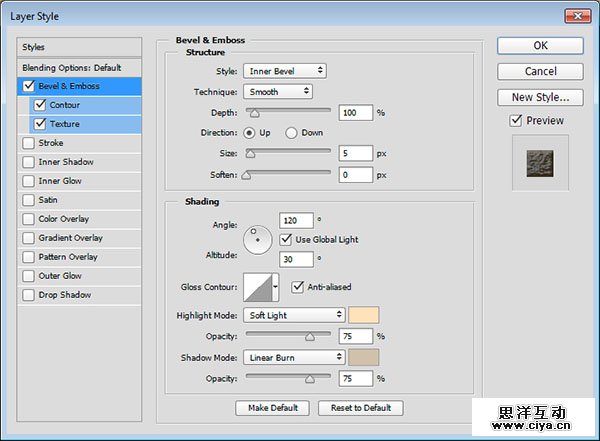
广州网站建设,广州网站设计,广州网站制作,网站建设,网站设计,广州网站建设公司,广州网站设计公司,品牌网站建设双击 图层 1 并应用下列 图层样式:
第1步
- 选中 消除锯齿
- 高光模式: 柔光
- 颜色: #ffe1ba
- 阴影模式: 线性加深
- 颜色: #d0c1ab
第2步
使用默认 等高线 的值。

第3步
- 图案 : 多刺的灌木

第4步
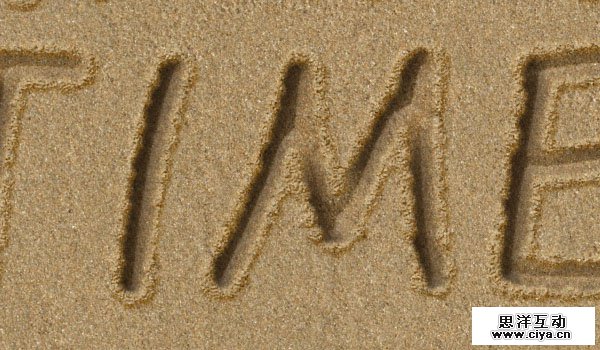
描边就变成这样了。
8. 创建过渡区域
第1步
为了让描边和沙子的质感融合得更自然,我们要添加一个过渡区域并羽化。再次使用图层1创建一个选区。

第2步
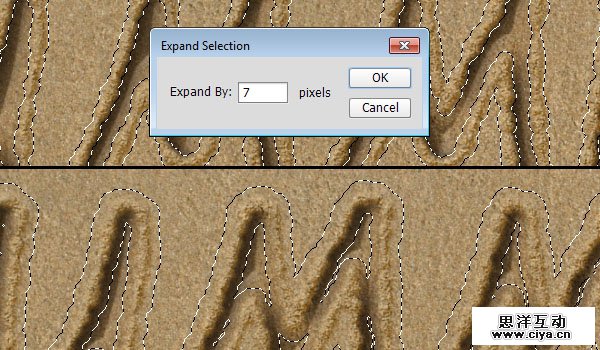
选择 > 修改 > 扩展然后输入7。
第3步
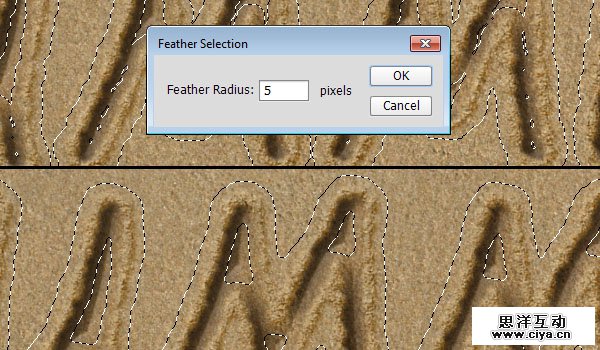
选择 > 修改 > 羽化然后输入5。
第4步
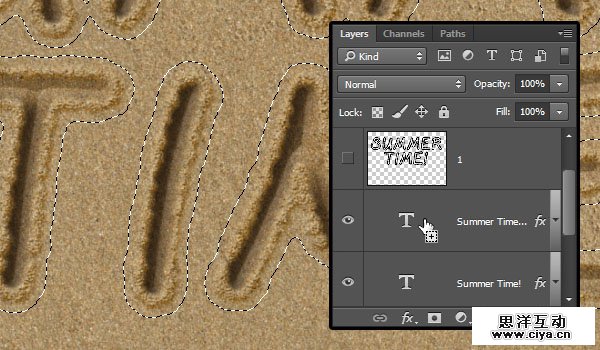
Command-Shift+单击一个文字图层的略缩图以添加选区,这样你的选区内部就没有空的地方了。
第5步
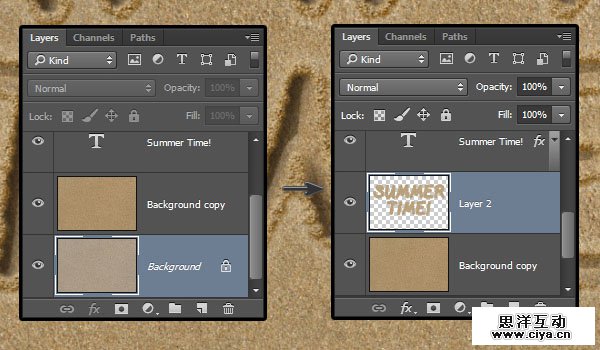
选择原始的背景图层,然后按Command/Ctrl+J以复制选区到新图层。这个图层会叫做图层 2。把它拖到背景图层和文字图层之间。
第6步
双击 图层 2应用 投影效果。
- 混合模式: 线性加深
- 颜色: #e8e3dc
- 取消选择使用全局光
- 角度: 139
- 距离: 19
- 大小: 18

第7步
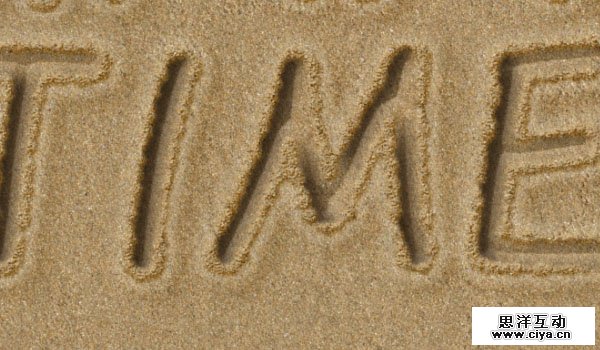
你会发现它融合得好多了。
广州网站建设,广州网站设计,广州网站制作,网站建设,网站设计,广州网站建设公司,广州网站设计公司,品牌网站建设
9. 创建散落的沙子
第1步
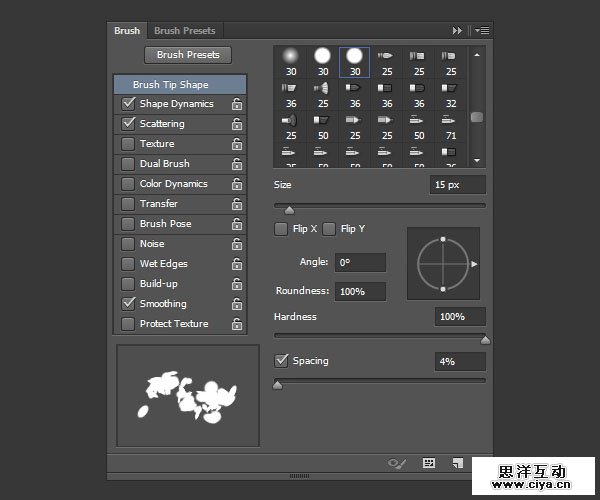
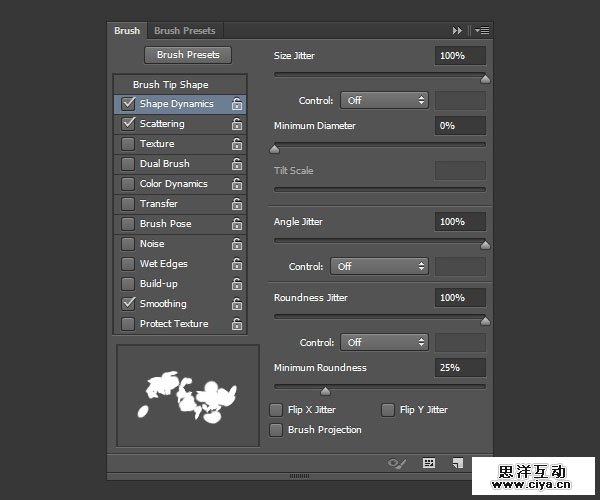
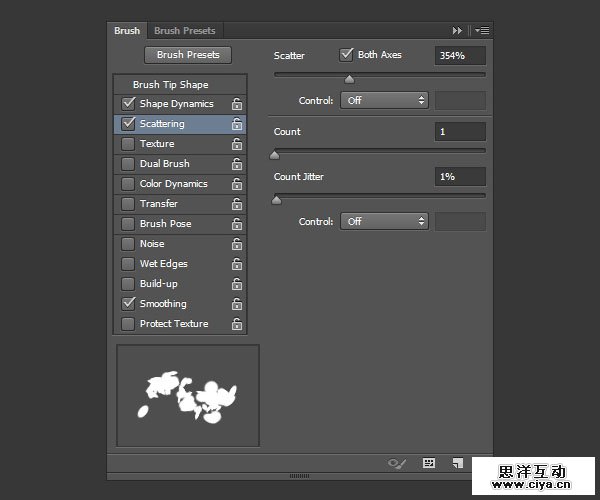
使用画笔工具并打开画笔。继续使用硬圆笔尖,其它设置如下:
画笔笔尖形状
第2步
形状动态
第3步
散布
第4步
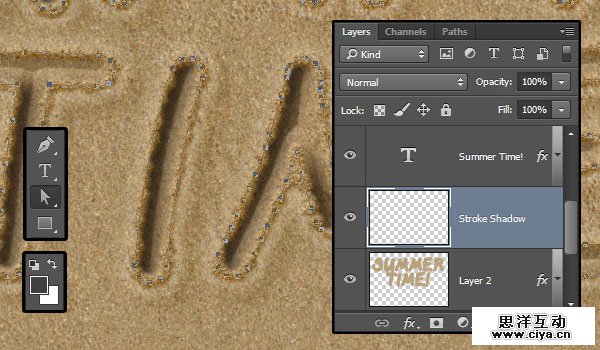
右键单击文字图层并选择创建工作路径,在原始文字图层下面创建一个新图层,并命名为Stroke Shadow,使用直接选择工具并把前景色设为#404040。
第5步
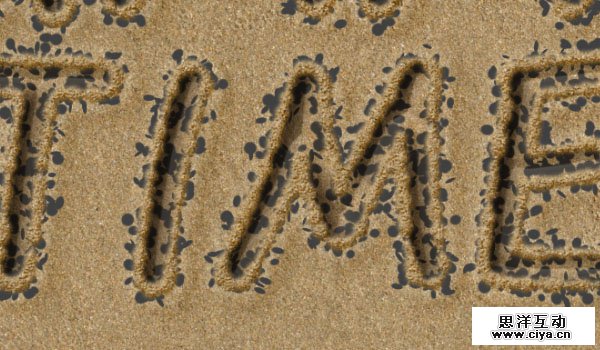
像之前那样为路径描边,也别忘了释放工作路径。
10. 添加样式
第1步
Ctrl+单击Stroke Shadow图层的略缩图以创建选区。
广州网站建设,广州网站设计,广州网站制作,网站建设,网站设计,广州网站建设公司,广州网站设计公司,品牌网站建设
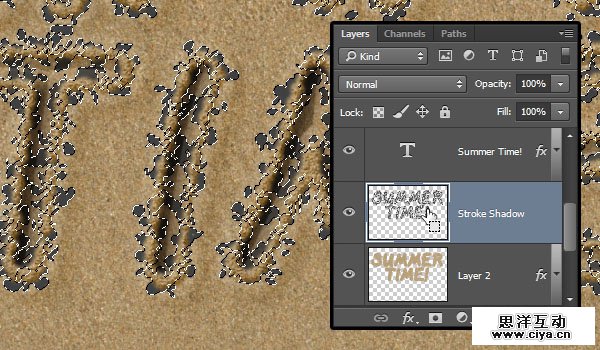
第2步
选择背景 副本图层,按下Command/Ctrl+J,将复制后的图层重命名为Stroke,然后把它拖到Stroke Shadow的上面去。
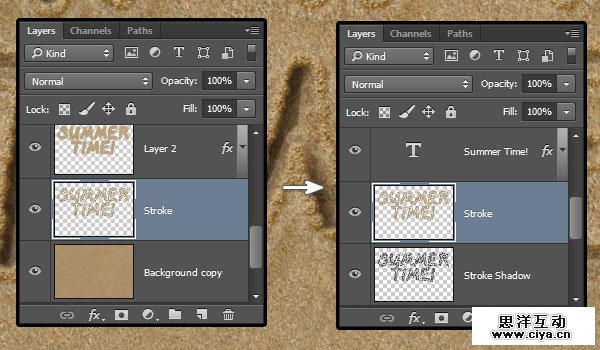
第3步
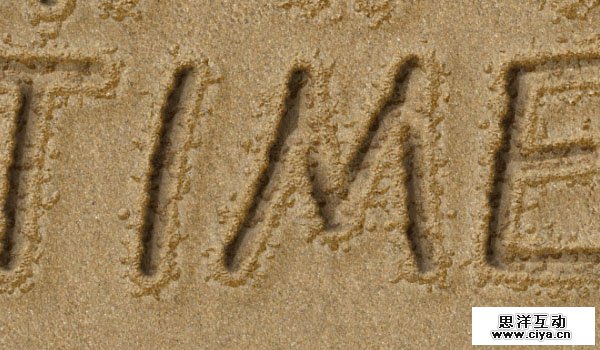
右键单击图层 1,选择复制图层样式,然后右键单击Stroke图层,并选择粘贴图层样式,这样这个新的沙子描边就有了样式。
11. 修改隆起沙子的影子
第1步
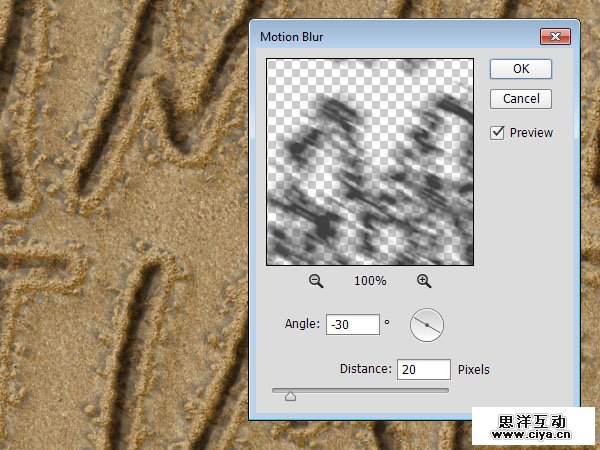
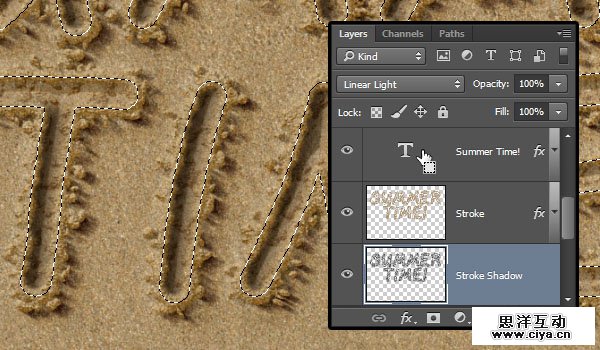
选择Stroke Shadow图层,然后在滤镜 > 模糊> 动感模糊中把角度改为-30,并把距离改到20。
第2步
把Stroke Shadow图层的混合模式改为线性光,然后使用移动工具 (V),单击并拖动这个影子,使他看起来像是自然投影下来的。

第3步
Ctrl+单击文字图层的略缩图以创建选区,选中Stroke Shadow图层,然后按Delete(删除)删除阴影的内部。结束之后选择 > 取消选择。
12. 添加海星
第1步
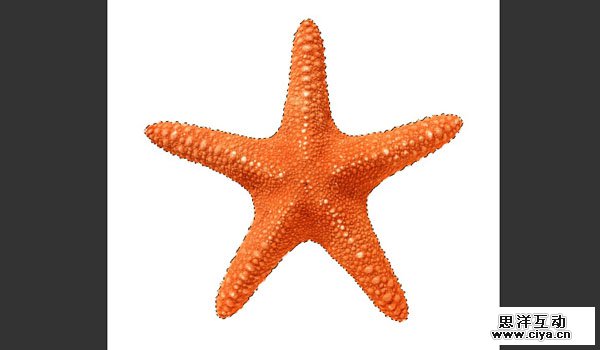
打开白色背景上的独立的红色海星图像,使用魔棒工具选择画面上的白色区域,然后使用选择 > 反选,再使用编辑 > 复制来复制一个海星。
素材改为黄色海星,不影响效果。同学们也可以到 http://hao.uisdc.com 的高清图库一栏搜索自己想要的图片 :)
广州网站建设,广州网站设计,广州网站制作,网站建设,网站设计,广州网站建设公司,广州网站设计公司,品牌网站建设
第2步
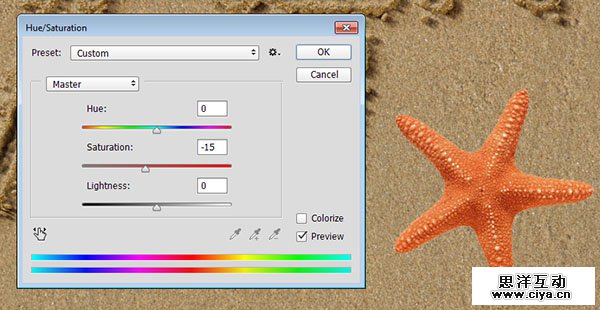
回到原本的文档,使用编辑 > 粘贴,并把海星放在所有图层上面。使用图像 > 调整 > 色相/饱和度,把饱和度降低到 -15,以降低一点颜色饱和。
第3步
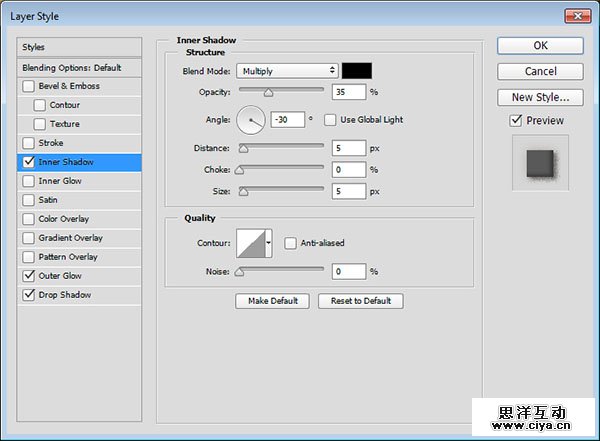
双击海星的图层,应用下列图层样式:
- 不透明度: 35%
- 取消勾选使用全局光
- 角度: -30
第4步
- 混合模式: 正片叠底
- 不透明度: 55%
- 颜色: #d8d2ca
- 大小: 16

第5步
- 混合模式: 线性光
- 颜色: #404040
- 取消勾选使用全局光
- 角度: 138
- 杂色: 20
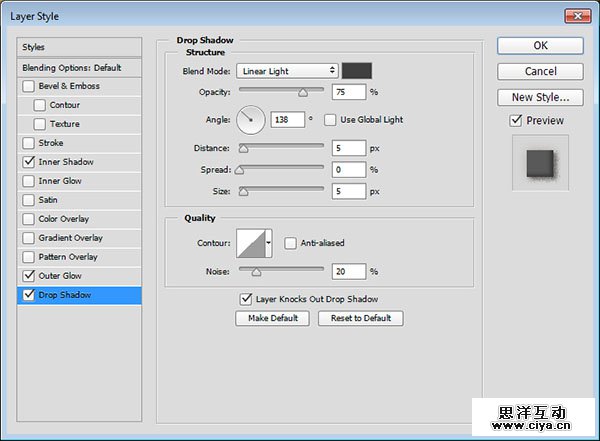
第6步
这样会给海星添加一个简单的阴影
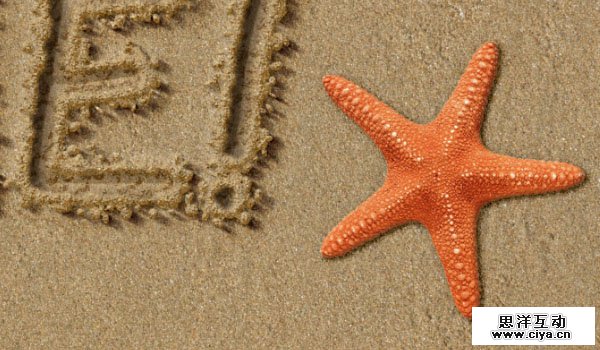
第7步
接下来你要做的,是使用在第8步做出来的画笔,手工添加一些边缘,然后重复第9-1到10-2步的方式为其增加影子。最后Ctrl+单击海星的略缩图创建选取,选择海星的描边图层,然后按Delete(删除) 来删除描边内部的影子。
广州网站建设,广州网站设计,广州网站制作,网站建设,网站设计,广州网站建设公司,广州网站设计公司,品牌网站建设
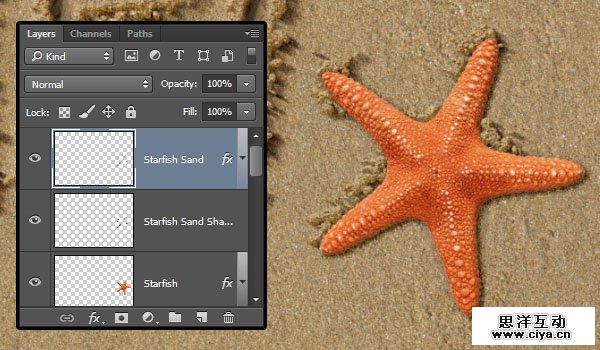
13. 调整颜色
第1步
单击图层面板底部的创建新的填充或调整图层图标,并选择曲线。

第2步
像图中这样调整曲线,你也可以单击带有箭头的小手的图标,然后在图像中单击并拖动以随意调整亮度。
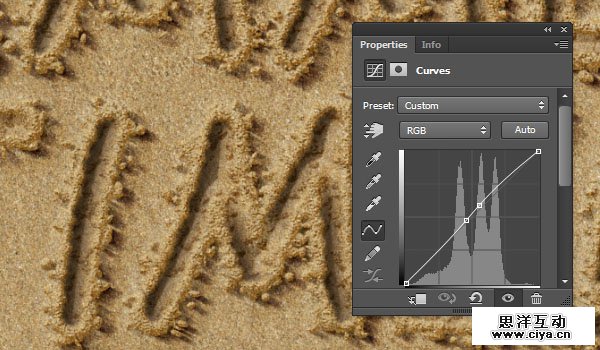
第3步
再次单击创建新的填充或调整图层图标并选择纯色。
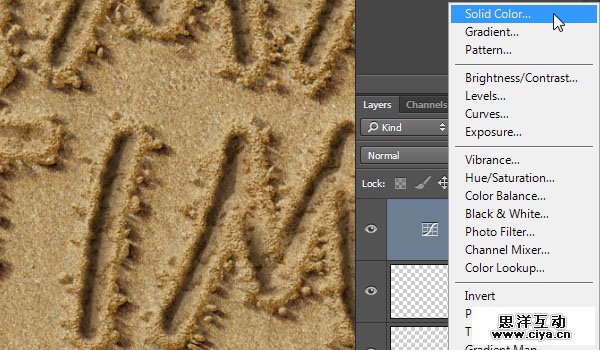
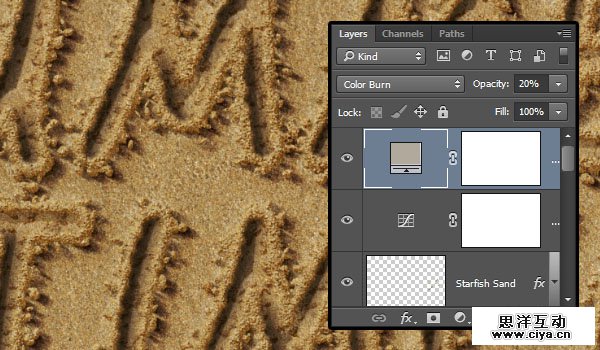
第4步
颜色设为#b1a99c,把图层混合模式改为颜色加深,不透明度改为20%。
14. 添加泡沫
第1步
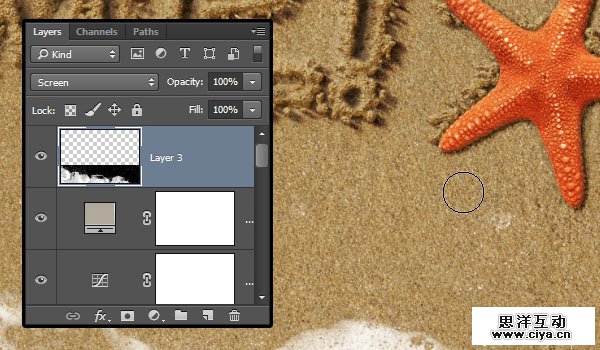
把WaterFoam图像放在所有图层上面,然后把混合模式改成滤色,然后使用图像 > 调整 > 去色。把泡沫向下移动一点,你可以使用橡皮擦工具 (E),圆软笔尖,随意擦掉不需要的部分。
第2步
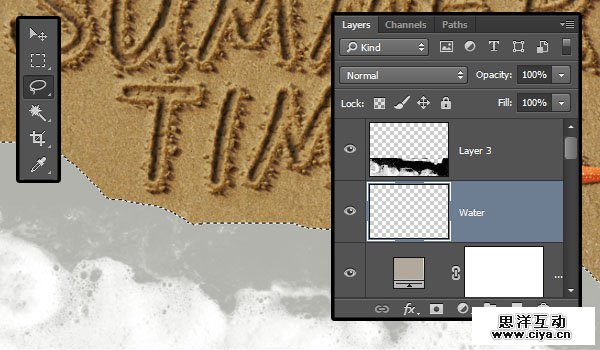
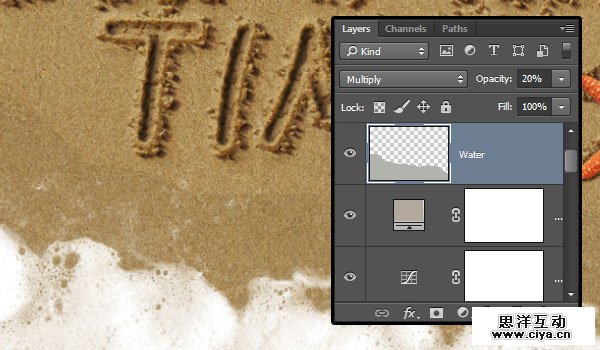
在泡沫下面新建一个图层Water。使用套索工具跟着泡沫的边缘画一个选区,稍微留一点距离,然后用#b2b3ad填充选区。
广州网站建设,广州网站设计,广州网站制作,网站建设,网站设计,广州网站建设公司,广州网站设计公司,品牌网站建设
第3步
选择 > 取消选择。把Water图层的混合模式改成正片叠底,并把不透明度改为20%。
第4步
使用滤镜 > 模糊> 高斯模糊,把半径改为5。

第5步
复制Water图层,然后把不透明度改为15。把这个副本往下拖一点,在Water层和泡沫图层中间制造一个暗一点的图层。

15. 应用光线滤镜
第1步
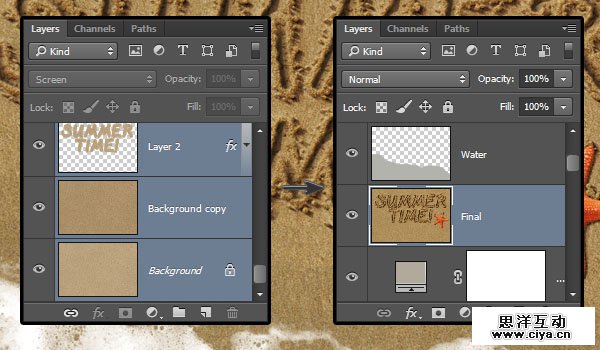
选择除了泡沫和Water图层以外的所有图层,复制一下,然后使用图层 > 合并图层。把合并后的图层重命名为Final。
第2步
滤镜 > 渲染 > 光照效果,选择聚光灯,然后随便移动光照范围。

第3步
按下图所示修改设置,所用颜色为RGB:
- 颜色: 246, 242, 234
- 着色: 247, 240, 223

第4步
每次你使用画笔的时候,笔尖都会给你不同的效果。所以你可以多试几次,直到你得到喜欢的效果。

恭喜!大功告成了。
希望你喜欢本教程,并找到有用的技巧和窍门。你可以在下面留言并向大家分享你的作品。
广州网站建设,广州网站设计,广州网站制作,网站建设,网站设计,广州网站建设公司,广州网站设计公司,品牌网站建设
