


9. 画蓝色的花朵
第1步
使用画笔1 (颜色R=88 G=73 B=52,粗细0.5 px)画枝条
广州网站建设,广州网站设计,广州网站制作,网站建设,网站设计,广州网站建设公司,广州网站设计公司,品牌网站建设

第2步
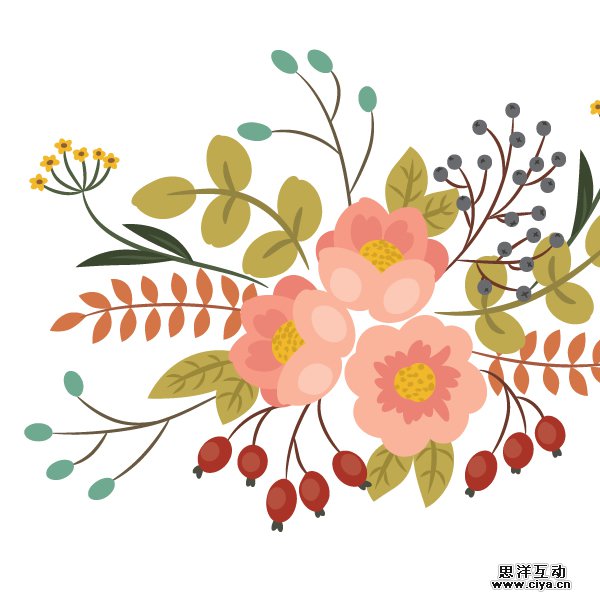
把描边粗细改为(3 px), 颜色R=90 G=161 B=132,画花朵。
第3步
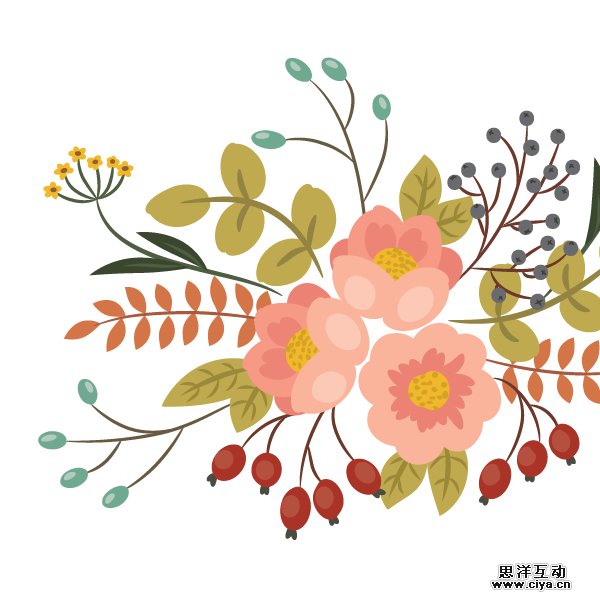
粗细1 px, 颜色R=166 G=197 B=181 画高光。
第4步
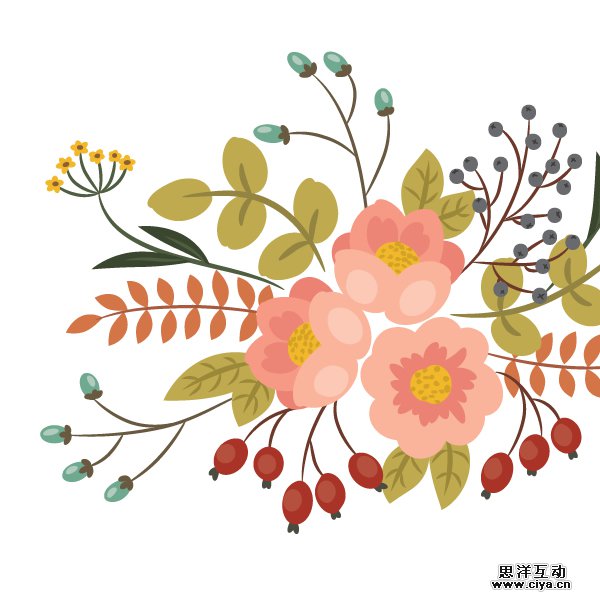
粗细1 px,颜色R=88 G=73 B=52画每朵花的萼片。
广州网站建设,广州网站设计,广州网站制作,网站建设,网站设计,广州网站建设公司,广州网站设计公司,品牌网站建设
第5步
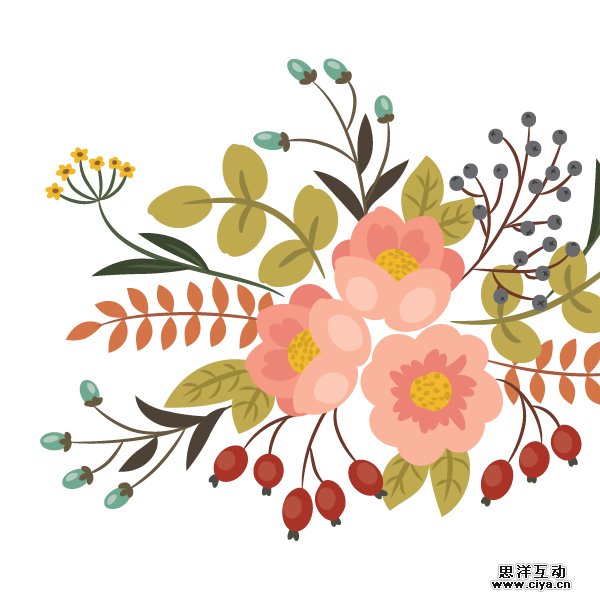
使用画笔2,添加一些叶子(颜色R=51 G=39 B=24,粗细 0.75 px)。
10. 画黄色的花朵
第1步
画笔1 (颜色R=54 G=71 B=36,粗细0.75 px)画枝条。
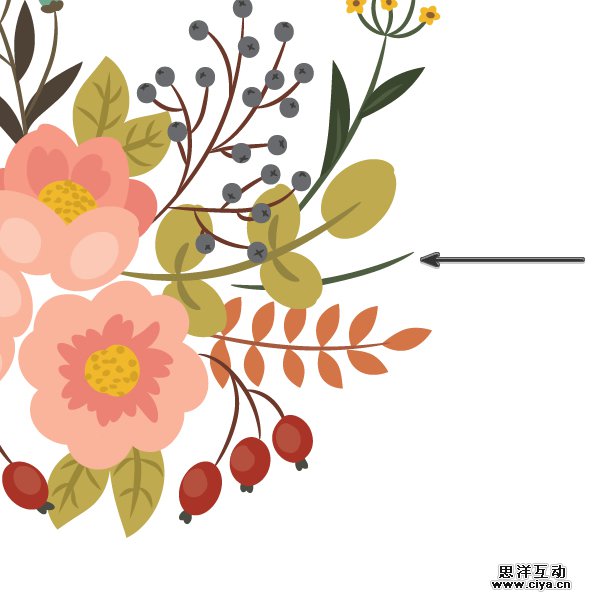
第2步
使用颜色R=147 G=100 B=24,粗细4 px画花瓣。
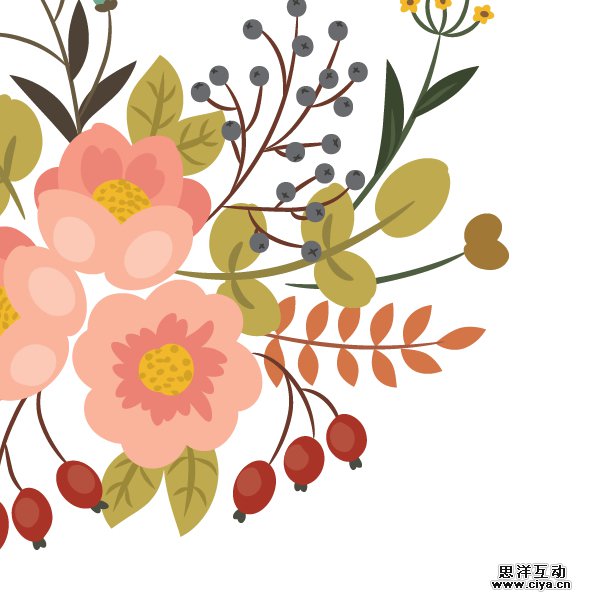
第3步
使用颜色R=106 G=33 B=29,粗细1 px 画花蕊。
广州网站建设,广州网站设计,广州网站制作,网站建设,网站设计,广州网站建设公司,广州网站设计公司,品牌网站建设
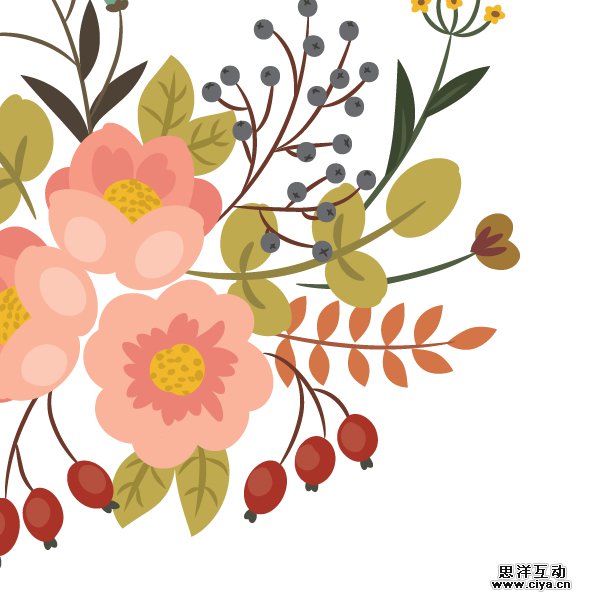
第4步
使用颜色R=198 G=149 B=48,粗细4 px画三枚浅一点的花瓣。
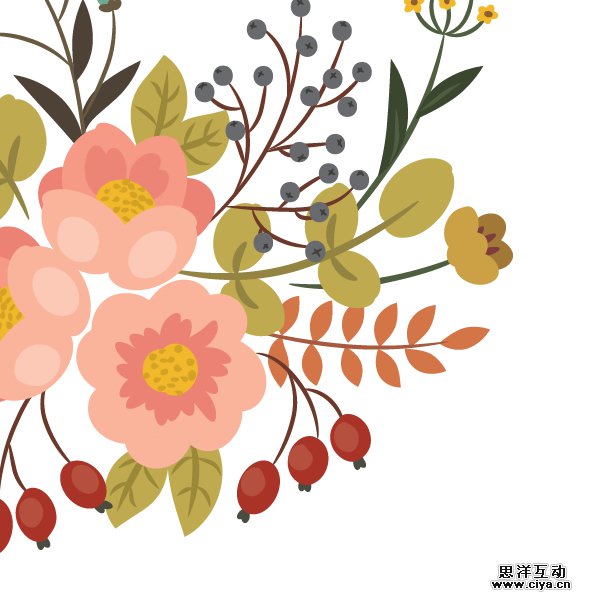
第5步
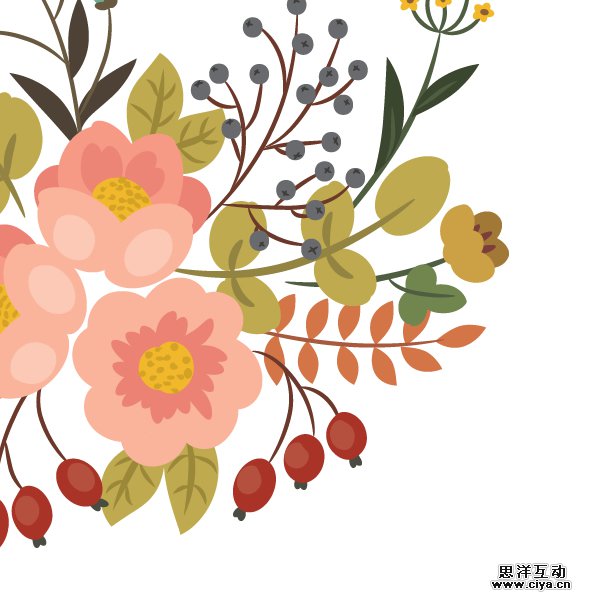
使用颜色R=54 G=71 B=36,粗细 0.5 px画叶脉。使用颜色R=93 G=122 B=66,粗细2 px画叶片。把整枝花编组。
第6步
复制上一步中画好的化(右键单击 > 变换 > 对称; 垂直, 复制)。把它放在左边对称的位置。你可以试着画出不同的花添加进来。
广州网站建设,广州网站设计,广州网站制作,网站建设,网站设计,广州网站建设公司,广州网站设计公司,品牌网站建设
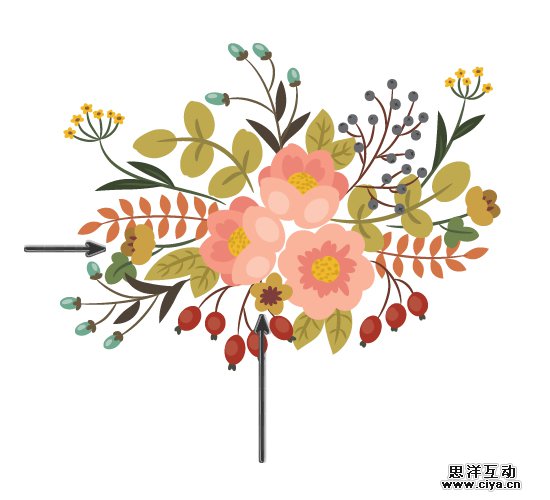
11. 画黑色果子
第1步
画笔1 (颜色R=48 G=44 B=28,粗细0.5 px)画枝条,颜色R=48 G=44 B=28,粗细0.25 px画叶柄。
第2步
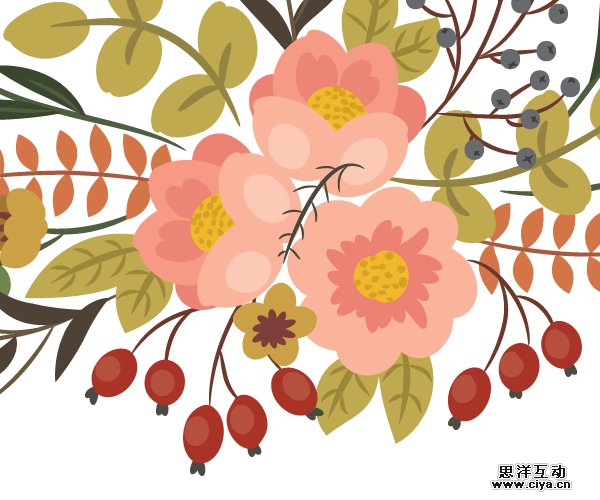
使用10 pt 圆画笔 (颜色R=33 G=21 B=30粗细1 px)画果实。颜色R=56 G=42 B=53粗细0.5 px画高光。
第3步
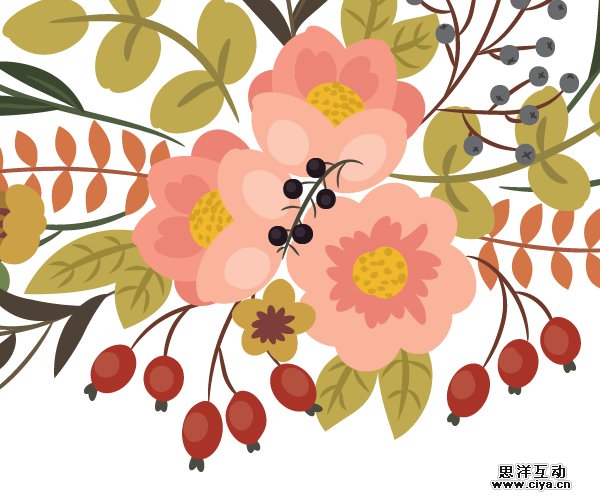
加一些浅色的果实。10 pt 圆画笔 (颜色R=61 G=39 B=54粗细1 px)画果实,颜色R=84 G=61 B=79粗细0.5 px画高光。
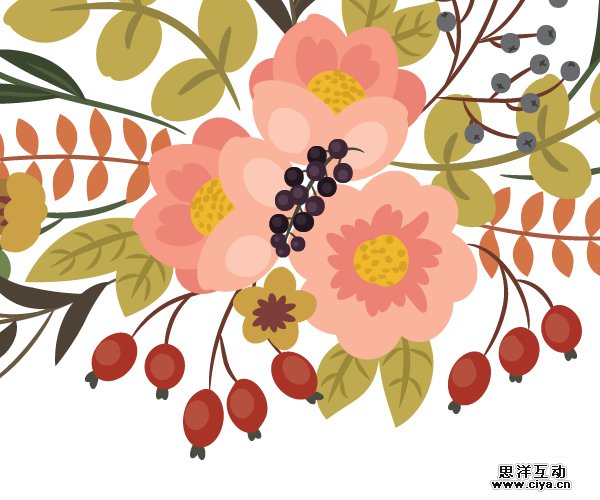
第4步
使用画笔1 (颜色R=25 G=16 B=14粗细0.5 px)画萼片。
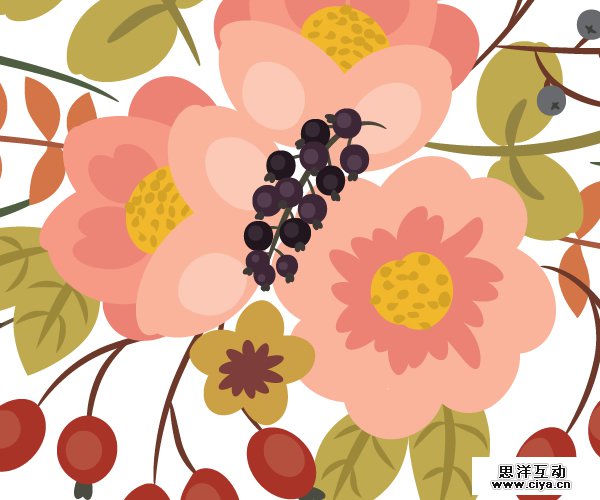
第5步
添加叶子。颜色R=48 G=44 B=28,粗细0.25 px画叶柄和叶脉。使用画笔2, 颜色R=94 G=86 B=51,粗细0.5 px画叶片。编组。
广州网站建设,广州网站设计,广州网站制作,网站建设,网站设计,广州网站建设公司,广州网站设计公司,品牌网站建设
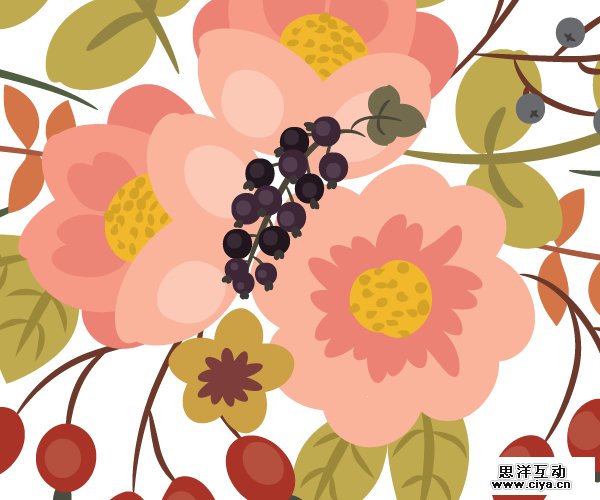
第6步
复制粘贴几个黑色果子,把它们放在你喜欢的地方。如你所见,我还在右边对称的位置上添加了一些枝条。
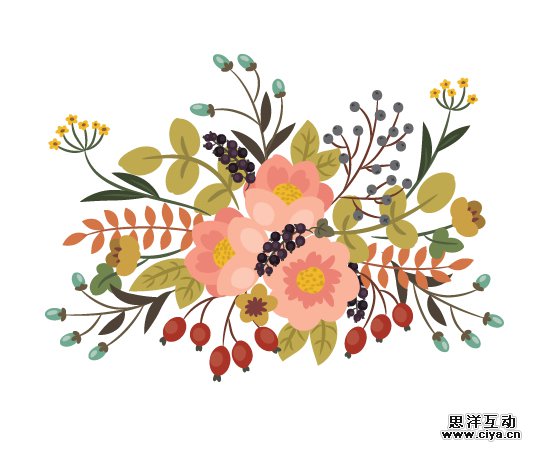
12. 创建背景
第1步
现在按下图层面板上的新建图层按钮。把它拖到最下面,把花朵图层锁起来。
在新建的图层上,使用矩形工具(M)画一个大矩形。点击你的画板,在弹出的窗口中输入宽度 600 px,高度 600 px。把填充颜色设为R=35 G=31 B=32。
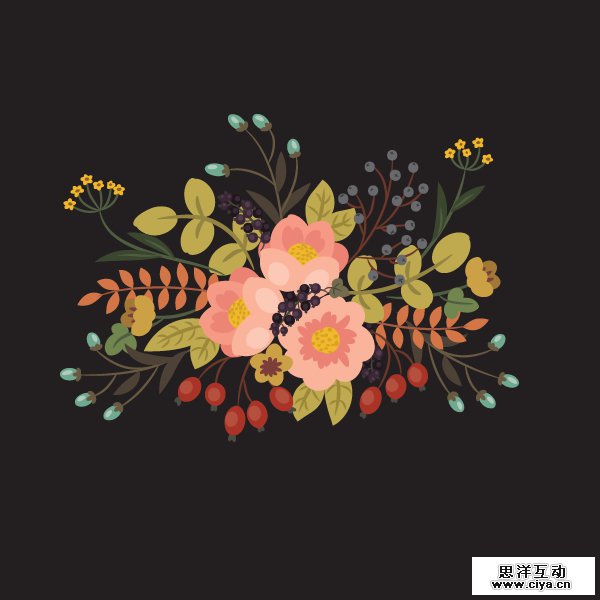
第2步
然后再新建第三个层,在花朵图层上面,就放在那。回到黑色方形的图层(Layer 2),复制粘贴(Control-C, Control-F)。选中这个副本,并把它转到第三个图层里(Layer 3)。按Control-X,选中图层然后按Control-F。
把填充颜色设为R=213 G=185 B=139。保持它的选中状态,在效果 > 纹理 > 纹理化中选择纹理:画布 (缩放 200%,凸现 30,光照: Top)。在透明度面板中(窗口 > 透明度),使用叠加 ,不透明度 80%。
当你缩小画面的时候,你就会发现你的插画看起来像是在帆布上绘制的。
广州网站建设,广州网站设计,广州网站制作,网站建设,网站设计,广州网站建设公司,广州网站设计公司,品牌网站建设
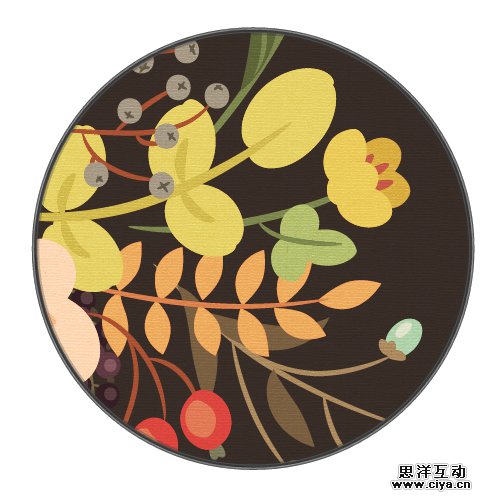
这样你就完成了一幅复古的花艺插画,恭喜!掌握这个技巧,你可以画出任何花卉。
