


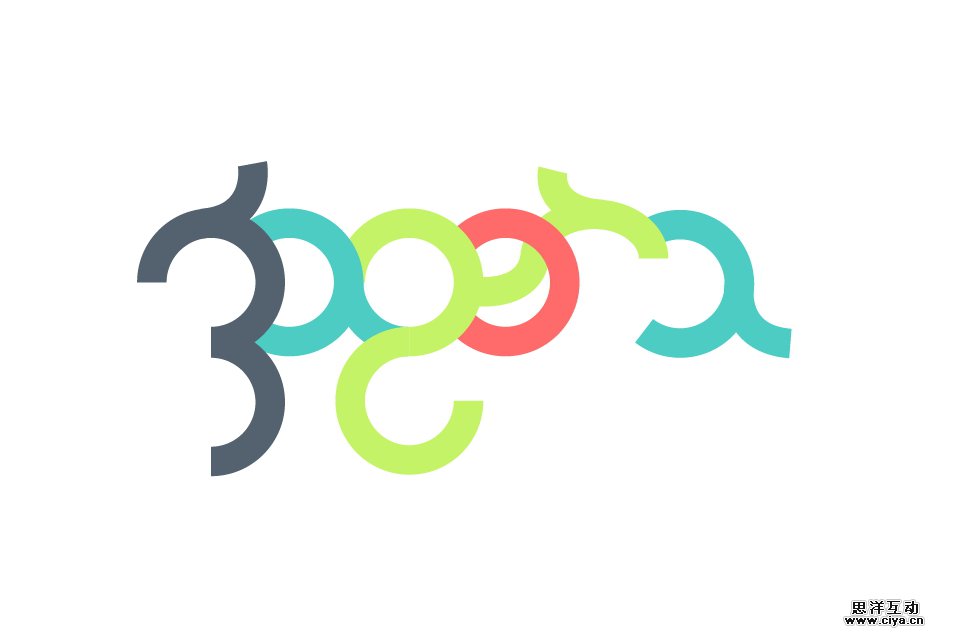
开始上色的时候,会将现有的曲边再分拆,这时,依然可以选择剪刀工具,只是不要再删除。另外需要相应调整字母与字母的叠放顺序,比较快捷的方式是按住ctrl+[]来进行叠放。经过上色修饰后的效果如下。
广州网站建设,广州网站设计,广州网站制作,网站建设,网站设计,广州网站建设公司,广州网站设计公司,品牌网站建设

四、精修
或许这样的排列显得不够特别,那么,让我们试图将这些字母靠紧一点,让它们有种拥挤的感觉。甚至有些可以穿过对方,营造一种交织的状态。选中相应的字母,然后用键盘的左右键就能控制其左右移动,这个过程当中,可能会遇到字母的部分之间的叠放顺序也会不一致,这没有关系。遇到叠加部分,我会用剪刀工具修剪掉多余的部分,你也可以参考我的做法。
当已经确定好位置后,我们就选中整个图形,进入【对象>扩展】,将我们的描边变为了填充。
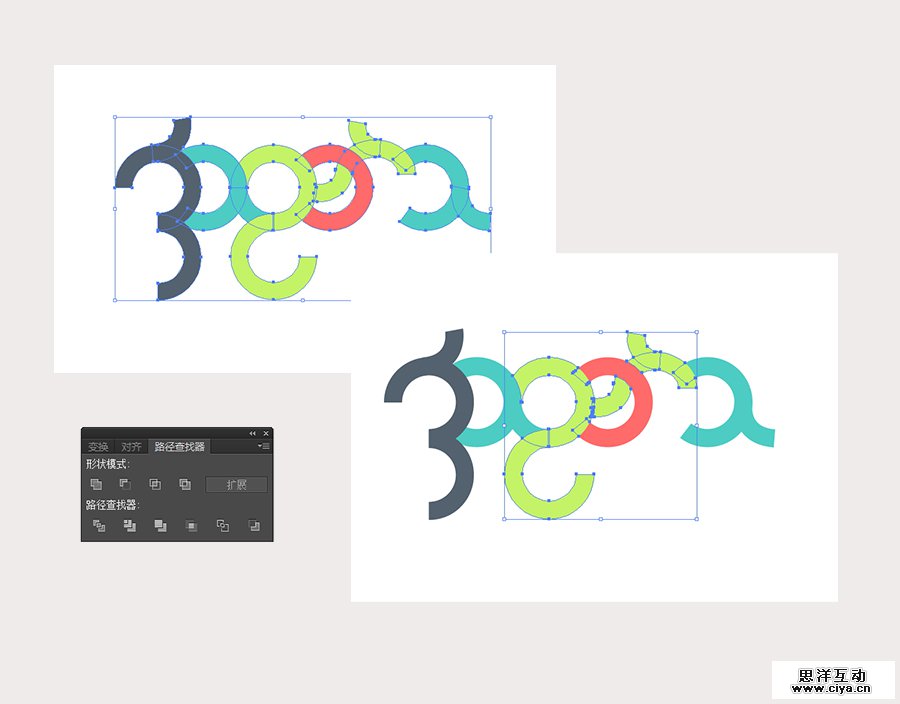
这时,我想要为上图中的两个字母(黄绿色)改为渐变填色。这时,大家会发现由于这个部分已经拆为好多小的部分,叠加的次序也不尽相同,如果直接给它们编组,叠放次序就变得一致,而叠放次序的改变就会让我们的图形发生改变。但如果不编组,图形要添加一个渐变填色也是非常困难的事。
这里,我献上我的解决办法,当然,你的办法或者更巧妙。我将整个图形选中后,用ctrl+shift+F9调出路径查找器,点击“分割”,也就是左下的那个小图标。这样,我就将这个图形四分五裂了,在我们要添加渐变的这个部分里,将叠放到底部被遮挡的部分抛弃,将看得见的部分选择之后,再编组,编组后的图形,点选路径查找器中的合并(即下排左边开始第三个小图标)。这样,添加渐变填色就不在话下了。
广州网站建设,广州网站设计,广州网站制作,网站建设,网站设计,广州网站建设公司,广州网站设计公司,品牌网站建设
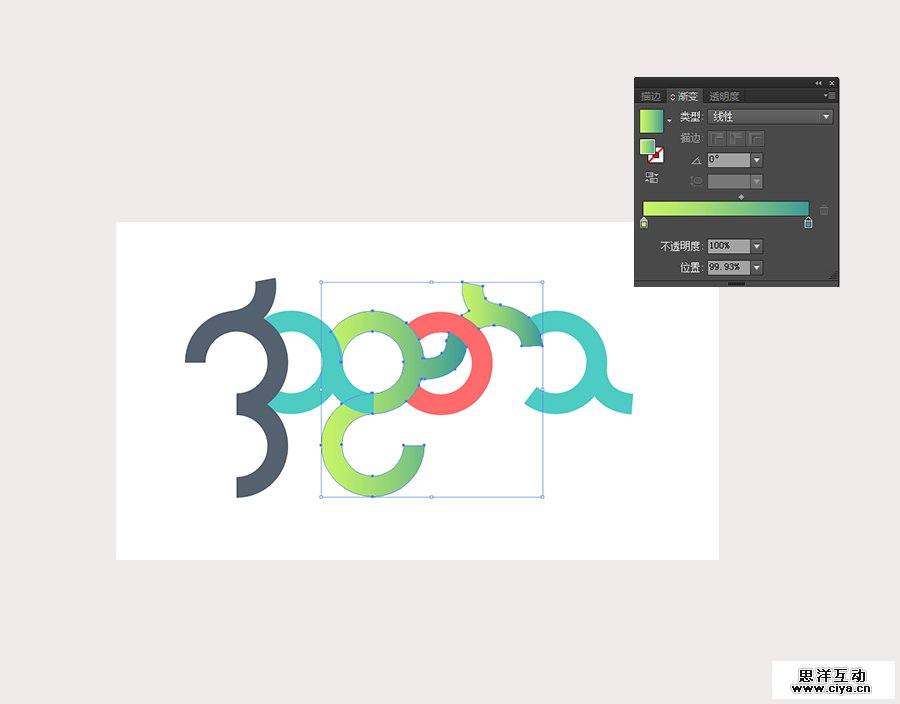
添加渐变填色,我们进入到外观面板。面板中增加一个新填色,选择渐变色板。
对图形边缘的瑕疵进行修饰,我们用直接选择工具。这时可以利用路径查找器将整个图形修边后,再进行合并,图形的轮廓会变得平滑。
广州网站建设,广州网站设计,广州网站制作,网站建设,网站设计,广州网站建设公司,广州网站设计公司,品牌网站建设

再对图形的部分做出点阴影的修饰。选中需要添加阴影的部分形状,然后复制一份。进入【效果>模糊>高斯模糊】,模糊参数在此我设置的是3.5,根据图形的大小数值会有所不同。模糊后,将阴影放置于这个形状的下方。
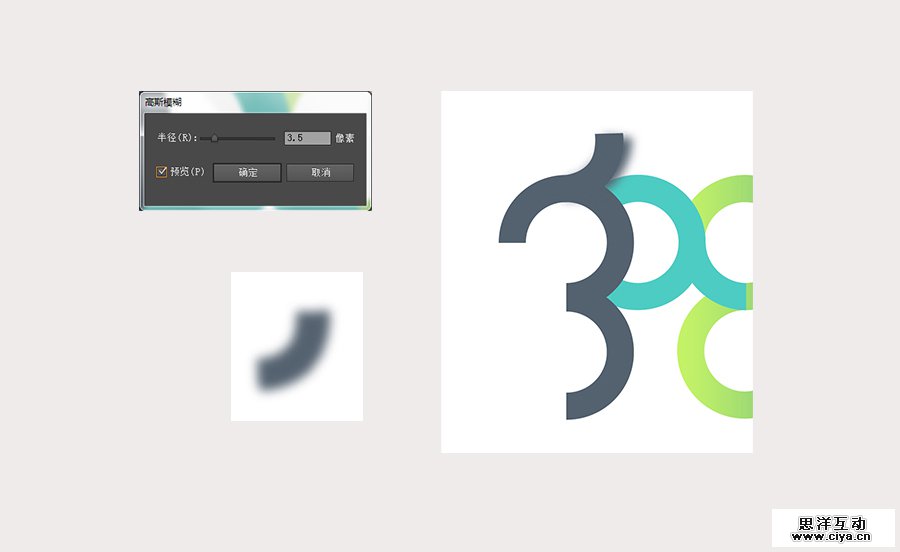
另外一个部分我也这样做,不过由于刚刚我已将这个图形合并过,所以这里我可以复制一份后,用一个矩形去裁切这个原有的形状。让它只保留住阴影的部分。阴影做好后,还可以适当改变下透明度或者形状,略微旋转等。

最后,效果图完成,放上其他可以继续添加的元素。

后记:
尽量放大图形进行精修,矢量图的平滑的美感就能得到完美展现。这个用几何图形来拼凑的图案就把它放进你的灵感库吧。
广州网站建设,广州网站设计,广州网站制作,网站建设,网站设计,广州网站建设公司,广州网站设计公司,品牌网站建设
