编者按:今天是一个图标临摹教程,平时同学们看到好看的图标,如果想临摹但不知道从什么地方入手,可以先来借鉴下@上清若铭 的思路呦。特别是图层样式方面,讲得非常仔细,新手的临摹绝佳教程!
14年你错过了哪些精品教程+高人气资源?来这儿搜罗 >>> 《年度颁奖盛典!2014年最受欢迎的设计资源大盘点》
P大点S:善用图层样式,你会发现图层样式非常的强大,下面的图片很简单,用图层样式就可以做了出来。
广州网站建设,广州网站设计,广州网站制作,网站建设,网站设计,广州网站建设公司,广州网站设计公司,品牌网站建设

我们先排列好画布:
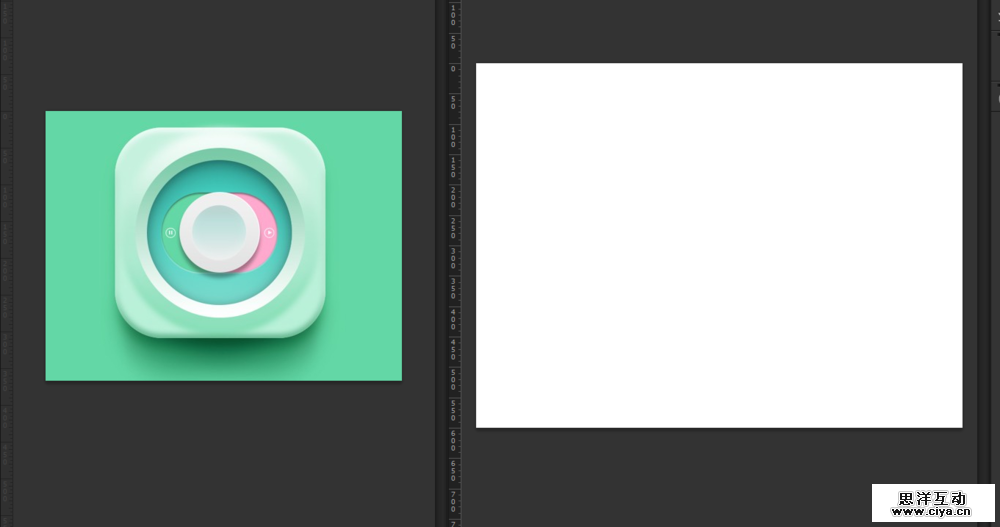
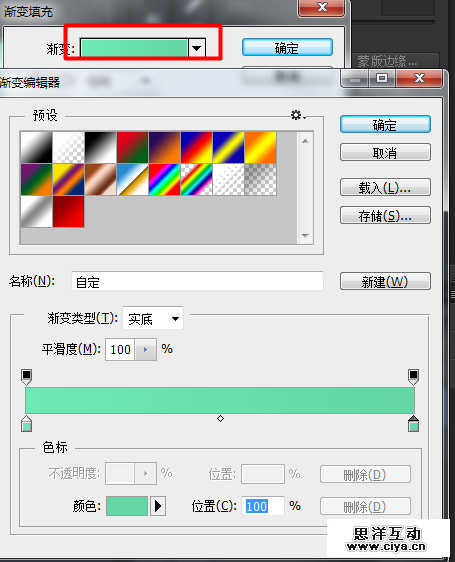
然后新建个渐变调整层,仔细观察原图背景,我们不难发现原图的背景不是纯色的。

然后渐变的颜色,中心的地方的颜色我们给亮点,四周的颜色我们加点灰色。
广州网站建设,广州网站设计,广州网站制作,网站建设,网站设计,广州网站建设公司,广州网站设计公司,品牌网站建设
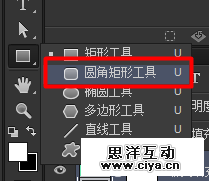
中间的图标是圆角的,所以我们选择圆角矩形工具。
然后修改半径,半径的多少是根据你的画布的大小而定的,多试试,然后对比。

效果如下:
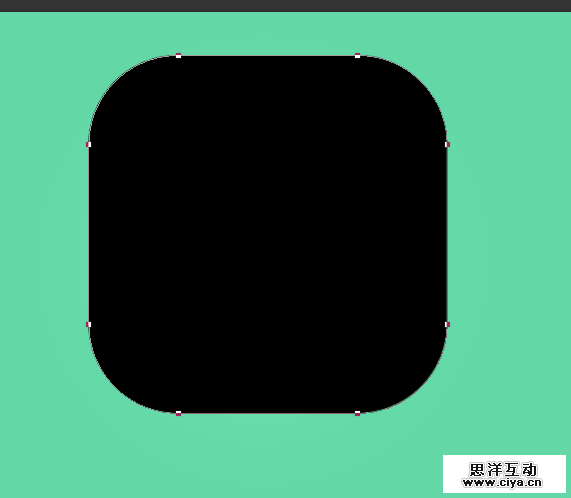
双击击缩略图右下角的东东,就会弹出个拾色器。

我们就选择个淡淡的绿色。
然后选择混合选项,对比原图,修改参数。

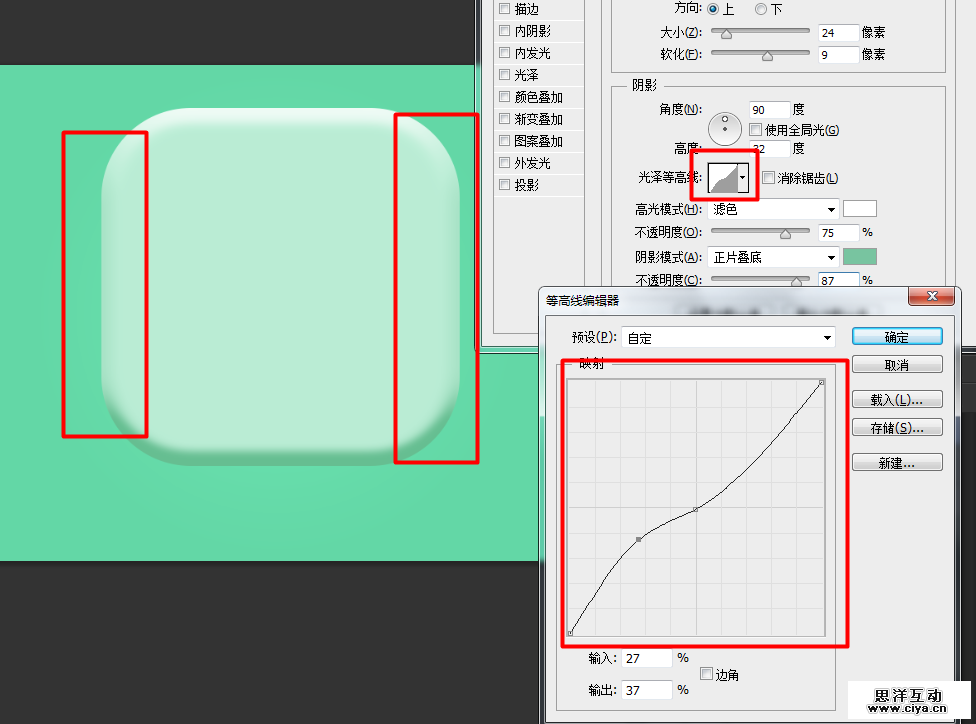
然后我们修改下光泽等高线,因为原图的两边是没有明显的凸起的,所以我们修改修改去掉。
广州网站建设,广州网站设计,广州网站制作,网站建设,网站设计,广州网站建设公司,广州网站设计公司,品牌网站建设
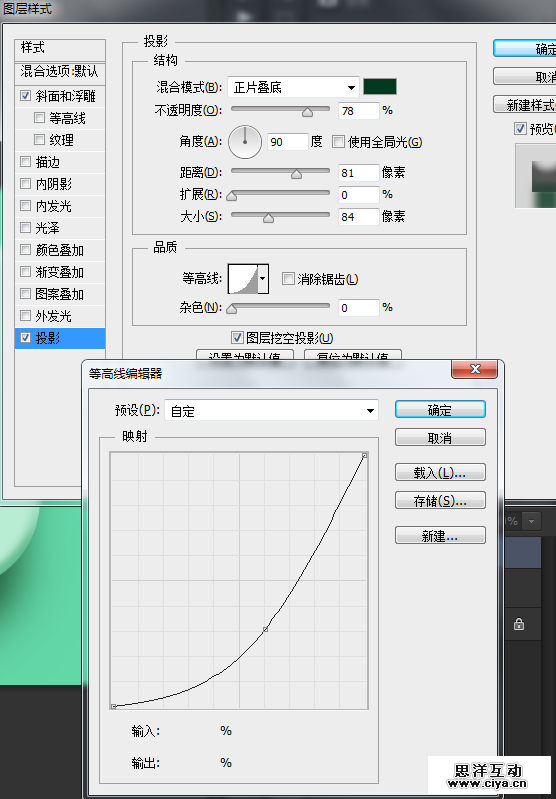
然后我们点投影,投影的颜色我们改改,因为考虑到环境的影响,我们的投影的颜色应该是墨绿色,最好比我的颜色还要黑,我等等也会修改的。

然后投影的其他参数,注意对比原图,我们可以看出,原图的投影是两边收缩凸显中间的。
广州网站建设,广州网站设计,广州网站制作,网站建设,网站设计,广州网站建设公司,广州网站设计公司,品牌网站建设
选择椭圆工具。

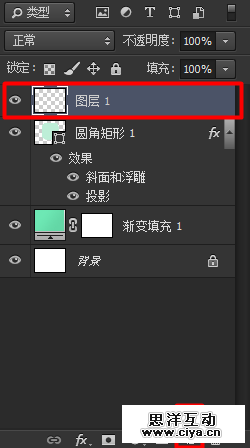
然后新建一个空白图层。
广州网站建设,广州网站设计,广州网站制作,网站建设,网站设计,广州网站建设公司,广州网站设计公司,品牌网站建设