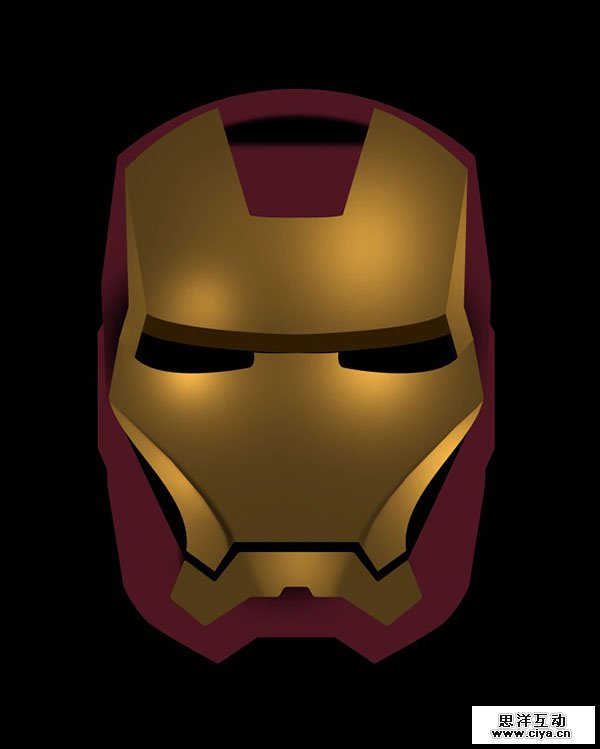
编者按:最近特迷钢铁侠,手心张开,腾一下窜上天,姿势简直帅呆了。钢铁侠 4 上映之前,分享一篇教程,教同学们绘制写实的钢铁侠面具,教程重点是绘制思路,不过即使软件不熟悉的同学,光思路也非常实用呦!择日不如撞日,今天就学起来吧!
在这篇教程里,我将向大家展示怎样用Illustrator和Photoshop来创建钢铁侠面具(其实在Photoshop中用钢笔工具也可以完成Illustrator中的工作)。可能教程并不是非常详细,因为我只是想让大家了解一下大概的步骤,感兴趣的童鞋可以继续深入研究,我认为这才是最好的学习方法。
广州网站建设,广州网站设计,广州网站制作,网站建设,网站设计,广州网站建设公司,广州网站设计公司,品牌网站建设
- 素材:螺纹金属材质
第1步:
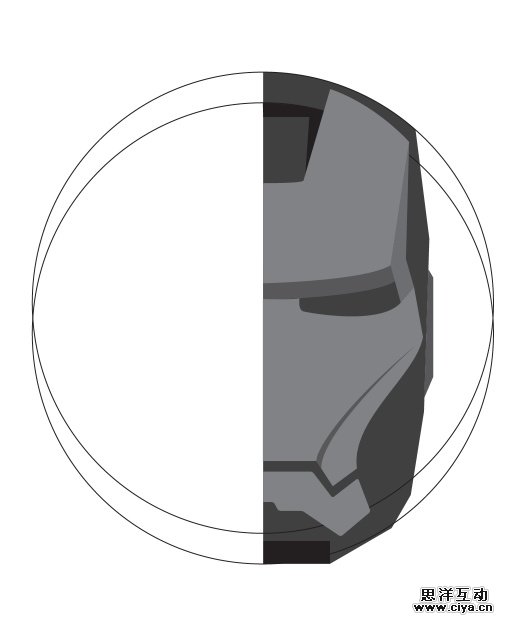
打开Illustrator新建一个文档,首先我们应该有个好的参考,在中间创建圆形和线条。我们现在只创建一半就可以,用钢笔工具勾勒出大致的轮廓。

第2步:
将面具的每个部位都创建成单独的形状,这有利于我们后面在Photoshop中进行填色和填充纹理。
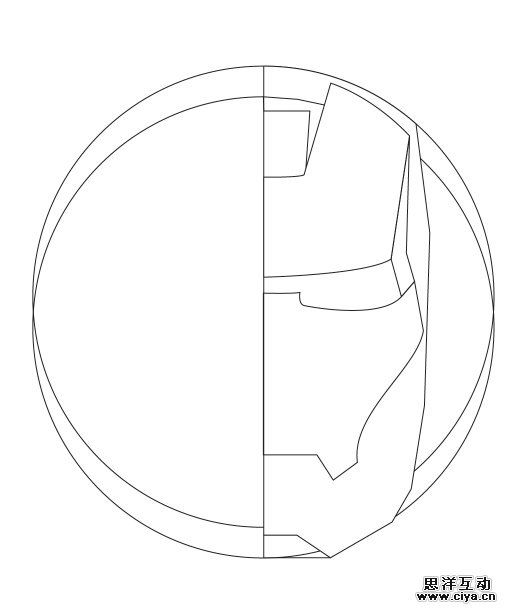
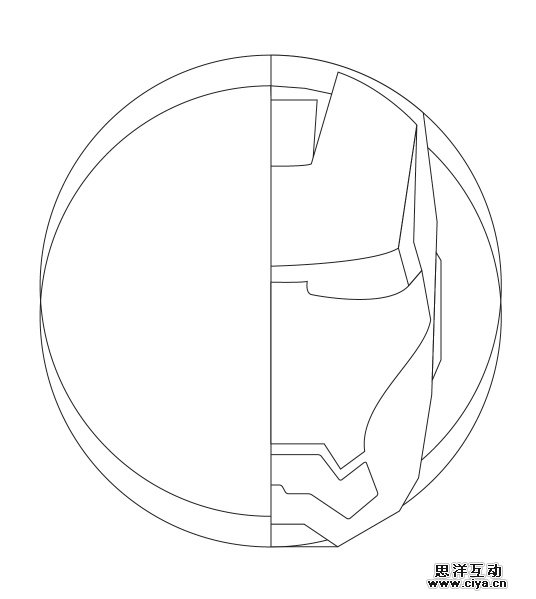
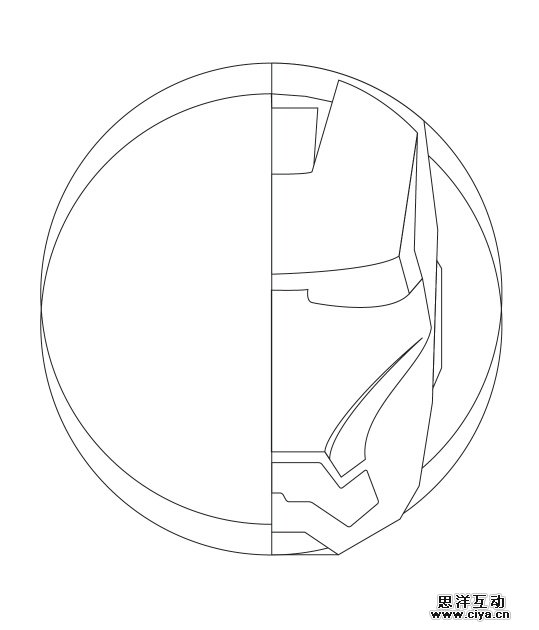
第3步:
所有的形状都创建完了之后,使用不同明度的灰色填充,来看看一切是否跟想象中的一样。
广州网站建设,广州网站设计,广州网站制作,网站建设,网站设计,广州网站建设公司,广州网站设计公司,品牌网站建设
第4步:
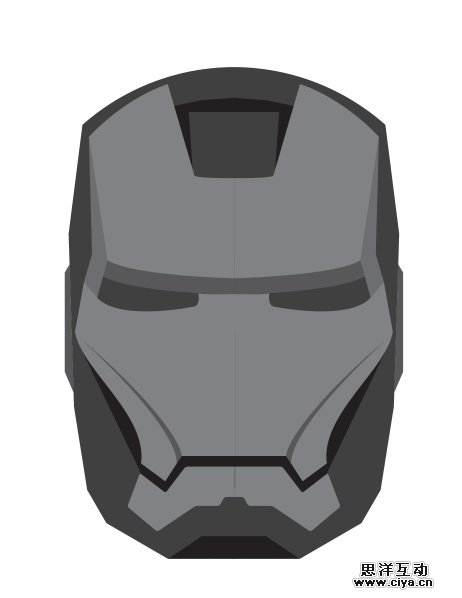
将创建好的半个面具复制一份,对称到左边。
第5步:
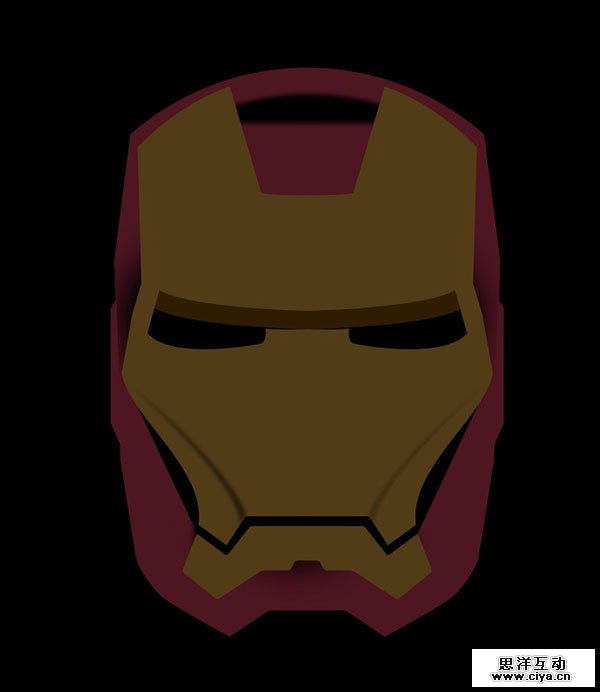
在Photoshop中将面具的每一部分都粘贴为单独的图层,并且填充上颜色。钢铁侠的基本颜色是金色和紫色。像下图一样继续添加一些阴影和微妙的细节。
第6步:
为面具的每一个部位上方都添加一个图层,设置为剪贴蒙版(图层>创建剪贴蒙版),将每个空白图层都填充为黑色,将图层混合模式设置为颜色减淡。选择非常柔软的白色画笔,不透明度选择10-20%,开始在一些区域绘制出高光。
广州网站建设,广州网站设计,广州网站制作,网站建设,网站设计,广州网站建设公司,广州网站设计公司,品牌网站建设