


添加完图层样式的文字效果:

第7步:
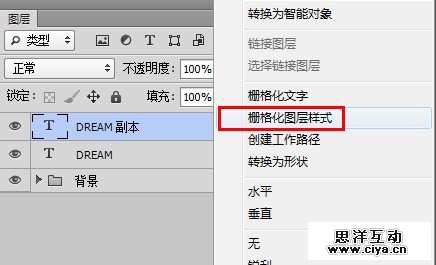
Ctrl+J将文字图层复制一层,右键选择栅格化图层样式。
广州网站建设,广州网站设计,广州网站制作,网站建设,网站设计,广州网站建设公司,广州网站设计公司,品牌网站建设
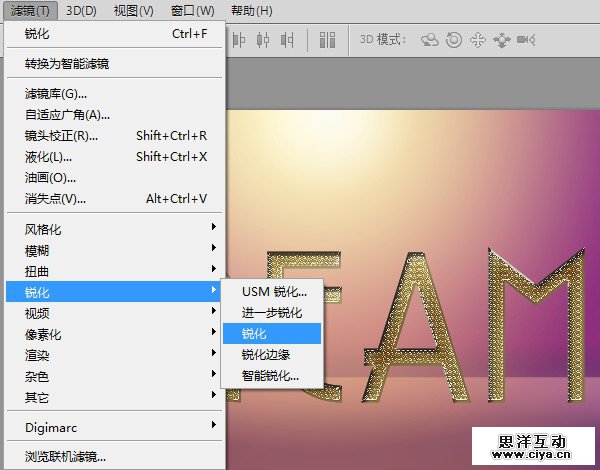
执行滤镜>锐化>锐化。然后将图层不透明度设置为60%。
第8步:
选择减淡工具,范围选择中间调,曝光度设置为10-30%,在复制的文字图层上绘制出光源照射的亮部区域。这里根据需要不时切换阴影/中间调/亮部、曝光度及减淡工具画笔大小。用同样方法利用加深工具绘制出暗部。

第9步:
安装Ctrl键点击字体图层缩略图来建立选区。

执行选择>修改>扩展,将选区扩展5px。
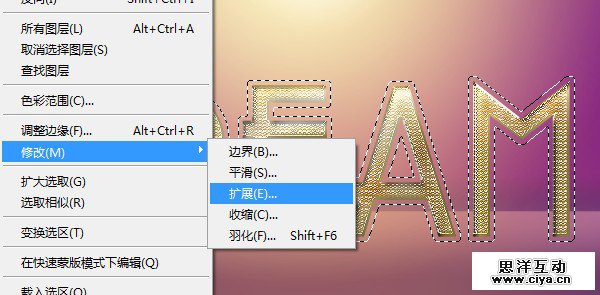
在文字图层下方新建一层,命名为“金边”,填充为#d4ad74。然后双击图层为其添加图层样式。
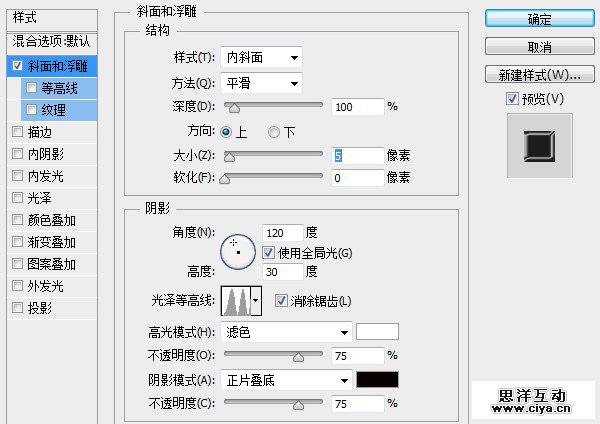
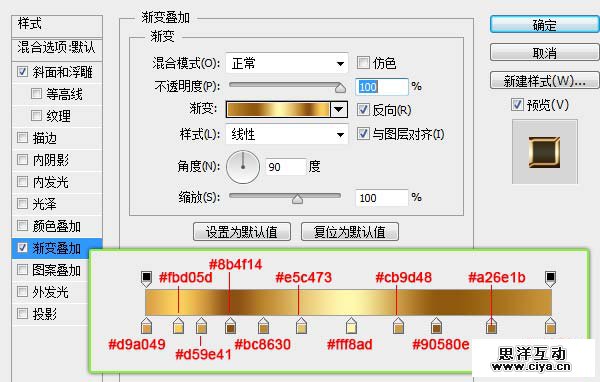
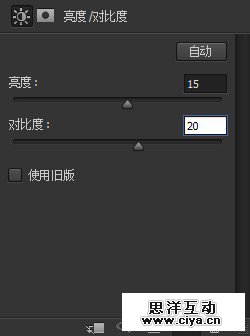
添加图层样式后的字体效果如下图。按住Ctrl键单击“金边”图层以建立选区,然后在字体图层上方添加亮度/对比度调整层,设置参数如下。由于选区的作用,调整层只对文字区域起作用。
广州网站建设,广州网站设计,广州网站制作,网站建设,网站设计,广州网站建设公司,广州网站设计公司,品牌网站建设

第10步:
选中调整层、文字层与“金边”层(可按Ctrl加选),Ctrl+Alt+E新建合并层,命名为“倒影”。Ctrl+T进行自由变换,将其垂直翻转,并移动到文字下方。

为倒影图层添加蒙版,使用渐变工具创建出倒影。然后将不透明度设置为80%(数值可自由调节)。

第11步:
下载并安装光芒画笔,新建一层,在图层上利用光芒画笔绘制不同形状与大小的光芒。
广州网站建设,广州网站设计,广州网站制作,网站建设,网站设计,广州网站建设公司,广州网站设计公司,品牌网站建设
光芒笔刷 微盘下载

第12步:
接下来新建一层,使用白色圆形画笔在图层上绘制,不时改变画笔大小以创建出随机的光斑效果。将图层不透明度设置为25%,图层混合模式设置为颜色减淡。

第13步:
下载钻石素材,随机摆放在画面上便大功告成了。(注意在地面上钻石的投影)

广州网站建设,广州网站设计,广州网站制作,网站建设,网站设计,广州网站建设公司,广州网站设计公司,品牌网站建设
