



@JingDesign :想学Sketch,但苦于没有Mac电脑?没关系,静电教你一个小时在Windows上体验Mac os与Sketch的魅力,不花一分钱轻松搞定,快跟静电一起学习吧。
广州网站建设,广州网站设计,广州网站制作,网站建设,网站设计,广州网站建设公司,广州网站设计公司,品牌网站建设
之前看了静电的Sketch教程和静电的xcode教程的同学们,特别是用Windows的同学们,一定会吐槽:
- 怎么会有这么坑爹的教程!
- 我裤子都脱了,你就让我看这个!
- 我穷,没钱买高大上的苹果!
- Sketch和xcode有For Windows版本吗?
- Sketch和xcode有For Windows版本吗?
- Sketch和xcode有For Windows版本吗?
- Sketch和xcode有For Windows版本吗?
这个静电只能跟大家说:木有Windows版本的,亲。请买一台Mac吧!
可是这样似乎并不能满足大家强烈的学习热情,“Sketch和xcode有For Windows版本吗?”这个问题依然是被问到最多的问题。好吧,静电在这里为大家带来福利啦。如果你是Windows用户 ,一样没问题,Sketch和xcode也可以运行在Windows……的虚拟机上。
毕竟现在Windows的普及程度是Mac不能比拟的,相当大一部分设计师都在用Windows系统来工作,静电相信,无论使用什么系统,拥有真材实料,懂思考的设计师一定是最有才华的。不用纠结于Windows与Mac OS谁好谁坏,选择自己顺手的操作方式最为重要。但是由于有那么多小伙伴对Sketch和Xcode特别感兴趣,但苦于无法体验,这里静电来一期特别节目,让大家在Windows上也可以体验Mac系统,还有Sketch与Xcode的魅力。只有自己亲身体验过,才会做出正确的选择不是吗? 来,我们开始吧!
广州网站建设,广州网站设计,广州网站制作,网站建设,网站设计,广州网站建设公司,广州网站设计公司,品牌网站建设
打开亲爱的Windows系统,先下载下面几个链接的文件吧,稍微有点大。记得一起下载下来,一共四个文件。
Yosemite镜像 osx10_10.iso:http://115.com/lb/5lbbwz0wcklf
虚拟机及其他文件下载:http://pan.baidu.com/s/1eQ09ivg

一、安装VMware-workstation 虚拟机软件
VMware Workstation是Windows平台的一款功能强大的桌面虚拟计算机软件,提供用户可在单一的桌面上同时运行不同的操作系统,和进行开发、测试 、部署新的应用程序的最佳解决方案。实时快照,拖曳共享文件夹,支持 PXE 等方面的特点使它成为必不可少的工具。那么今天我们要用VMware来安装Mac最新的Yosemite操作系统。
双击打开刚刚下载的VMware-workstation-full-10.0.0-1295980.exe。 安装过程很简单,一路next即可。安装完成需要注册码,注册码你懂,自己在网上搜一个吧。接着,我们还要安装vmware虚拟机的Mac补丁包,否则它是无法安装Mac系统的。解压“vmware虚拟机MAC补丁包unlock-all-v120(vmWare10专用).zip”这个文件,进入名为Windows的文件夹。

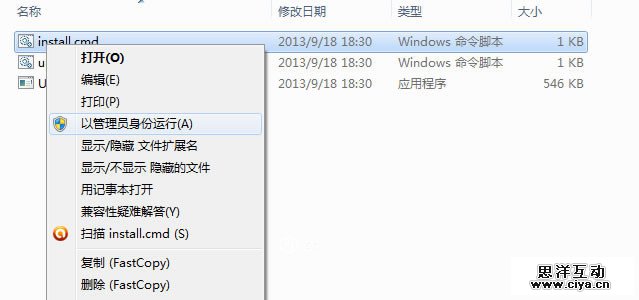
接着可以看到名为install.cmd的文件,右键,选择用管理员身份运行(vista,win7、8用户记得一定要选择以管理员方式运行,否则不会生效)。另外,安装这个的时候记得一定要关掉虚拟机软件,否则会失败。看着命令行中滚动的代码走完,窗口会自己消失。这个时候就安装完毕了。
二、为VMware-workstation安装Yosemite做准备
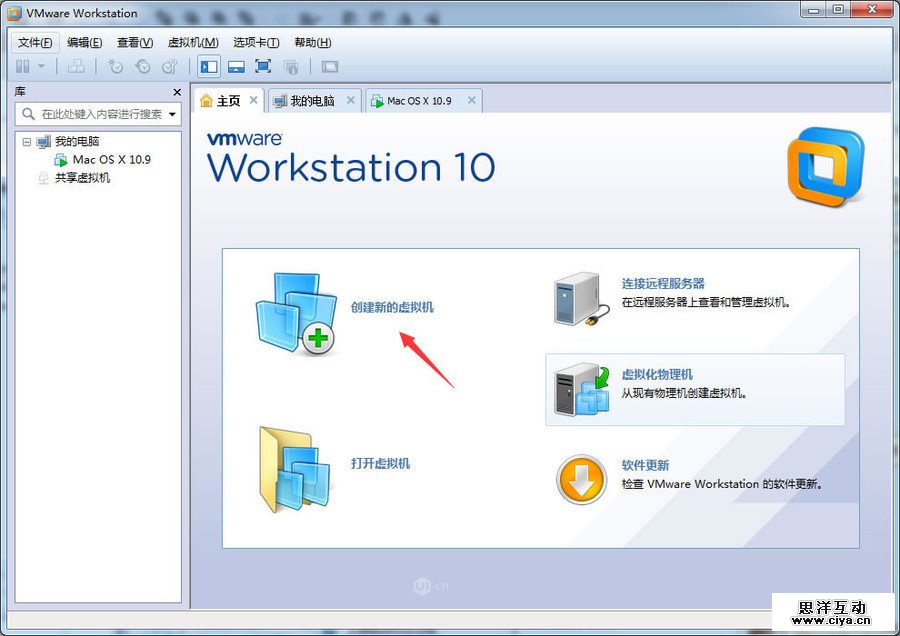
现在来安装apple最新的优胜美地系统,这里需要我们刚才下载的另一个文件,解压osx10_10_jingdesign.zip,解压后会看到osx10_10.iso文件,留着我们接下来要用。打开vmware,选择“创建新的虚拟机”
广州网站建设,广州网站设计,广州网站制作,网站建设,网站设计,广州网站建设公司,广州网站设计公司,品牌网站建设
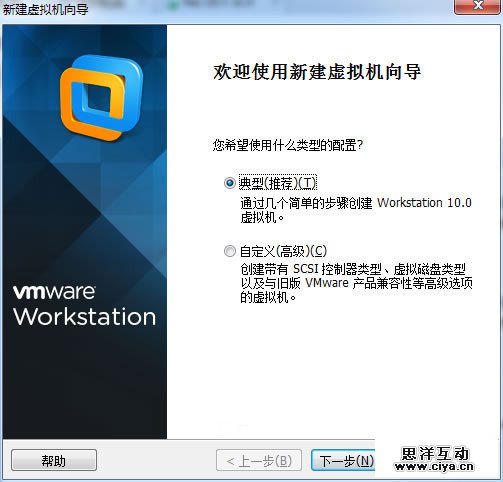
接下来的界面选择“典型”,下一步。
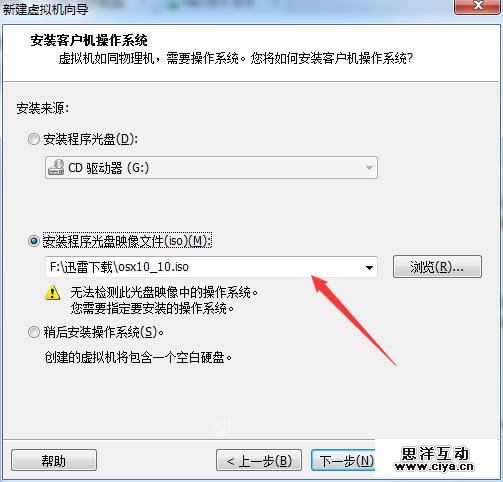
在这个界面选择刚才解压的iso文件,无视下面的警告。然后接着下一步
接下来选择操作系统,恩哼,选Mac OS,版本选择Mac OS X 10.9即可。下一步。
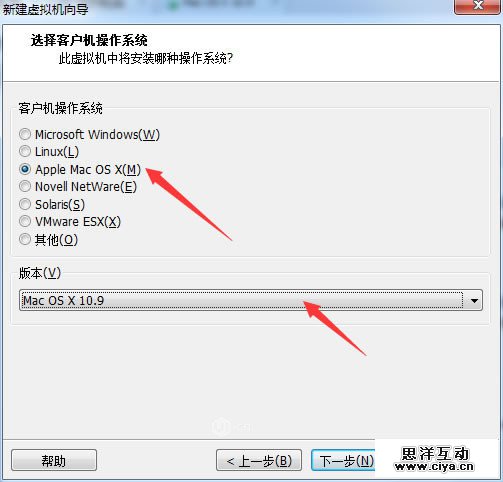
下面的界面我们要给虚拟机命个名字,随大家喜欢就好。位置也随大家喜欢咯~

设定磁盘大小,静电推荐用默认的40GB,如果你的磁盘不够用,那么可以选择稍小一点,但建议最好不要小于20G。
广州网站建设,广州网站设计,广州网站制作,网站建设,网站设计,广州网站建设公司,广州网站设计公司,品牌网站建设
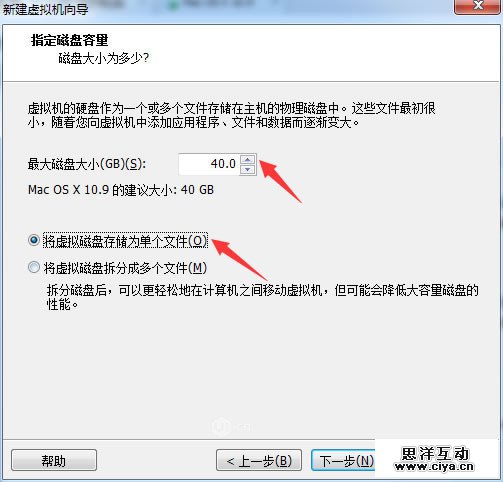
马上就要完成了
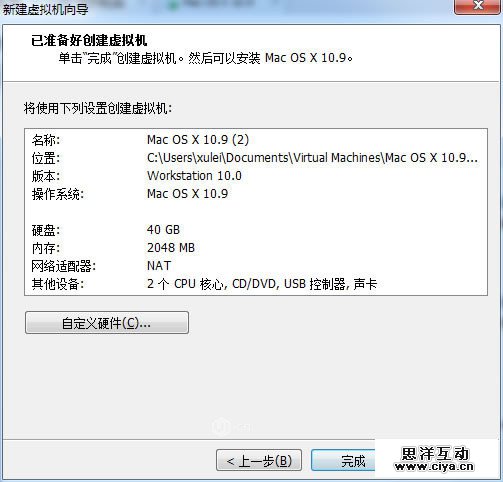
完成后,你可以编辑下虚拟机设置,当然保持默认也是可以的。内存大的同学可以选稍微大点的内存提高虚拟机性能。
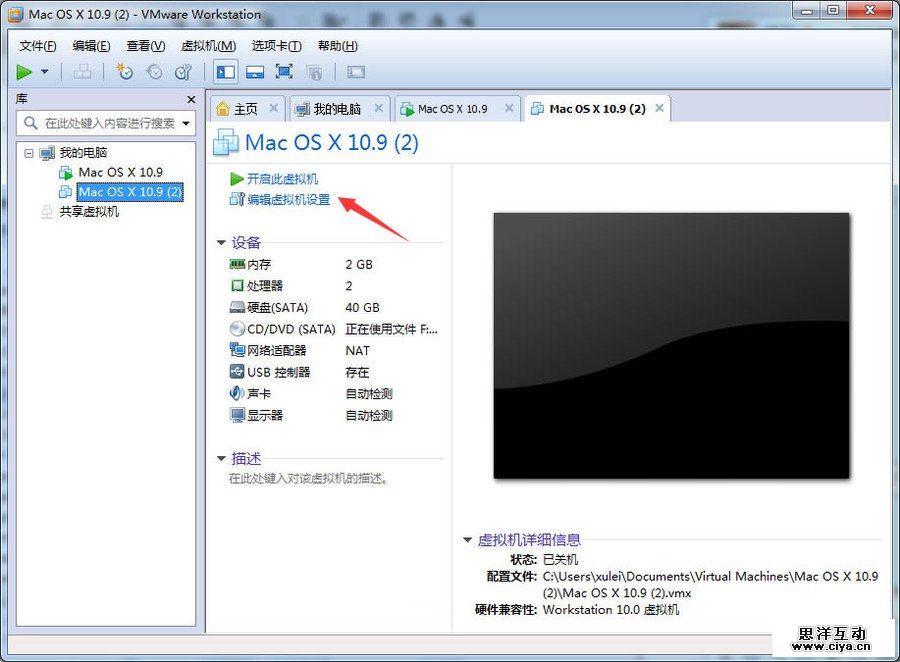
注意: 虚拟机要正常运行,必须得保证BIOS里CPU虚拟化的开关打开,关于这个设置因为主板不同操作步骤不同,请自行百度。P.S.大部分主板这个选项是默认打开的。如果没有打开,请重启电脑找到相关选项打开此项目。
广州网站建设,广州网站设计,广州网站制作,网站建设,网站设计,广州网站建设公司,广州网站设计公司,品牌网站建设
