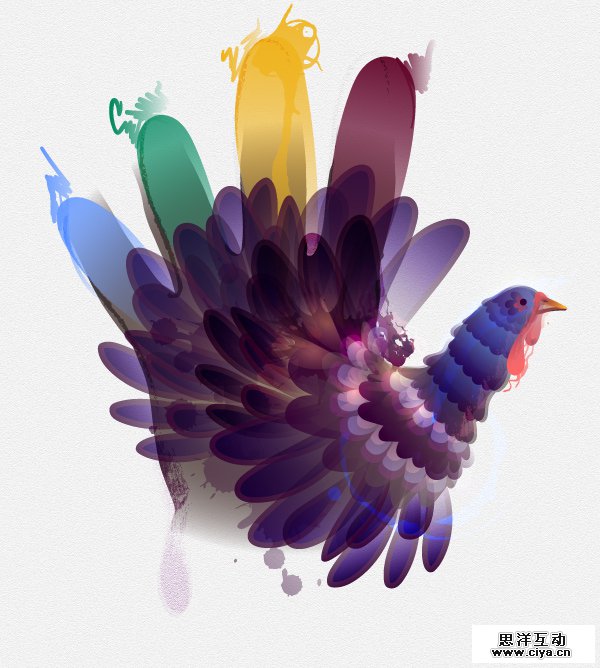
编者按:从手掌到火鸡的漂亮转身!今天的教程可能是圣诞节教程专题里最具亮点的一个了,一张空无一物的手掌扫描图,仅凭作者天马行空的想象力与色彩挥洒下变成艺术感极强的圣诞节火鸡,特别有意思的转变,篇幅所限,新手想搞定教程,可能得多下点功夫噢。
在这篇教程中,我们将会运用手掌轮廓的简单图像创建一只色彩缤纷的火鸡,来庆祝感恩节!火鸡是美国人庆祝感恩节的传统装饰,孩子们趴在地上,沿着他们的小手边缘画出火鸡的形状,然后把它们贴在冰箱上。我们将要使用各种各样的纹理、画笔和符号来画一只火鸡,向这帮孩子们致以我们最崇高的敬意!
广州网站建设,广州网站设计,广州网站制作,网站建设,网站设计,广州网站建设公司,广州网站设计公司,品牌网站建设
一、准备好手型轮廓
第1步
下载教程附带的001.JPG 微盘下载 文件并在Illustrator中打开。你也可以自己把手按在纸上画一个,然后把它扫描进电脑里。
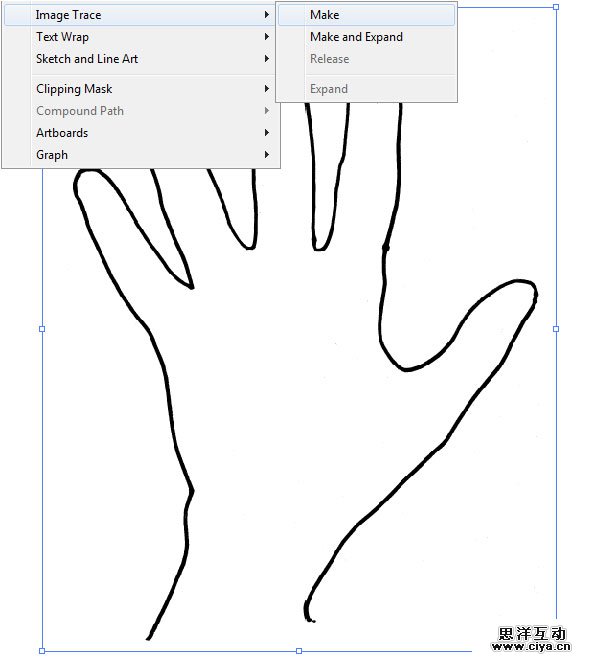
将这个手型轮廓拷贝进一个新文件,然后选择“对象——图像轨迹——创建”来将轮廓线转换为矢量图形。
第2步
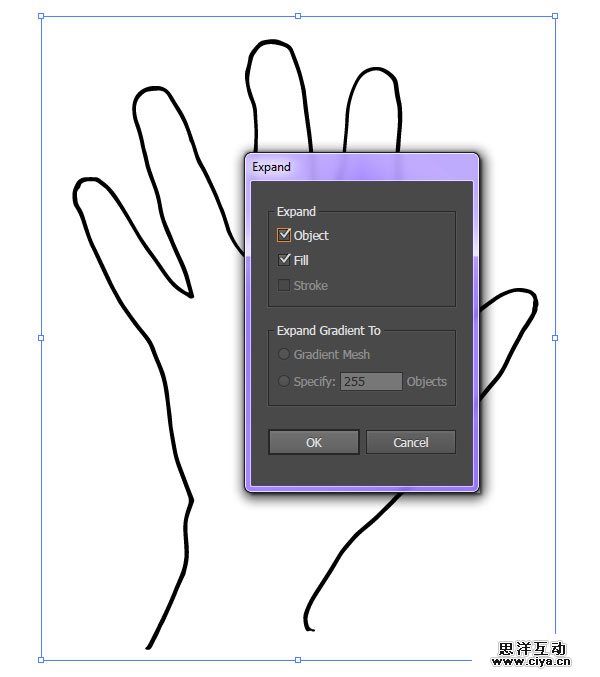
将新转换为矢量对象的手型轮廓线扩展。
第3步
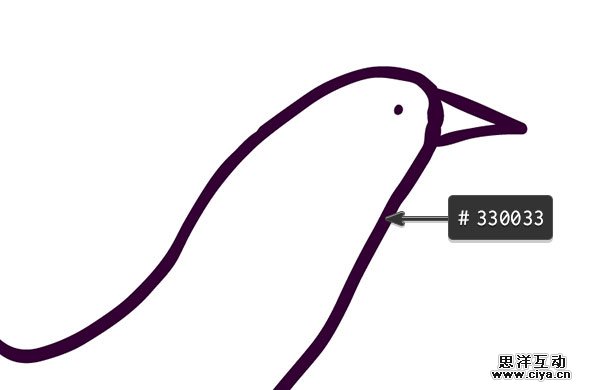
我将轮廓线的颜色改为了深紫红色(颜色代码#330033),并且使用混合刷工具绘制了火鸡的喙,并点了一个小点儿来表示眼睛——我们的火鸡已经初具形状了。
广州网站建设,广州网站设计,广州网站制作,网站建设,网站设计,广州网站建设公司,广州网站设计公司,品牌网站建设
第4步
使用矩形工具在你的绘画板上绘制一个大大的矩形,并在图层面板中将它放置在手型轮廓图层的下方。使用渐变面板,将矩形的渐变填充的颜色设置为:从#99876d到#6d5e5b,或者任何你喜欢的背景颜色。
选择手型轮廓图层,然后添加一个从100%的深紫红色到0%的渐变。

二、为火鸡的头部着色
第1步
在这篇教程中,我觉得使用铅笔工具来画会比较舒服。在喙的部位画出喙的形状并使用渐变工具填充渐变,颜色从是不透明度100%的#ff9933到不透明度0%的#330033。

第2步
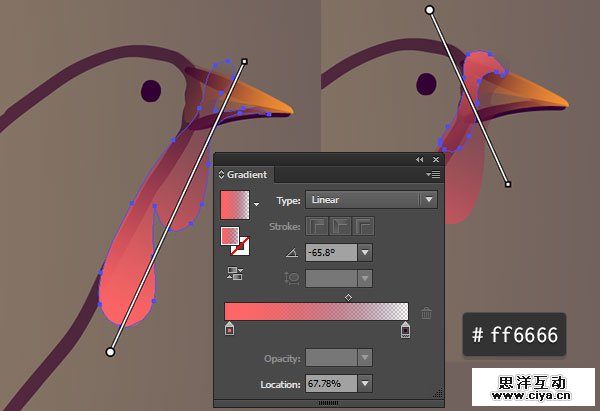
下一步是火鸡的肉垂(可帮助降温)。我使用了铅笔工具画出轮廓并用了渐变工具,颜色是不透明度100%的#ff6666到不透明度0%的纯黑色。
第3步
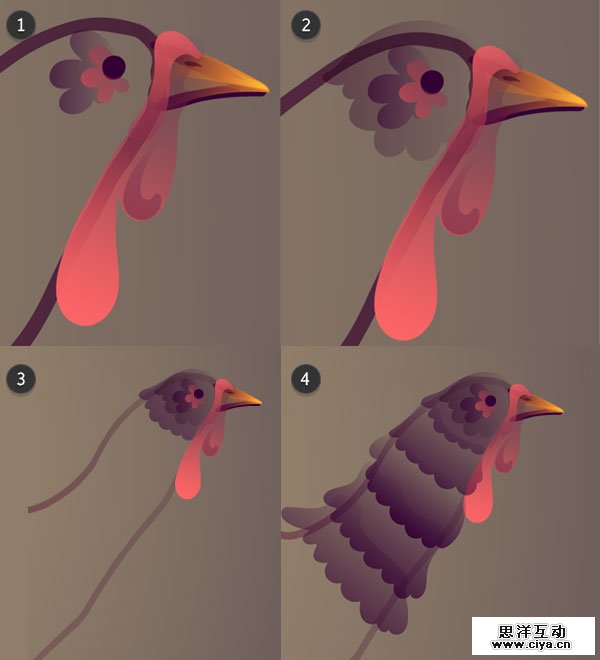
火鸡的颈则是由一系列透明、带渐变的花瓣形状组成的。(在做这一步的时候你必须能够熟练掌握图层和铅笔工具的使用!)
1,首先使用椭圆工具画出一个深紫色的小圆圈,当做眼睛。然后画出在眼睛后面的花瓣形状,使用粉色或者是紫色。
2,注意观察脖颈上层层覆盖的形状,它们都有着浑圆的顶部和扇形的下部。在透明度面板中降低这些形状所在图层的不饱和度然后使用渐变工具给他们着色。
3,沿着火鸡的脖颈继续画这种图形,注意它们向左张开的姿态。
4,大拇指的轮廓包含了火鸡的头部和颈部,注意总共是有六片形状组成了火鸡的颈。将这些对象编组,以便于接下来的操作(注意不要把手型轮廓也包含进去了)。
广州网站建设,广州网站设计,广州网站制作,网站建设,网站设计,广州网站建设公司,广州网站设计公司,品牌网站建设
第4步
很多人都会觉得火鸡应当是灰色的,要不就是棕黄色的。然而,很多火鸡都有着从紫色到绿色的,各种各样的鲜艳颜色。
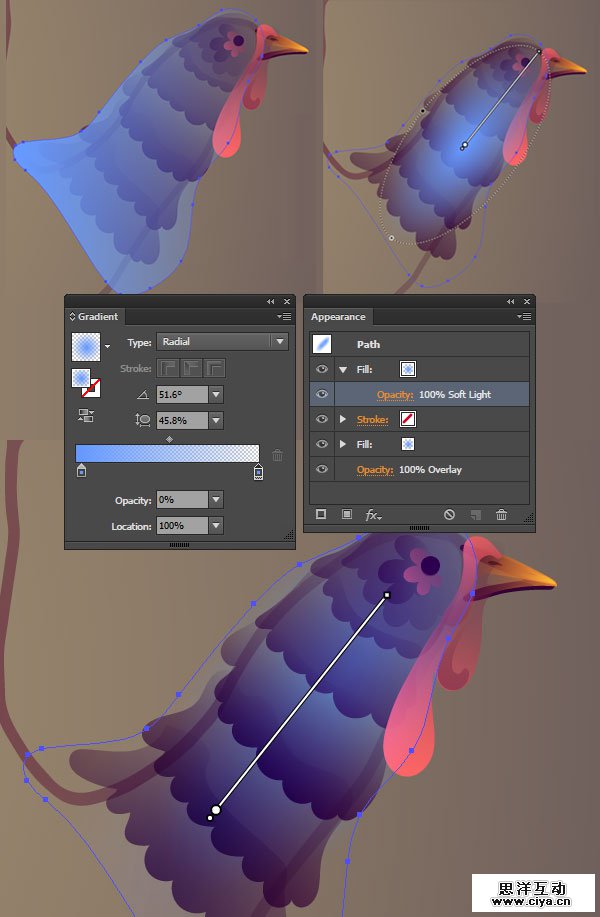
在火鸡的头部和顶部,或者说是你的大拇指部分,绘制这样的一大块图形。使用渐变工具添加渐变,颜色为100%不透明度的#6798ff到0%不透明度的相同颜色。使用渐变工具调整渐变的形状,使得它是椭圆形的而不是正圆形的。
在外观选项中,将对象的混合模式调整为叠加,并将渐变的混合模式调整为柔光,这样火鸡的纹理就有着一缕柔和的蓝色了。
第5步
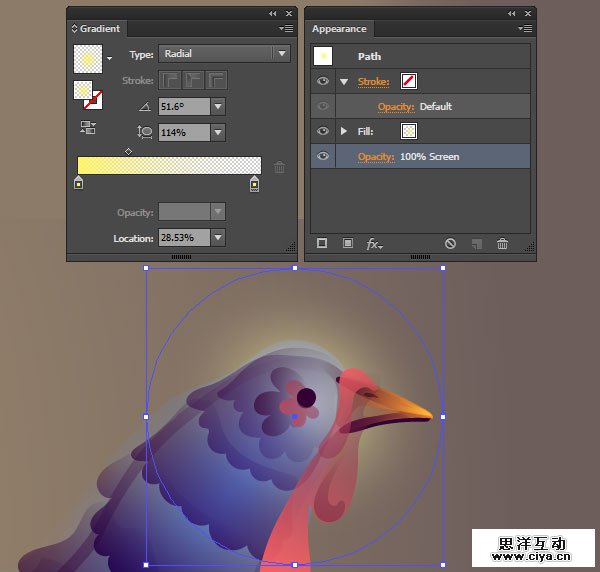
使用椭圆工具在火鸡头部的后方绘制一个正圆形。使用渐变工具绘制渐变,颜色范围为100%不透明度的#fef35d到0%不透明度的相同颜色。在外观面板中将混合模式调整为筛选。
第6步
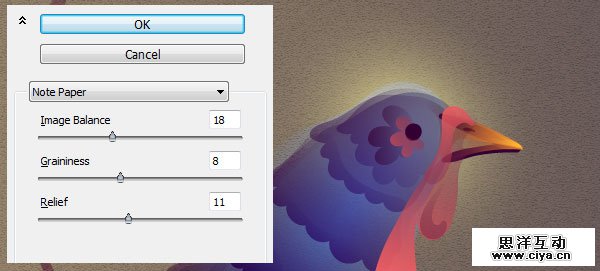
在背景上绘制一个矩形并选择效果——素描——笔记纸。将图像平衡调整为18,颗粒调整为8,减轻调整为11。根据需要调整不透明度来创造一个更为精细的纹理效果。
广州网站建设,广州网站设计,广州网站制作,网站建设,网站设计,广州网站建设公司,广州网站设计公司,品牌网站建设