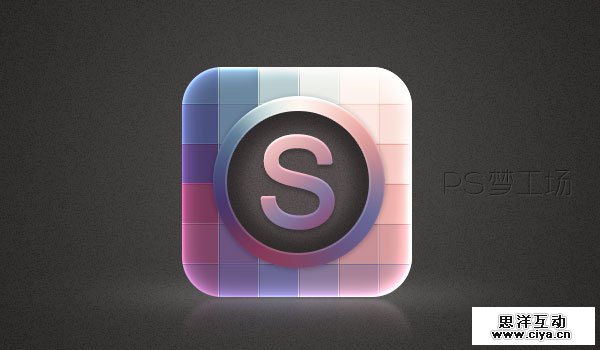
第9步:
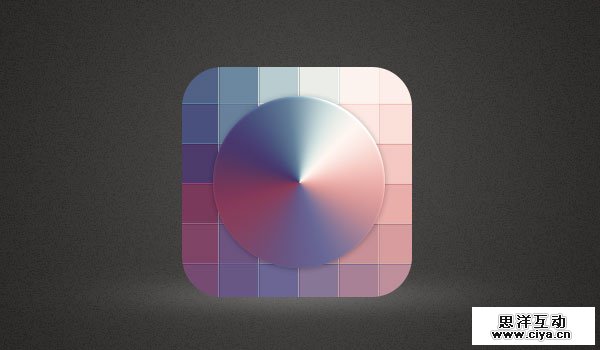
利用椭圆工具在icon中心绘制出一个正圆形。
广州网站建设,广州网站设计,广州网站制作,网站建设,网站设计,广州网站建设公司,广州网站设计公司,品牌网站建设
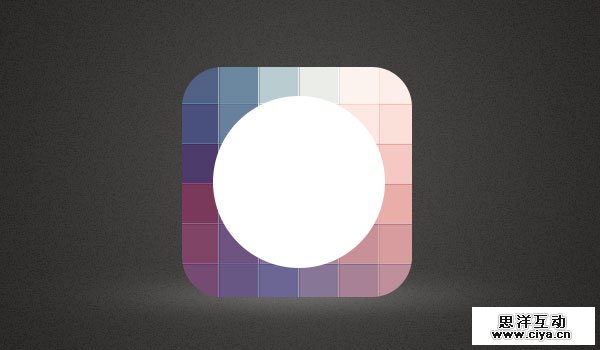
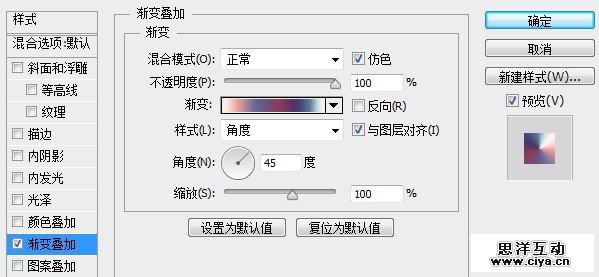
然后为其添加角度渐变。
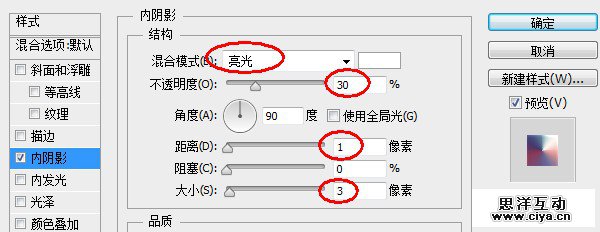
继续添加内阴影
为了表现立体感还要为其添加投影
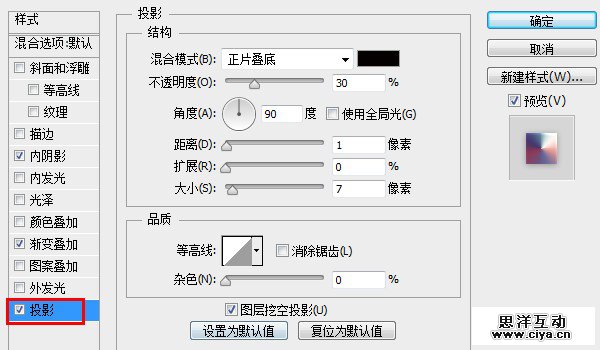
我们来看一下此时的圆形样式
第10步:
利用椭圆工具在icon中心再次创建一个较小的正圆形。
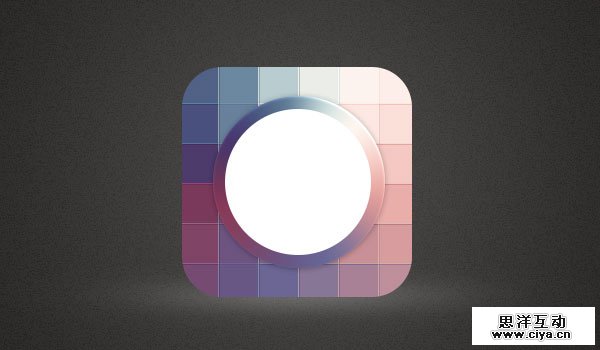
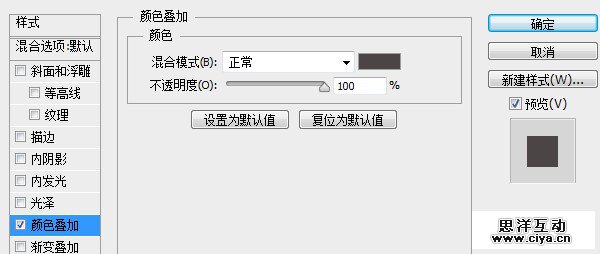
为其添加颜色叠加样式。此处颜色选择接近黑色的深灰色。
继续添加内发光。与第2步相同,我们这里利用内发光来添加杂色。
广州网站建设,广州网站设计,广州网站制作,网站建设,网站设计,广州网站建设公司,广州网站设计公司,品牌网站建设
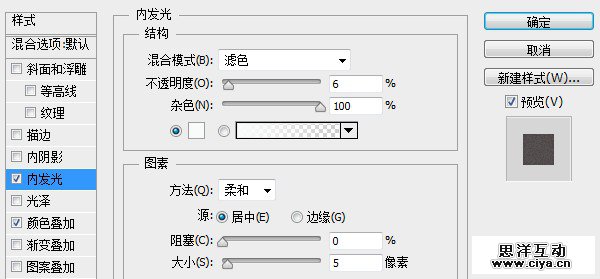
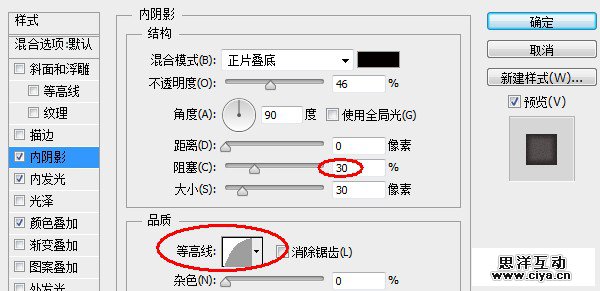
然后为其添加内阴影。
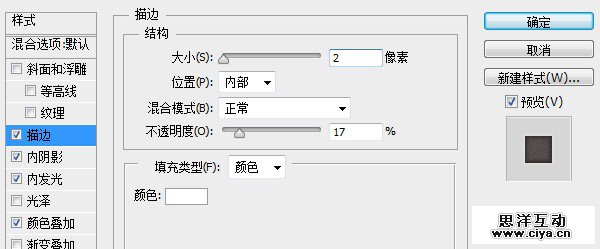
再来个内部描边以使其轮廓更加明显。
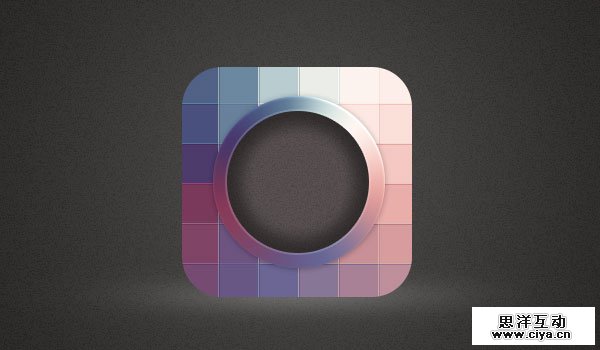
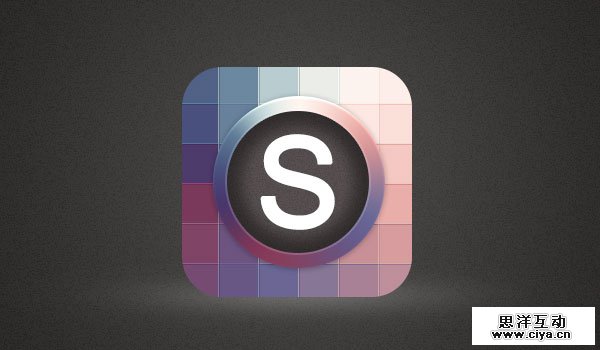
来看看我们处理后的结果。
第11步:
下面我们来添加文字。
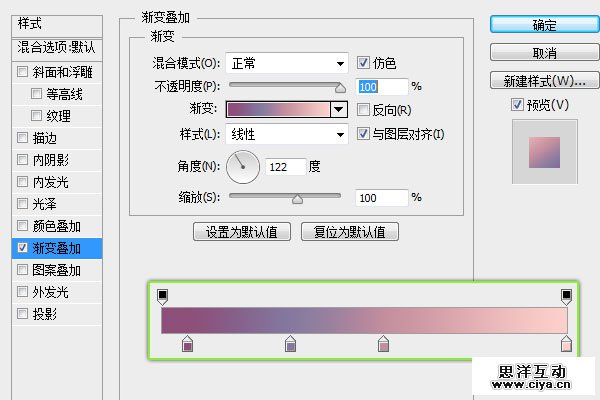
然后为文字添加渐变。这里我就不给出具体数值了,你可以根据自己的感觉来。当然你也可以使用其他色系的颜色。
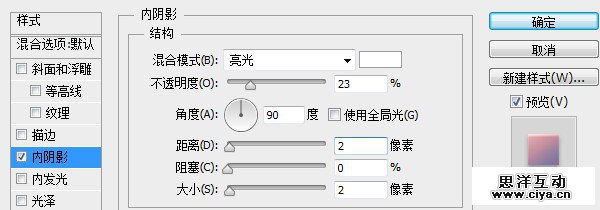
添加内阴影以模拟边缘的高光。
广州网站建设,广州网站设计,广州网站制作,网站建设,网站设计,广州网站建设公司,广州网站设计公司,品牌网站建设
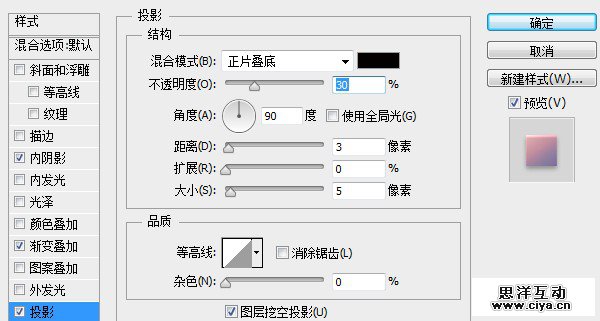
当然了,要表现立体感,阴影还是不能缺少的。
第12步:
做到这里,总觉得icon平平淡淡,缺少点感觉。好吧,使出我们的杀手锏,添加发光!你立刻就会感受的奇迹的发生了。
把第4步创建的圆角矩形图层按住Alt键向上拖动复制一份,把填充调为0,这样我们就可以不受这个图层本身颜色的控制了,而可以对图层样式进行为所欲为的调整,嘿嘿。
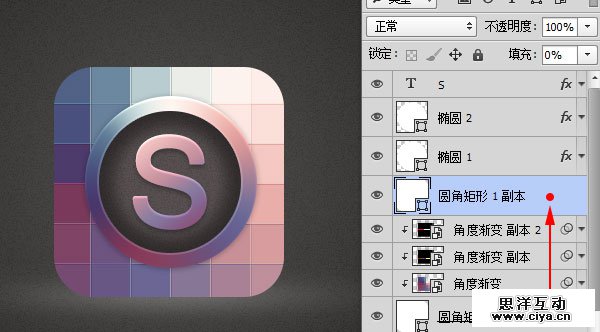
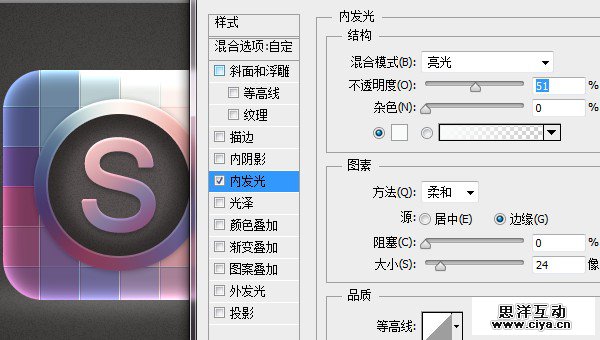
来吧,给它添加内发光!
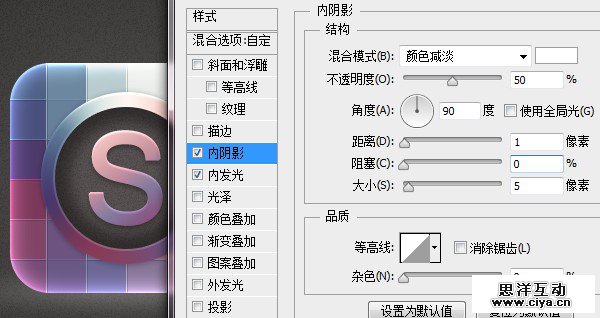
还有内阴影
来看看效果,怎样样?是不是好看了很多。
广州网站建设,广州网站设计,广州网站制作,网站建设,网站设计,广州网站建设公司,广州网站设计公司,品牌网站建设
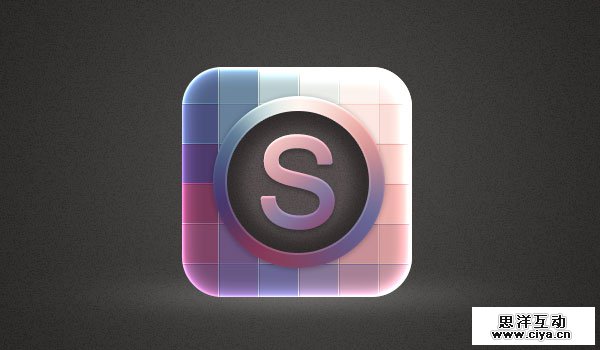
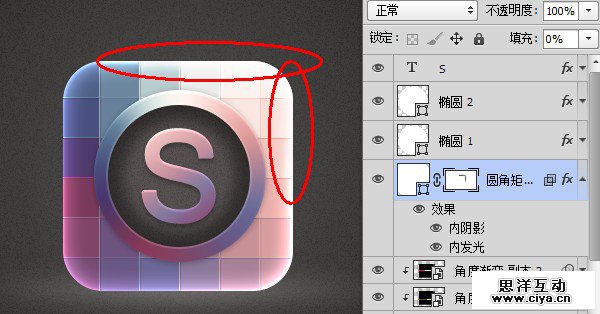
你是不是正要庆祝终于完工了?等等,icon右上角那一片白是怎么回事?木有细节了,亲。
第13步:
好吧,苦逼的设计师,继续调整。
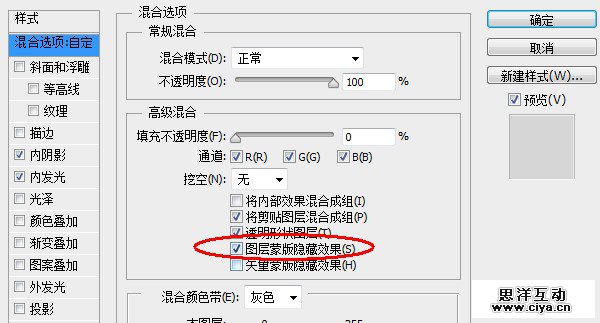
双击图层,打开图层样式面板。在混合选项中,将“图层蒙版隐藏效果”勾选上。
然后为图层添加蒙版,用黑色画笔将细节擦出来。
第14步:
最后添加上倒影。Oh,my god!终于完了!
广州网站建设,广州网站设计,广州网站制作,网站建设,网站设计,广州网站建设公司,广州网站设计公司,品牌网站建设