


三、打造图案
现在,在画布上创建我们的图案,先让我们画上图案的基本样式:一个水滴状的图形。
广州网站建设,广州网站设计,广州网站制作,网站建设,网站设计,广州网站建设公司,广州网站设计公司,品牌网站建设
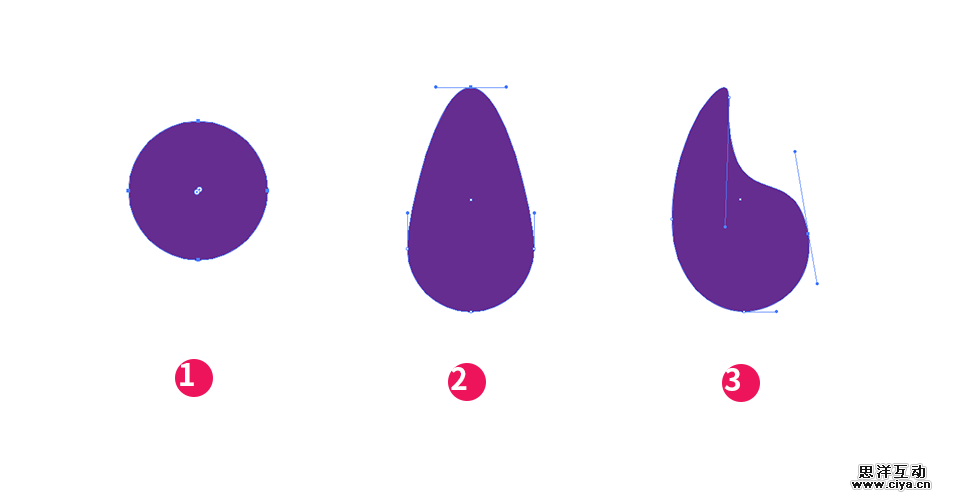
这时,我们开始对这粒水滴状图形的外观进行设置,这是个相当有趣的过程。在进行外观设置前,请先确认下你是否已经熟练掌握了外观面板中的“添加新填充”“添加新描边”以及“复制外观”等基础功能。熟练掌握它们对图案的制作来说至关重要,你可以利用这些功能对图形外观做出包括色彩、形状、大小等种种改变。你还能不断修改外观,增加新的外观等等。
选中图形后,打开外观面板,在面板中将描边改为绿色3px,并将“对齐描边”调整为“使描边内侧对齐”。
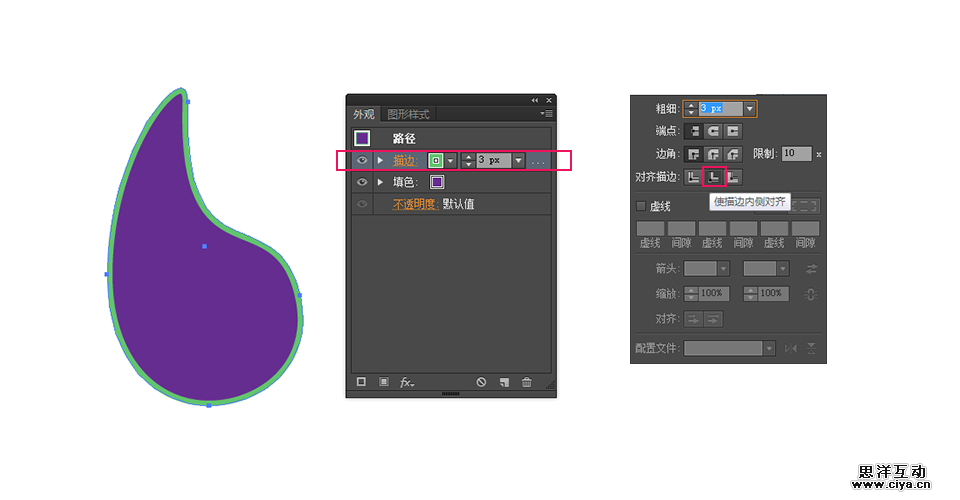
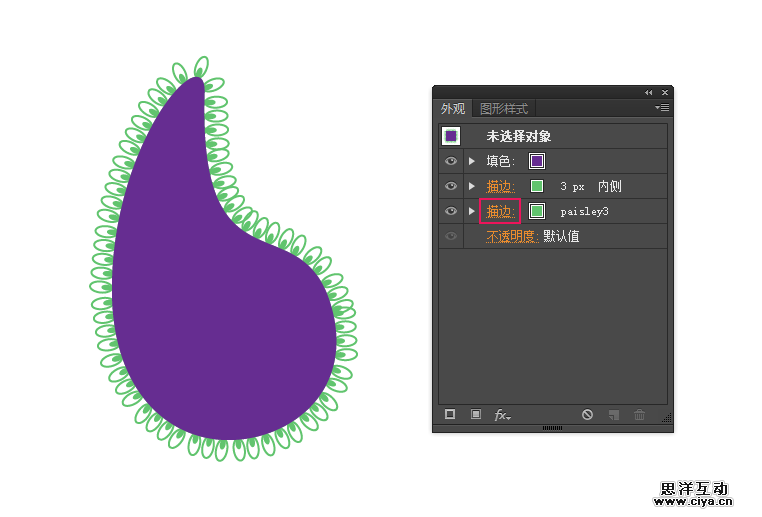
添加新描边,在新描边的外观设置中你需要注意的是:
1)你的描边类型不再是线条、图案而是刚刚制作的paislay3的散点画笔,这时在面板中是没有画笔选择的,你需要打开画笔面板点击paislay3画笔。
2)描边的大小等属性都可以打开加了下划线的描边两个字进入属性面板,这里,将描边大小改为1.5px,刚好能显示出散点画笔的一半,也就是一个装饰性的椭圆形水滴。
3)外观面板中的各种外观的排列层叠次序与图层的概念类似,都是在上方遮挡下方的外观。例如刚刚我设置过3px的绿色描边,这个描边放置在紫色填充的上方,而接下来增加的散点画笔描边就放置在最底层,也就是紫色填充的下方,这样就看起来仿佛两个描边合二为一。
广州网站建设,广州网站设计,广州网站制作,网站建设,网站设计,广州网站建设公司,广州网站设计公司,品牌网站建设
我们再为这个图案添加点复杂的纹样吧,这和做菜加盐、味精等调味料是类似的道理。没有一个客观的定律是必须要怎样做,但就像学习烹饪一样,菜肴中调味料的多寡和搭配是否能赢得大家的胃口,通过你不断尝试然后总结出来才能建立属于自己的“库存”。这里,我演示一次我的做法,你也可以采用其他的方式来做出你的图案。
添加新填充,填充色为色板中的粉红色。对新填充添加新效果,点击【路径>位移路径】,在位移路径的属性面板的【位移】中填写“-15px”,这个位移数值如果是0,路径保持原位置不变,当成为负值时,路径就缩小,相反如果是正值,路径就扩大。
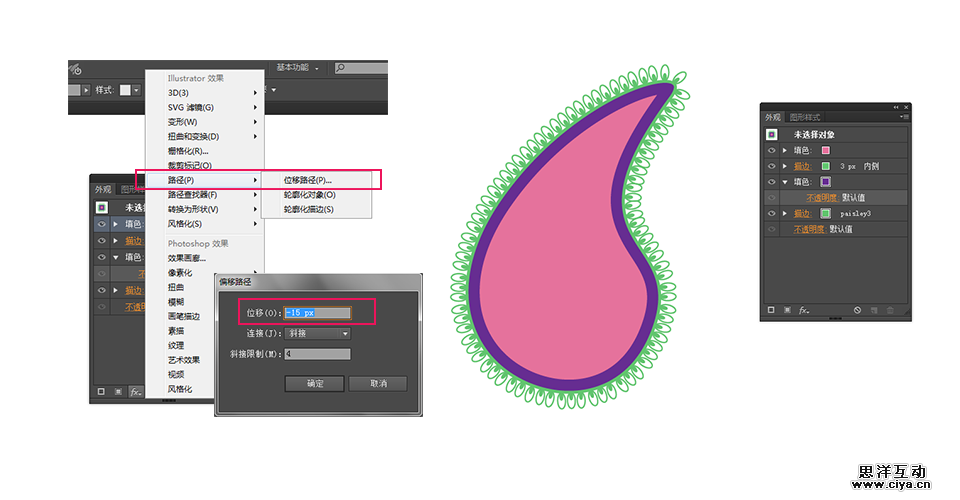
为粉红色的填充添加新描边,这时可以复制旧有的3px的线条描边,然后将复制后的描边放置于粉红色填充的上方。也为该描边添加新的效果,位移路径-15px。
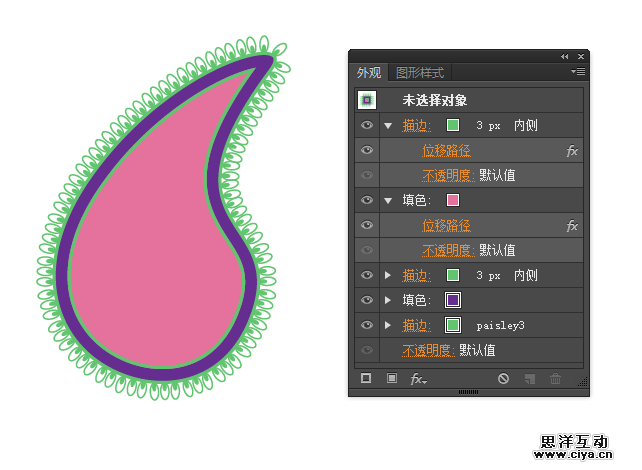
添加新描边,可以复制旧有的1.5px的paisley3描边,然后将复制后的描边放置于粉红色填充的下方,将该描边变为paisley1,颜色换为另一种绿色。添加新效果,位移路径-17px。
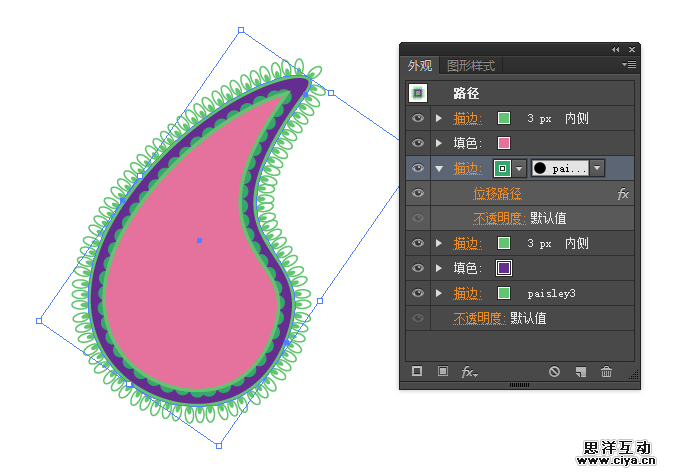
你是否领会到外观的使用方法一二呢?这时再为图形继续添加新填充和新描边,填充为紫色,描边为绿色,位移路径-30px。

接下来,让我们为这个图形添加另一种新效果。首先复制上一步的紫色填充外观,再将复制出的外观填充改为绿色,进入添加新效果,【风格化>涂抹】。在涂抹选项中进行设置。这时,你的设置和我的可能不同,不需要拘泥到具体的数字,只要最后调整后达到如下图中所示效果即可。
广州网站建设,广州网站设计,广州网站制作,网站建设,网站设计,广州网站建设公司,广州网站设计公司,品牌网站建设
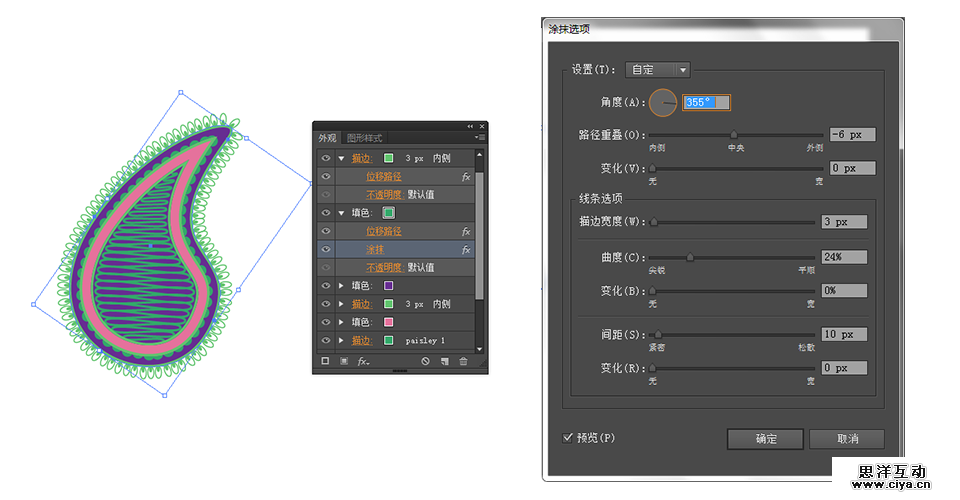
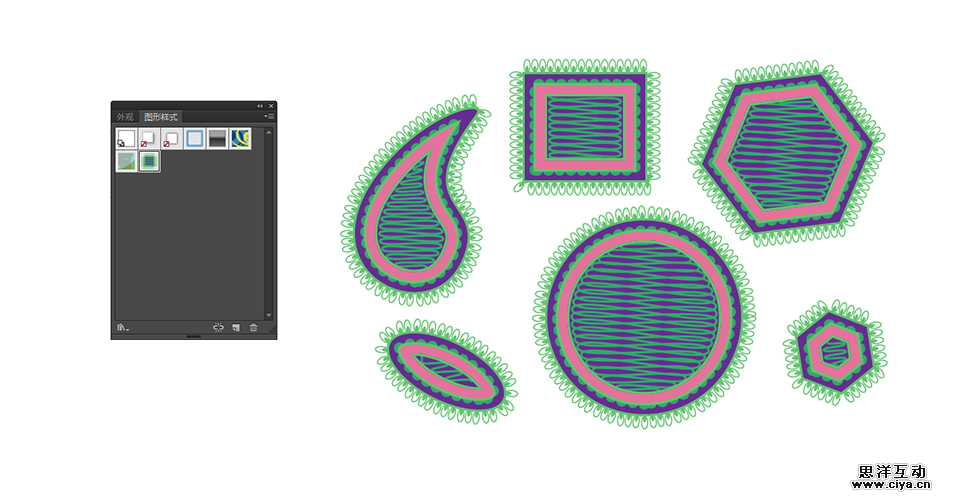
这时,我们的paisley纹样就做好了。选中图形后,点击添加新样式,保存为paisley新样式。这时,你就能使用这个样式做出成千上万个纹样图案了。
四、重新着色
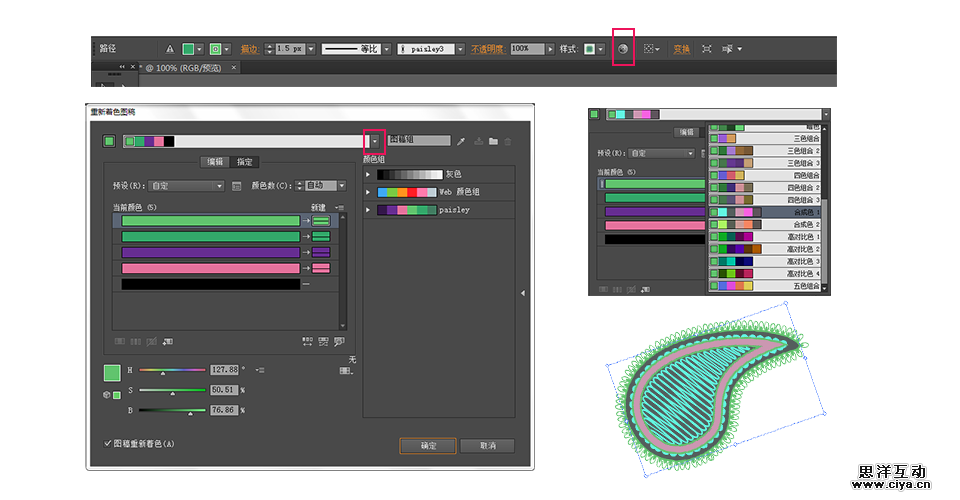
选中图形,点击工具栏上方的重新着色图稿按钮,打开重新着色图稿面板。面板当中的各种设置都是针对新的着色图稿的方案。在此,你可以在协调规则中进行着色的选择,例如我在此选择的合成色,图案的配色就跟着瞬间发生了改变。
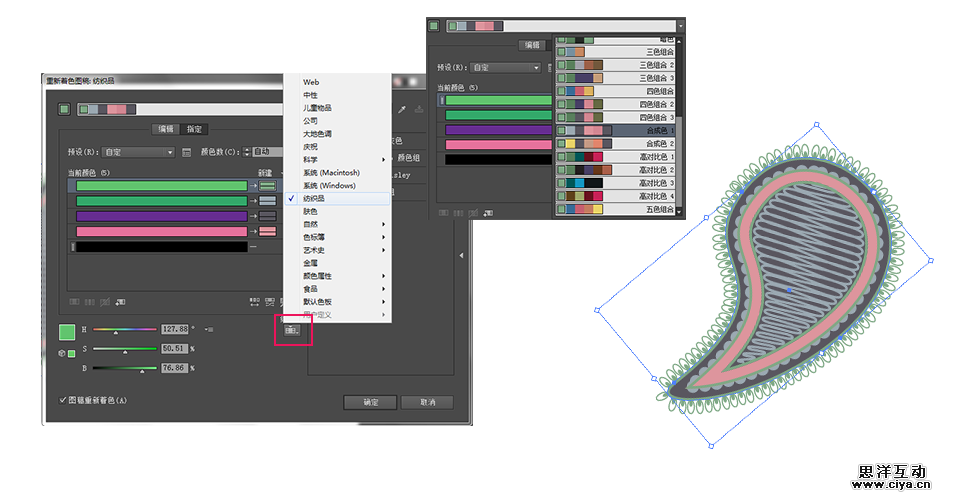
你还可以点选“将颜色组限定为某一色板中的颜色”来打开相应的色板并选择相应的协调规则。例如,我在此选择纺织品的合成色,图案配色就发生了如下改变。
当你对自己的重新配色满意时,就可以选择保存该图案样式,以备后用。
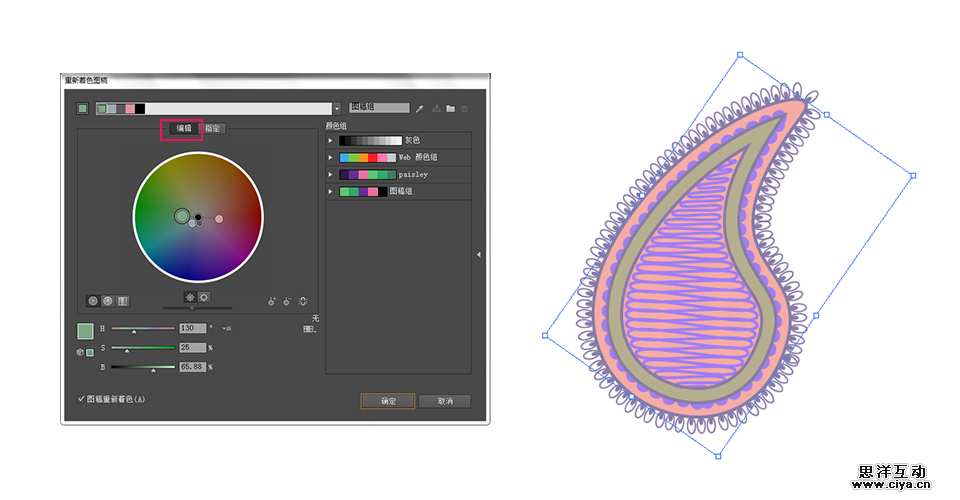
另外还有手动改变图案的色彩,在重新着色图稿面板中选择“编辑”,进入编辑选项会看到一个调色盘,调色盘里可以让你手动选择配色方案,你对调色盘中拾色器的拖动会改变下方的HSB滑块里数值,而图案也会马上显示出你的配色结果。你也可以通过移动HSB滑块来进行改变。当你对自己的配色能力很自信时,手动调整是最好的选择。
广州网站建设,广州网站设计,广州网站制作,网站建设,网站设计,广州网站建设公司,广州网站设计公司,品牌网站建设
五、创建纹样图案
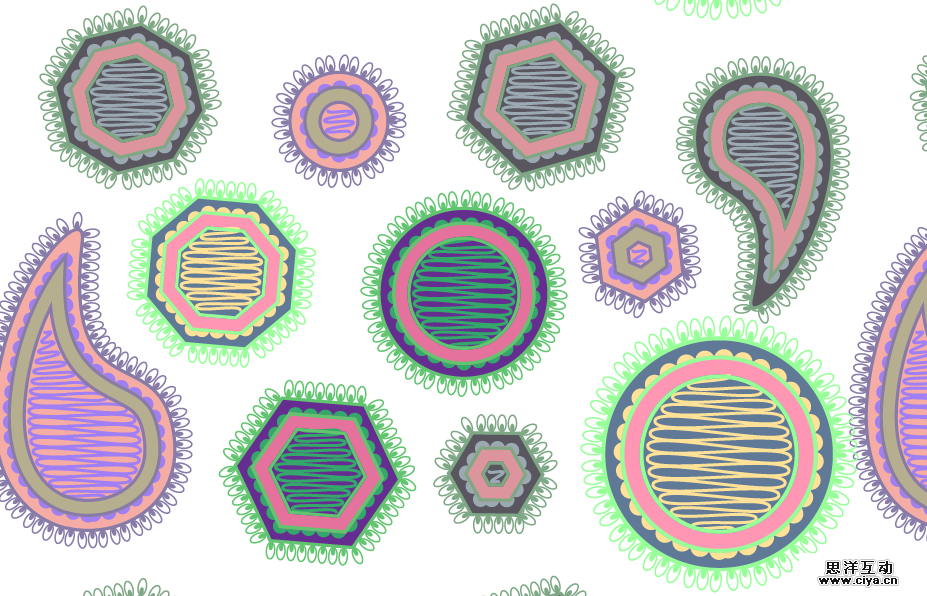
将你所配色的方案一一排列好后,新建一个无缝图案,无缝图案的做法请参见教程《新手教程!教你利用AI打造精致无缝纹理图案》。
后记
没错,利用散点画笔和重新着色图稿工具做出的图案如同万花筒,它的千变万化让人着迷,更有意思的是,你能在这之中体会到创作的乐趣。
