


四、了解故事板的构成元素——组件
开发人员可以用代码实现无比复杂的功能,那么作为设计师,我们完全可以通过Xcode找到替代品,如下图右侧就是各种的组件,我们可以用组件实现不同的功能,最基本的组件就是最左侧箭头所示的View controller。这个组件是做什么的呢?我们可以尝试拖动一个View controller组件到工作区的空白位置,发现了什么?是的,又生成了一张“画布”!这个奇妙的功能,我只告诉读这篇文的同学啊,很好玩吧?那么View controller左侧的箭头是做什么的呢?好,我们同样拖动一个箭头到一个VC(view controller简写,下同)上,发现了什么?箭头附加到了这个VC的左侧,这个代表我们的故事是从这个VC开始的,也就是这个是启动界面完成后第一次进来的界面啦。
广州网站建设,广州网站设计,广州网站制作,网站建设,网站设计,广州网站建设公司,广州网站设计公司,品牌网站建设
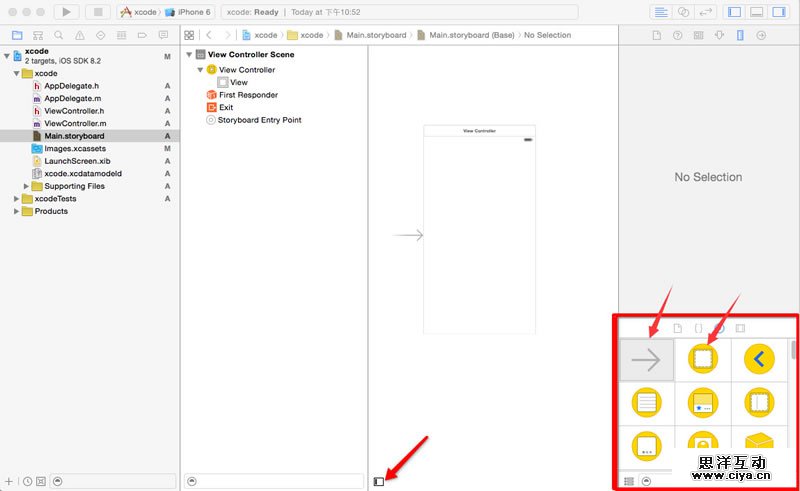
静电在这里准备了四个界面,所以,拖动四个VC到主界面上,依次排列好.然后在这里我们还需要了解另一个控件-image view。由名字可以猜出来,image view是来展示图片的容器。但image view必须依附VC存在而不能单独存在。
可以这么理解,VC是画布,没有画布,我们不能在上边做任何操作。下图位置的图标就是image view,在每个VC里都拖动一个image view吧!(请注意,拖动到VC的操作必须在视图百分比显示而不是缩放的情况下,且选中VC的情况下才能拖动,如果你无法实现拖动,记得在主界面右键或者双击左键放大视图,同时选中一个VC,然后再拖动)
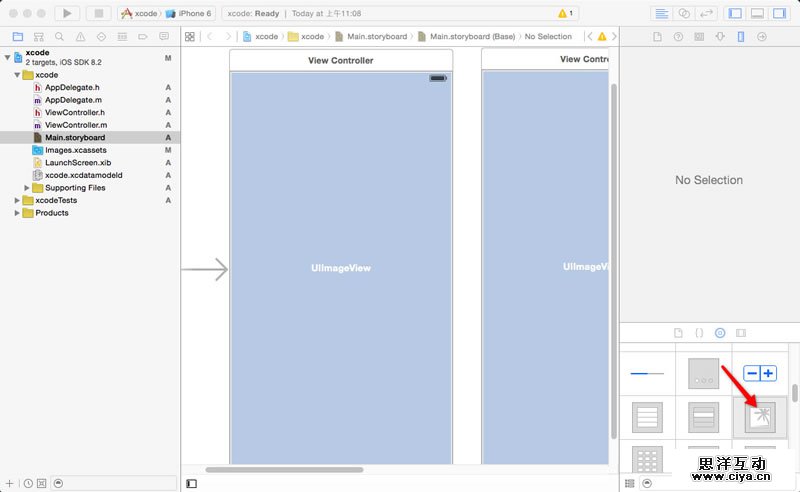
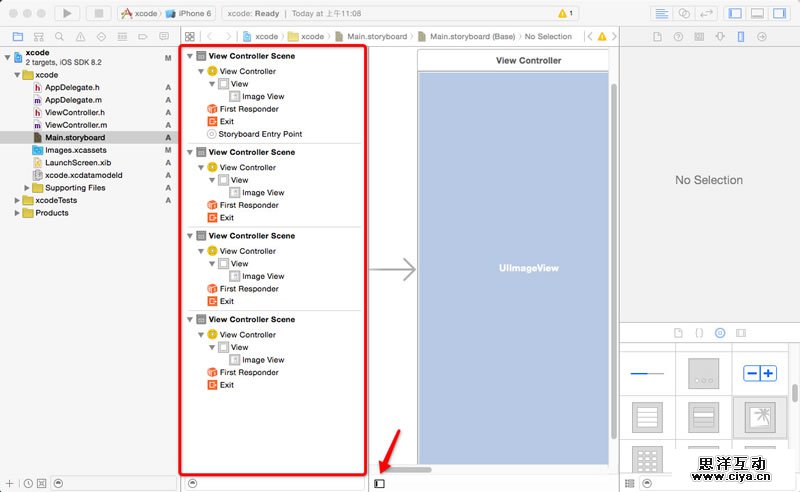
很简单对吗?完成后,就如上图所示的样子,可能有朋友发现自己的imageview大小不太对,很小。没关系,我们在后边可以调整他的大小。接着点击下图所示的位置展开“图层”,我们会发现类似ps里图层的东西,还有一点,image Vew是在VC的下级里的,也就是被包含的关系,以后如果我们在VC里放入其他元素,也会出现在Vew的下级。
五、导入图片资源到Xcode
接下来我们还却一样东西,就是设计稿图片了,ok,准备好本文开头静电提到的图片素材(你可以使用sketch或者任何你喜欢的作图软件设计)。接着从最左侧的文件库中找到带有蓝色图标的images.xcassets.打开它,我们发现右侧的主界面发生了变化。接着点击appicon,这个时候主界面出现了我们很熟悉的东西,2x,3x。
秒懂!是的,Xcode在新版本中为我们提供了这个images.xcassets功能,我们可以将所有图片都扔在这个里边(当然,还有一种传统的导入图片方式,就是之间把图片文件拖动到左侧的文件目录中,这里静电不推荐.)appicon是程序的图标,现在我们可以将制作好的图标文件拖动到里边,如果现在没有准备这个图标,也无所谓,没有他我们可以照样继续工作。待会儿再做不迟。
广州网站建设,广州网站设计,广州网站制作,网站建设,网站设计,广州网站建设公司,广州网站设计公司,品牌网站建设
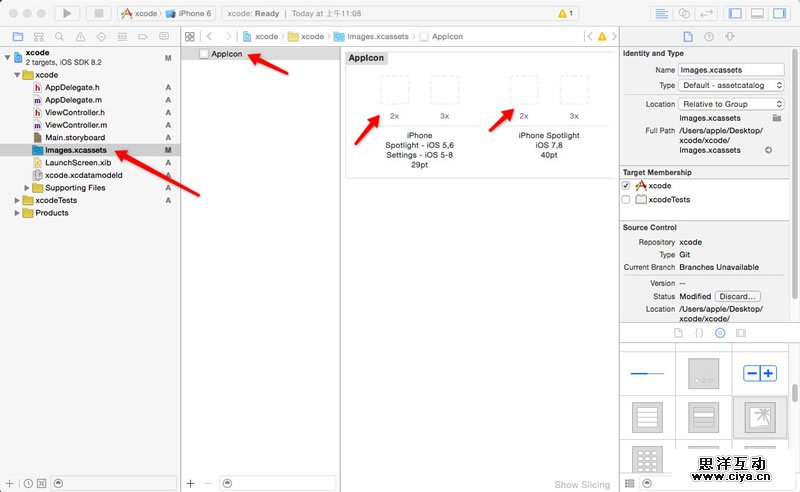
把你刚刚做好的设计稿拖动到第二栏即可。这里为了方便,我们要把文件名加上@2x或者@3x的后缀。这样Xcode可以自动识别该放哪一栏。这样图片文件已经导入到Xcode工程中了,我们可以在image view里调用。
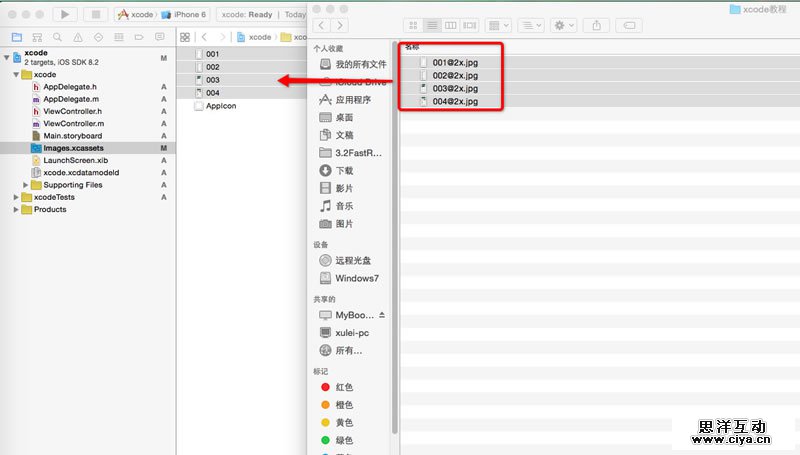
六、让storyboard显示图片
返回Main.storyboard文件,选中刚刚拖动到VC里的UIimageView,接着我们可以对这个容器的属性进行设置了。
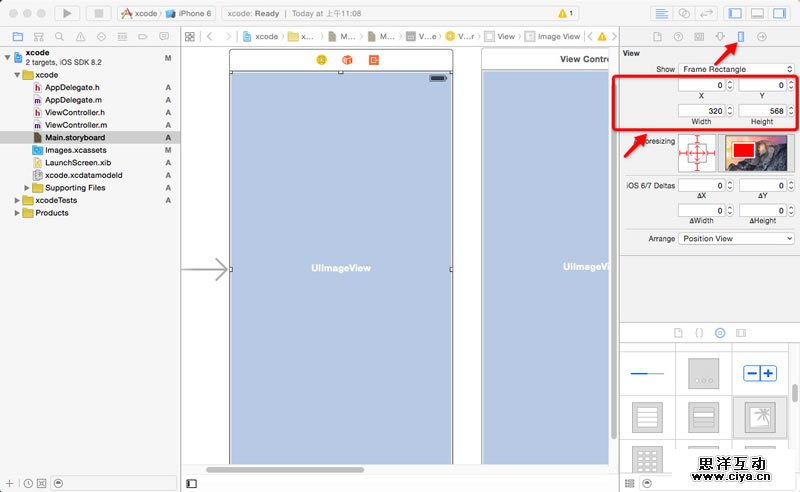
如果imageView尺寸不对,ok,我们在下图的位置更改Width与Height的值,让其充满VC(再次强调,这里的数值是我们实际设计稿的一半,以后都要形成这个概念,这也是我们为什么一定要将图片素材做成偶数像素的原因)。
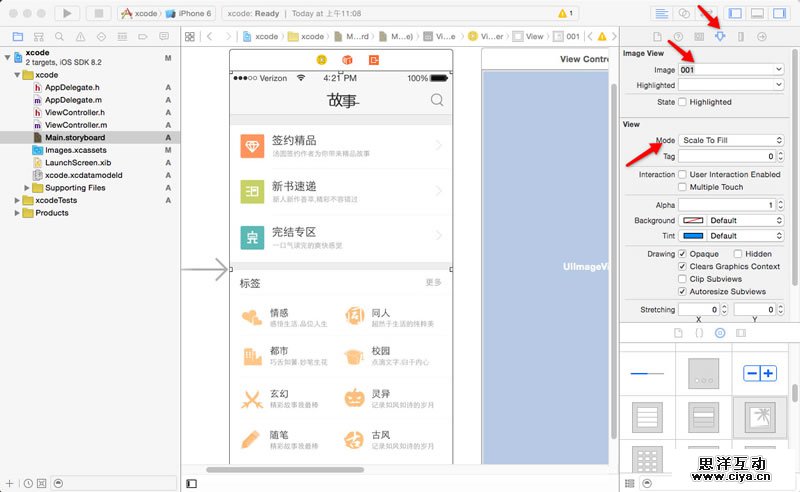
接着切换到下图箭头位置,调用图片文件到imageview,如果发现图片被拉伸或者压缩了,可以尝试调节第三个箭头所示的缩放模式(如果设计稿较长,选择top比较合适),同样我们可以调节透明度(alpha),其他选项大家可以自行点点看,我们现在暂时用不到,不再讲解。
依照这个操作步骤,把刚刚导入的图片赋予每一个imageview。
七、按钮——为storyboard加入点击事件
用过flash等软件的朋友一定知道,要让某些元素相应我们的点击或者其他事件,我们必须把他设置为按钮。在Xcode中,这同样适用。在组件库里找到按钮(button)组件吧,相信你一定可以找到。接着拖动到你想要相应点击事件的位置(当然必须在vc中),另外,必须保持VC为选中状态再进行拖动哦。
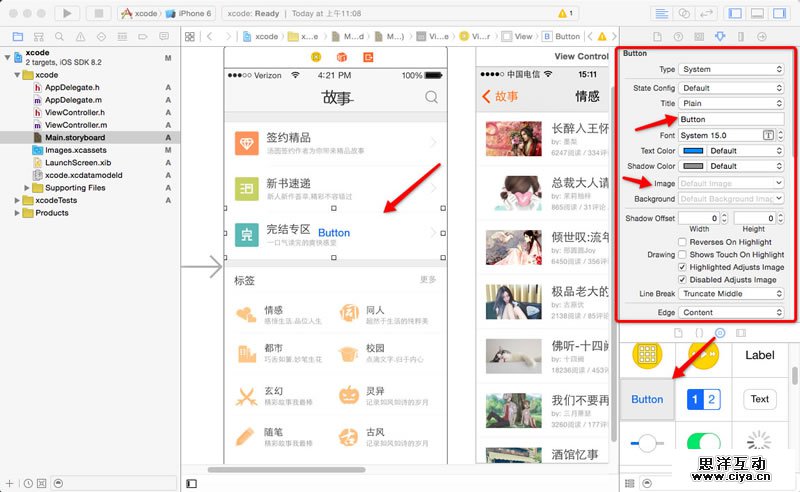
拖动按钮到合适的位置,选中按钮,同样在右侧属性窗口改变他的属性,按钮可以是纯文字的,我们也可以用图片来当按钮。这里静电做一个隐形的按钮,在属性窗口,把button字样删除即可。然后拉大button区域到你认为合适的位置。同样为其他的VC中你觉得需要键入按钮的地方设置按钮。(如果你找不到隐形的按钮,可以展开组件抽屉,“图层”形式的操作你一定可以找到并操作好的,但这里与ps的图层有区别,一个元素位于另一个元素的上方,图层中显示顺序是在其下方的)
广州网站建设,广州网站设计,广州网站制作,网站建设,网站设计,广州网站建设公司,广州网站设计公司,品牌网站建设
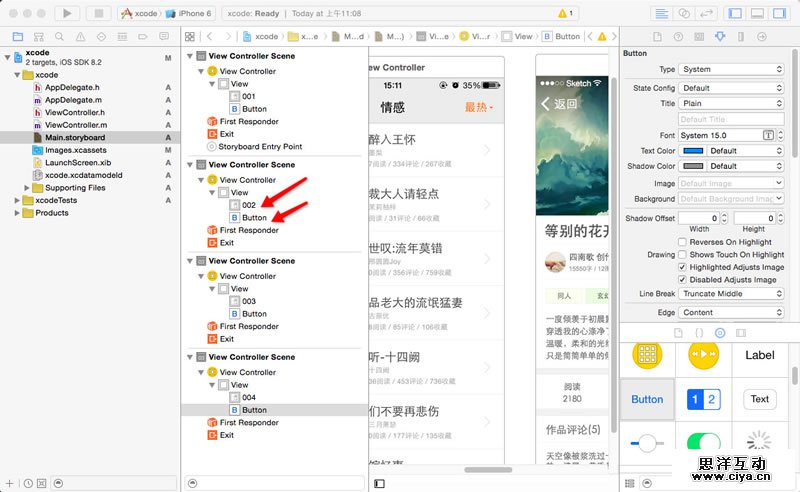
八.让StoryBoard动起来吧!
按钮加好后,我们来进行最后一步,也是最关键的一步,让各个“故事版”形成关联。也就是指定一个按钮的去向是哪里?首先选中第一个vc中的按钮,我们要实现的效果是,点击后跳转到第二个界面。
这里操作稍微复杂,静电一步一步讲解
1. 选中一个按钮
2. 在这个按钮上点击右键并拖动到目标界面
3. 在弹出的层中选择“modal”(push现在不可用,下节讲解push的用法)
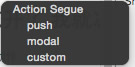
4. 这个时候两个VC中出现了连接线,选中链接线,在右侧属性栏设置transition,也就是跳转动画(自己试试哦)
5. 这样一个链接就完成了
6. 依次为所有的按钮都加上连线(注意方向,从左到右跳转,就鼠标右键从左到右划线,反之从右到左。)
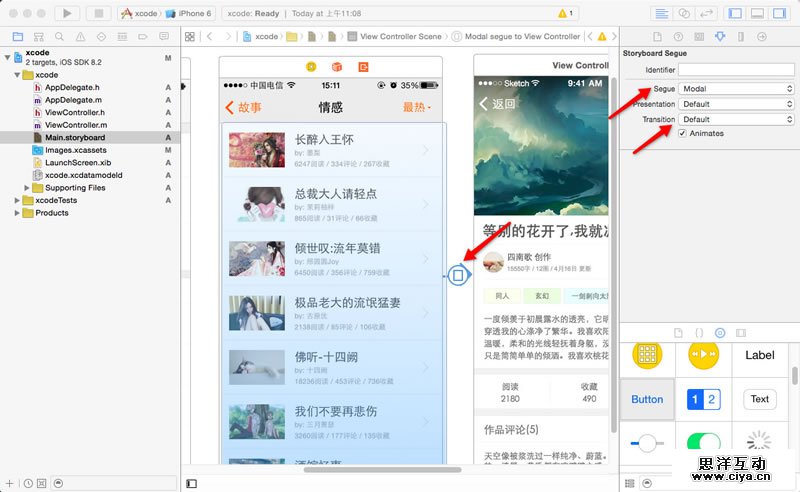
7. 选中连线可以更改跳转的属性,动画。以下是静电使用的属性。
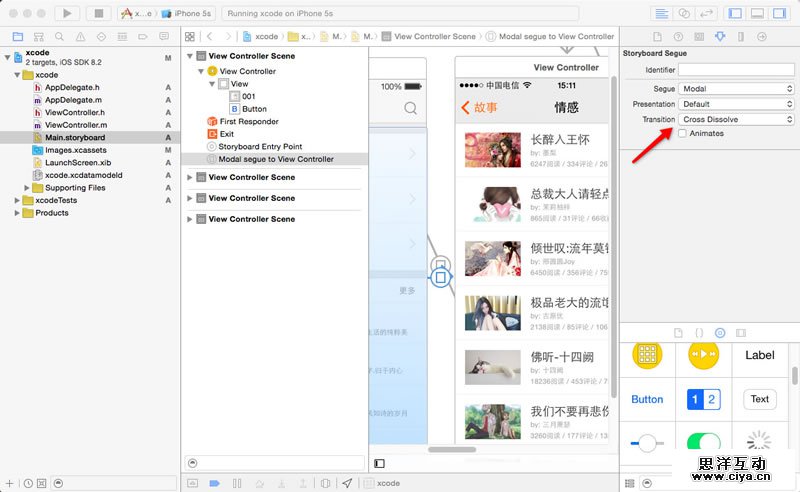
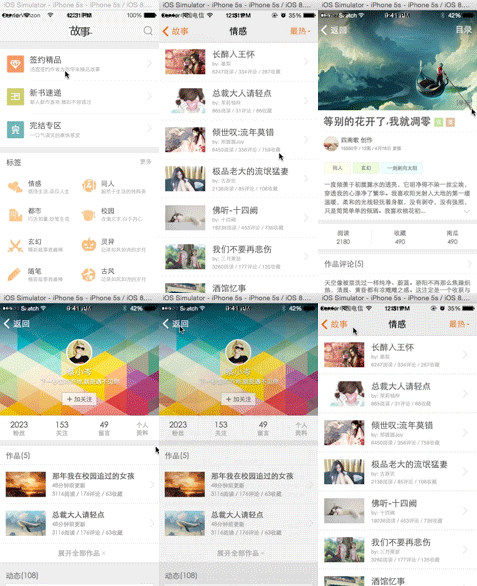
大功告成,我们可以运行下模拟器看看效果了。静电这里的设计稿是为ip5设计的,所以选择ip5或者5s的模拟器。怎么样?这样设计稿就连接起来了。看看静电实际的演示效果吧。没有一行代码,轻松完成页面之间的跳转,当然,他的功能还不只这么简单,下一节,我们会继续深挖Xcode的神奇组件。看看他还能给我们带来哪些更奇妙的好东西。嗯哼,设计师也会Xcode,让开发工程师和产品经理也羡慕一下吧!
广州网站建设,广州网站设计,广州网站制作,网站建设,网站设计,广州网站建设公司,广州网站设计公司,品牌网站建设
素材为Xcode工程文件,大家下载后可以直接打开参考。微盘下载
下一次将会是Xcode的教程第四节,内容更精彩,不容错过,静电为大家带来更好玩的!零代码,只为设计师更好的做交互和设计!欢迎关注静电的微信帐号jingdesign91,不定期为大家带来静电独家原创教程。
别在哼哧哼哧的只顾闷头做图啦,让设计稿动起来吧!
