


11. 有需要经常使用的LOGO或者水印?把它变成一个画笔预设
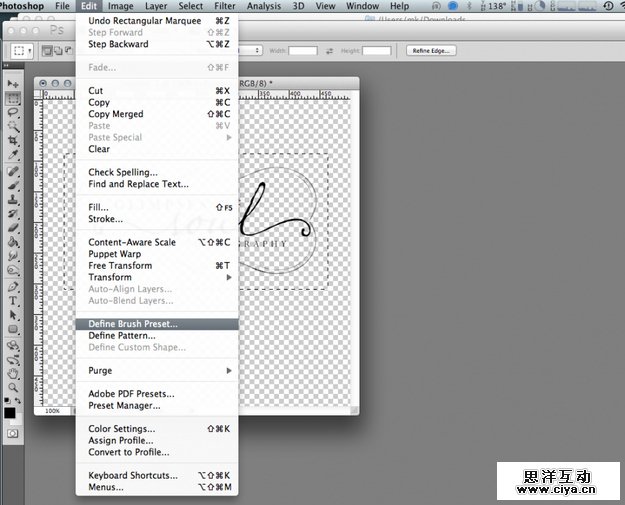
只要保证你的LOGO背景是透明的。在编辑 >> 定义画笔预设 然后看呀!当你使用画笔工具,打开你的画笔,就能看到你的LOGO了,把它们戳到你内心深处渴望的地方去吧。
广州网站建设,广州网站设计,广州网站制作,网站建设,网站设计,广州网站建设公司,广州网站设计公司,品牌网站建设
还很迷茫?来这里看看教程:《PS技巧十则:你真的会用画笔工具吗?》
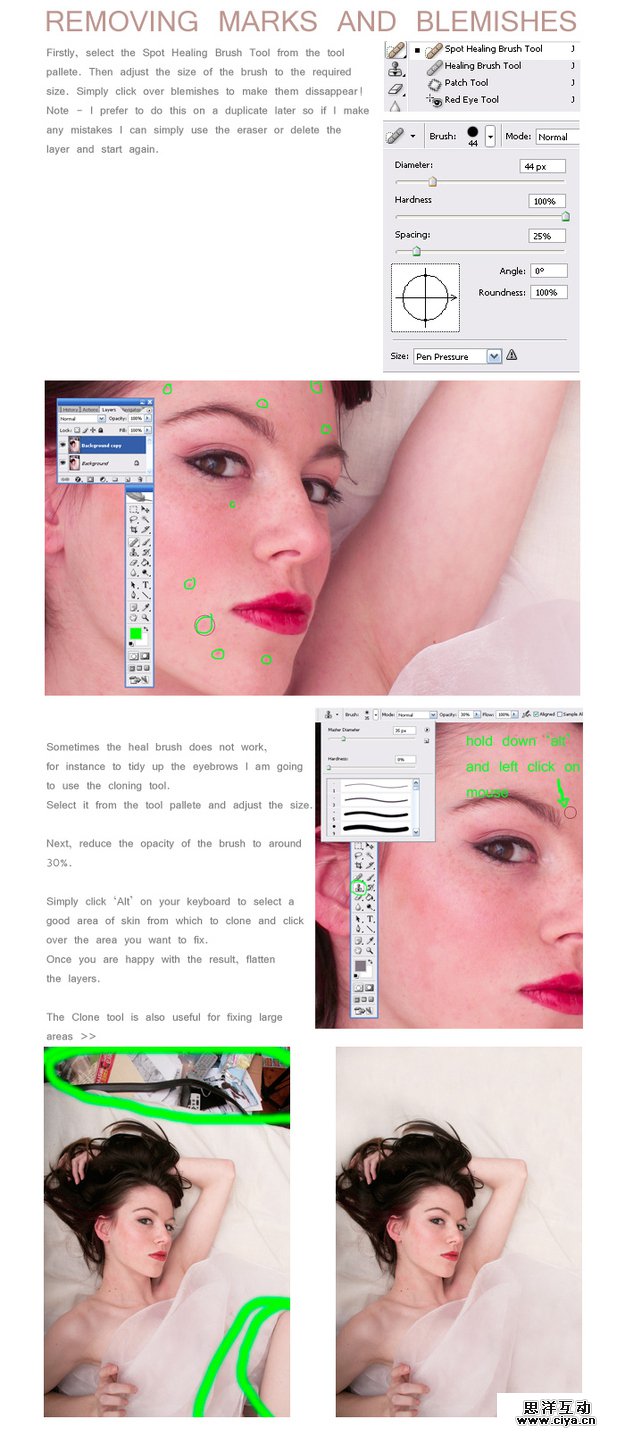
12. 使用污点修复画笔移除污点
学习地址:thetragictruth-of-me.deviantart.com(自备梯子)
如果是想要变漂亮,推荐这款外挂:PS磨皮优化滤镜Portraiture 2 微盘下载
13. 使用移动工具单击一下激活图层
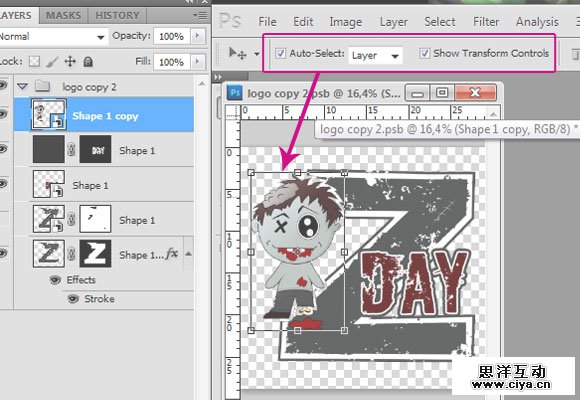
这其实是移动工具在Adobe Illustrator和Photoshop Elements中的工作方式,不过在Photoshop中,如果你 a)有一大堆图层并且 b)没时间为他们重命名,那么选择图层就是一个非常痛苦的工作了。通过选中自动选择复选框并选择图层,你的移动工具将会激活你所点击的任意图层。
14. 如何只用简单两步提升活力和饱和
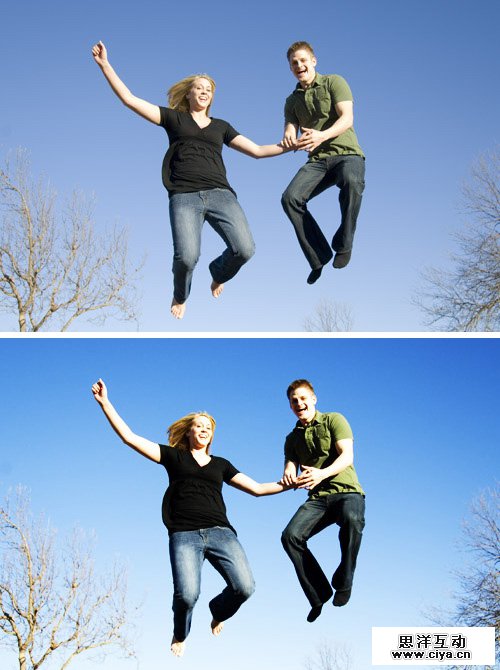
1. 在Photoshop中打开照片。
2. 复制图层(在图层窗口中按Command + J)。
3. 把新图层的混合模式改为强光。然后就好啦。焕然一新。
4. 如果结果太有活力,可以降低新图层的不透明度。
15. 学习如何使用高位反差保留滤镜来锐化图像。
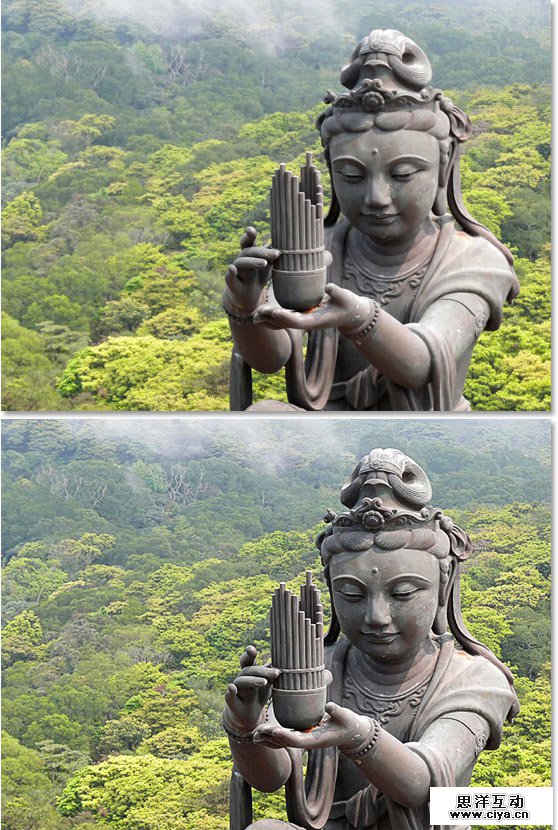
这比使用USM锐化或者智能锐化更简单!
1. 在Photoshop中打开照片
2. 复制图层(在图层窗口中按Command + J)。
3. 把新图层的混合模式改为叠加。
4. 在滤镜 >> 其他 >> 高位反差保留中建立新滤镜。
5. 拖动滑块,较少的半径意味着较少的锐化,大半径则锐化更多。
16. 对齐工具是伟大的小工具,不过没多少人注意到
广州网站建设,广州网站设计,广州网站制作,网站建设,网站设计,广州网站建设公司,广州网站设计公司,品牌网站建设
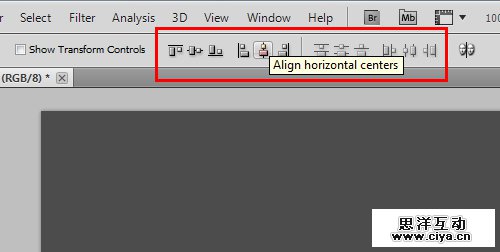
它们当激活移动工具的时候出现。选择多个图层然后点一个对齐选项。他会自动对齐你的对象,你的布局也会更加完美。
17. 如何创建闪烁效果
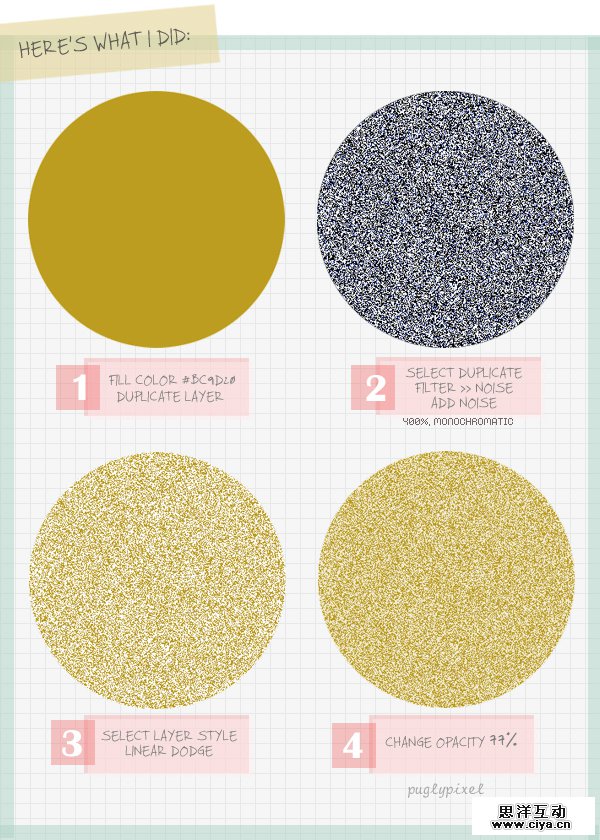
好吧它并不是绝对必要的,不过很酷。完整教程在这里:http://www.puglypixel.com
18. 把孩子的照片和她的作品融合起来。

19. 让你的照片更粗糙
学习地址:http://christinagreve.com
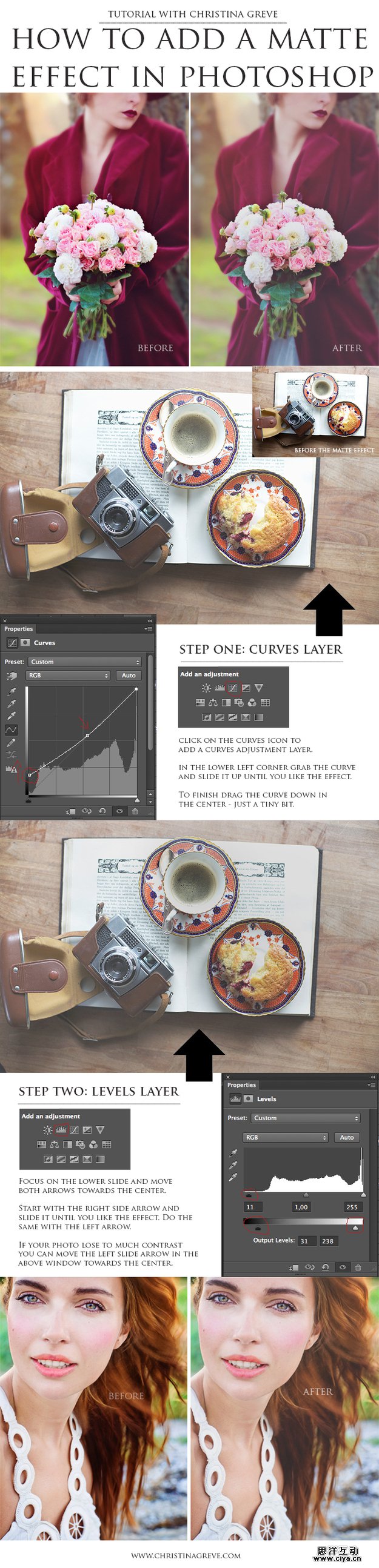
20. 使用梦幻柔焦(Orton Effect)创建戏剧性光效。
广州网站建设,广州网站设计,广州网站制作,网站建设,网站设计,广州网站建设公司,广州网站设计公司,品牌网站建设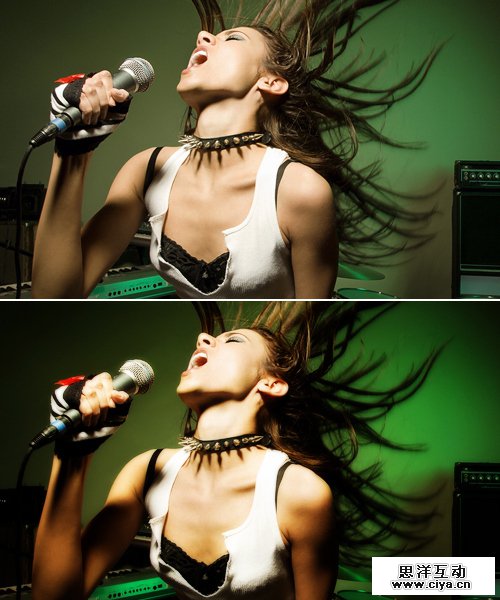
1. 在Photoshop中打开照片
2. 复制图层(在图层窗口中按Command + J)
3. 把新图层的混合模式改为滤色
4. 再次复制图层
5. 使用滤镜 >> 模糊 >> 高斯模糊应用滤镜。随便调整值,把图片的混合模式改为正片叠底。
21. 最后,了解你的快捷键!
图是好图,不过得有点英文底子,想直接看中文的设计师,就这篇啦:《这50个PHOTOSHOP快捷键技能你用起来了吗?》
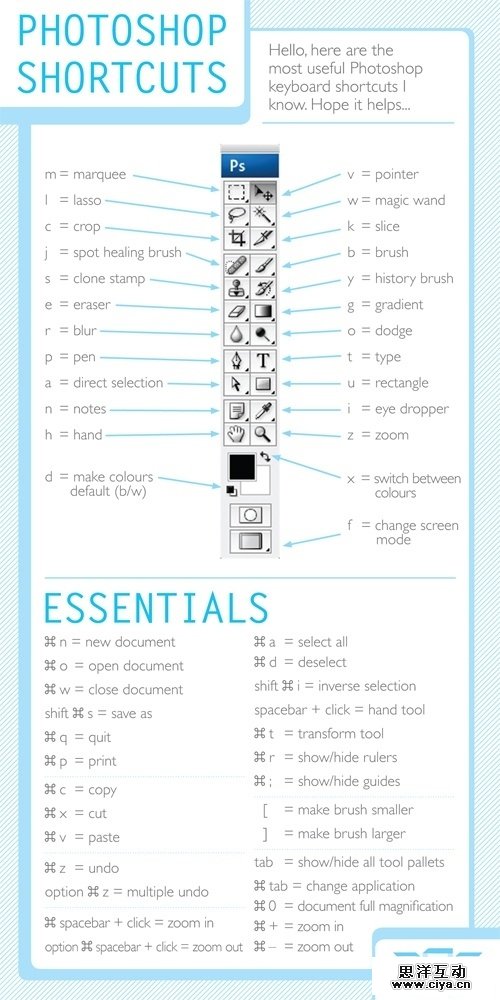
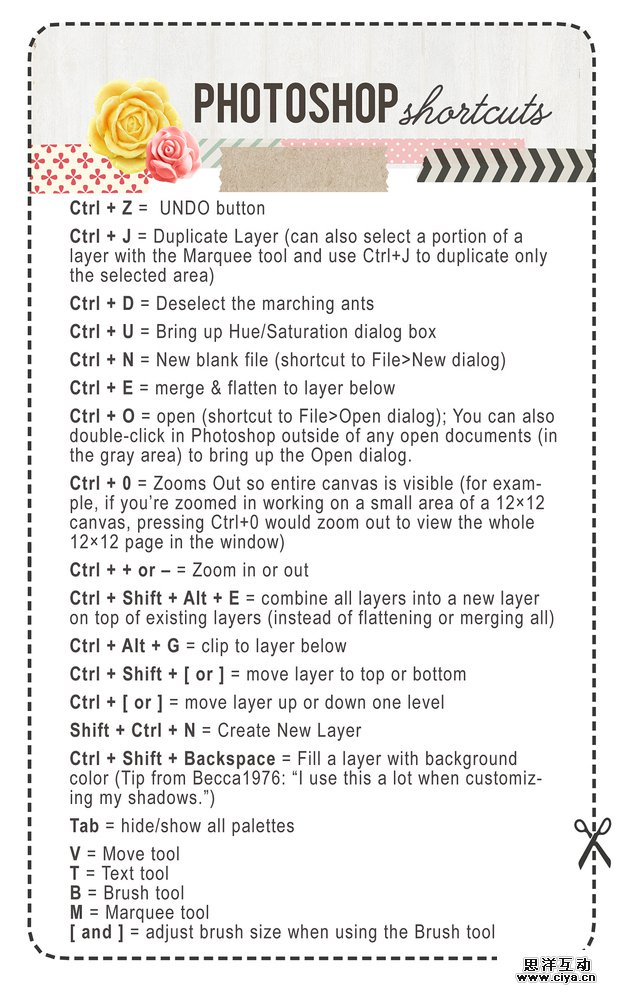
这很无脑,但是把它们打印出来放在你手边。你用的越多,它们就越会成为你的习惯性动作。
广州网站建设,广州网站设计,广州网站制作,网站建设,网站设计,广州网站建设公司,广州网站设计公司,品牌网站建设
