编者按:又到了练习时间!今天带同学们来打造一款气势恢宏的魔幻游戏字体,教程重在背景渲染与字体质感的打磨上,两方面都有非常多值得学习的知识技巧,素材已打包到微盘,就等你动手咯!
在本教程中,我将会向你展示创建暗黑文字效果教程,灵感来源于“中土世界:魔多之影”。
注意:本教程是用Photoshop CC做出来的,因此某些截图可能与早期版本不尽相同。某些笔刷是Photoshop CS6独占的。
广州网站建设,广州网站设计,广州网站制作,网站建设,网站设计,广州网站建设公司,广州网站设计公司,品牌网站建设
下面是本教程的最终效果图:
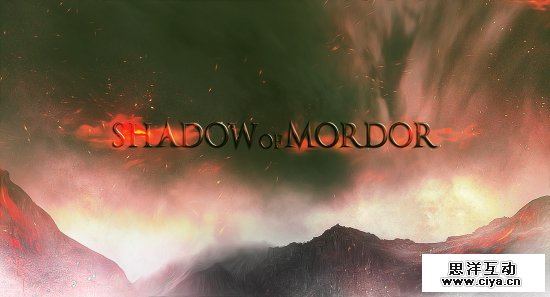
好了,让我们开始吧
要完成本教程,你需要下述素材:
- 山
- 字体
- 金属纹理
- 火焰
素材打包 微盘下载
第1步
新建一个大小为1440*780px,白色背景的文档。打开山的图像并选择下述选区:
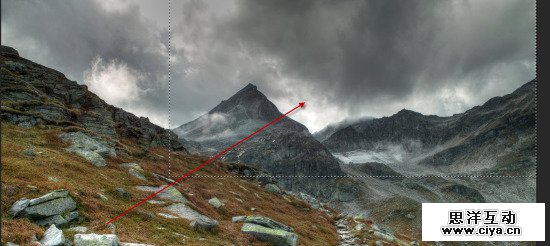
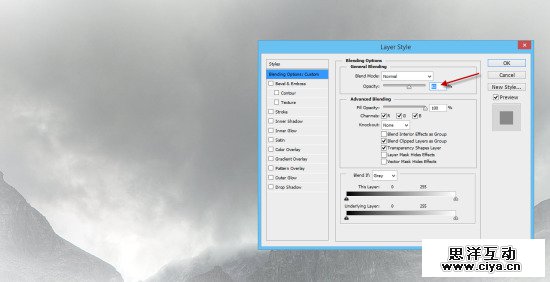
将选区复制粘贴到我们的画布上,降低不透明度到60%
为山的图层添加以下调整图层:
广州网站建设,广州网站设计,广州网站制作,网站建设,网站设计,广州网站建设公司,广州网站设计公司,品牌网站建设
黑白
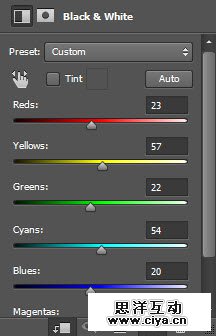
阈值

曲线
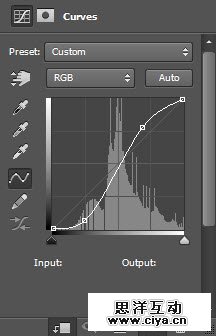
效果如下:
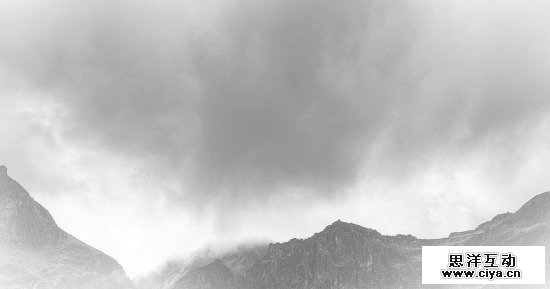
第2步
我们要为图像添加额外的云,回到山的图像并选择一部分云:
广州网站建设,广州网站设计,广州网站制作,网站建设,网站设计,广州网站建设公司,广州网站设计公司,品牌网站建设
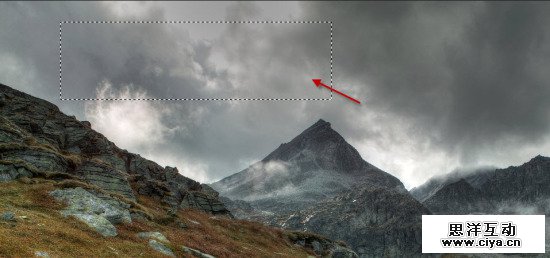
将选区复制粘贴到我们的图像上,使用软橡皮柔化云朵图层的边缘,然后使用自由变换工具扭曲它,如下所示:
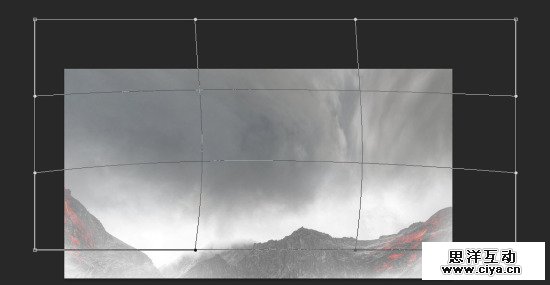
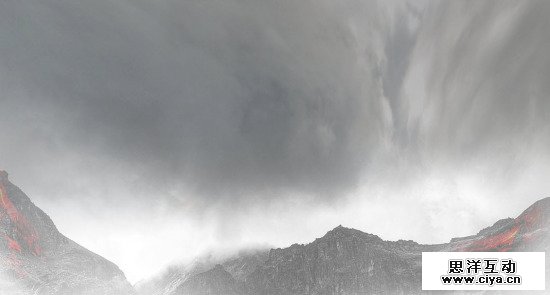
下面是我扭曲之后的效果:
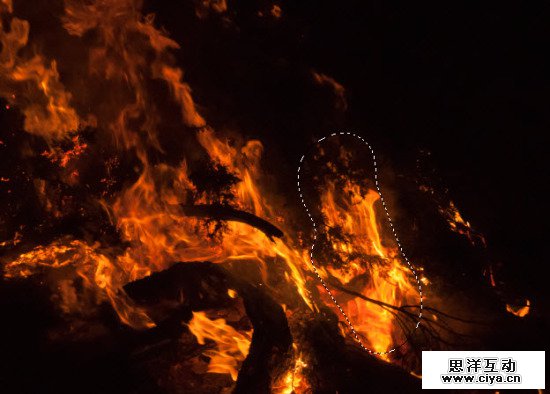
打开火焰素材,并使用套索工具(羽化40px)选中下图所示区域:
广州网站建设,广州网站设计,广州网站制作,网站建设,网站设计,广州网站建设公司,广州网站设计公司,品牌网站建设
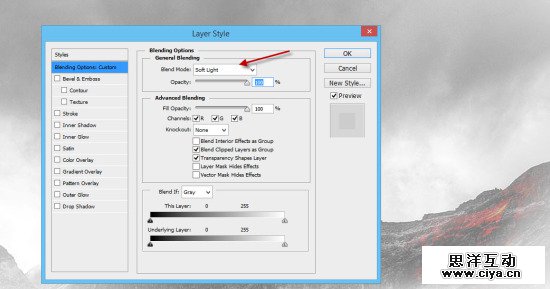
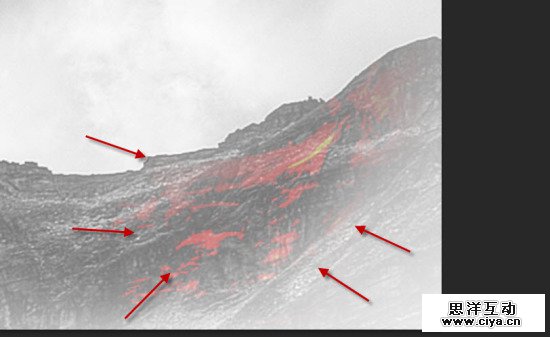
复制粘贴到我们的文档,把它放在右侧的山上,并把混合模式设为“柔光”:
使用软笔刷柔化火焰的边缘,使用自由变换工具调整其形状以适应山的形状:
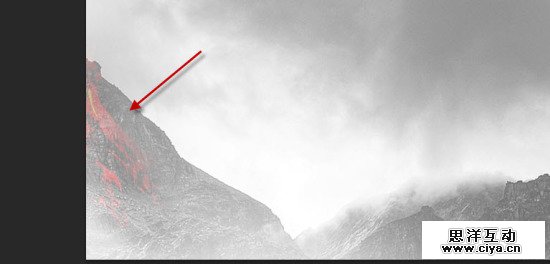
重复上面的步骤添加左侧的火焰:
广州网站建设,广州网站设计,广州网站制作,网站建设,网站设计,广州网站建设公司,广州网站设计公司,品牌网站建设
第3步
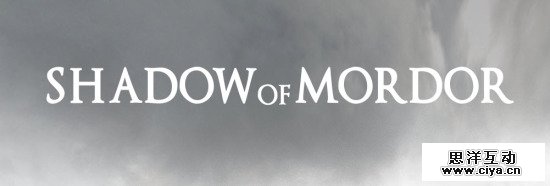
使用我们下载的字体,在画布上输入一些文字:
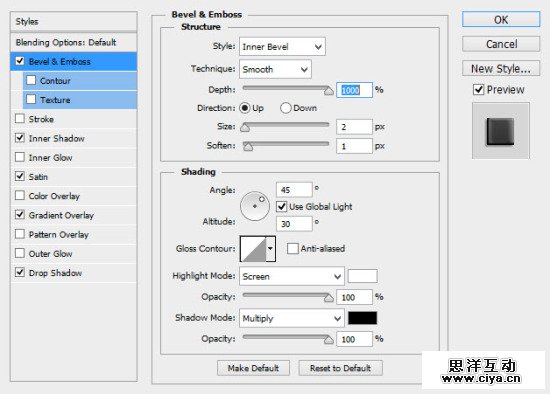
对这个文字图层应用以下图层样式:
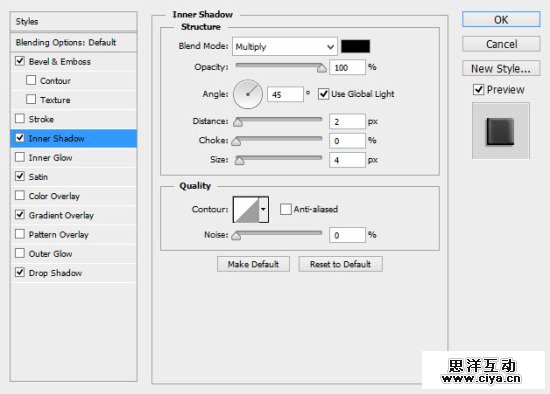
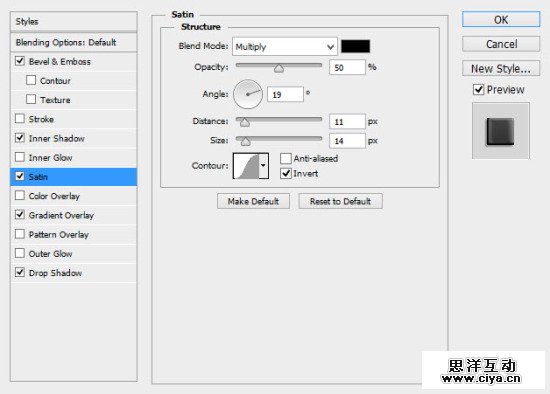
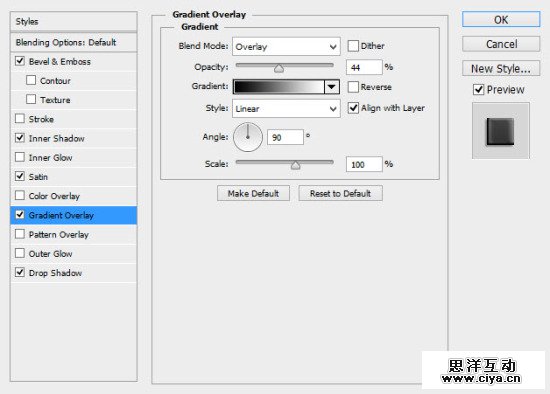
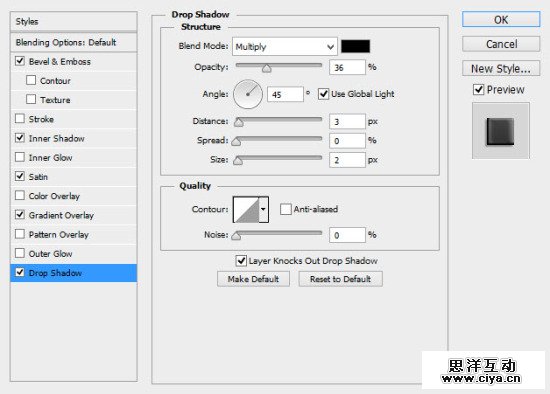
这是迄今为止的效果:
广州网站建设,广州网站设计,广州网站制作,网站建设,网站设计,广州网站建设公司,广州网站设计公司,品牌网站建设