0 Comments

PS教程!制作绚丽的闪光粒子字体特效(下)

发布于:2014-11-15  |   作者:广州网站建设  |   已聚集:人围观

13、对小点图层执行:滤镜 > 纹理 > 彩色玻璃,如下图。

e07876b5333845ee1411647efe574bb1 在PHOTOSHOP中制作非常绚丽的闪光粒子效果

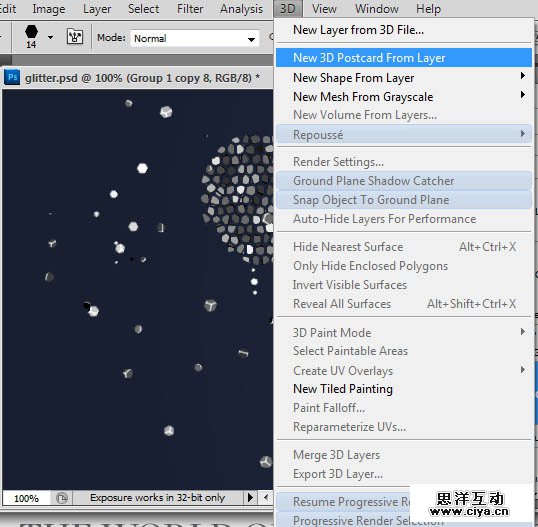
14、把小点及文字图层合并,再复制一层,对副本执行:3D > 从图层创建3D明信片。
广州网站建设,广州网站设计,广州网站制作,网站建设,网站设计,广州网站建设公司,广州网站设计公司,品牌网站建设
d5bc766c7305627691b6ed79d088d9ad 在PHOTOSHOP中制作非常绚丽的闪光粒子效果

15、旋转角度并加上透视效果,参数如下图。确定后新建一个图层,把新建图层与文字图层合并。

f9c11241217989a13827144d7389c84d 在PHOTOSHOP中制作非常绚丽的闪光粒子效果05cf88c0204df9b9197f32a0df6fce2b 在PHOTOSHOP中制作非常绚丽的闪光粒子效果f6702336fa9cace0821d35a692e7dcb8 在PHOTOSHOP中制作非常绚丽的闪光粒子效果f715c86947665fe4d44fb52715ba3287 在PHOTOSHOP中制作非常绚丽的闪光粒子效果

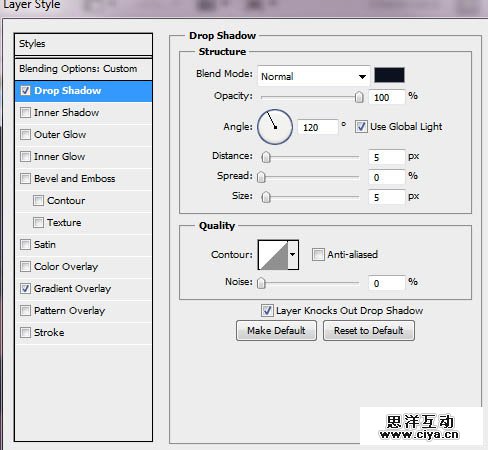
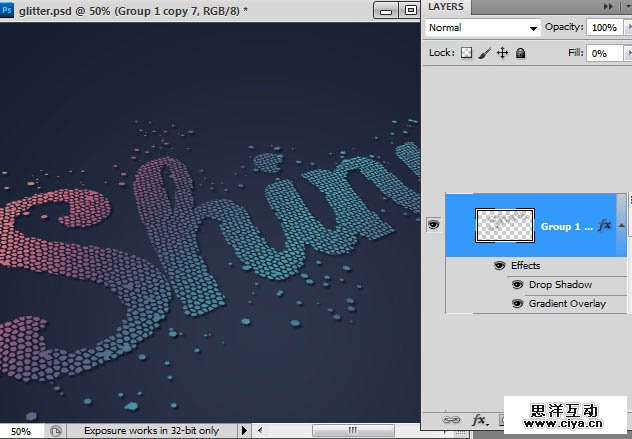
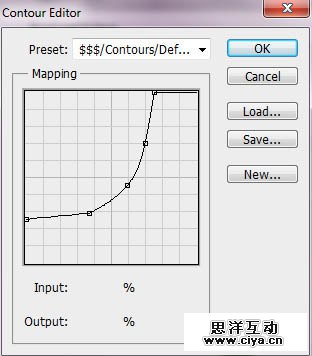
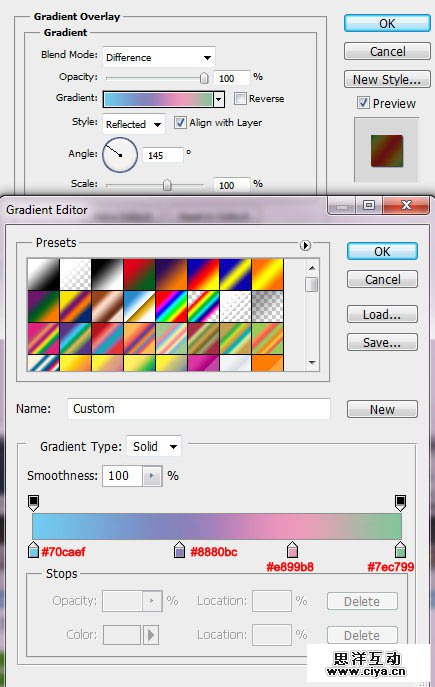
16、给当前图层添加图层样式,设置投影机渐变叠加,参数及效果如下图,确定后把填充改为:0%。
adcde083a260458af9e33738252a0eff 在PHOTOSHOP中制作非常绚丽的闪光粒子效果7d395fcb9b1f5a2e3197dc757f0617a9 在PHOTOSHOP中制作非常绚丽的闪光粒子效果e124ea4d6f32f73bf2d783725015a866 在PHOTOSHOP中制作非常绚丽的闪光粒子效果

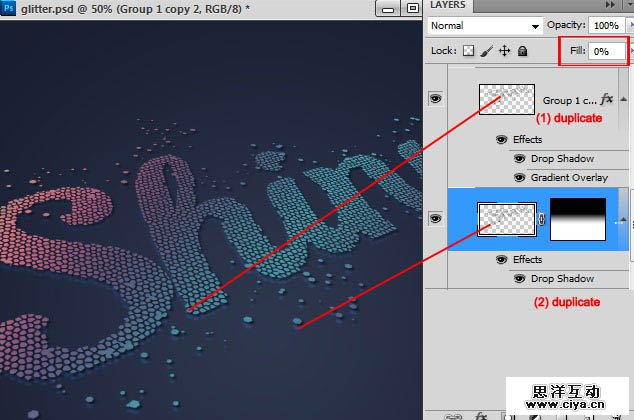
17、把当前图层复制一层,移动原图层的下面,添加图层蒙版,用黑白渐变拉出下图所示的效果。
广州网站建设,广州网站设计,广州网站制作,网站建设,网站设计,广州网站建设公司,广州网站设计公司,品牌网站建设
2dbe08e602cb4c00318e1ac4a4359511 在PHOTOSHOP中制作非常绚丽的闪光粒子效果

18、修改一下投影的颜色,去掉渐变叠加,确定后把填充改为:0%。

534a991b918a5e37c0a72a92ec1fd77e 在PHOTOSHOP中制作非常绚丽的闪光粒子效果

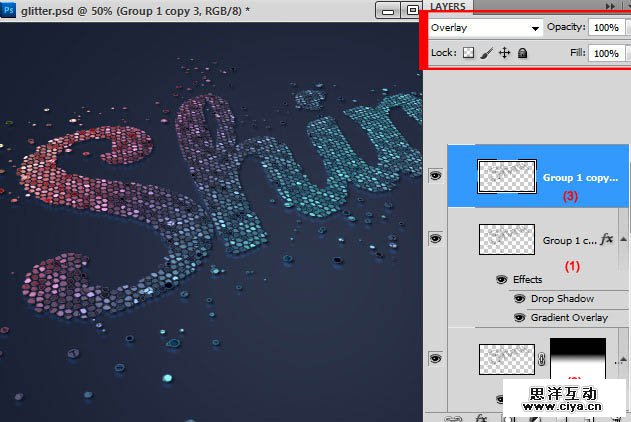
19、把原文字图层复制一层,把填充及不透明度都改为:100%,并清除图层样式,把混合模式改为“叠加”如下图。
d26f204f3456741d591727f010d34eba 在PHOTOSHOP中制作非常绚丽的闪光粒子效果

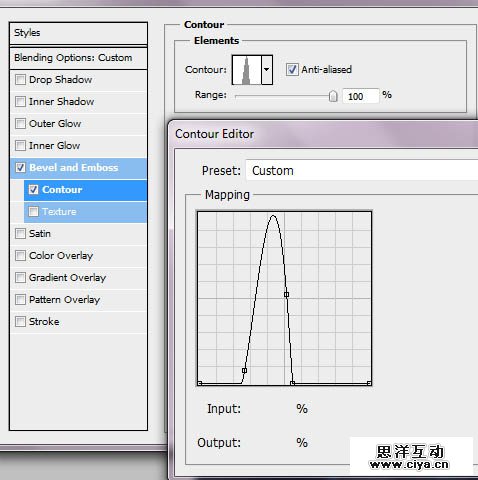
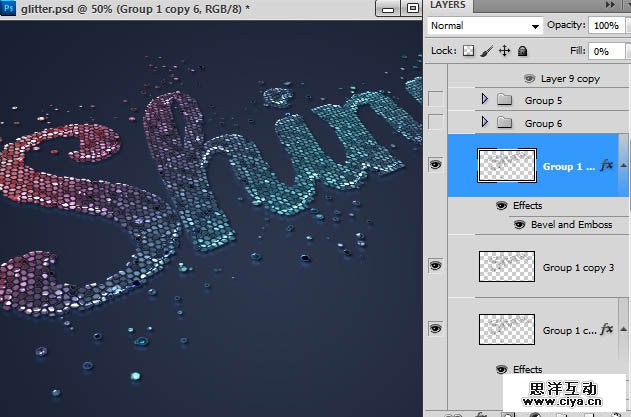
20、把当前图层复制一层,然后添加图层样式,选择“斜面和浮雕”及等高线,参数设置如下图,确定后把填充改为:0%,,效果如下图。
d39f970457fe3f8ef6d44128ddd67f7f 在PHOTOSHOP中制作非常绚丽的闪光粒子效果7460c152c67816468d4ff0a63f02f950 在PHOTOSHOP中制作非常绚丽的闪光粒子效果a1bd075898e480422f859bd89470c219 在PHOTOSHOP中制作非常绚丽的闪光粒子效果d7f4e54a4af2fc74e379d14f95b8c42e 在PHOTOSHOP中制作非常绚丽的闪光粒子效果

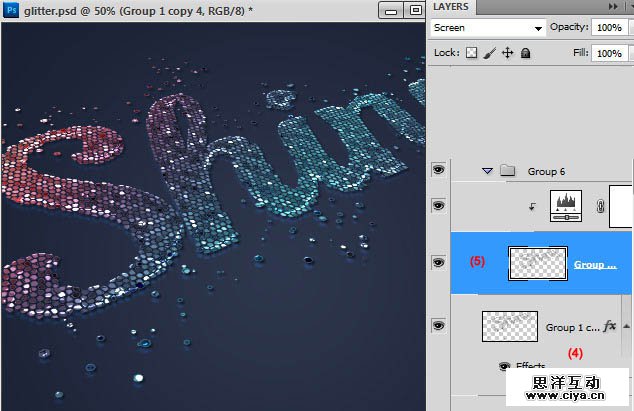
21、把图层混合模式改为“滤色”,效果如下图。
广州网站建设,广州网站设计,广州网站制作,网站建设,网站设计,广州网站建设公司,广州网站设计公司,品牌网站建设
4db7461a39353aa8aa3b56b58354fe8f 在PHOTOSHOP中制作非常绚丽的闪光粒子效果

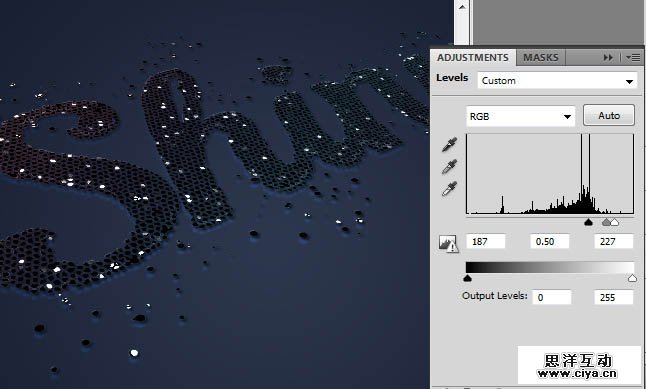
22、创建色阶调整图层,参数设置如下图,确定好按Ctrl + Alt + G 创建剪贴蒙版。
df860cb000fbb83b216faead368911f2 在PHOTOSHOP中制作非常绚丽的闪光粒子效果

23、为了增强效果,把当前文字图层复制一层,转为智能对象后适当高斯模糊处理。
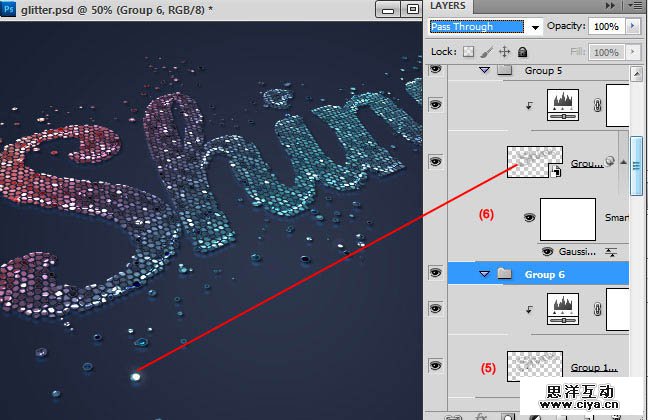
2ffdc6bb9cbd93d94a9fabe3e61d4b7a 在PHOTOSHOP中制作非常绚丽的闪光粒子效果0b052ebfdf0968ca085874608ff79cc8 在PHOTOSHOP中制作非常绚丽的闪光粒子效果

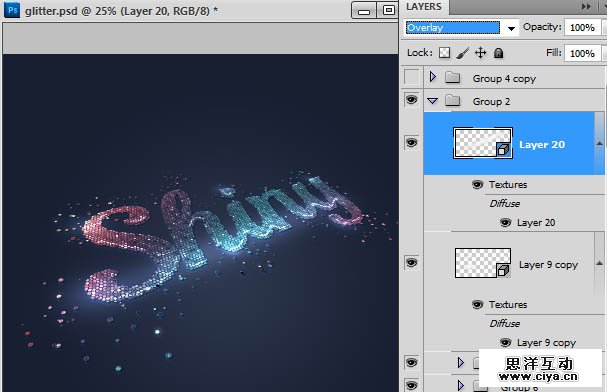
24、根据需要渲染一下文字颜色。

新建图层,用软画笔给文字点上几个白色高光
广州网站建设,广州网站设计,广州网站制作,网站建设,网站设计,广州网站建设公司,广州网站设计公司,品牌网站建设

cd6d71ec6e1bdb069f2de4551e722e13 在PHOTOSHOP中制作非常绚丽的闪光粒子效果

就用前面的图层设置,应用3D设置,图层模式设为:叠加。

445be5336c107c26e8bd5ea19493a916 在PHOTOSHOP中制作非常绚丽的闪光粒子效果

新建图层,再用画笔画一个长条的高光。

c7d22e85c11c778333be8fecab949dec 在PHOTOSHOP中制作非常绚丽的闪光粒子效果

图层设置跟前面一样,图层样式用:叠加。

41a82f2ae2b0b2ae3e656e4397eba88d 在PHOTOSHOP中制作非常绚丽的闪光粒子效果

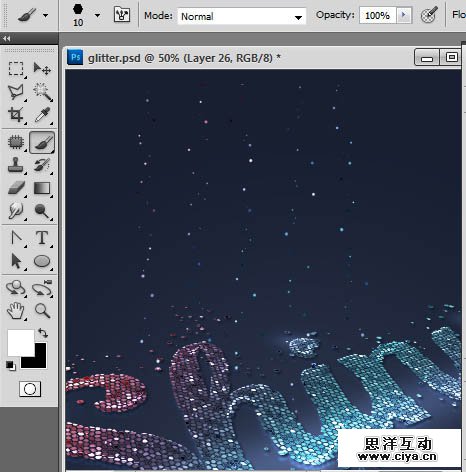
用画笔画一些小的颗粒

3b890ddcda257604e53b0b11c0073c99 在PHOTOSHOP中制作非常绚丽的闪光粒子效果

应用高期模糊,1PX。
广州网站建设,广州网站设计,广州网站制作,网站建设,网站设计,广州网站建设公司,广州网站设计公司,品牌网站建设

06d890a680c80191c6288d29961b72e1 在PHOTOSHOP中制作非常绚丽的闪光粒子效果

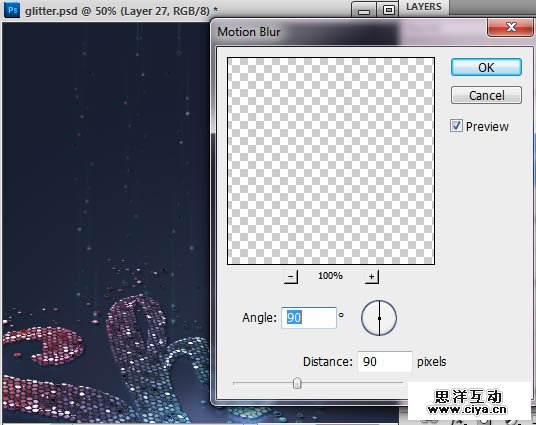
复制一层,应用滤镜—模糊—动感模糊。

732efffb0d876692126357673dbf6ac5 在PHOTOSHOP中制作非常绚丽的闪光粒子效果cdfdeecb8c1c99d777136fc83292aeec 在PHOTOSHOP中制作非常绚丽的闪光粒子效果c34fad8a50e0180b6e50273be2f56b2e 在PHOTOSHOP中制作非常绚丽的闪光粒子效果

再新建图层,设置一些12-14px大小的颗粒画笔,在上面大胆的刷上一些亮片

cad8709bb5625ac5bde9351ac7361603 在PHOTOSHOP中制作非常绚丽的闪光粒子效果0540d260cfa5af25d8d874efaa3d4100 在PHOTOSHOP中制作非常绚丽的闪光粒子效果

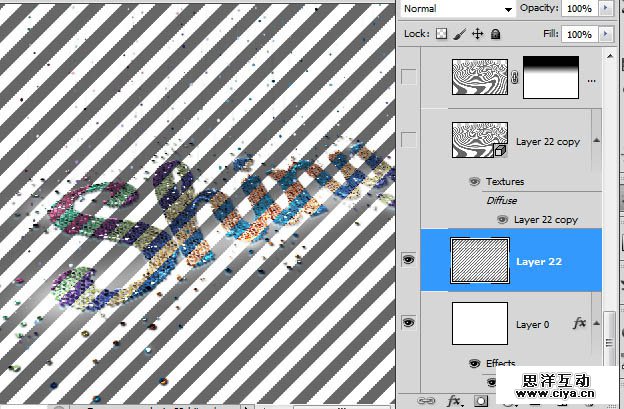
25、在背景图层上面新建一个图层,加上一些斜纹背景如下图。

425e3d77c35f0d85dc3aff0bafe80e18 在PHOTOSHOP中制作非常绚丽的闪光粒子效果

26、执行:滤镜 > 扭曲 > 选择扭曲,如下图。
广州网站建设,广州网站设计,广州网站制作,网站建设,网站设计,广州网站建设公司,广州网站设计公司,品牌网站建设

90ae1296bcec189ceefd218417c08540 在PHOTOSHOP中制作非常绚丽的闪光粒子效果

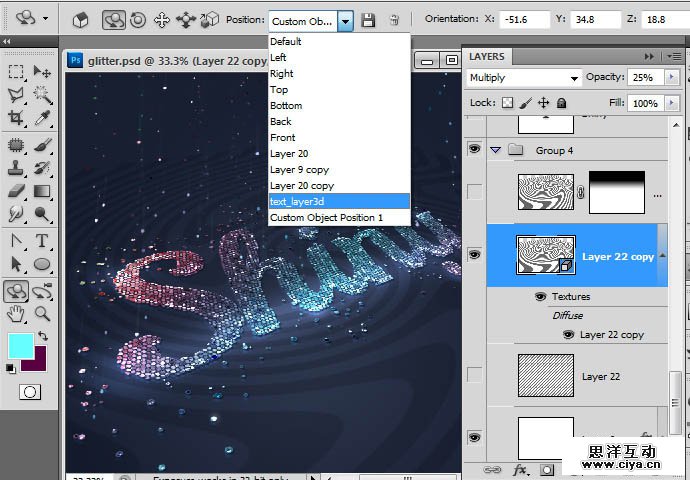
27、把混合模式改为“正片叠底”,不透明度改为:25%。

b16ca9c740d5a391b79ec8f591fc844d 在PHOTOSHOP中制作非常绚丽的闪光粒子效果

28、把当前图层复制一层,添加图层蒙版,用黑白渐变拉出下图所示的效果。

a22b41f58d5769453716c0ccb9a4b960 在PHOTOSHOP中制作非常绚丽的闪光粒子效果

最终效果!

452d711a22cd881da30533028096a1f5 在PHOTOSHOP中制作非常绚丽的闪光粒子效果
广州网站建设,广州网站设计,广州网站制作,网站建设,网站设计,广州网站建设公司,广州网站设计公司,品牌网站建设

标签:
飞机