


简介:本文教大家用PhotoShop制作闪亮的3D彩色粒子文字,非常棒的字效,但教程翻译的不是很好,很多细节部分的制作没有翻译出来,不过只要大家有一定的基础还是可以轻松制作出来的,还请同学们自行意会。
@夜幕前的小丑 制作的时候最好根据提示及参考图慢慢发挥。制作的时候会用到3D功能,最好选用较高版本的PS,比如PhotoShop CS5以上版本。
广州网站建设,广州网站设计,广州网站制作,网站建设,网站设计,广州网站建设公司,广州网站设计公司,品牌网站建设
先看最终效果:

教程用到的素材:
1、新建一个1800 * 1350像素的文件,分辨率为300像素。你可以选择不同的尺寸。
通过图层样式给背景添加一个径向的渐变叠加,参数及效果如下图。
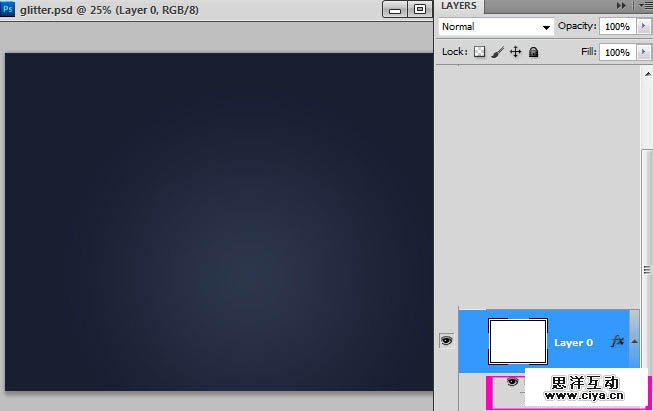
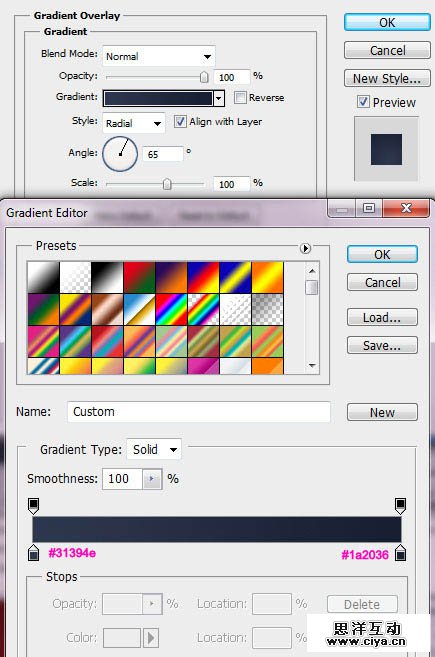
2、输入自己喜欢的文字,文字用黑色。字体最好粗一点,这样效果更明显。
广州网站建设,广州网站设计,广州网站制作,网站建设,网站设计,广州网站建设公司,广州网站设计公司,品牌网站建设
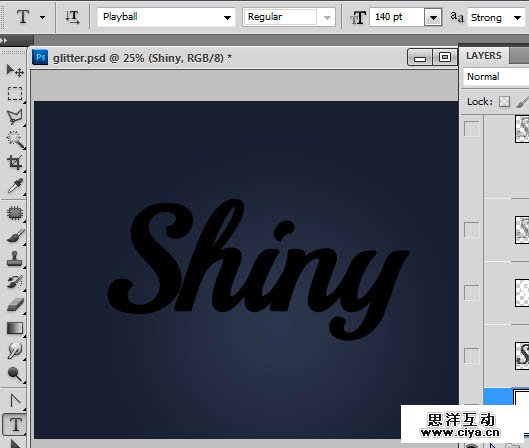
3、把文字栅格化图层,然后复制一层,把前背景色设置为白黑,如下图。

4、对文字副本执行:滤镜 > 纹理> 彩色玻璃,参数及效果如下图。
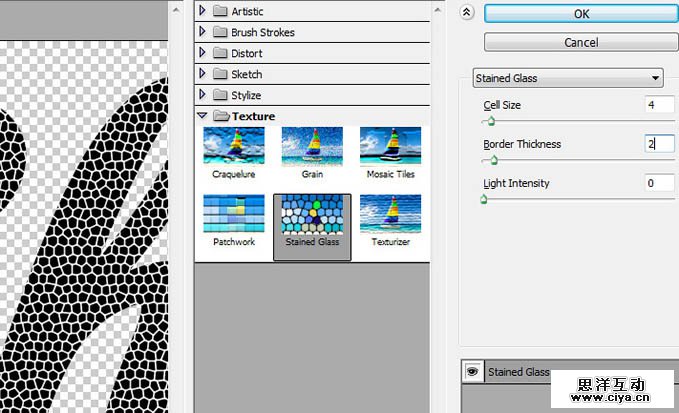
这是应用后的结果:
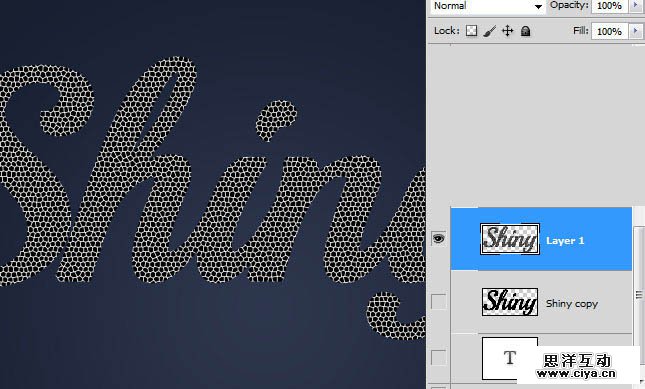
5、选择菜单:选择 > 色彩范围,然后用吸管吸取黑色部分,如下图,确定好得到想要的选区。

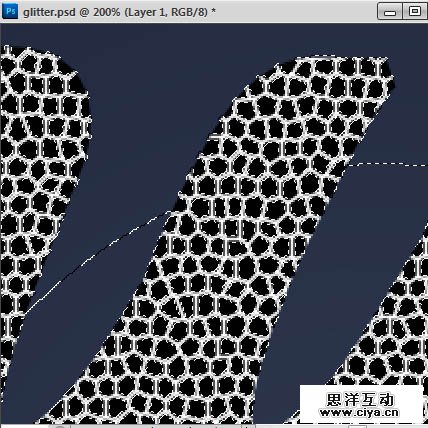
6、保持选区,再选择菜单:选择 > 调整边缘,参数设置如下图,记得勾选输出选项中的颜色净化。
广州网站建设,广州网站设计,广州网站制作,网站建设,网站设计,广州网站建设公司,广州网站设计公司,品牌网站建设

7、确定好得到一个带有蒙版的图层,白色边线都消失了。
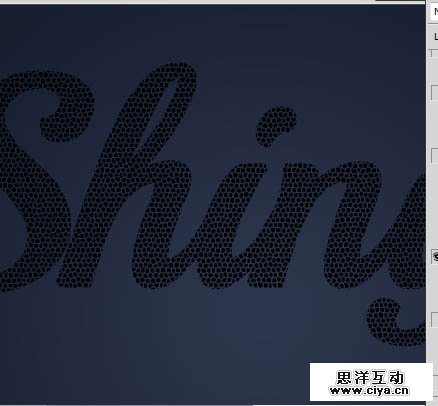
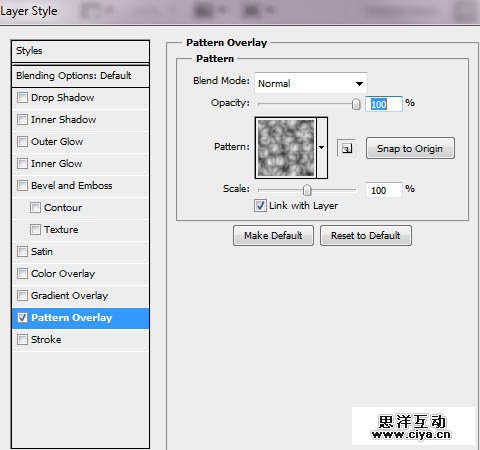
8、双击图层添加图层样式,设置图案叠加,参数及效果如下图。
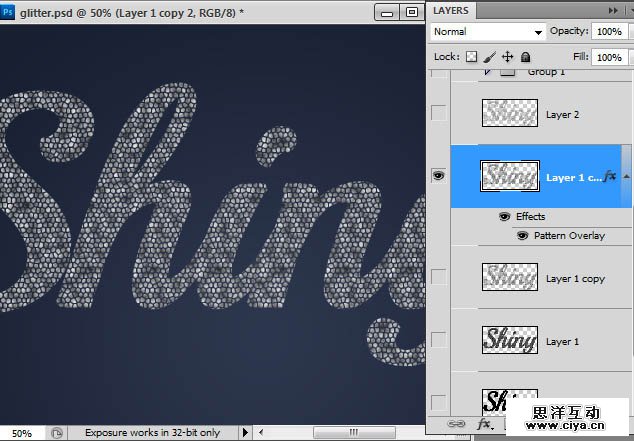
9、把前,背景颜色设置为黑白,如下图。
广州网站建设,广州网站设计,广州网站制作,网站建设,网站设计,广州网站建设公司,广州网站设计公司,品牌网站建设

10、再执行:滤镜 > 纹理 > 彩色玻璃,参数设置如下图。
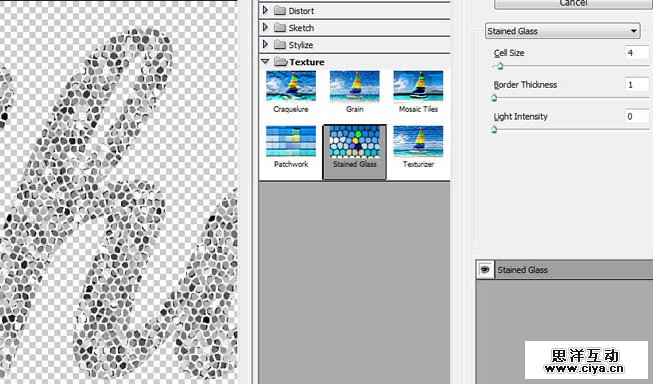
11、创建色阶调整图层加强一下对比,确定好按Ctrl + Alt + G 创建剪贴蒙版。
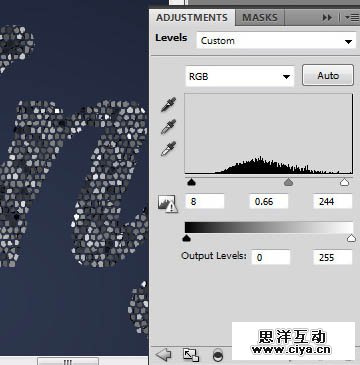
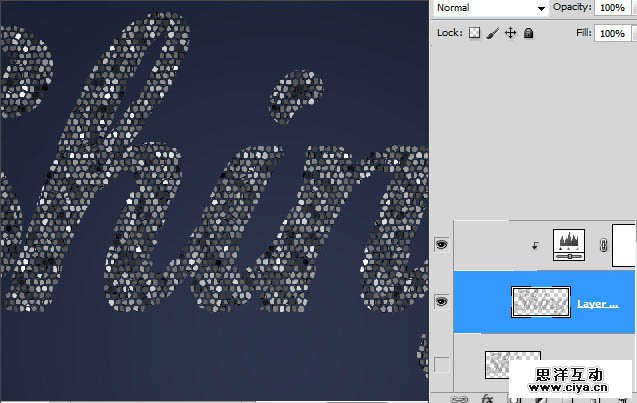
12、把前景色设置为白色,选择画笔工具选择好合适的笔刷,再调出画笔设置面板,设置如下图。
然后在文字周围添加一些白色的小点,需要不断调整画笔的不透明度。
广州网站建设,广州网站设计,广州网站制作,网站建设,网站设计,广州网站建设公司,广州网站设计公司,品牌网站建设


广州网站建设,广州网站设计,广州网站制作,网站建设,网站设计,广州网站建设公司,广州网站设计公司,品牌网站建设
