


第4步
使用钢笔工具(P)创建一个弧形线段 。
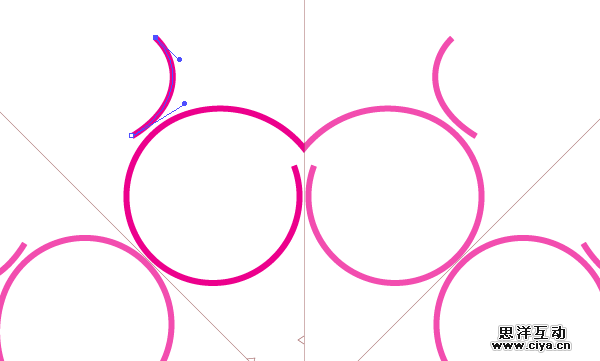
这一次,我打算把它沿螺旋扩大。选择螺旋式扩展模式,然后移动到你想要的终点。
广州网站建设,广州网站设计,广州网站制作,网站建设,网站设计,广州网站建设公司,广州网站设计公司,品牌网站建设
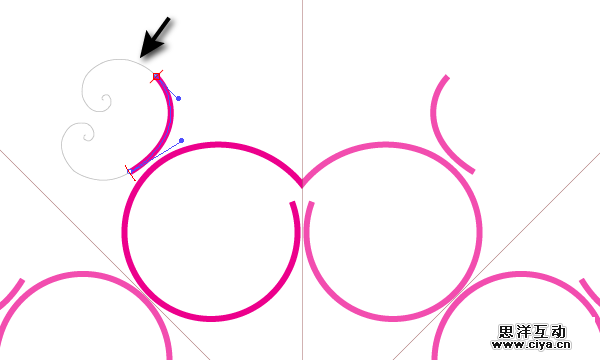
在恒定半径模式,我们可以通过键盘的左和右箭头键改变螺旋半径。同时,我们可以使用上箭头键来增加和下箭头键来减小缠绕的螺旋数。
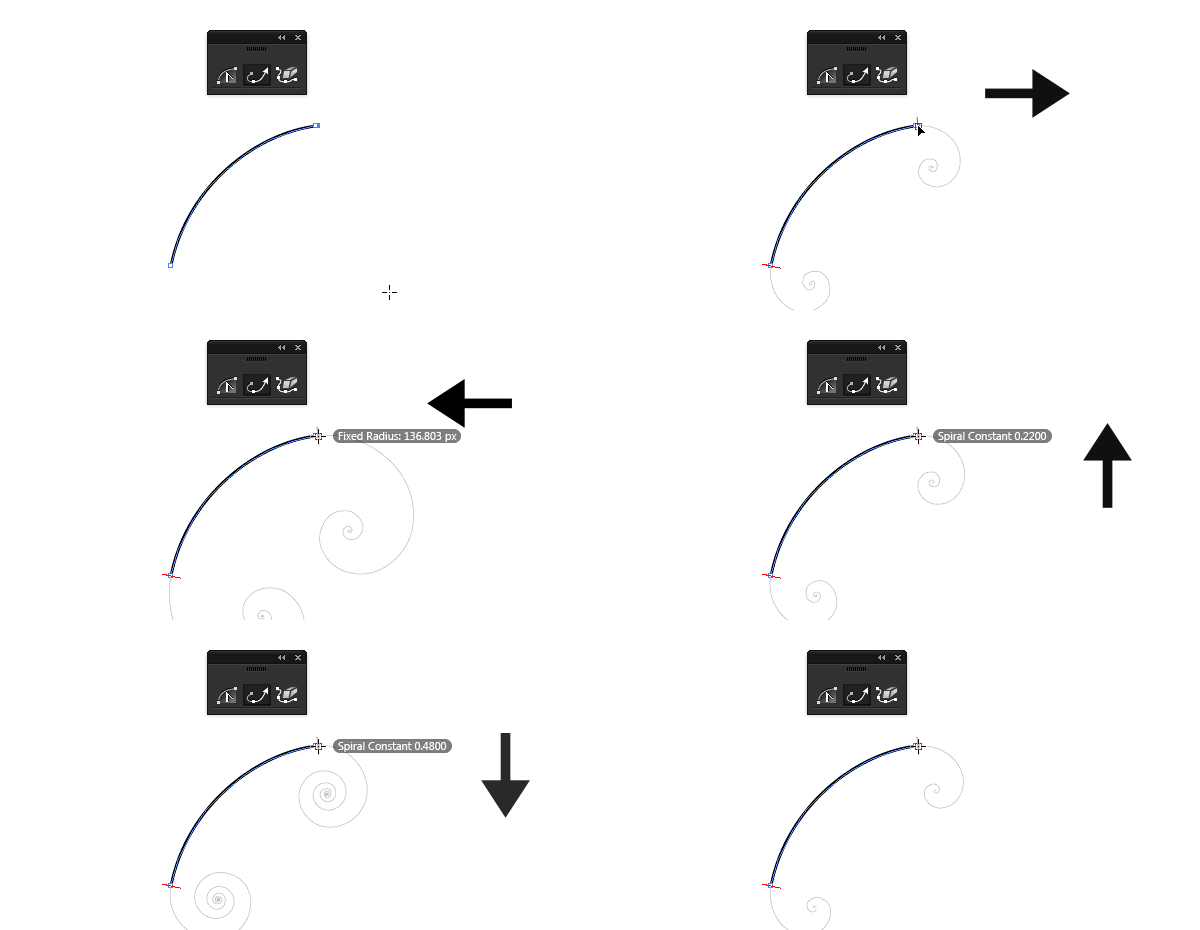
当形状是你想要的,你再扩展路径。
第5步
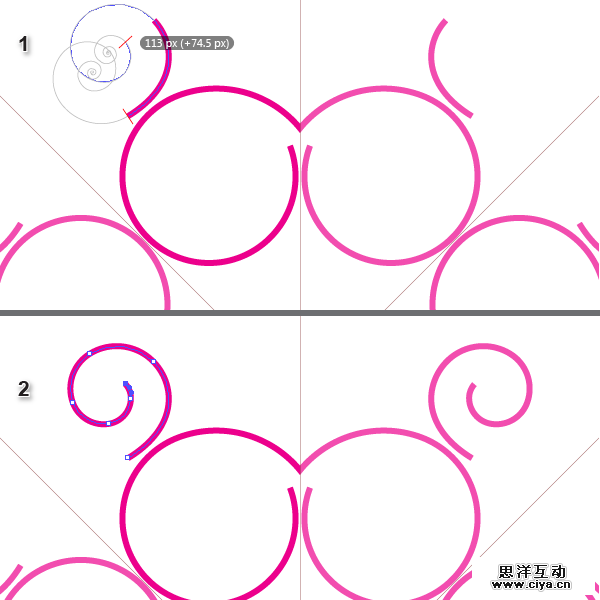
继续使用钢笔工具(P)在活动区域画路径 ,并使用扩展路径工具扩展它们。
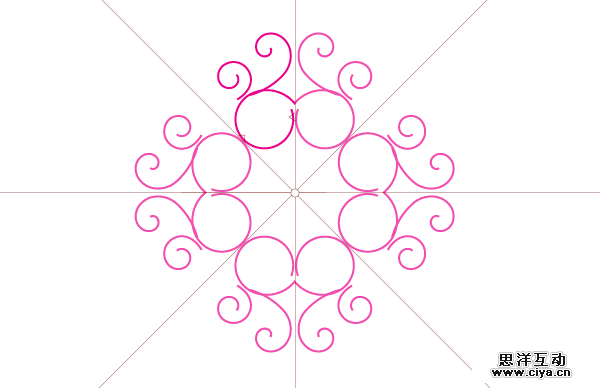
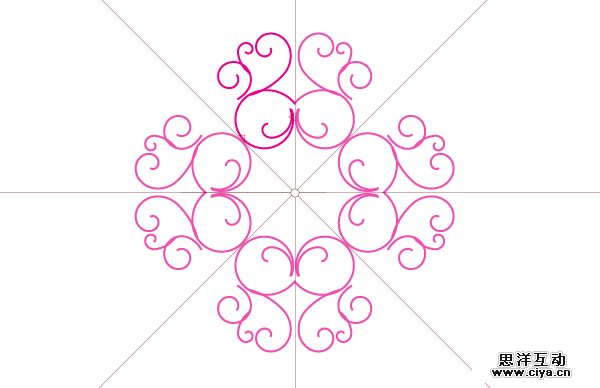
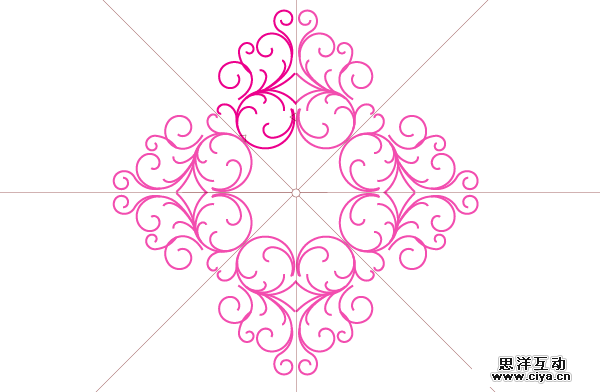
采用扩展路径工具可以很容易地创建一个连续的螺旋路径,随你想怎样来填补其他路径之间的空间。它可以帮助你避免意外的错误,节省了繁琐的编辑。而标准的螺旋工具我不认为它会很容易让你快速的创作路径,因为它不会让你顺利地在路径上添加一个螺旋。MirrorMe可以让你创建的一个路径同时瞬间将其他的对称的部分画好,你实际上是在创造它的整个路径。
广州网站建设,广州网站设计,广州网站制作,网站建设,网站设计,广州网站建设公司,广州网站设计公司,品牌网站建设
四、统一转换成路径为可变宽度的路径
第1步
改变路径的宽度,使得它从起始点到终点逐渐增加。选择一条路径,然后应用描边面板的三角形轮廓。在这里,你还可以控制它的宽度。
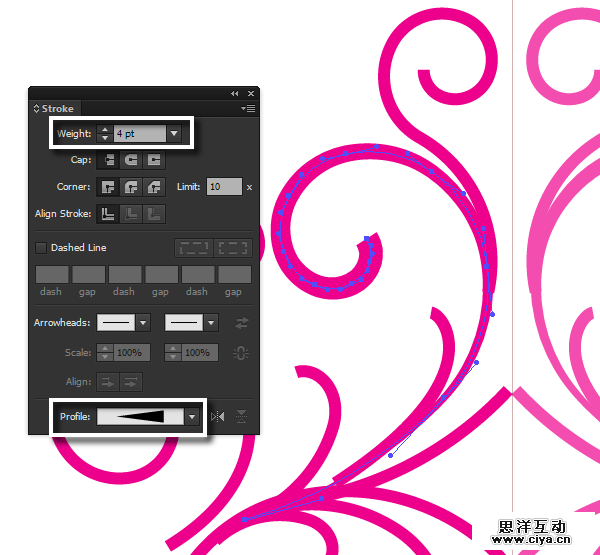
第2步
使用宽度工具(按Shift+W)在本地控制路径的宽度。把工具的指针接近所需的点。单击并拖动会改变它的宽度。
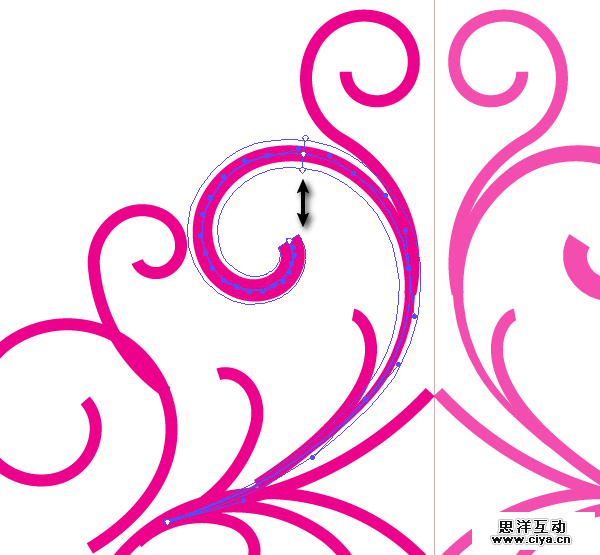
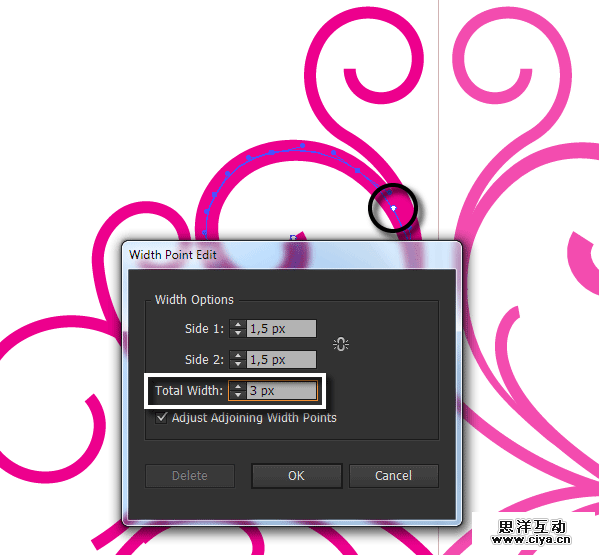
双击选定的位置将打开一个对话框,您可以设置宽度的精确值。
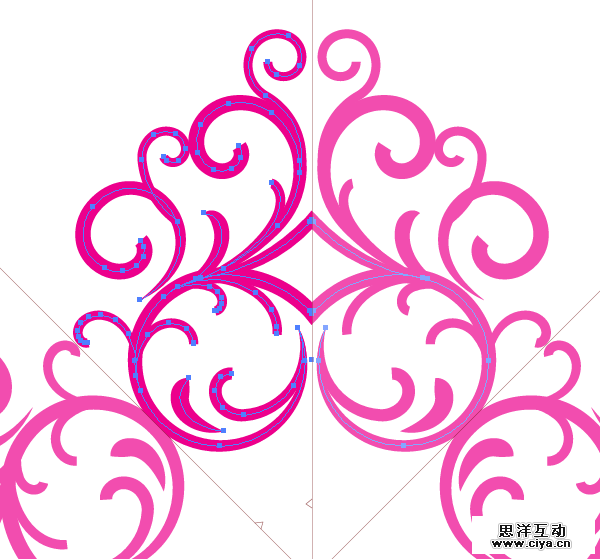
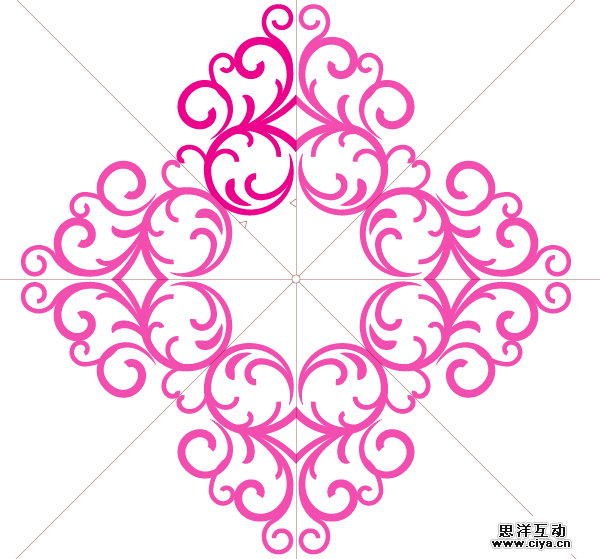
现在更改所有可用路径的宽度。
广州网站建设,广州网站设计,广州网站制作,网站建设,网站设计,广州网站建设公司,广州网站设计公司,品牌网站建设
五、删除多余点
第1步
选择所有的路径,然后去对象>路径>轮廓化描边。正如你所看到的,所产生的对象有大量多余的点。其实我的路径中共包含2263点!
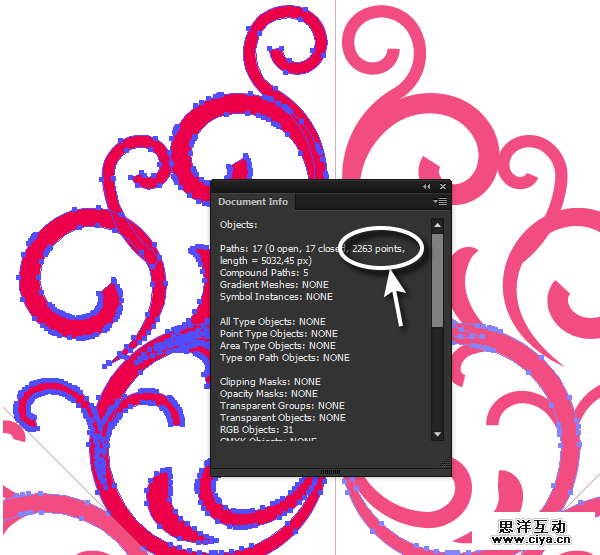
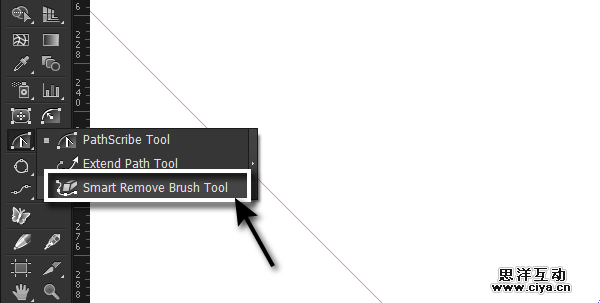
好消息是,我们可以使用智能删除画笔工具快速去除其中大部分的点。点击PathScribe工具图标,在打开的子工具面板中选择智能删除画笔工具。
广州网站建设,广州网站设计,广州网站制作,网站建设,网站设计,广州网站建设公司,广州网站设计公司,品牌网站建设
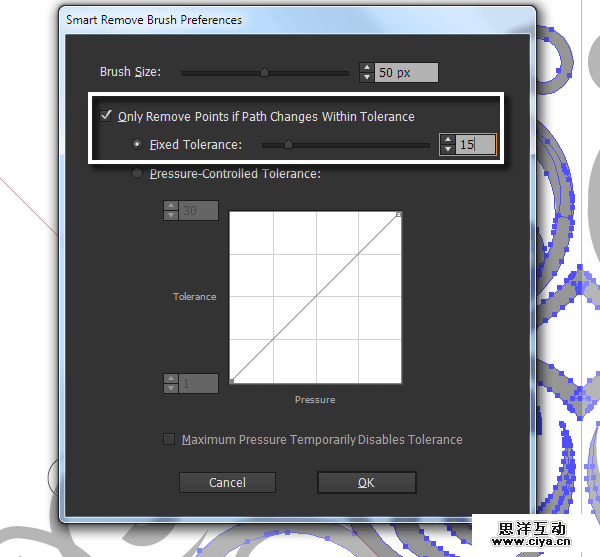
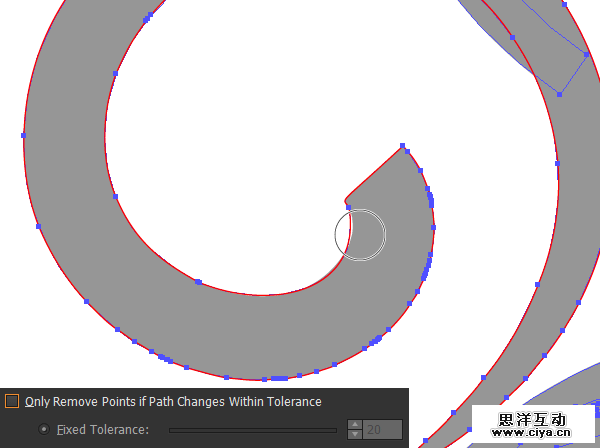
打开智能删除画笔工具窗口,设置画笔大小,勾选仅删除在不改变路径的公差范围内的公差值为15。
现在,通过按住鼠标左键,在多余的点扫刷。红线告诉我们删除点之后是什么形状的路径。注意:我们删除的点不会明显改变路径的形状!这些变化发生在我们设置的公差范围内。
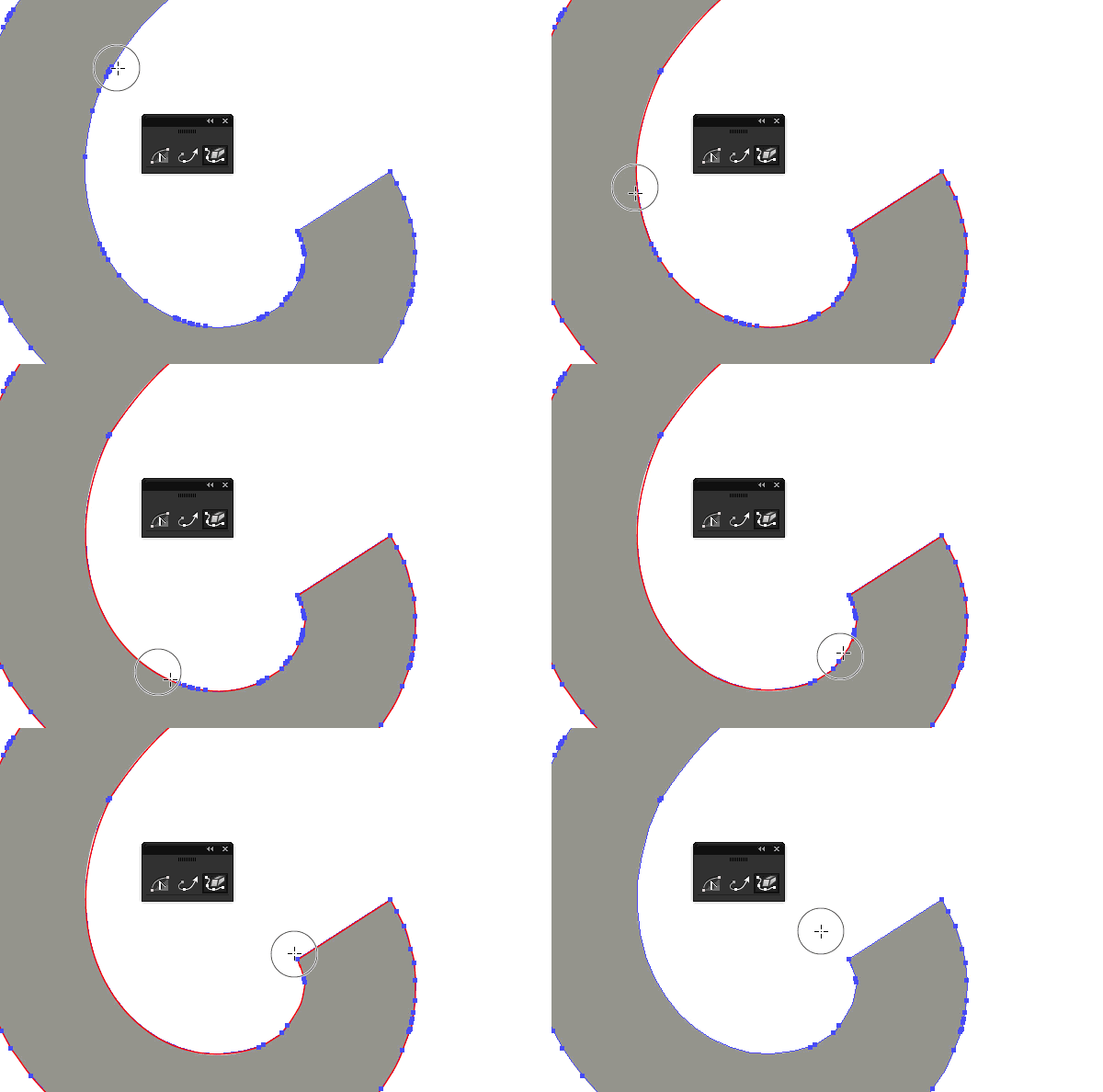
第2步
你可以禁用选项仅删除在不改变路径的公差范围,继续删除点。在这种情况下,你用刷子刷过的点将被删除。这意味着你可以完全控制删除你想要删除的点,并保持你想要的路径形状。我认为这两种方法应该结合使用,先用容差的方法,去消除大多数的点,我们可以称之为“粗略”。然后禁用容差的方法,用刷子在每条路径独自操作。
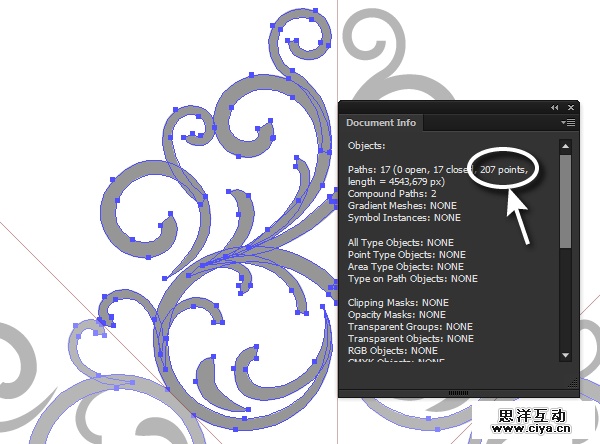
该智能删除画笔工具已迅速清理我的多数多余的点。我现在只有207点,而不是有2263个,比编辑以前少11倍!更令人印象深刻的是,这个只花了我三分钟!
广州网站建设,广州网站设计,广州网站制作,网站建设,网站设计,广州网站建设公司,广州网站设计公司,品牌网站建设
六、用ColliderScribe插件将图案元素精确定位
第1步
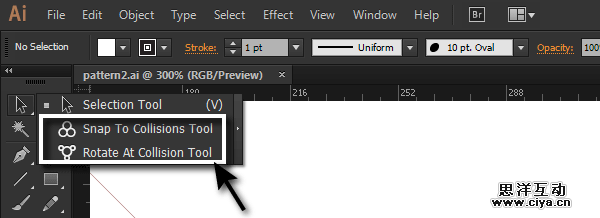
ColliderScribe 是一个简单的工具集(小编注:AI CC中自带),在AI中,使你可以将任何物体准确的放在另一个物体旁边。安装该插件后,你可以在选择工具(V)组中的工具面板找到新的工具。这就是碰撞对齐工具和旋转时碰撞的工具。
使用椭圆工具(L)创建一个圆形 。
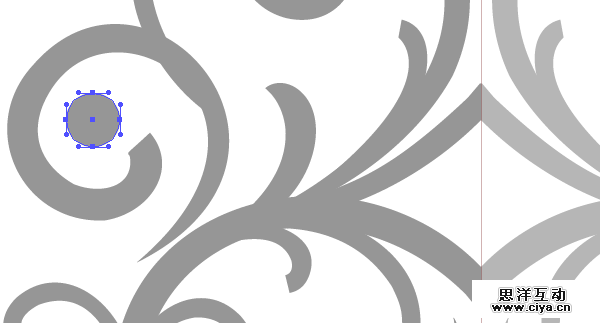
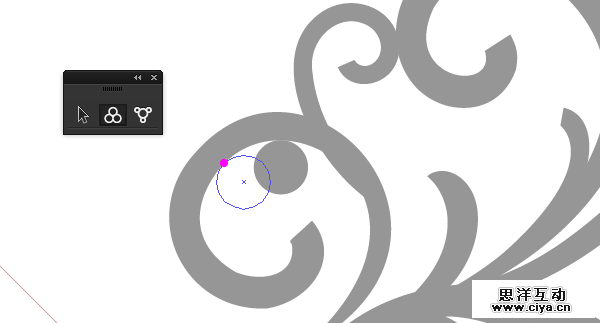
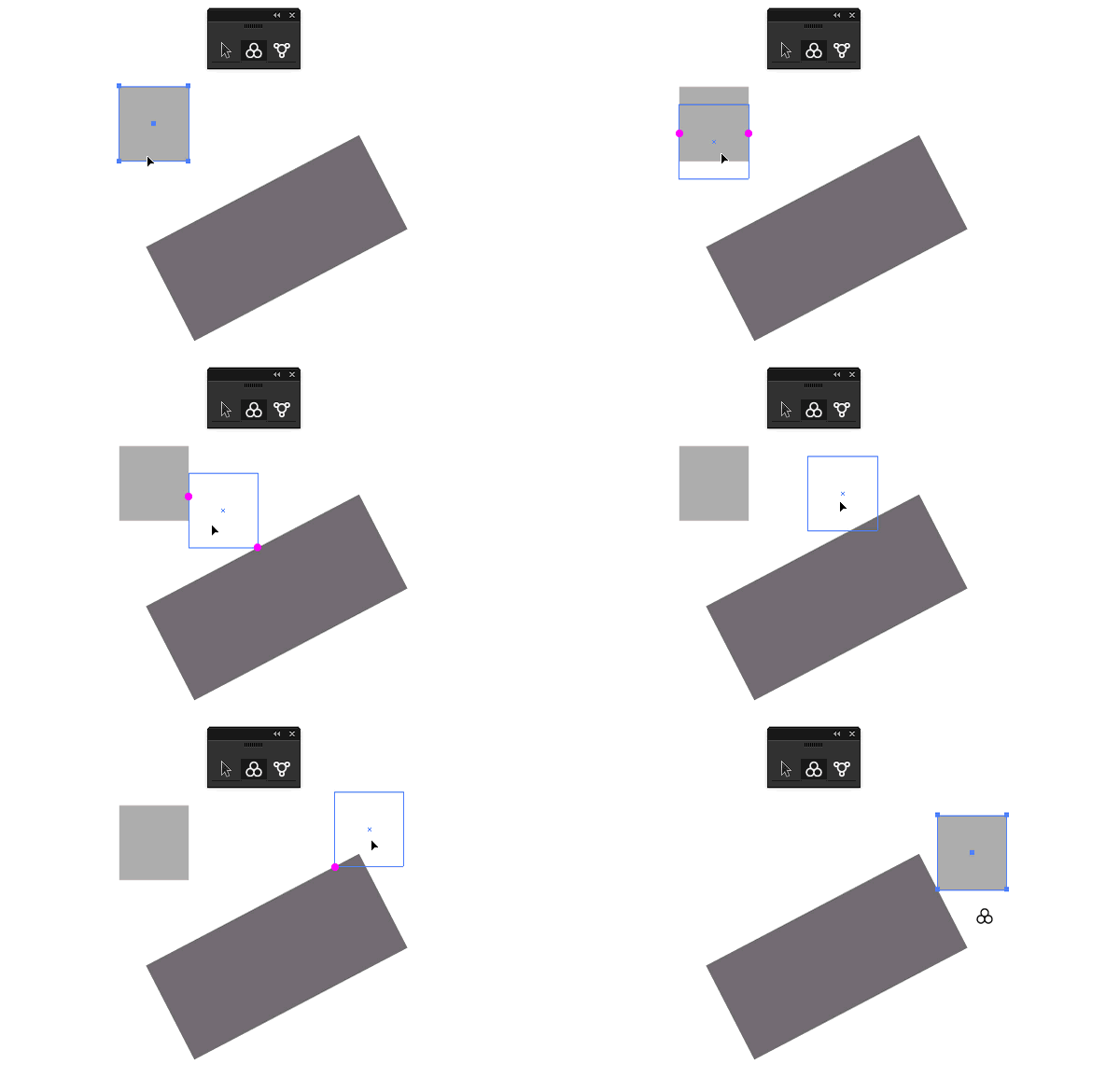
以下演示捕捉碰撞工具的使用方法,选中圆,将其拖动到邻近的对象。当物体接触时,一个红色的碰撞标记将出现在切点,就像真正的物体碰撞。
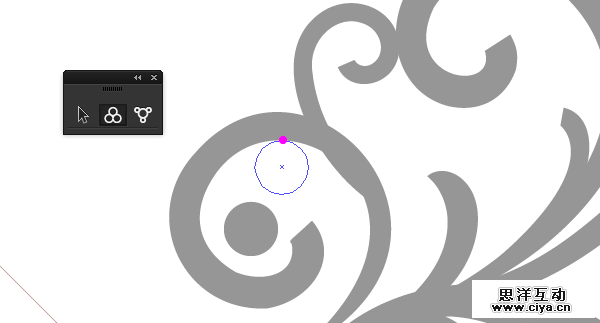
如果在捕捉容差范围内,你可以移动一个物体绕另一个物体移动而不破坏他们的关系。
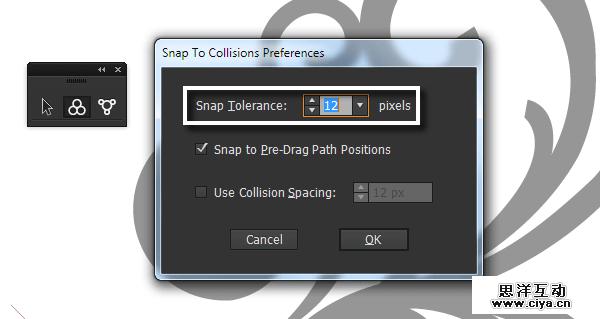
双击该工具的图标,在捕捉碰撞首选项对话框里的捕捉公差值设置数值。
第2步
旋转时碰撞工具不仅允许用户可以碰撞形状,也能沿着另一个路径选定对象。当使用旋转时碰撞工具必须捕获该对象的路径的边缘。
广州网站建设,广州网站设计,广州网站制作,网站建设,网站设计,广州网站建设公司,广州网站设计公司,品牌网站建设
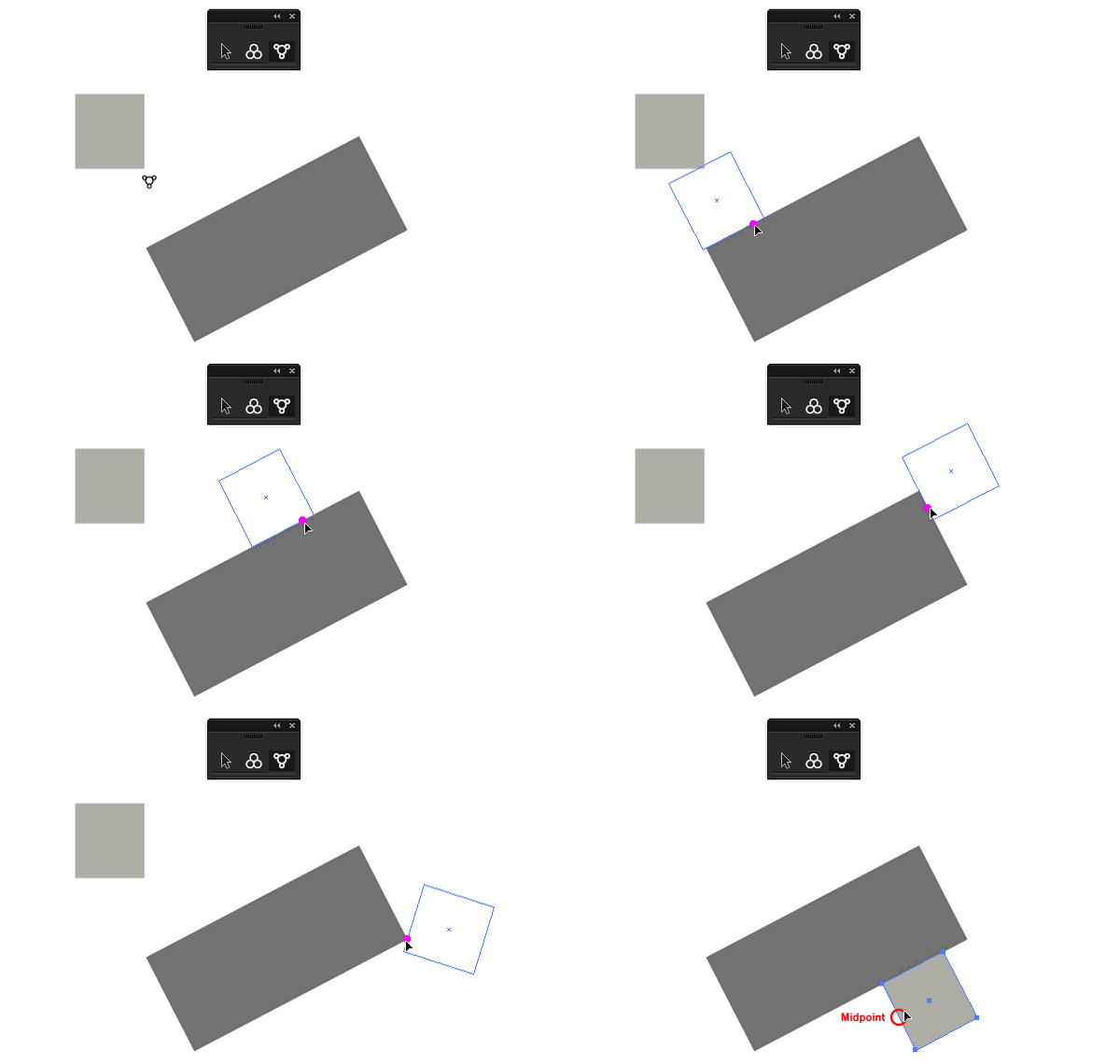
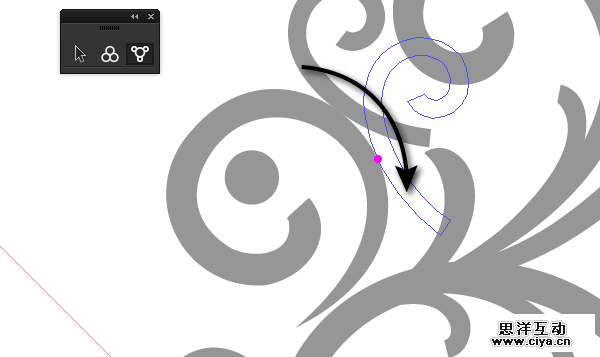
使用这两种工具,我已经能够准确地定位现有的位置和新元素的放置。例如,我用旋转在碰撞工具在螺旋元素的末尾放一个圆圈。
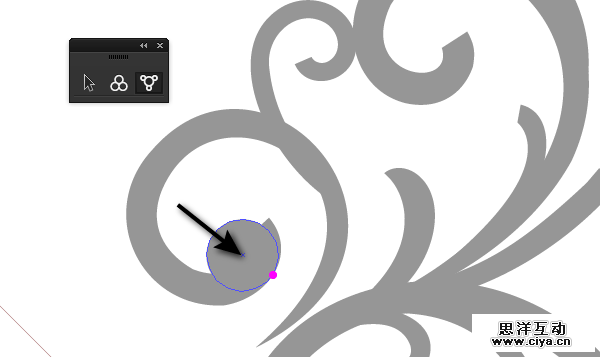
现在,您可以使用形状生成器工具(Shift键+M) 删除不需要的部分。
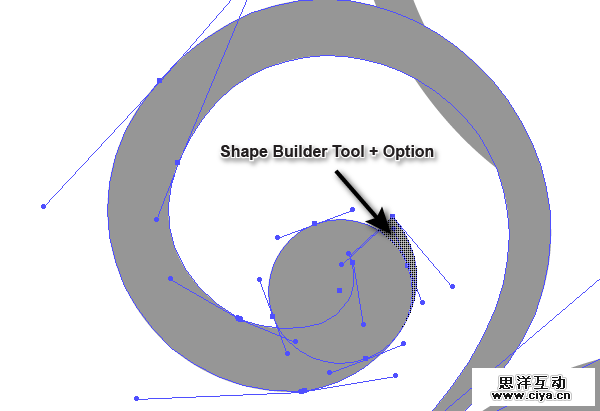
做完后的图案元素如下图所示的图像。
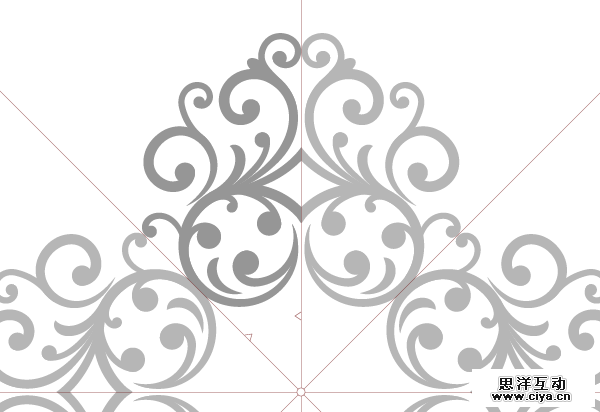
第3步
让我们用钢笔工具(P)画几个简单的元素 。这些对象将填补画面中的空白。
广州网站建设,广州网站设计,广州网站制作,网站建设,网站设计,广州网站建设公司,广州网站设计公司,品牌网站建设
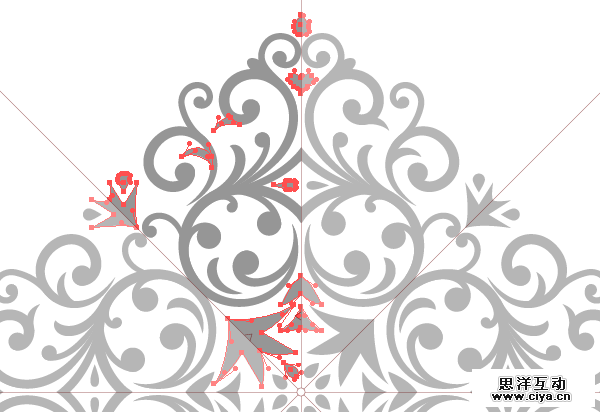
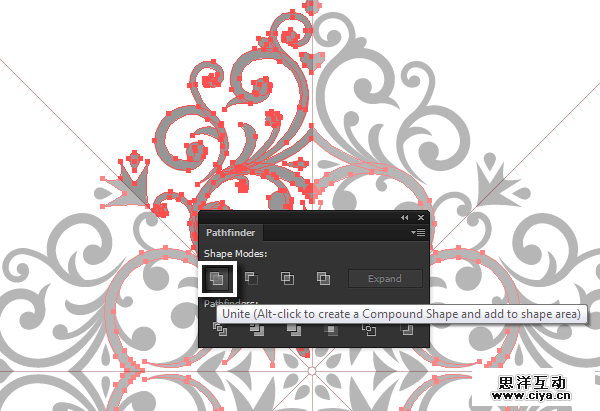
(小编提醒:先将圆圈与花纹分别联集)选择所有创建的对象,然后单击路径查找器面板中联集。
七、颜色和细化模式
第1步
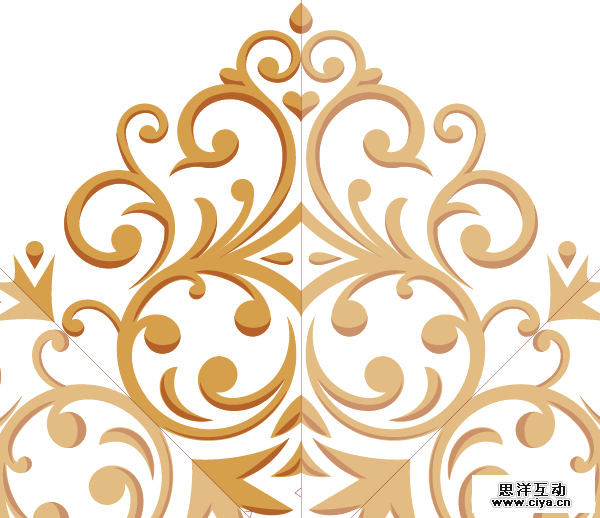
选择所有对象,并用浅棕色填补他们R = 213,G = 159 ,B = 76。
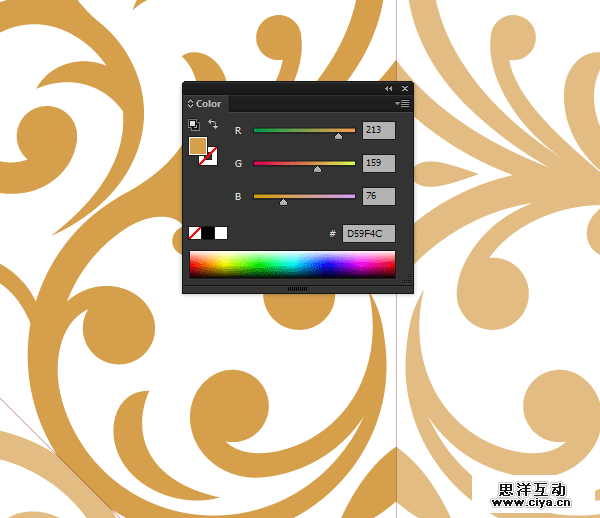
使用钢笔工具(P)中的图形元素的基础上建立弯曲路径。并填充褐色R = 180,G = 97 B = 42。设置描边为1,在描边面板中,你还可以调整元素的形状。
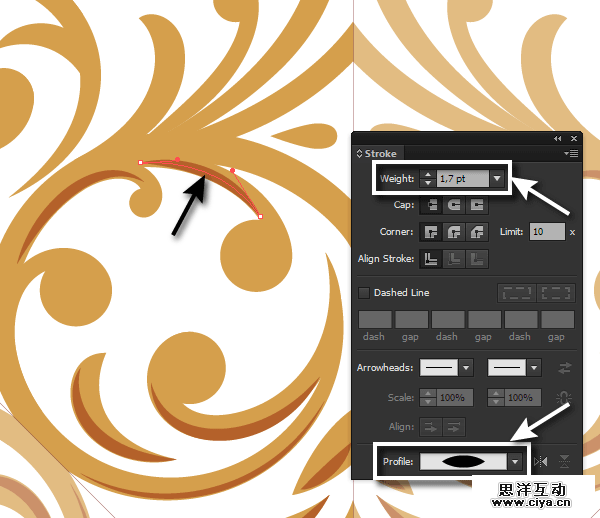
现在,我们已经给图形添加更深的阴影。
第2步
一些阴影的形状可以是更复杂的。对于这些,创建一个对象,用棕色的颜色填充,没有描边。如下图所示
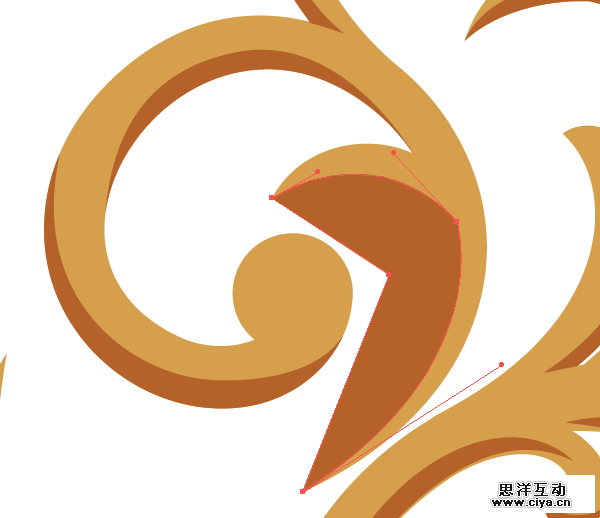
删除超出的图案的边框阴影的部分。选择阴影和图案,用形状生成器工具(Shift键+M) ,然后按住 Alt键,点击我们要删除的阴影部分。
广州网站建设,广州网站设计,广州网站制作,网站建设,网站设计,广州网站建设公司,广州网站设计公司,品牌网站建设
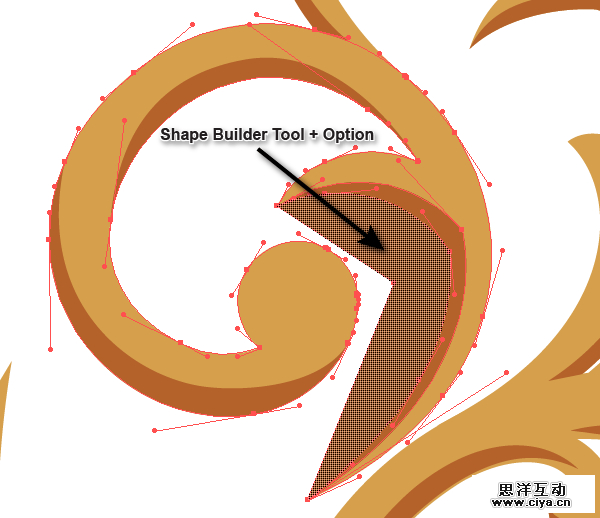
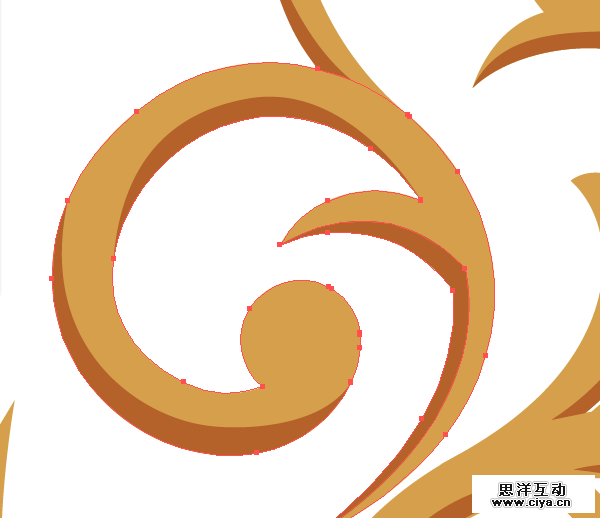
用上面的步骤,继续为其他的元素创建阴影。
第3步
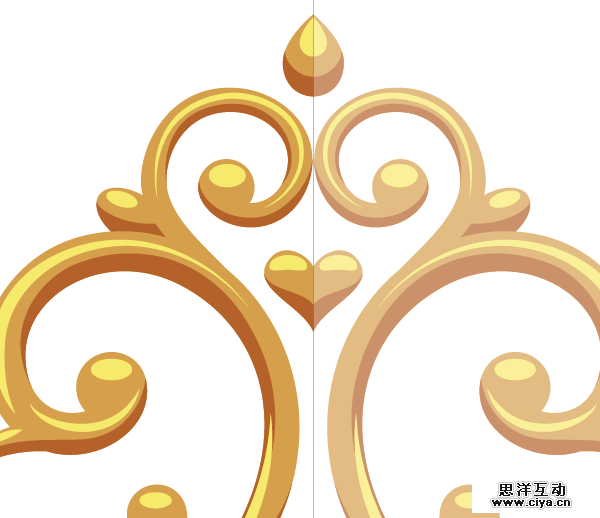
我们将用创建阴影的方法来创建高光。但是现在,我们要使用的填充色和描边是黄色R = 246,G = 234, B = 109。高光放在靠近顶部的地方。
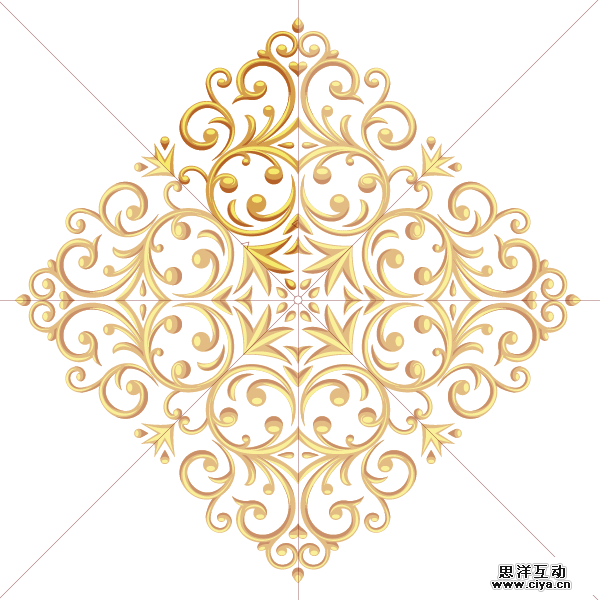
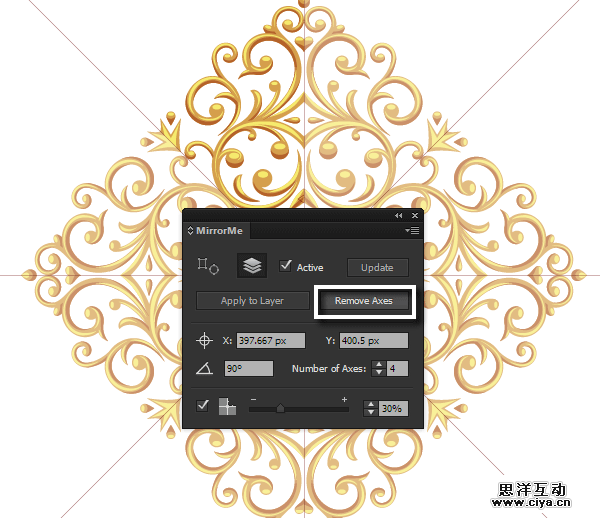
现在所有的元素都准备好了,点击MirrorMe面板中的移除坐标轴中的按钮,退出对称模式。
广州网站建设,广州网站设计,广州网站制作,网站建设,网站设计,广州网站建设公司,广州网站设计公司,品牌网站建设
第4步
用矩形工具(M) ,创建一个与画板的大小一样的矩形,给它填充棕色R = 77,G = 37, B = 28。
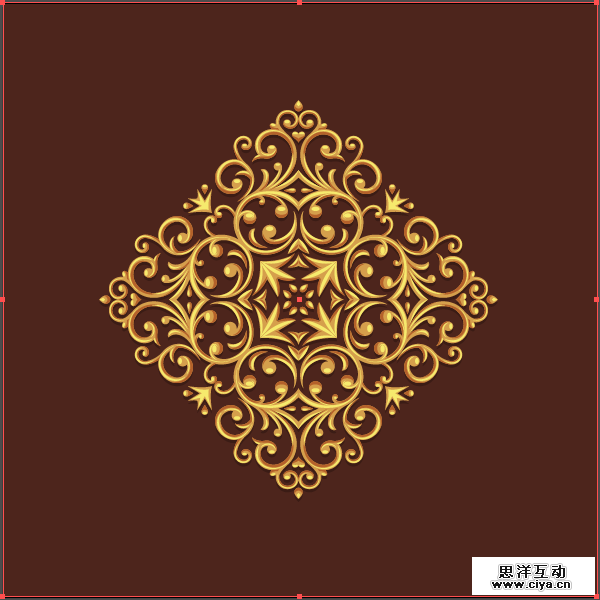
在图层面板中锁定该对象。
第5步
将所有对象编组(Ctrl+G )。按住 Alt键,将图案移到画板的左上角。这样同时复制了图案。
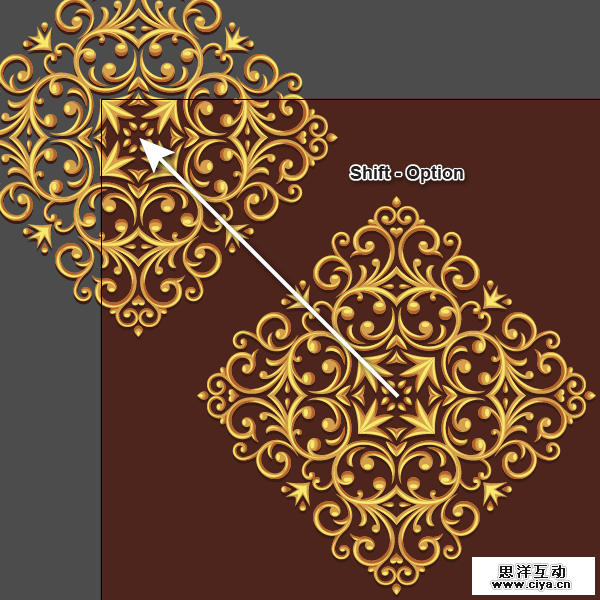
在图层面板中锁定图案。
第6步
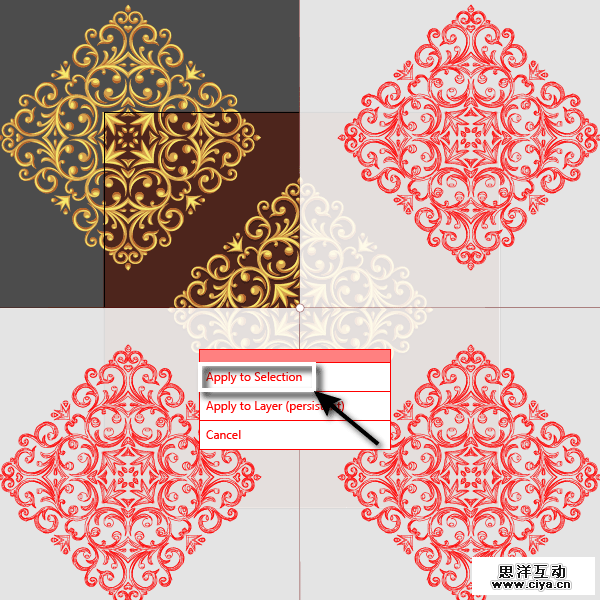
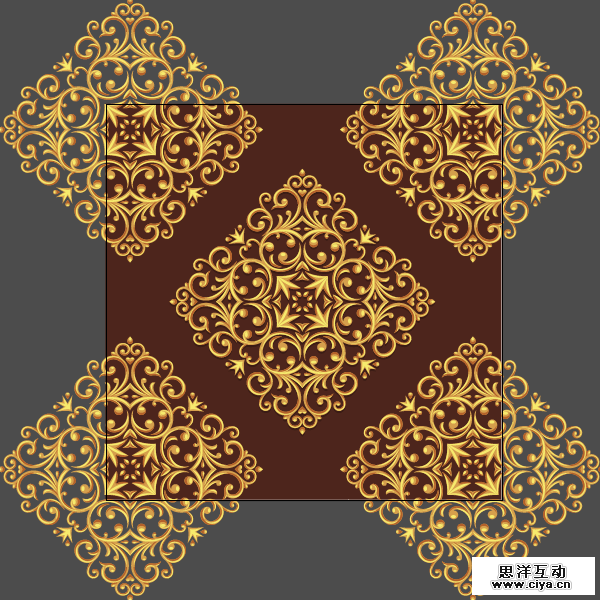
选择上步的图案,选择 MirrorMe 工具,并设置对称中心在画板的中心。在 MirrorMe 面板选择对称的两轴,然后单击应用选择。
广州网站建设,广州网站设计,广州网站制作,网站建设,网站设计,广州网站建设公司,广州网站设计公司,品牌网站建设
第7步
使用矩形工具(M) ,创建矩形,使矩形的四个顶点与四边图案的中心点重合。
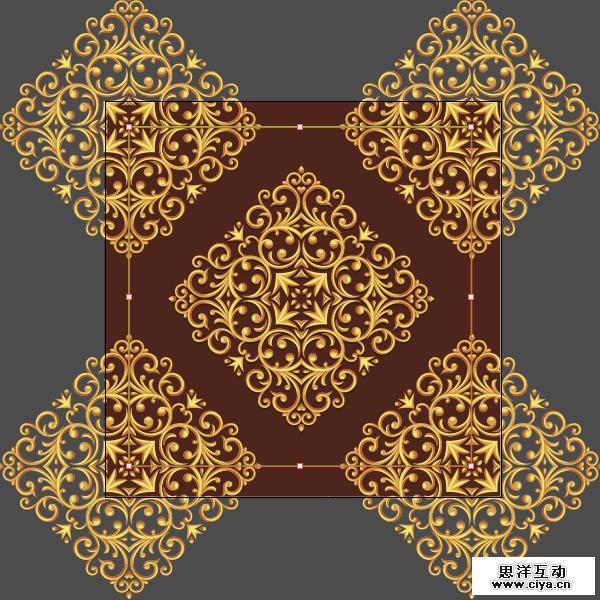
选择这些图案和矩形,然后到对象>剪贴蒙版>建立。
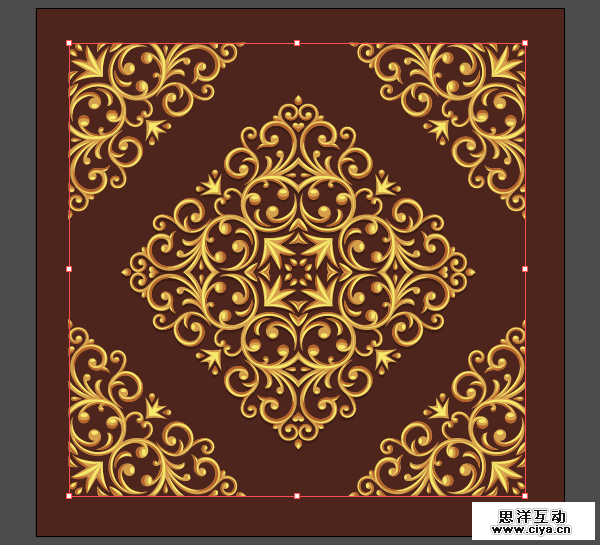
恭喜您!你大功告成了。
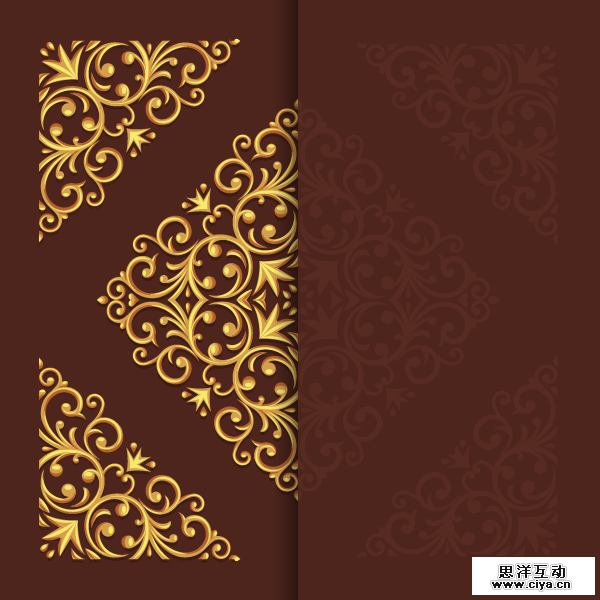
现在你可以在未来的项目中使用这个图案了。
Illustrator 纹理精选教程推荐!
广州网站建设,广州网站设计,广州网站制作,网站建设,网站设计,广州网站建设公司,广州网站设计公司,品牌网站建设
