



编者按:今天的教程特别有贵族味儿,说的可不仅是效果,连过程都很有范 —— 快速创建对称图形,智能删除画笔,3分钟删掉1000多个点…看起来很带劲的功能,全靠教程里的一款插件实现,来体验一下。
在本教程中我将告诉你如何使用AI结合MirrorMe插件来创建复杂的对称图案,让你快速创建对称图形,智能删除画笔,去除多余的点。那么让我们开始来了解这些高科技是怎么绘制矢量图形!
广州网站建设,广州网站设计,广州网站制作,网站建设,网站设计,广州网站建设公司,广州网站设计公司,品牌网站建设
1,安装插件,创建文档
提醒:插件的有效期是14天 ^ ^ 微盘下载
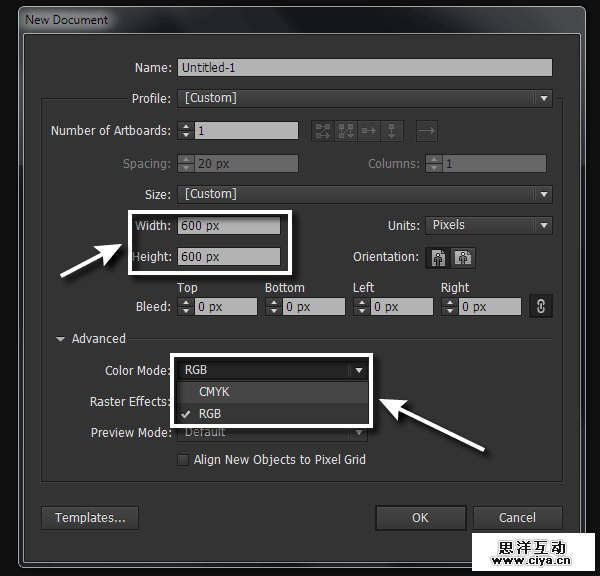
运行AI,然后点击ctrl+N创建一个新文档。在打开的对话框中,设置画板的参数和选择色彩模式。(色彩模式取决于你将要把你的作品应用于何处,如果你打算打印就选择CMYK色彩模式,但如果你只是想把你的作品发布在网络上,就选择RGB 颜色模式。)
二、与 MirrorMe 插件配合使用
第1步
Mirrorme插件可以快速镜像你的矢量图形。你可以镜像你的作品上是一个轴或多个(最多72个)轴。安装了这个插件后,你会看到工具图标出现在工具面板中。要打开插件的面板,到窗口> MirrorMe> MirrorMe面板。
广州网站建设,广州网站设计,广州网站制作,网站建设,网站设计,广州网站建设公司,广州网站设计公司,品牌网站建设
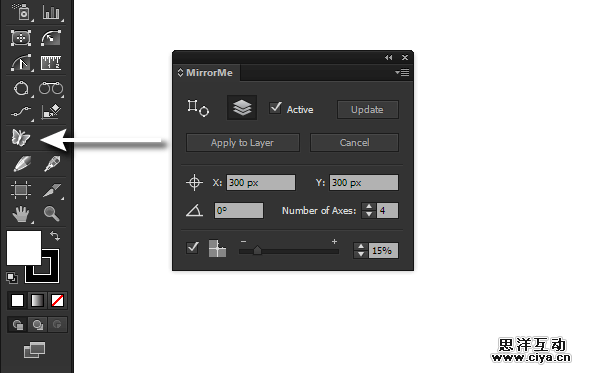
选择MirrorMe工具,然后单击画板,对称轴会出现,同时会有注解面板出现。现在,你可以移动对称轴和对称中心,利用旋转轴改变他们的角度 。
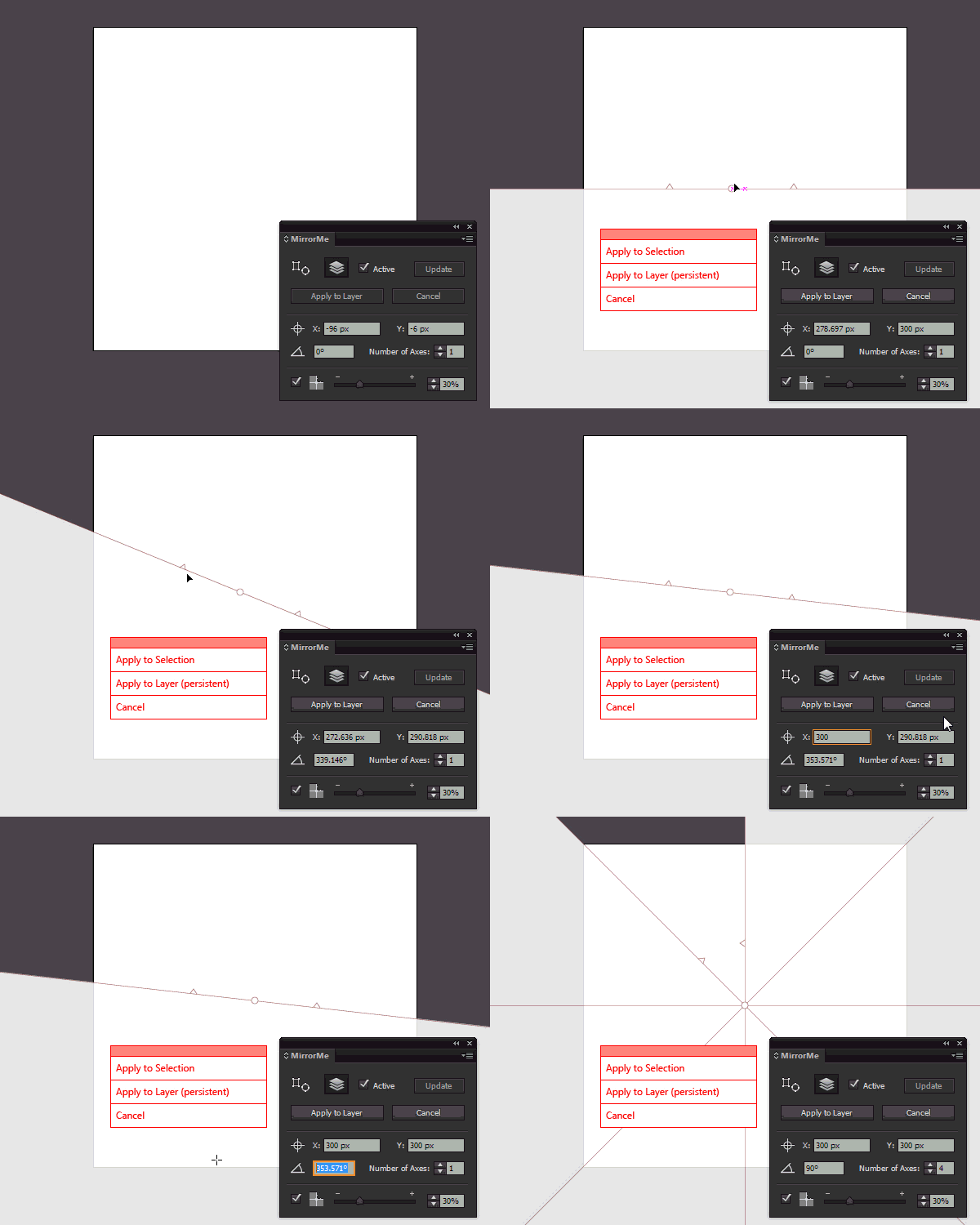
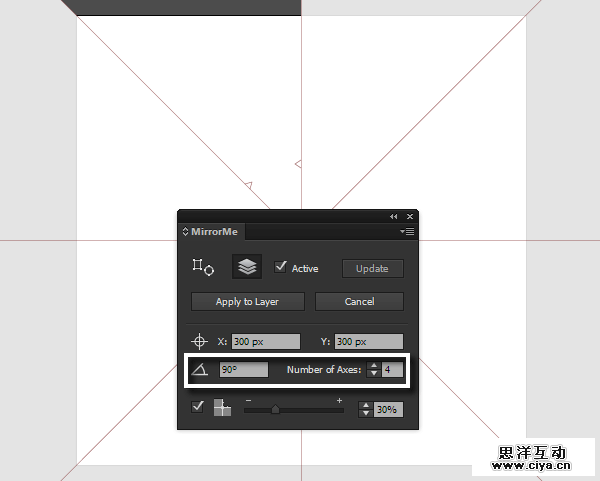
在 Mirrorme 面板中,你可以设置对称中心的精确坐标与角度和坐标轴数。下图所示设置角度为90度,与4轴对称。
第2步
点击注释面板的Apply to Layer或 MirrorMe 面板的Apply to Layer,旋转轴将被固定。
广州网站建设,广州网站设计,广州网站制作,网站建设,网站设计,广州网站建设公司,广州网站设计公司,品牌网站建设
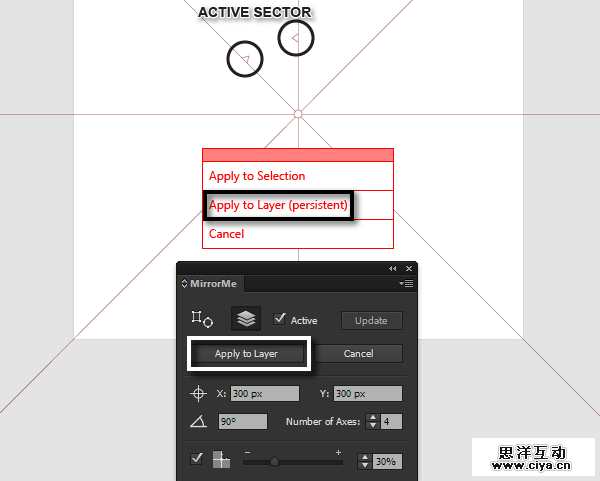
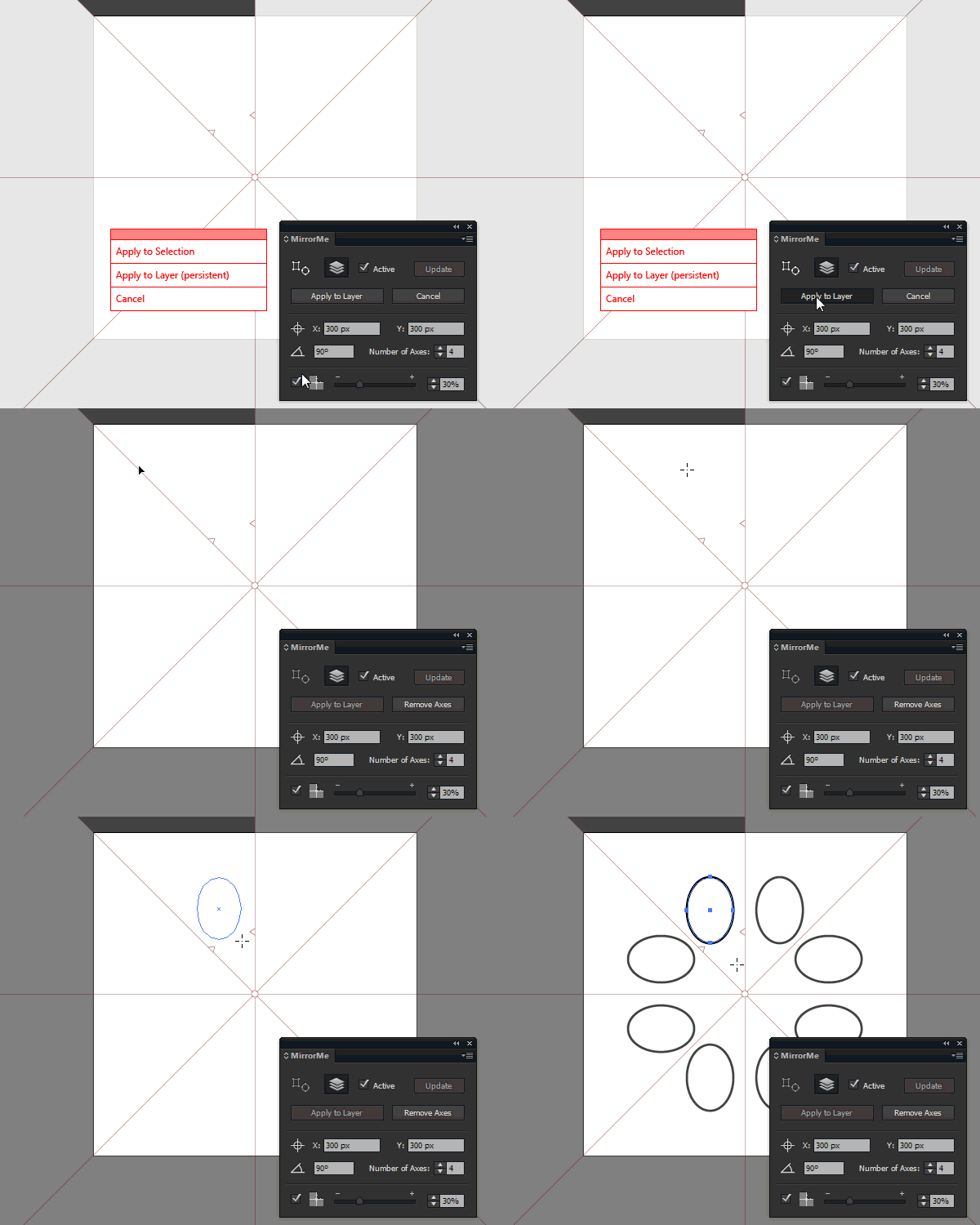
这样,你在活动部位创建对象会立即在其他部位出现相同的图案。我们只能在两个三角形之间的面积画图,而在其他部位创建的对象将被忽略。
三、创建基础图形
第1步
使用椭圆工具(L)在活动区域画一个圆。这个圆不该相交对称。选择剪刀工具(C) ,减去点A和点B之间的路径。
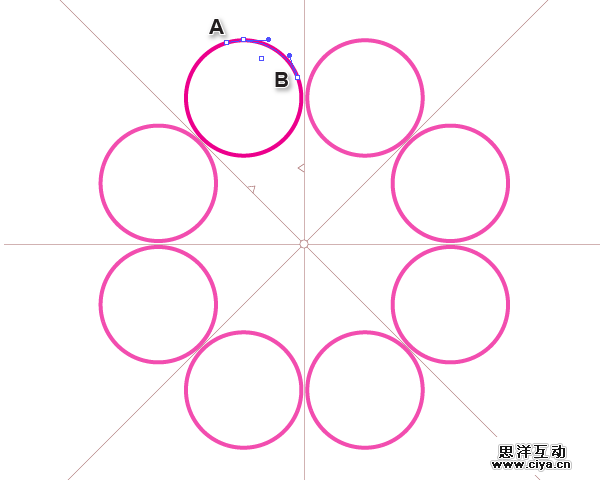
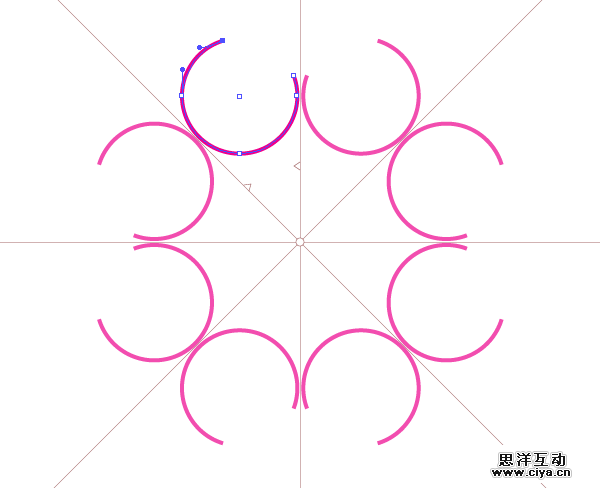
然后删除该段的路径。
第2步
继续从A点画路径,这是相当棘手的。为了避免破坏,你要使用PATHSCRIBE TOOL插件,这就是扩展路径工具, 它真的很有用。因为它可以让你沿着一定的轨迹修剪或延伸路径。安装该插件工具后出现在工具面板。点击PathScribe工具图标,在打开的子工具面板,选择扩展路径工具。
广州网站建设,广州网站设计,广州网站制作,网站建设,网站设计,广州网站建设公司,广州网站设计公司,品牌网站建设
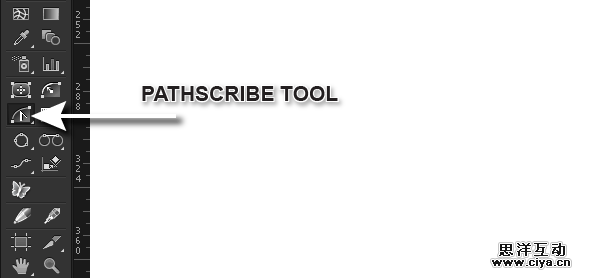
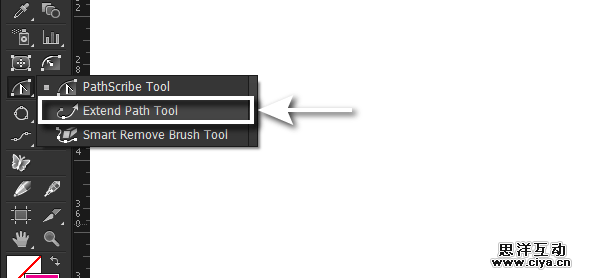
当点击点A可以看到标注出的轨迹,你可以在它上面延伸路径。
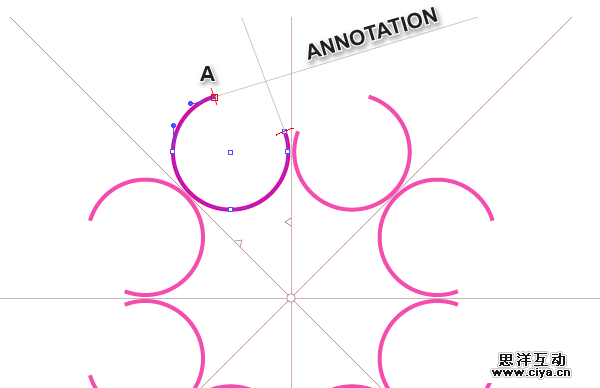
第3步
有四个扩展模式:单贝塞尔,恒定半径,直线和螺旋。你可以通过按住E快捷键来切换这些模式或通过双击扩展路径工具图标打开扩展路径参数对话窗口选择扩展模式。在此窗口中选择恒定半径和10px固定半径。
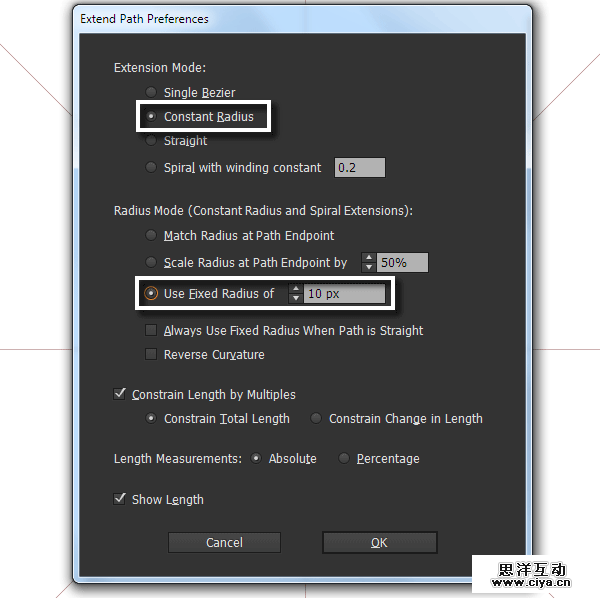
现在标注出了我们的圆弧形状路径。
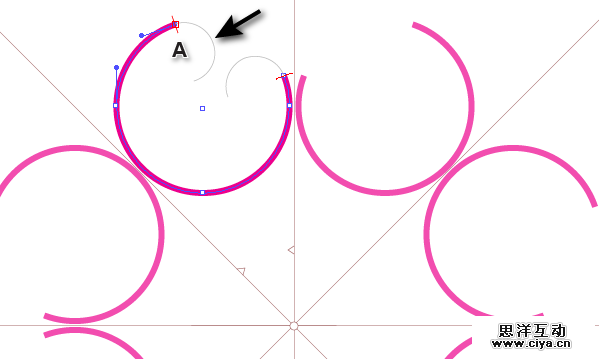
使用键盘上的左箭头减少圆弧半径,使用键盘上的右箭头键增加圆弧半径。
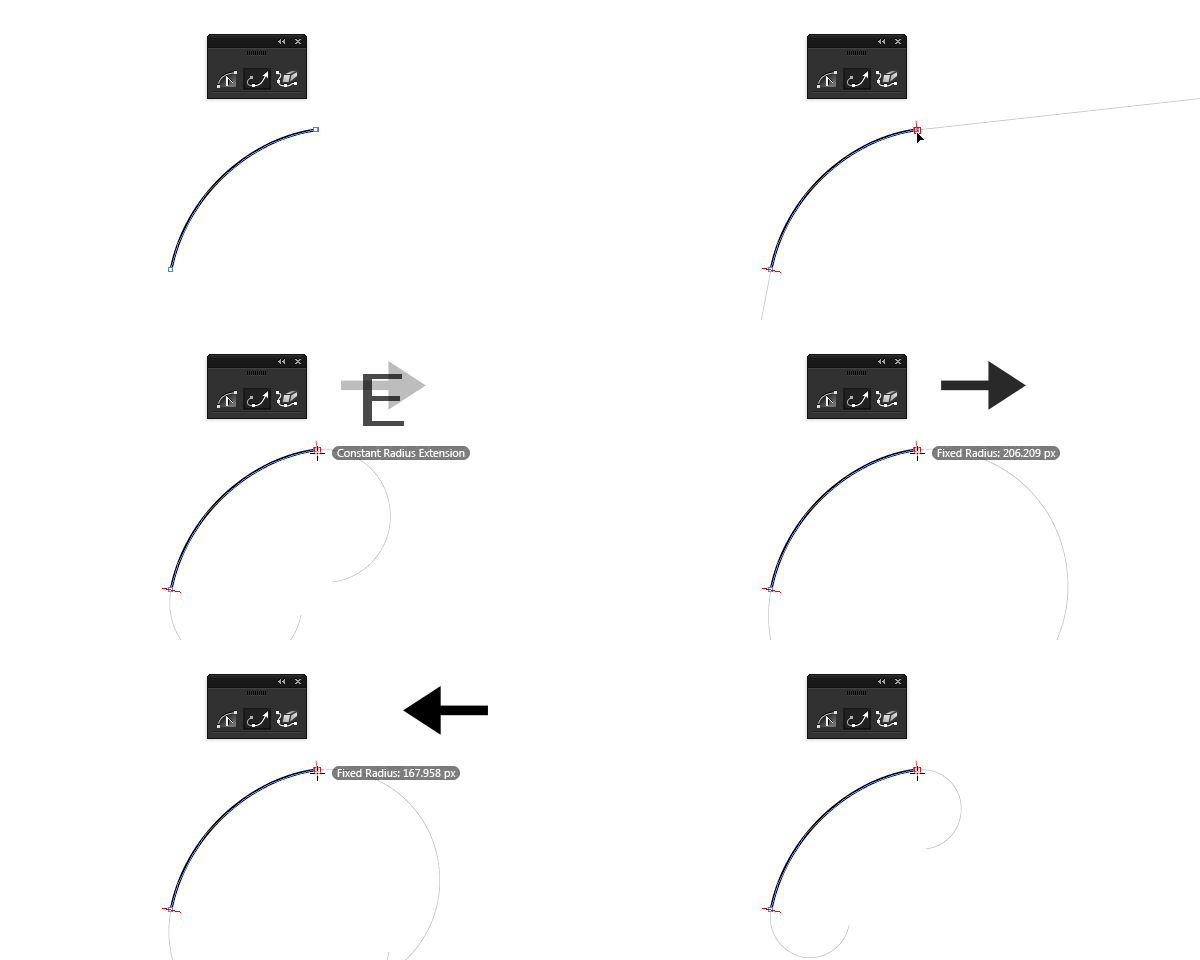
增加半径直到标注显示与对称轴相交时,将左边的锚点沿注释工具的指针移动到对称轴上,使它与它的右边镜像图形相连接。
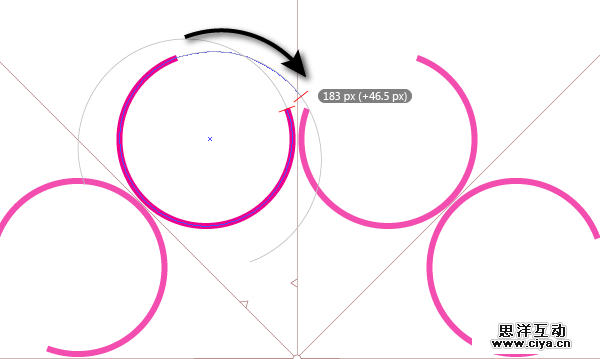
当路径通过对称轴后,它与对称轴右边的图形相连接。
广州网站建设,广州网站设计,广州网站制作,网站建设,网站设计,广州网站建设公司,广州网站设计公司,品牌网站建设

