


Step 5
将保存下来的那个樱花图层拖进来,复制。
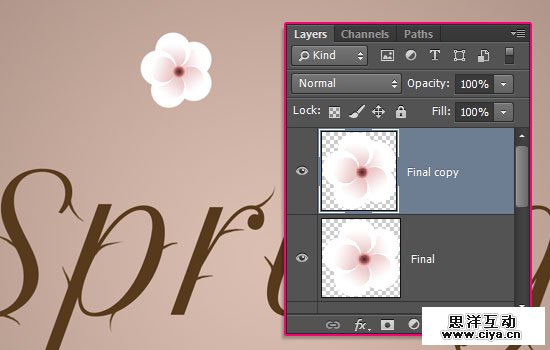
通过Ctrl + T 旋转、改变大小,直到你觉得满意为止。
广州网站建设,广州网站设计,广州网站制作,网站建设,网站设计,广州网站建设公司,广州网站设计公司,品牌网站建设
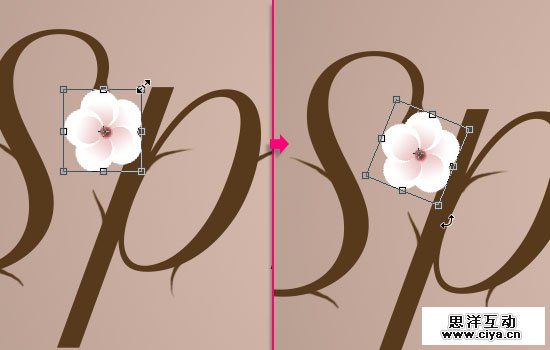
继续复制,然后随处点缀。直到效果如图:

将全部樱花图层归成一个组。
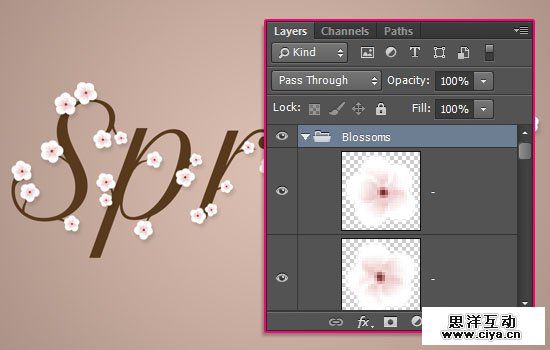
单击一个樱花图层,应用如下图层效果:
投影:
- 不透明度 : 13%
- 距离 : 8
- 大小 : 8
右键复制图层效果,全选所有樱花图层,粘贴图层效果。
广州网站建设,广州网站设计,广州网站制作,网站建设,网站设计,广州网站建设公司,广州网站设计公司,品牌网站建设
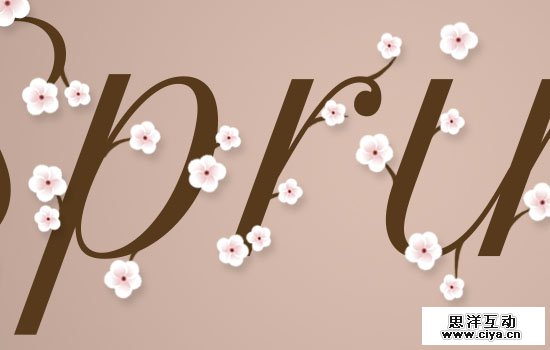
这能给樱花添加微妙的投影效果。
Step 6
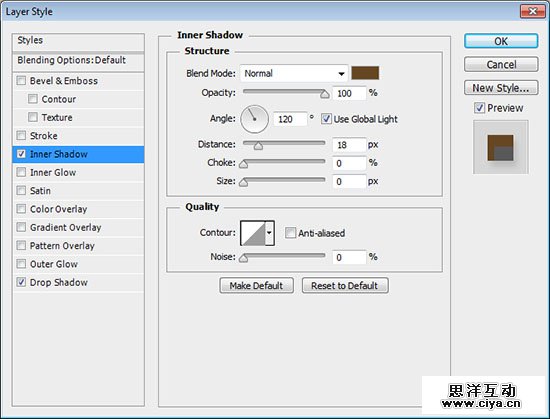
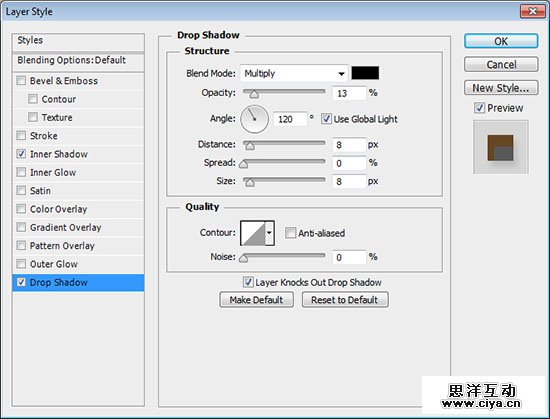
双击栅格化的文字图层,应用如下效果:
内阴影:
投影:
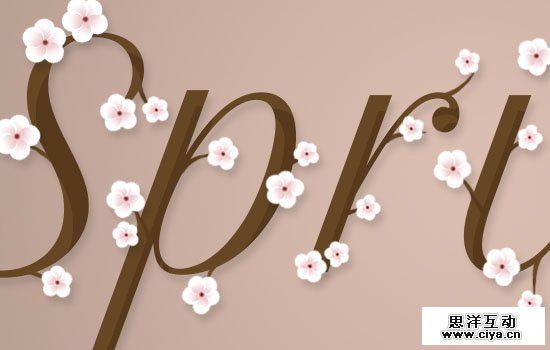
效果如下:
广州网站建设,广州网站设计,广州网站制作,网站建设,网站设计,广州网站建设公司,广州网站设计公司,品牌网站建设
Step 7
新建一个叶子图层,前景色设置为#89a115,选择笔刷工具。
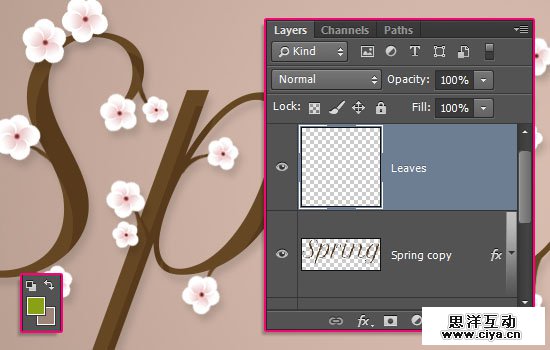
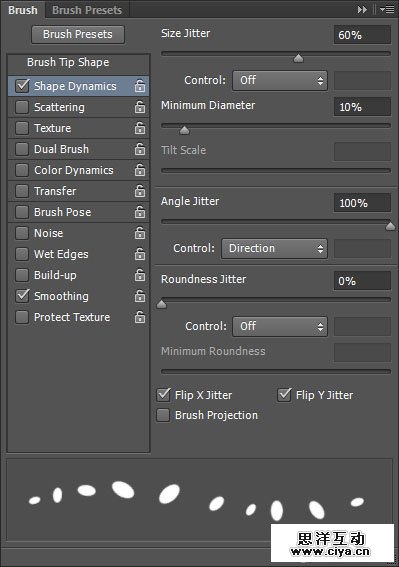
打开笔刷面板,设置如下:
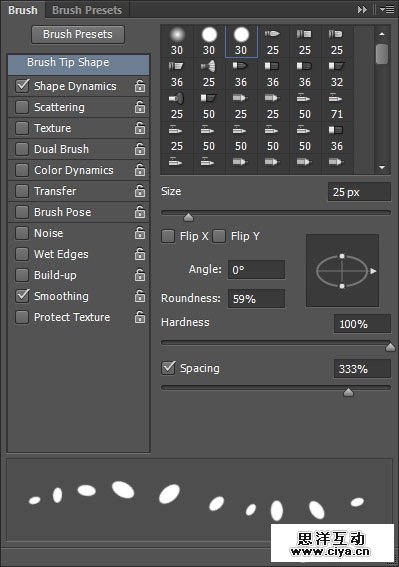
形状动态
广州网站建设,广州网站设计,广州网站制作,网站建设,网站设计,广州网站建设公司,广州网站设计公司,品牌网站建设
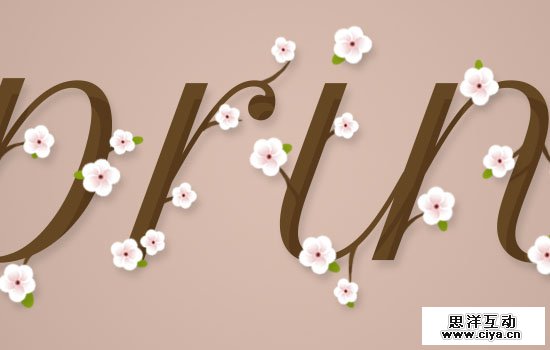
为樱花添加叶子,考验耐心的一个细节。
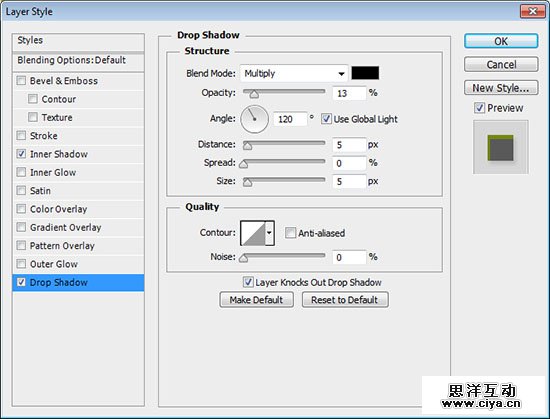
双击叶子图层,应用如下效果:
内阴影:
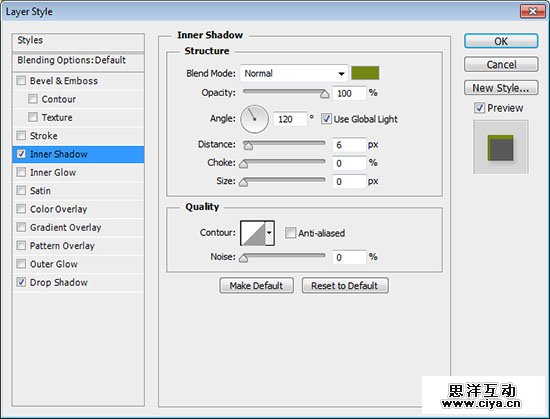
投影:
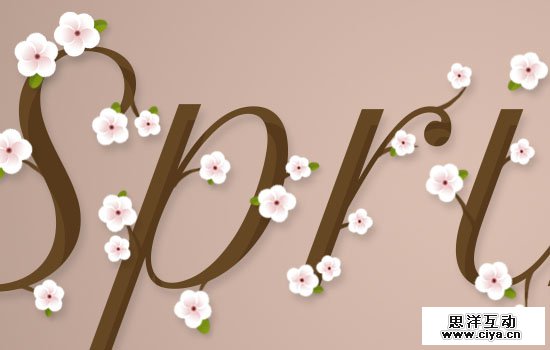
效果如下:
Step 8
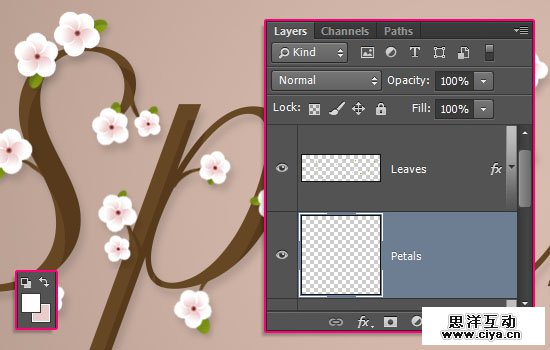
在叶子图层下创建一个新的花瓣图层,前景色设置为#fefefe,背景色设置为#e9cccc
广州网站建设,广州网站设计,广州网站制作,网站建设,网站设计,广州网站建设公司,广州网站设计公司,品牌网站建设
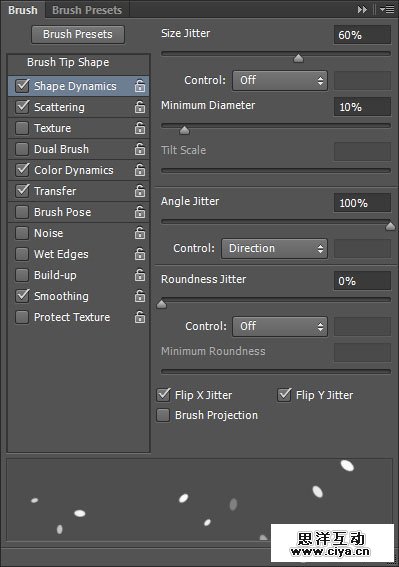
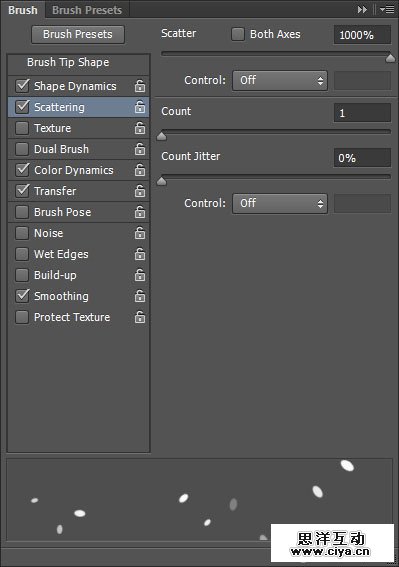
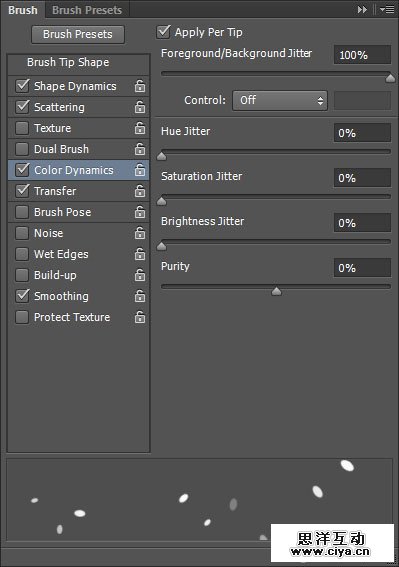
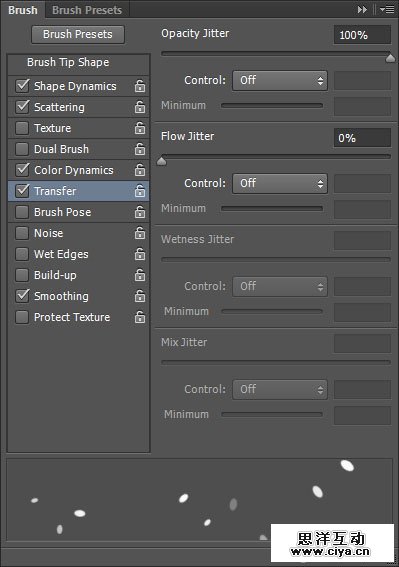
笔刷设置如下:
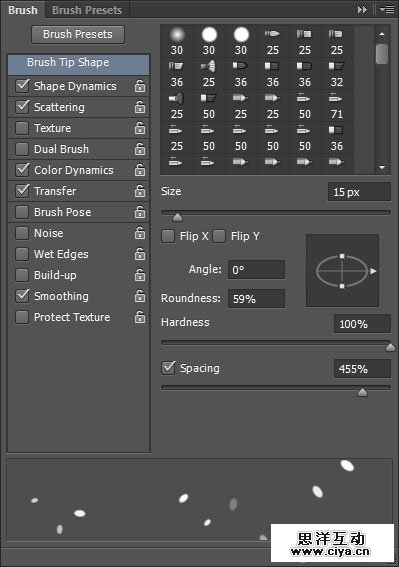
形状动态:
散布:
颜色动态:
广州网站建设,广州网站设计,广州网站制作,网站建设,网站设计,广州网站建设公司,广州网站设计公司,品牌网站建设
传递:
在文字周围轻轻画上一些花瓣。

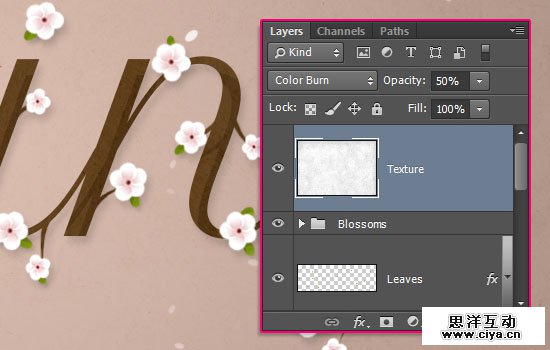
最后,将纹理素材放在最上面,单击图像 > 调整 > 去色。调整到合适的大小,将图层混合模式变为叠加,不透明度50
广州网站建设,广州网站设计,广州网站制作,网站建设,网站设计,广州网站建设公司,广州网站设计公司,品牌网站建设
好叻,大功告成,回顾一下,你学到了什么呢?

广州网站建设,广州网站设计,广州网站制作,网站建设,网站设计,广州网站建设公司,广州网站设计公司,品牌网站建设
