


第13步:
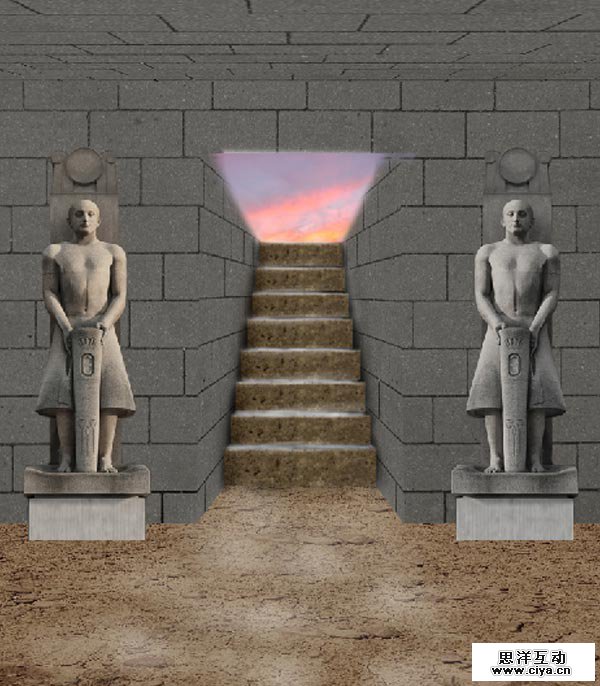
接下来,打开我们的雕像素材,使用钢笔工具抠出轮廓。复制扣好的雕像在墓地的入口两侧各放一个. 现在我们明显看到雕像和墓地里的环境不符。按Ctrl+ U,调整色相/饱和度。
广州网站建设,广州网站设计,广州网站制作,网站建设,网站设计,广州网站建设公司,广州网站设计公司,品牌网站建设
第14步:
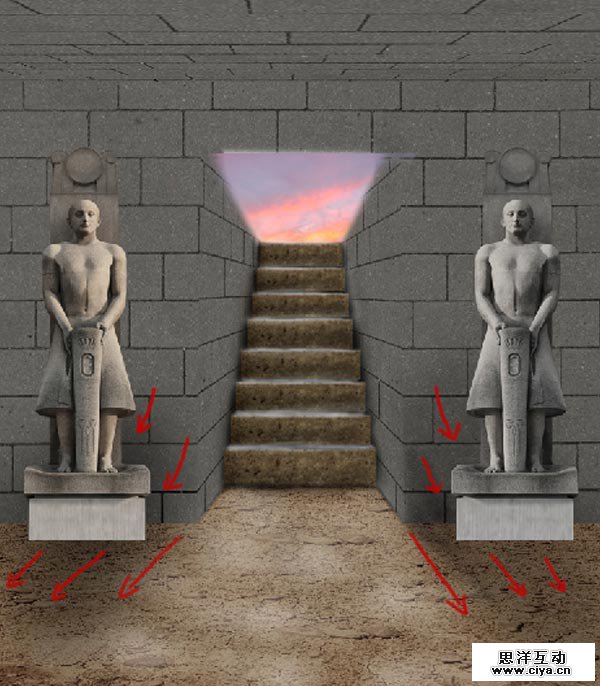
接下来我使用前景色为黑色的柔边画笔为墙面和雕像的地步增加投影。
广州网站建设,广州网站设计,广州网站制作,网站建设,网站设计,广州网站建设公司,广州网站设计公司,品牌网站建设
第15步:
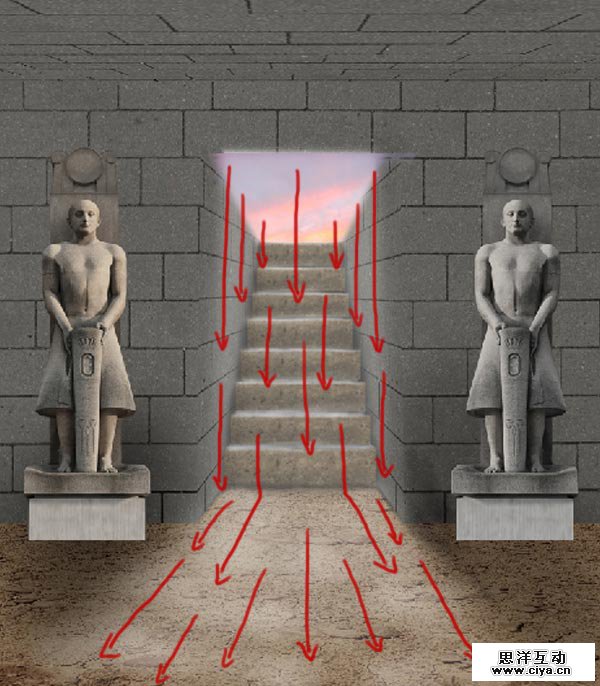
使用画笔 (B) 为墓地的墙面制造投射光源。主要集中在墓地入口处,包括走廊边两边的墙面,一进入墓地后的地面。
第16步:
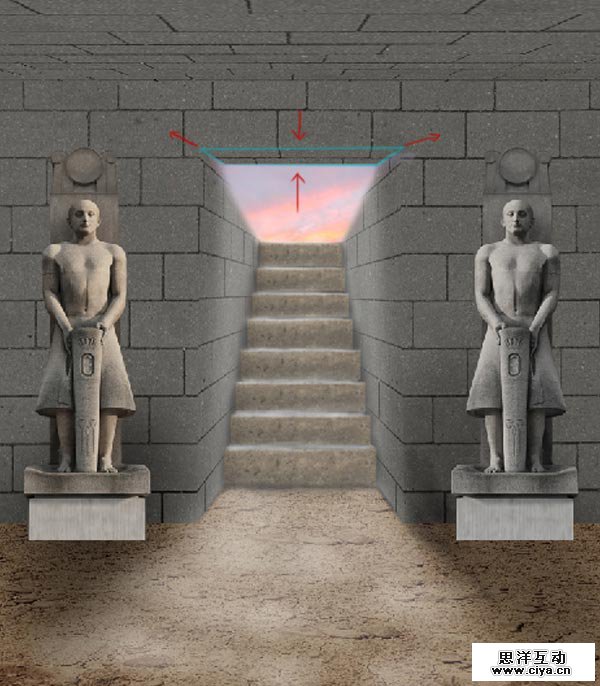
接下来,我们要制作入口处墙檐,使用墙壁素材,在上面截图一部分,然后基于画面的透视角度,调整它的大小。然后将它放到入口处上方,如下图所示。
广州网站建设,广州网站设计,广州网站制作,网站建设,网站设计,广州网站建设公司,广州网站设计公司,品牌网站建设
第17步:
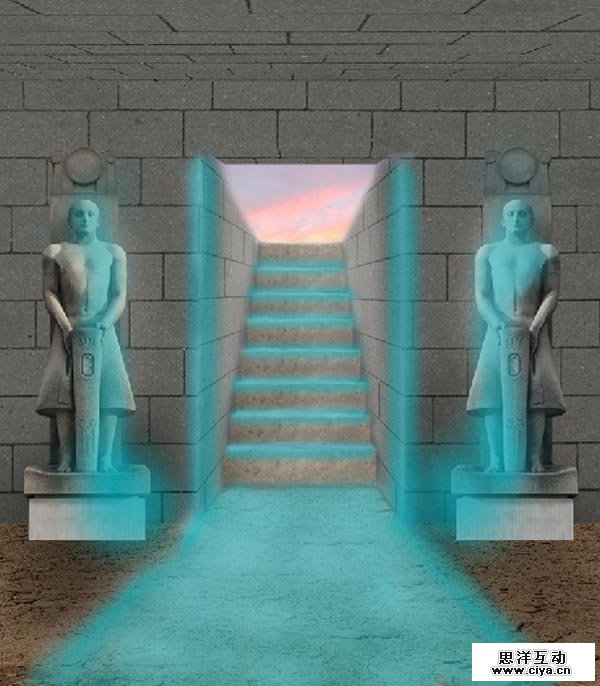
接下来我们为画面添加高光。使用不同参数的笔刷,按下面的示意图涂抹,注意光源,光线反射,以及表面光。像我下图演示的,雕塑会上会有地面的反射光,所以我在雕塑的部分区域涂抹了白色。
广州网站建设,广州网站设计,广州网站制作,网站建设,网站设计,广州网站建设公司,广州网站设计公司,品牌网站建设
第18步:
为画面添加高光之后,我们要开始添加投影。使用不同大小和硬度的画笔,将前景色设为黑色,然后按下图示意区涂抹投影。使用硬度较高,不透明度较高的画笔涂抹天花板的边缘,雕像产生的投影,以及地面的拐角处。
广州网站建设,广州网站设计,广州网站制作,网站建设,网站设计,广州网站建设公司,广州网站设计公司,品牌网站建设

第19步:
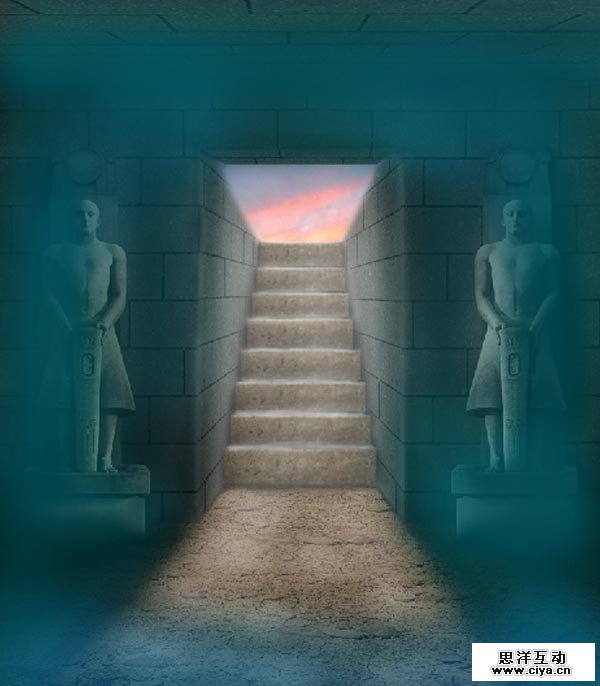
接下来,我添加第二层投影,这回使用硬度较小,半径中等的画笔,让我们的墓地里面显得更加昏暗。
第20步:
接下来,创建一个新图层,选择油漆桶工具 (G),将整个画面填充为 #8d4200.。然后,降低图层不透明度为36%,混合模式为叠加,这一步是为了帮助我们混合画面,渲染整体氛围。
第21步:
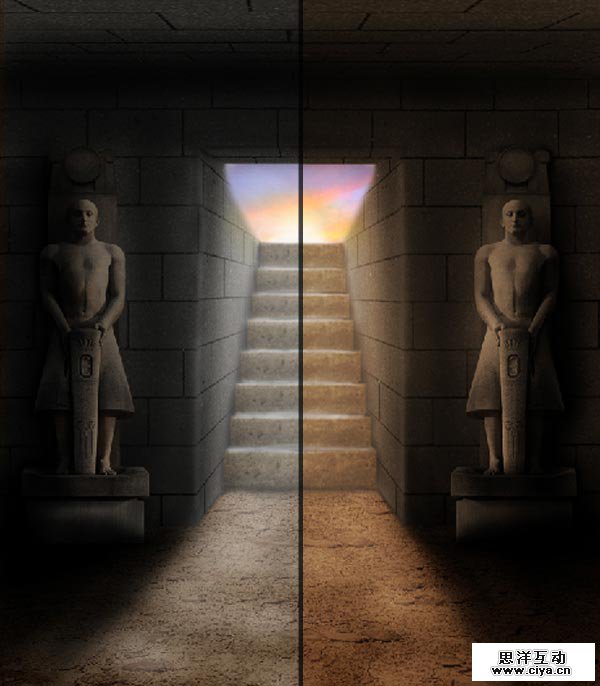
接下来,使用一个柔软的,不透明度为70%的,半径中等的画笔,参考下图给出的颜色,在这些区域分别上上这些颜色。接下来,像步骤19那样,调整图层的混合模式为叠加, 降低图层不透明度为60%左右。这样做的目的是个画面添加一个暖色调。
广州网站建设,广州网站设计,广州网站制作,网站建设,网站设计,广州网站建设公司,广州网站设计公司,品牌网站建设

第22步:
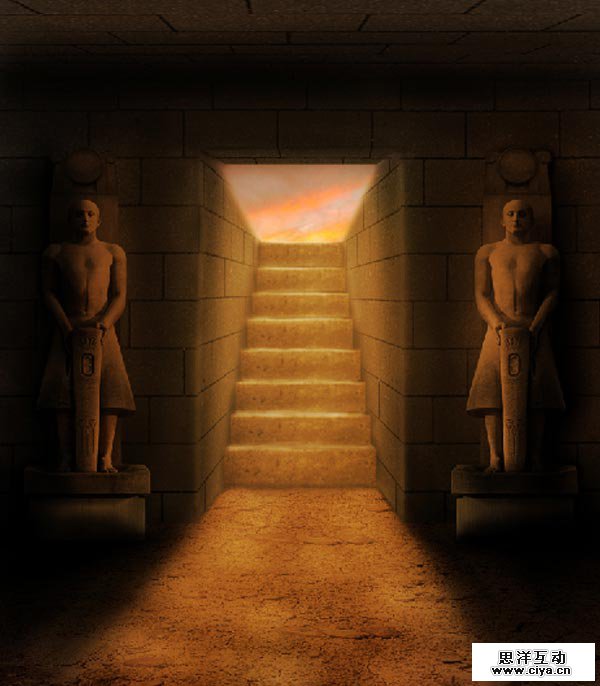
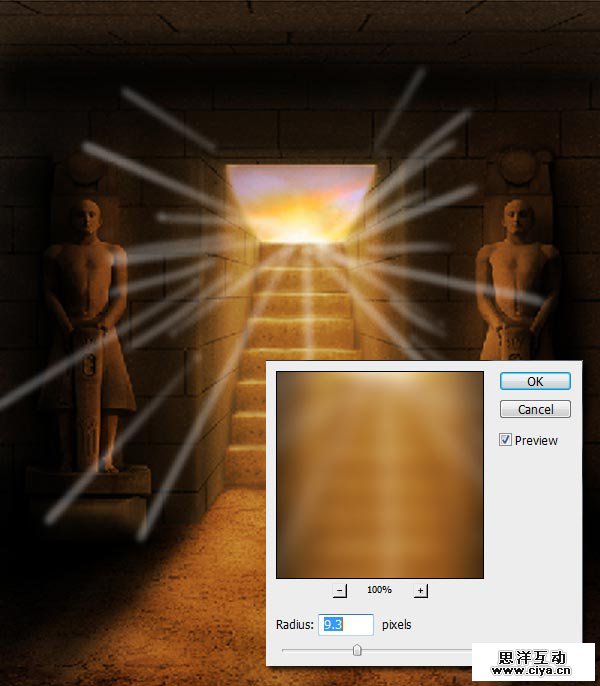
接下来,使用一个小的笔刷,硬度为70%,按下图涂抹入口处射进墓地的光源。然后在菜单找到,滤镜〉模糊〉高斯模糊,将模糊参数设为9.3像素。
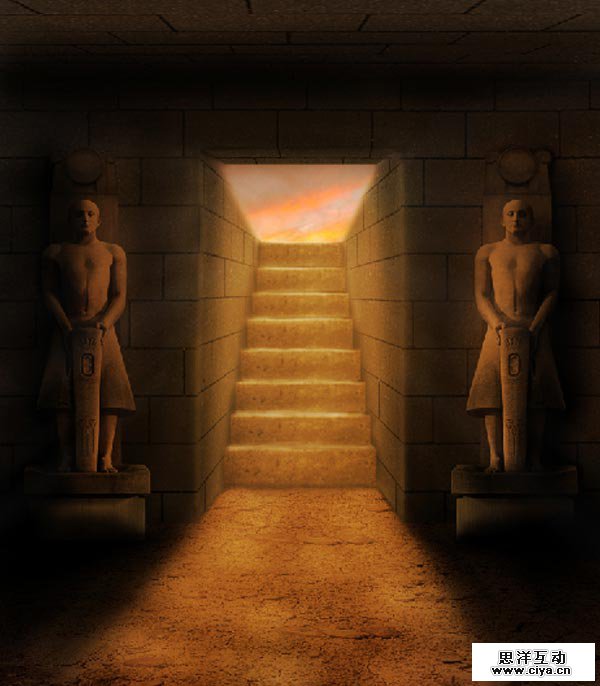
最后,降低这些光线的不透明度,效果参考下图。
第23步:
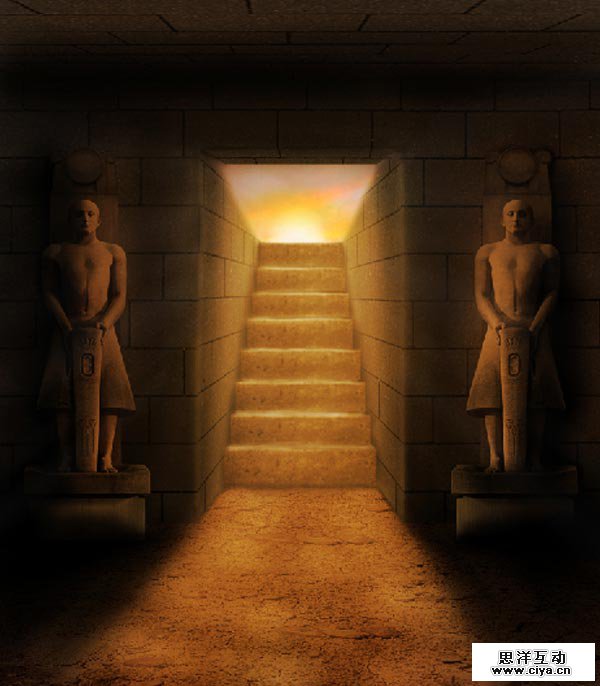
接下来,使用画笔工具 (B),为画面添加一个太阳。画太阳的时候,先用一个硬度为60%的画笔,随着你逐渐增加画笔半径,逐渐降低硬度。之后,建立一个新图层,在入口处即楼梯的上方,用一个温暖的黄色渲染色调,然后将它的混合模式设为 叠加 或者 柔光。你可以适当降低不透明度让画面更自然。
广州网站建设,广州网站设计,广州网站制作,网站建设,网站设计,广州网站建设公司,广州网站设计公司,品牌网站建设
第24步:
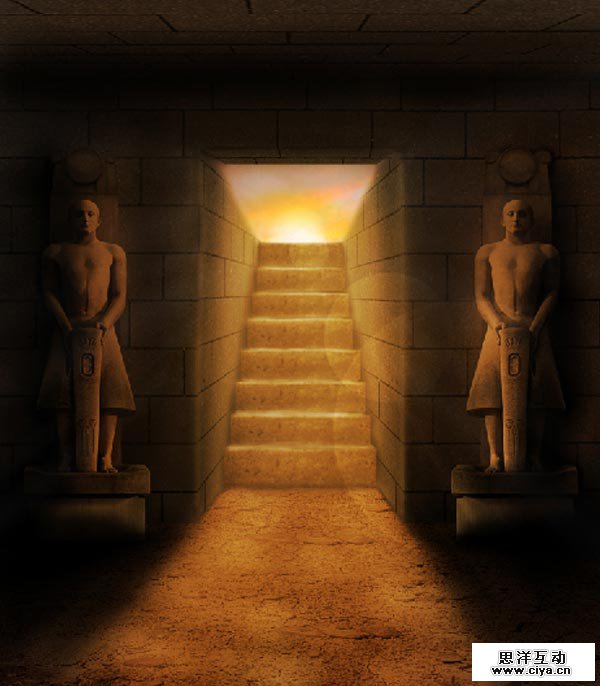
接着,我想为画面添加一些光圈的效果。做法是用一个硬度为100%的画笔,将颜色设为白色,在画面中单击绘制。然后将这个图层改变混合模式为 叠加,调整增加不透明度为15%。画完一个后,你可以再复制一个光圈,然后适当调整它的大小。
第25步:
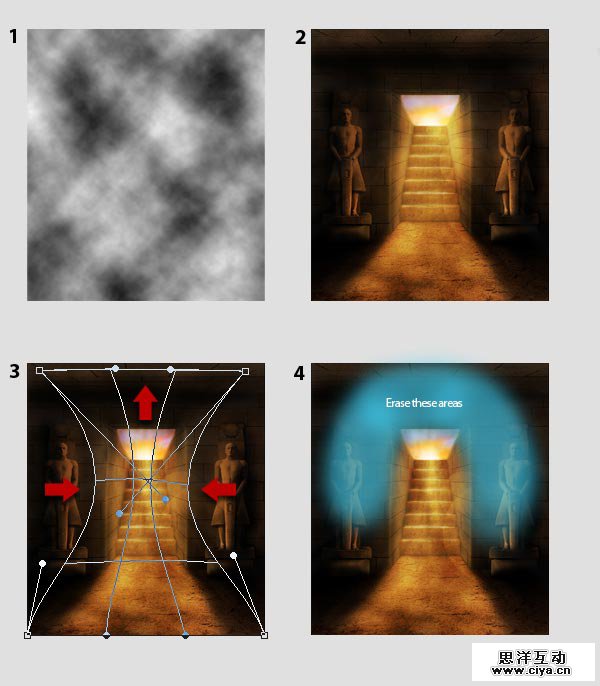
接着,添加一个新图层,使用油漆桶工具,填充黑色。然后在菜单找到 滤镜 > 渲染 > 云彩,效果如下图1。然后更改混合模式为 叠加,降低不透明度为70%,如图2。之后,按住Ctrl + T调出自由变换框,然后右键,在下拉菜单找到 变形,对云朵变形,参考下图3效果。最后,用蒙版擦除下图4所示区域。
广州网站建设,广州网站设计,广州网站制作,网站建设,网站设计,广州网站建设公司,广州网站设计公司,品牌网站建设
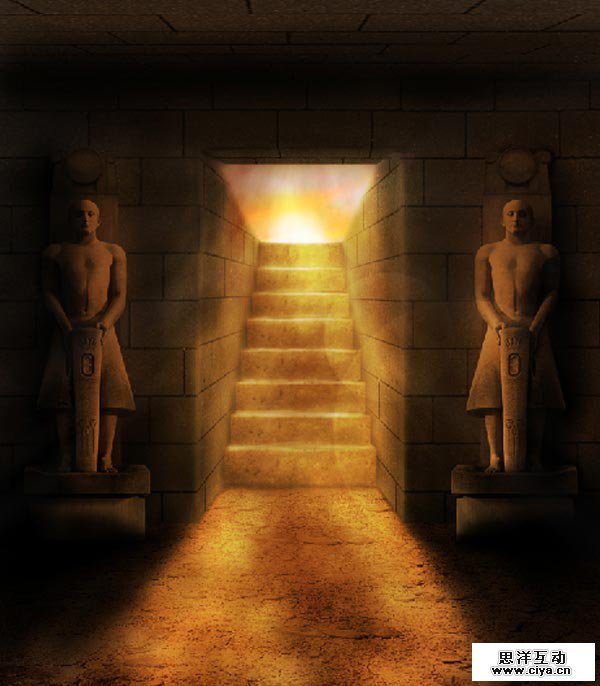
最终效果如下图。我们这样做的目的是为了制作墓地外空中漂浮的尘埃效果。
广州网站建设,广州网站设计,广州网站制作,网站建设,网站设计,广州网站建设公司,广州网站设计公司,品牌网站建设
广州网站建设,广州网站设计,广州网站制作,网站建设,网站设计,广州网站建设公司,广州网站设计公司,品牌网站建设
