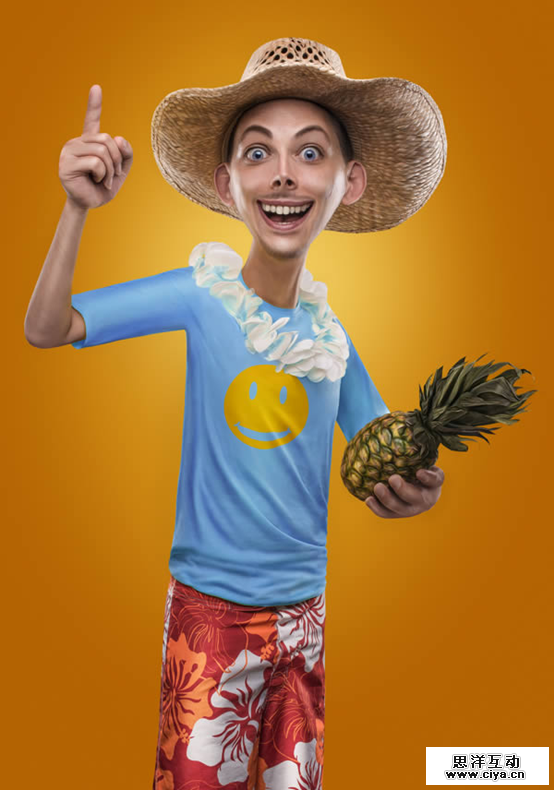
9. 频繁的细节修饰
现在要用到 Natalia Taffarel技术了.。许多人使用它精细修复图像。 我们把图像分为两个部分: 颜色和细节(color and details). 这样子会使图像调节更精细。开始吧~
广州网站建设,广州网站设计,广州网站制作,网站建设,网站设计,广州网站建设公司,广州网站设计公司,品牌网站建设
Step 1
CMD/CTRL + SHIFT + ALT + E 盖印图层,命名为”Color”,CMD/CTRL + J复制一层,命名为Details。将这两个图层单独编组到”Frequency Separation”里。
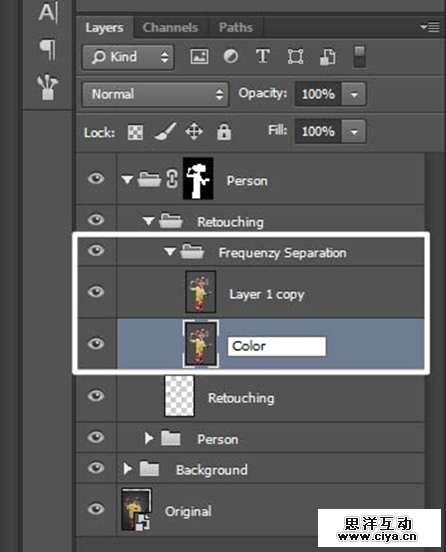
Step 2
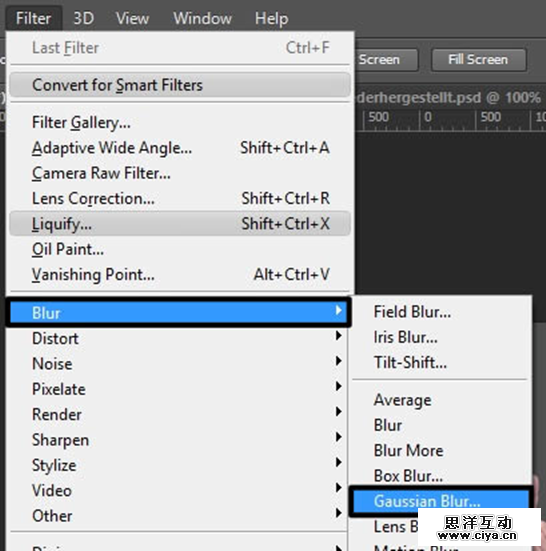
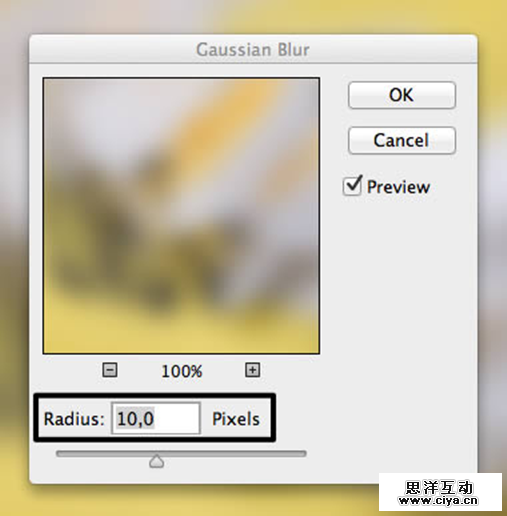
选择Color图层,使用高斯模糊,半径为10px。
Step 3
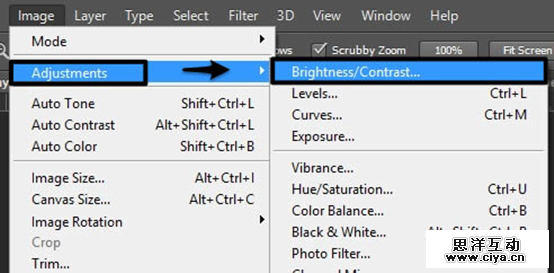
选中Details图层,执行”Image > Adjustments > Brightness/Contrast”
广州网站建设,广州网站设计,广州网站制作,网站建设,网站设计,广州网站建设公司,广州网站设计公司,品牌网站建设
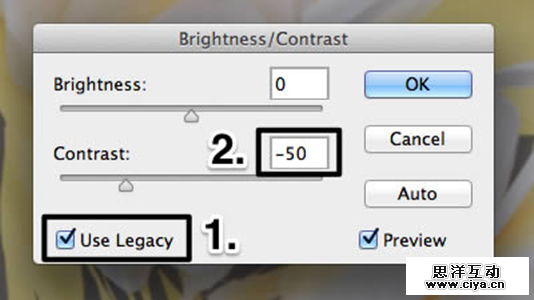
数据设置如下
Step 4
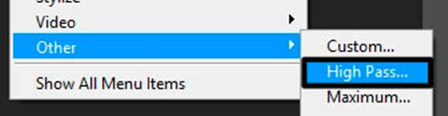
执行”Filter > Other > High Pass”,半径10px
Step 5
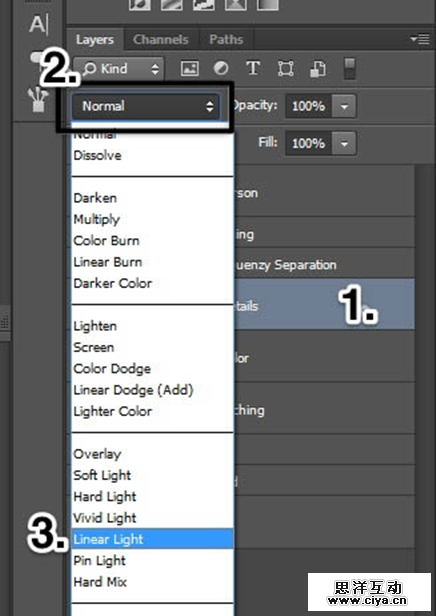
改变图层的叠加模式为线性光Linear Light
Step 6
选择仿制图章工具Clone Stamp Tool(S)
广州网站建设,广州网站设计,广州网站制作,网站建设,网站设计,广州网站建设公司,广州网站设计公司,品牌网站建设
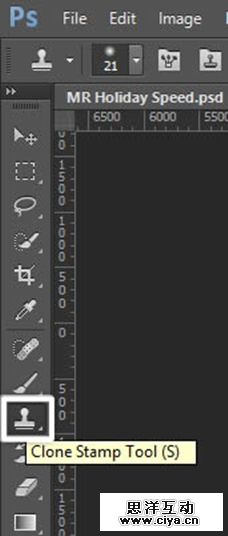
Step 7
确保样本选项选择的是当前图层。
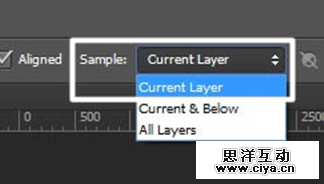
Step 8
现在来移除T恤上的那些字体。可能需要花费一些时间。
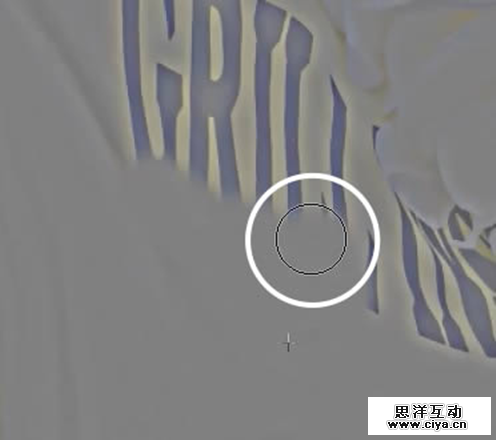
结果就是这样的。可能会有点模糊,但是没有关系,后面我们还要变个魔术。
广州网站建设,广州网站设计,广州网站制作,网站建设,网站设计,广州网站建设公司,广州网站设计公司,品牌网站建设
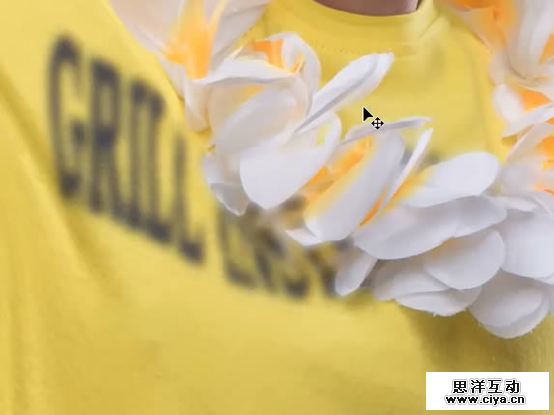
Step 9
在Details图层和Color图层之间新建一个”Margic”图层。
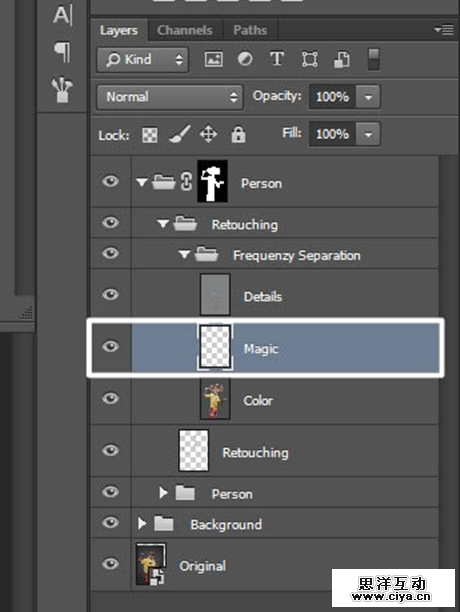
Step 10
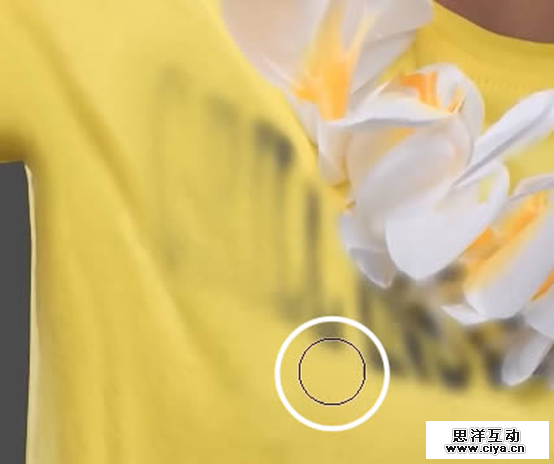
用吸管工具吸取T恤衫上的一个黄色。接着选择画笔工具,调整不透明度为20%,在刚才移除打印字体的地方涂抹。你会发现字体不见了,被黄色取代了。而且,黄色融合于T恤衫里面。如果感觉不满意,还可以继续执行刚才防止图章工具的步骤,你也可以改变画笔的不透明度来是效果更完美。
广州网站建设,广州网站设计,广州网站制作,网站建设,网站设计,广州网站建设公司,广州网站设计公司,品牌网站建设
10、颜色
Step 1
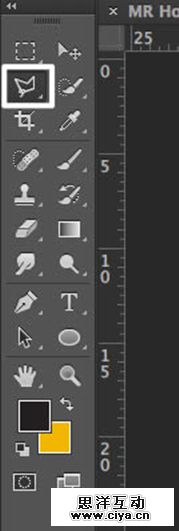
选择多边形套索工具Polygonal Lasso Tool
Step 2
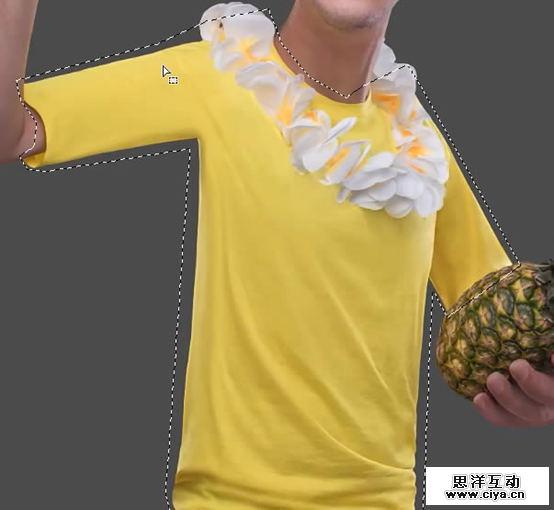
绕着T恤衫绕一圈。不需要太精确。
广州网站建设,广州网站设计,广州网站制作,网站建设,网站设计,广州网站建设公司,广州网站设计公司,品牌网站建设
Step 3
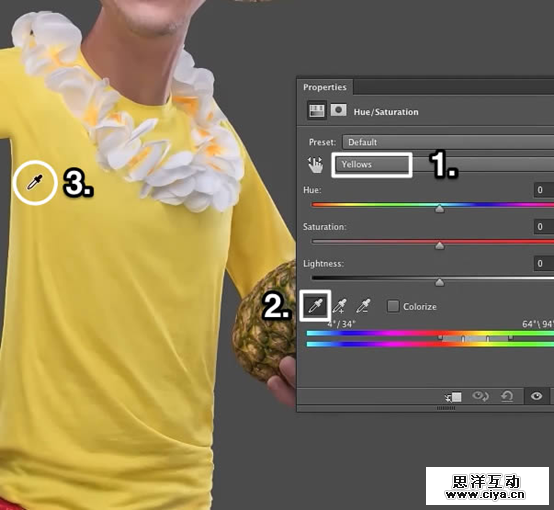
添加一个色相/饱和度调整图层”hue/saturation”,应用选择黄色,并选择吸管工具eyedropper tool。
Step 4
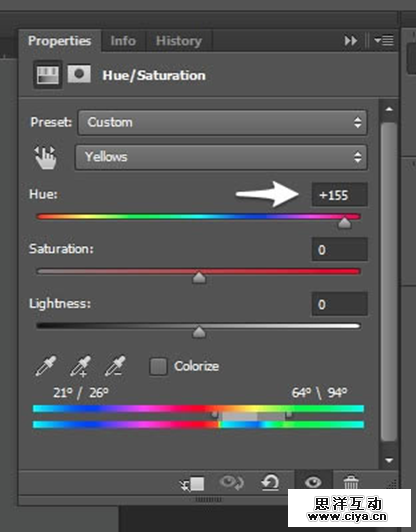
改变色相值为155.看吧,衣服的颜色变为蓝色了!!
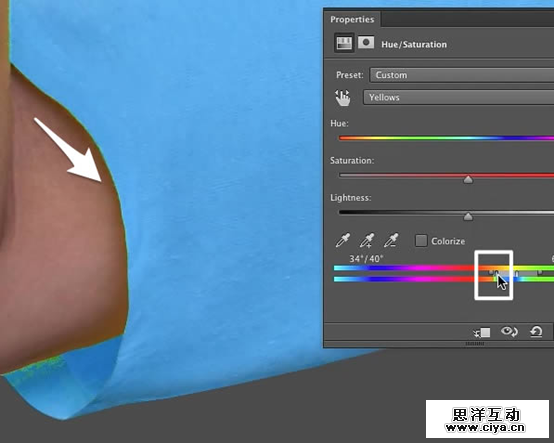
或许你会在衣服的边缘看到一些琐碎的黄色。如何是好?稍微调节一下那色带上小小的指标。如果还是没办法解决,你可以用遮罩。
广州网站建设,广州网站设计,广州网站制作,网站建设,网站设计,广州网站建设公司,广州网站设计公司,品牌网站建设
Step 5
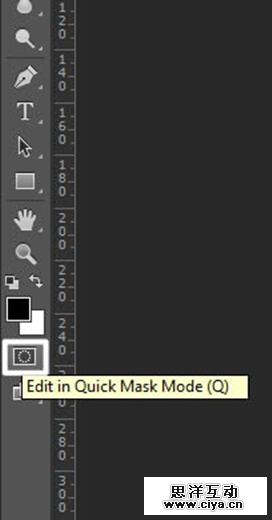
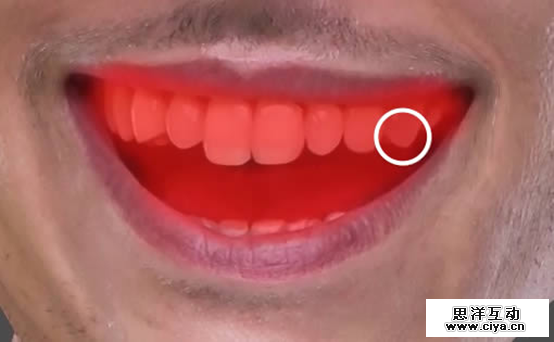
在工具栏的末尾处选择以快速蒙版模式编辑”edit in quick mask mode”,接着用画笔工具涂抹牙齿。
Step 6
不需要太精细哦~涂抹完再次点击这个蒙版工具,嗯,牙齿被选中了。
Step 7
为了改变牙齿的颜色,我们需要再次添加色相/饱和度调整图层。
广州网站建设,广州网站设计,广州网站制作,网站建设,网站设计,广州网站建设公司,广州网站设计公司,品牌网站建设
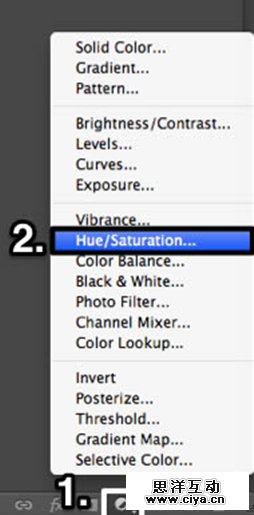
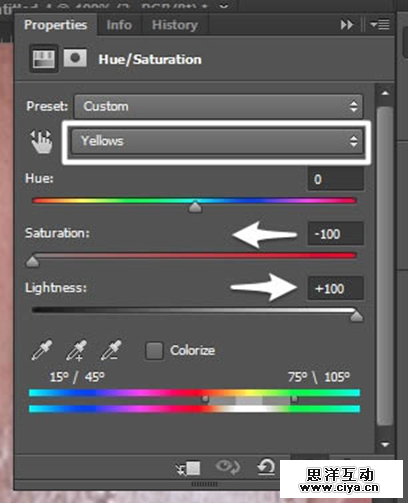
设置如下,嗯,牙齿变白了。
Step 8
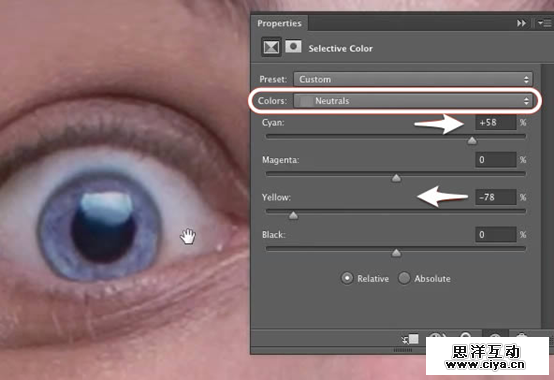
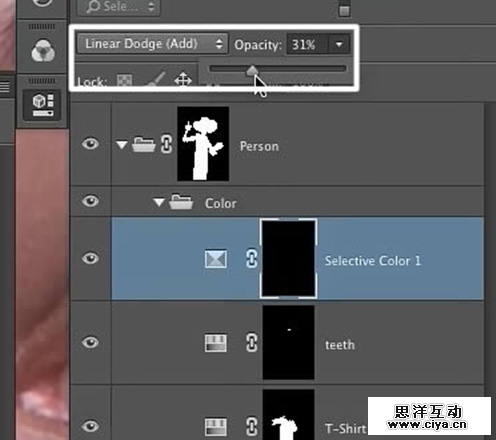
眼睛呢我也是使用同样的调整方式。选中瞳孔,添加Selective Color(可选颜色)调整图层,选择中性色,按照下图改变颜色。
Step 9
为了使眼珠变亮,我们需要改变这一调整图层的叠加模式为Linear Dodge(线性减淡),不透明度改为20%~30%。
Step 10
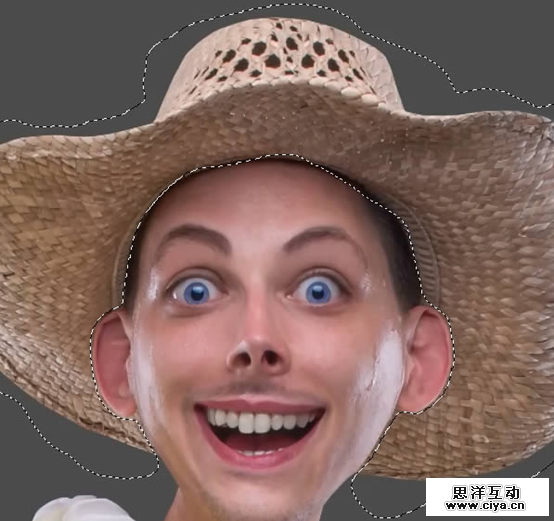
这一小节我们的最后一步就是给这个帽子添加”活泼的、悦动的”效果。所以选中它吧~
广州网站建设,广州网站设计,广州网站制作,网站建设,网站设计,广州网站建设公司,广州网站设计公司,品牌网站建设
Step 11
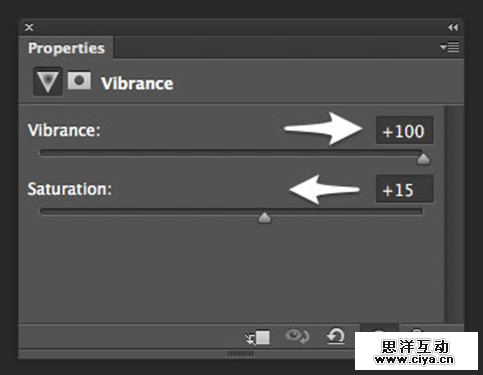
添加Vibrance(自然饱和度)调整图层,数据调整如下。
Step 12
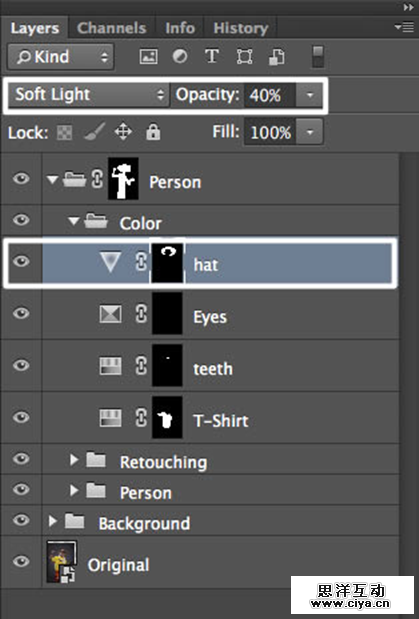
最后一步,调整图层的叠加模式和不透明度。
11、创建属于你自己的笑脸
Step 1
新建一个文件。
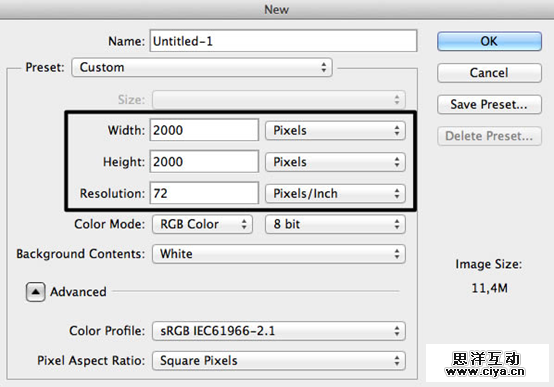
Step 2
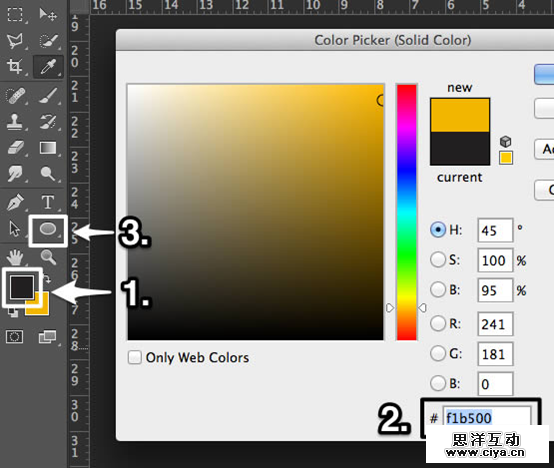
改变前景色为黄色。我用#f1b500,接下来选中椭圆工具。
Step 3
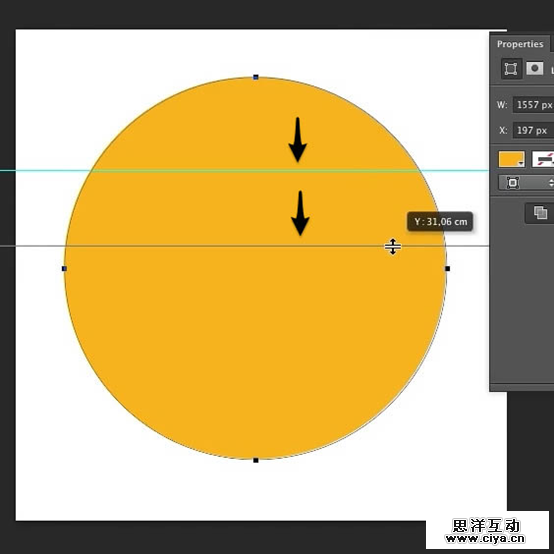
创建一个圆。填充黄色。无描边。对齐背景到正中央。接着CMD/CTRL + R 打开标尺,为我们的眼睛拉几条辅助线。
Step 4
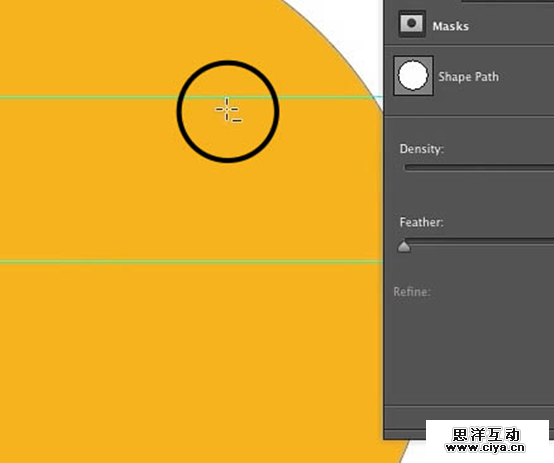
使用椭圆工具按住alt键移除眼睛的黄色部分。
广州网站建设,广州网站设计,广州网站制作,网站建设,网站设计,广州网站建设公司,广州网站设计公司,品牌网站建设
Step 5
还有嘴巴也是。
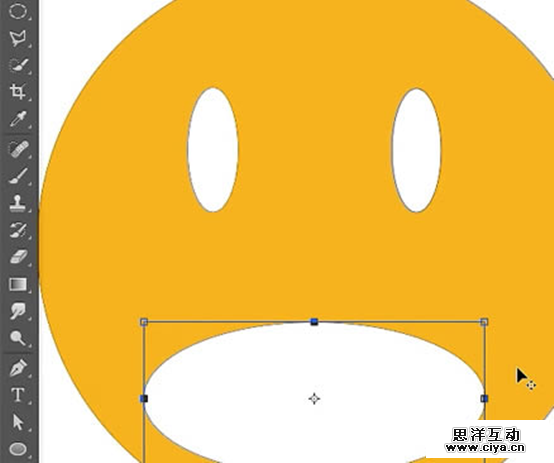
Step 6
选择Delete Anchor Point Tool(删除锚点工具)移除嘴巴的顶点。
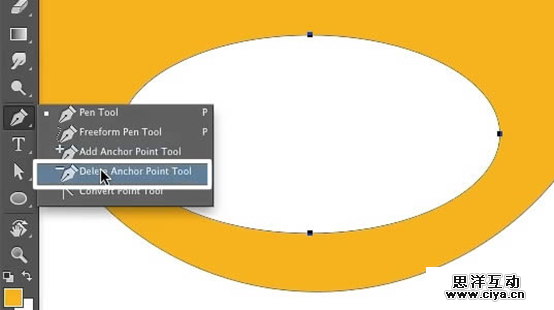
Step 7
添加微笑的时刻来了。把左节点的上部端点移到嘴巴的中部底下,使之呈现出笑容。
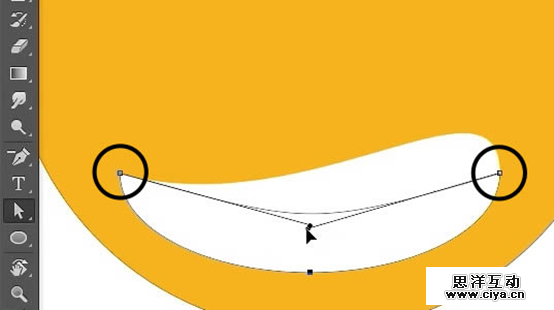
Step 8
把笑脸移到人物的文件里。并重命名,然后单独编组。
广州网站建设,广州网站设计,广州网站制作,网站建设,网站设计,广州网站建设公司,广州网站设计公司,品牌网站建设
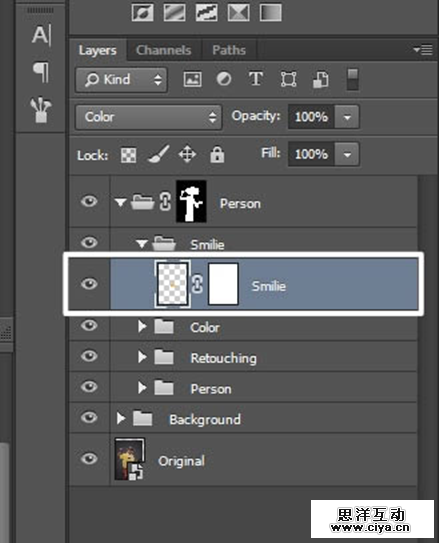
Step 9
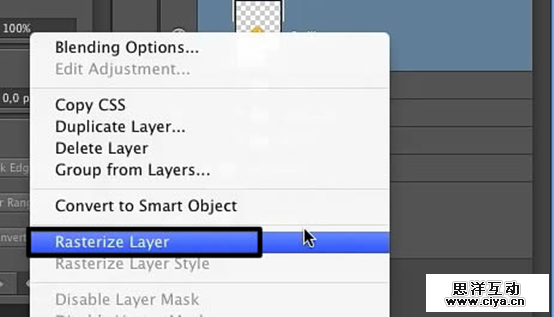
右击该图层,选择Rasterize Layer
Step 10
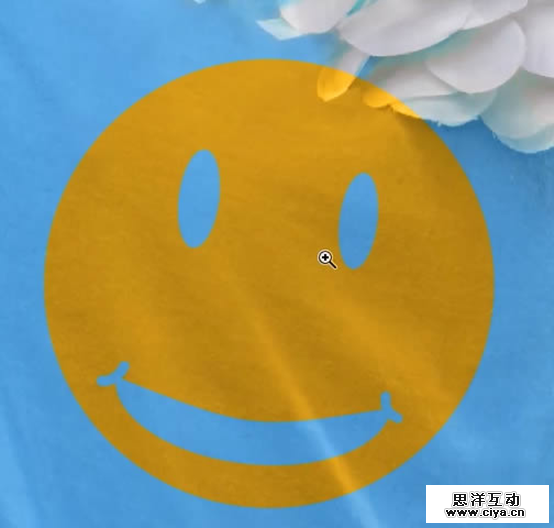
使用移动工具将头像移到合适的位置,并调整其大小。改变图层的叠加模式为Color
Step 11
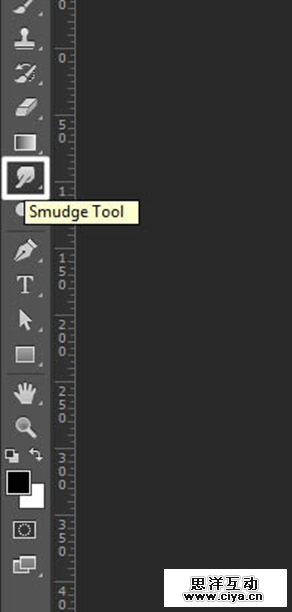
让我们把它修饰得更逼真一点。选择涂抹工具Smudge Tool
Step 12
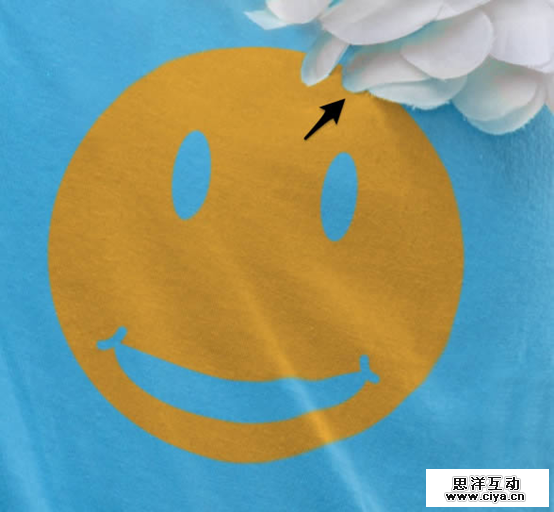
嗯,把花朵上的黄色抹掉。
12、改变背景颜色
Step 1
改变背景颜色。我使用的是#bf8213
广州网站建设,广州网站设计,广州网站制作,网站建设,网站设计,广州网站建设公司,广州网站设计公司,品牌网站建设
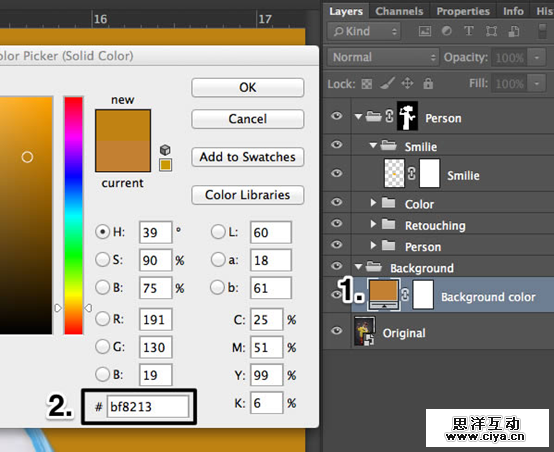
Step 2
选择椭圆选择工具Elliptical Marquee Tool选中背景的一部分。
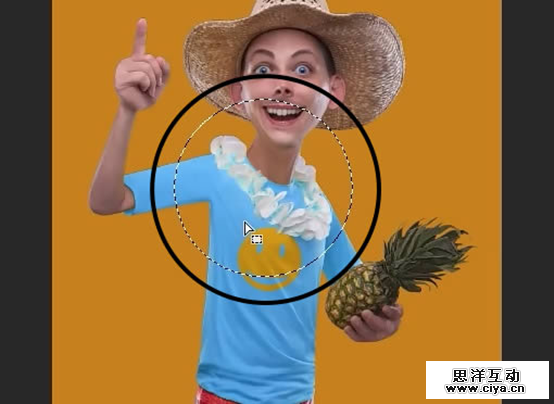
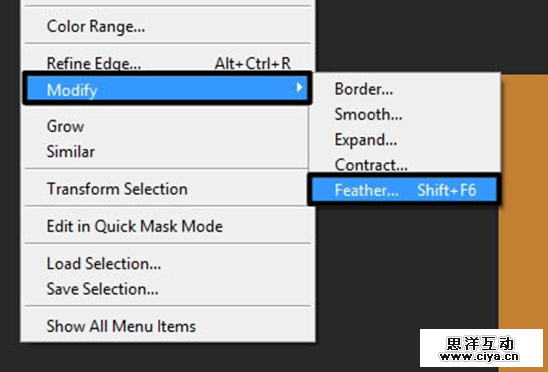
Step 3
羽化400px。(Select > Modify > Feather)
Step 4
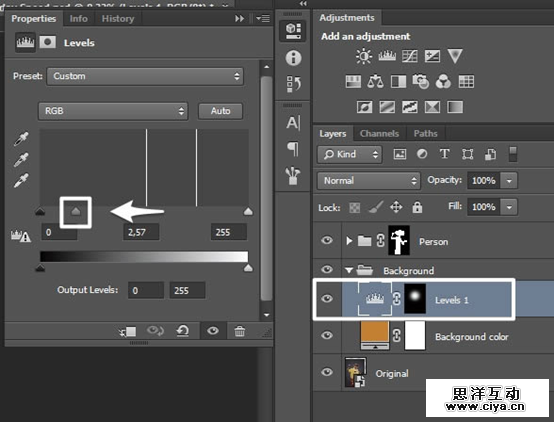
新建levels调整图层
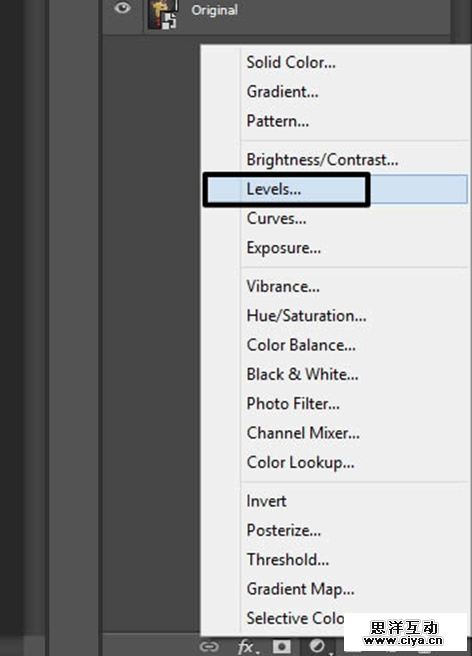
Step 5
设置如下。数值改为2.57
广州网站建设,广州网站设计,广州网站制作,网站建设,网站设计,广州网站建设公司,广州网站设计公司,品牌网站建设
Step 6
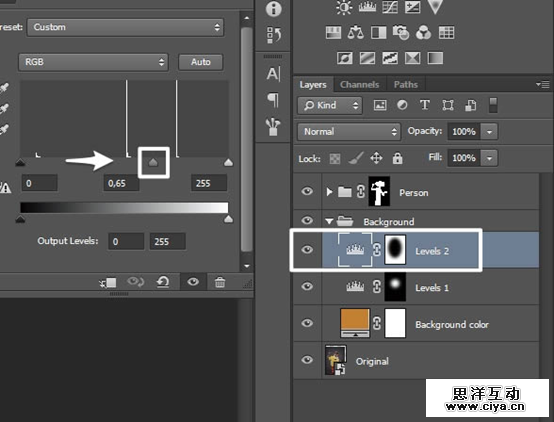
再次选择一长椭圆,相对刚才那个大一点点,继续羽化,数值也增大一点。我用500px。接下来CMD/CTRL + I反选之,嗯,新建调整图层levels,数值改为0.65.
13、蒙版精细处理
Step 1
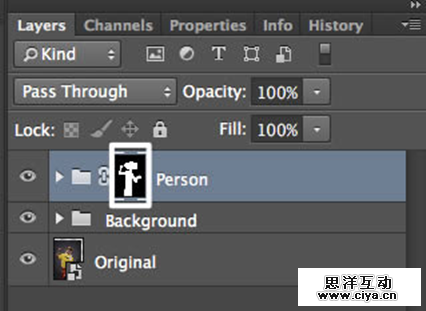
是的,当你以100%的模式观看这幅图像时,你会发现在边缘有很多很脏的细节。So~我们必须选中人物蒙版作进一步的处理:
Step 2
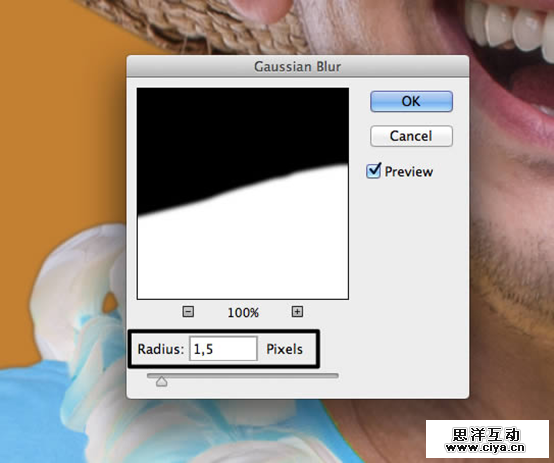
执行高斯模糊”Filter > Blur > Gaussian Blur”,半径1.5px
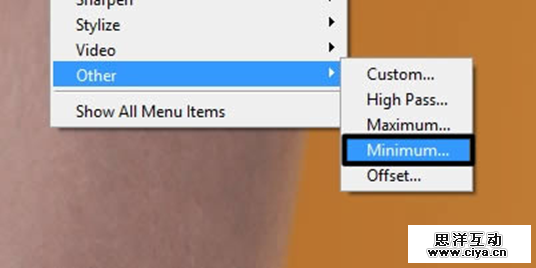
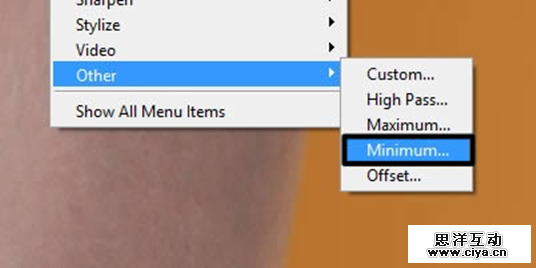
Step 3
接下来执行”Filter > Other > Minimum”,2.5px
广州网站建设,广州网站设计,广州网站制作,网站建设,网站设计,广州网站建设公司,广州网站设计公司,品牌网站建设
14、添加高光
Step 1
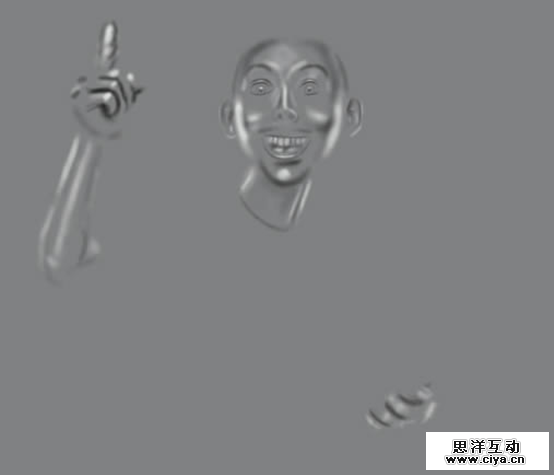
新建编组Dodge and Burn,执行”Layer > New > Laye”在该组下新建图层”Dodge and Burn Hard”,使用50%的叠加模式。
使用画笔工具,不透明度该为2%,前景色设置为白色。在人物的高光部分添加白色,阴影部分添加黑色:)。
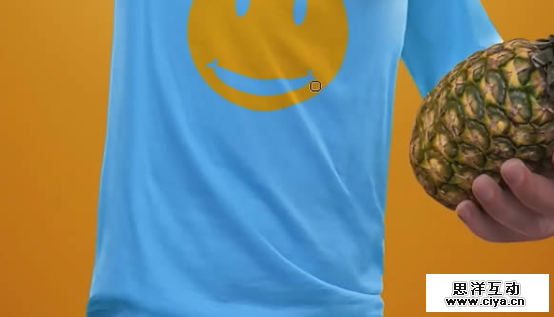
Step 2
再添加一个图层,不过叠加模式改为柔光”Soft Light”,使用画笔添加高亮部分。
15、颜色调整
Step 1
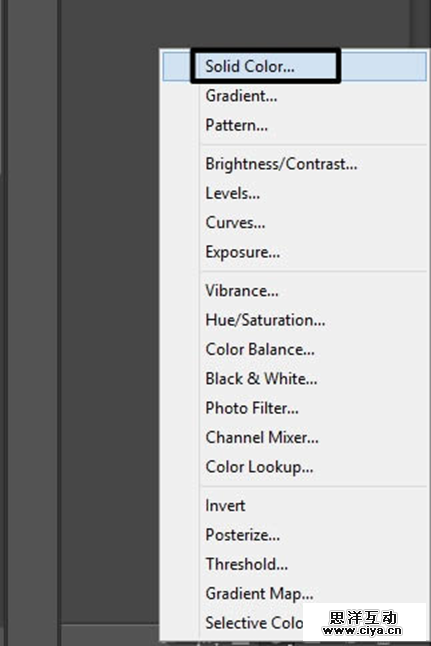
新建编组”Color and Light Front”,然后新建调整图层”Solid Color”
广州网站建设,广州网站设计,广州网站制作,网站建设,网站设计,广州网站建设公司,广州网站设计公司,品牌网站建设
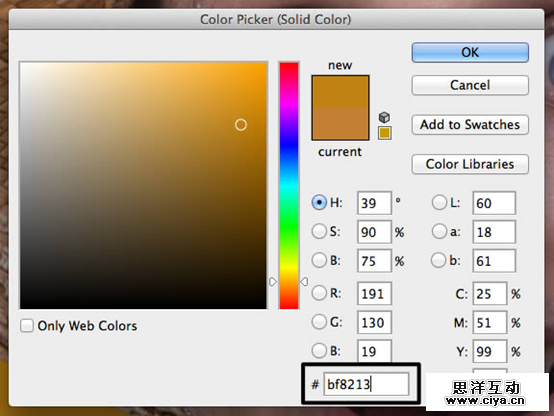
填充颜色 “#bf8213. ”
Step 2
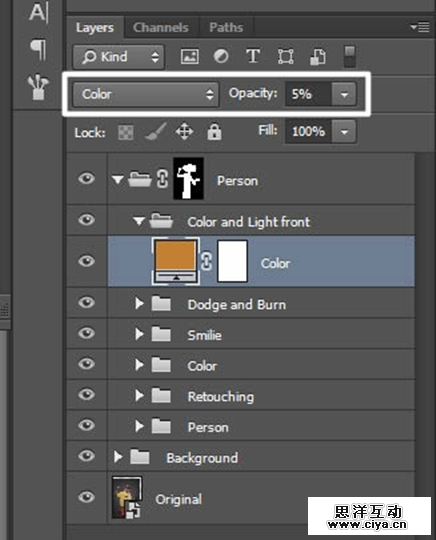
非常重要的一点就是人物和背景必须融为一体。所以我们把这图层的叠加模式改为”Color”,并且不透明度改为5%。
Step 3
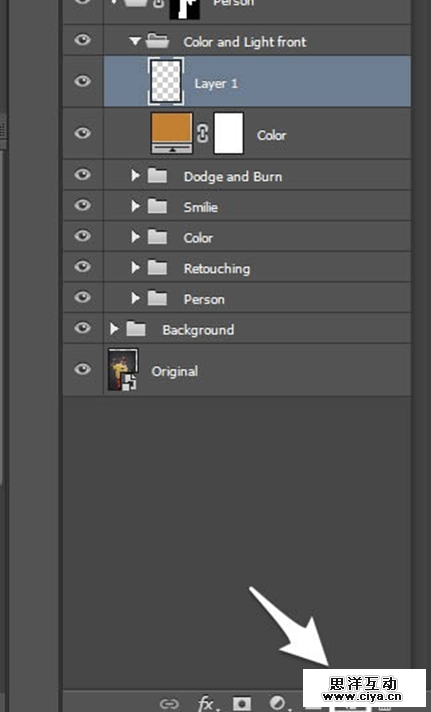
新建一个图层
Step 4
嗯,给这个图层命名为”light”,使用白色画笔工具,低不透明度(3%左右)给人物的脖子上光,创建一种光线照射的效果。
广州网站建设,广州网站设计,广州网站制作,网站建设,网站设计,广州网站建设公司,广州网站设计公司,品牌网站建设
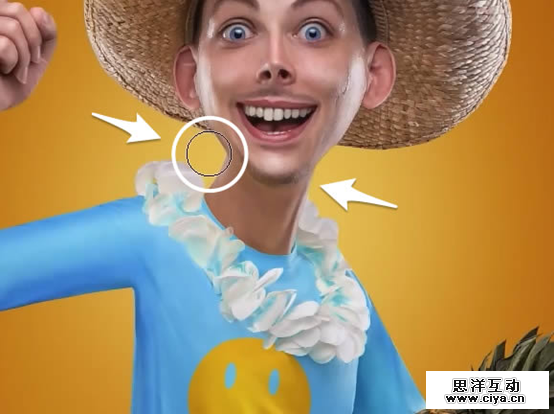
16、油画效果
Step 1
创建一个新组,命名为”Final”,CMD/CTRL + SHIFT + ALT + E盖印所有图层。
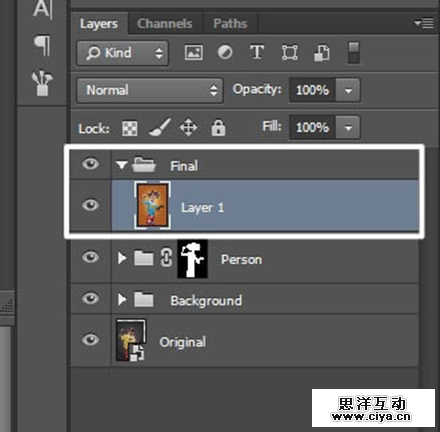
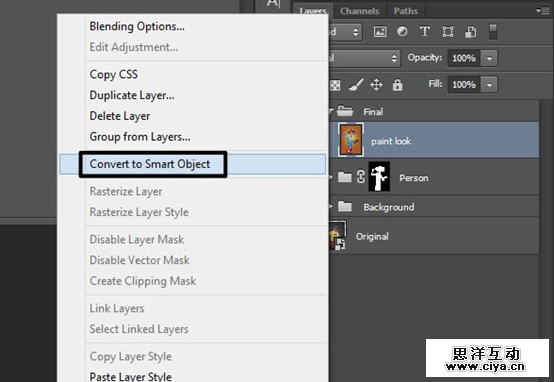
Step 2
命名为其为”Paint Look”,并转换为智能对象。
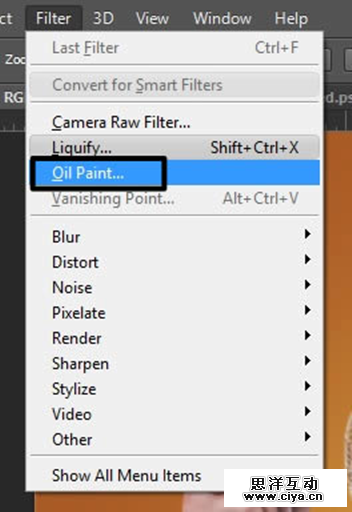
Step 3
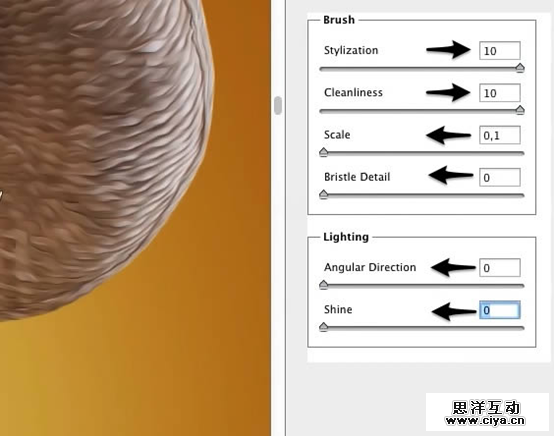
执行”Filter > Oil Paint”(油画)滤镜
Step 4
设置如下
Step 5
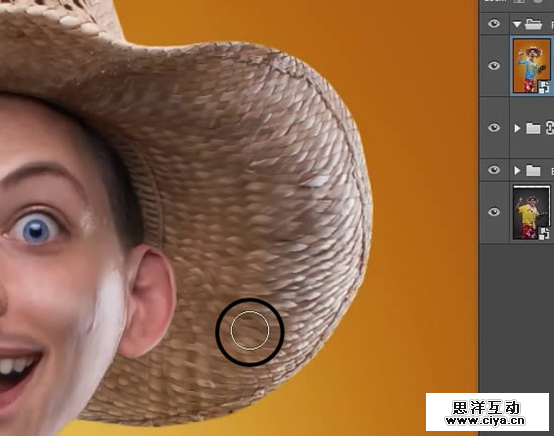
添加一层蒙版然后CMD/CTRL + I转化。现在前景色改为白色,利用画笔工具涂抹角色,在适当的位置涂抹出油画的效果。改变画笔的不透明度可以调整油画效果的程度。
广州网站建设,广州网站设计,广州网站制作,网站建设,网站设计,广州网站建设公司,广州网站设计公司,品牌网站建设
17、Camera Raw滤镜
Step 1
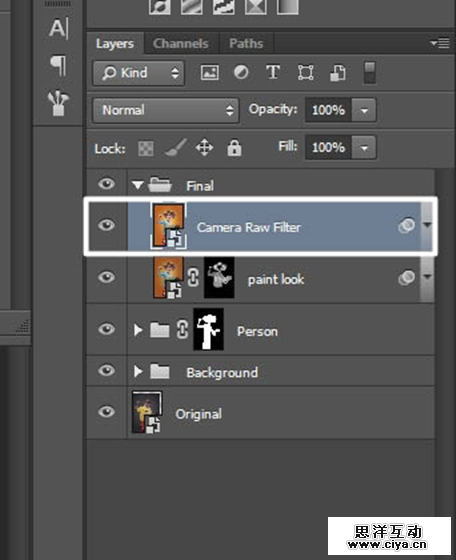
最后一节了少年:CMD/CTRL + SHIFT + ALT + E盖印所有图层!重命名为”Camera Raw Filter”!转化为智能对象(Filter > Convert for Smart Filter)!
Step 2
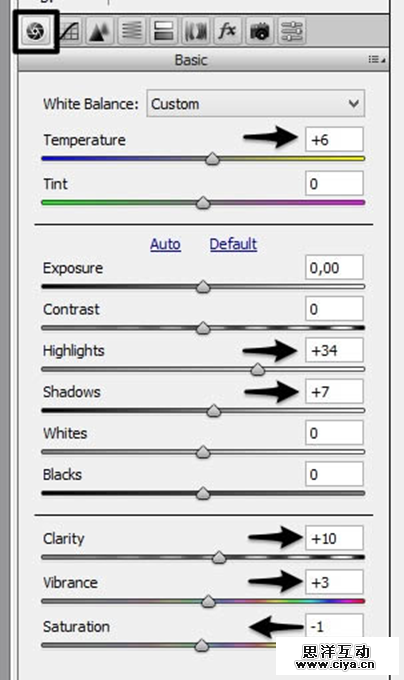
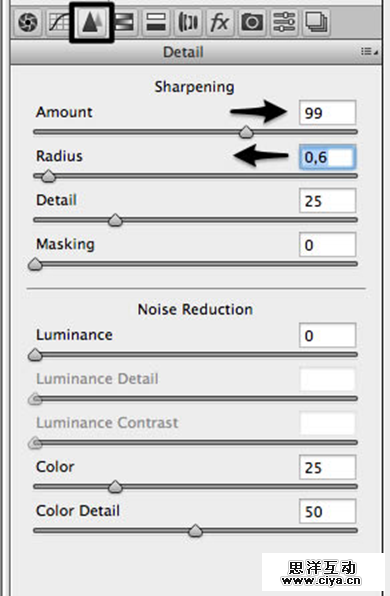
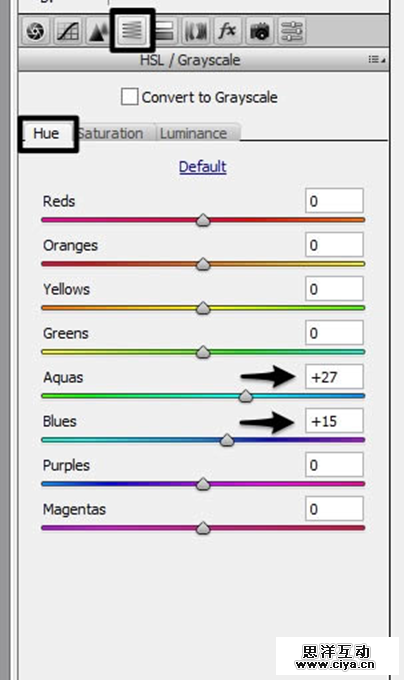
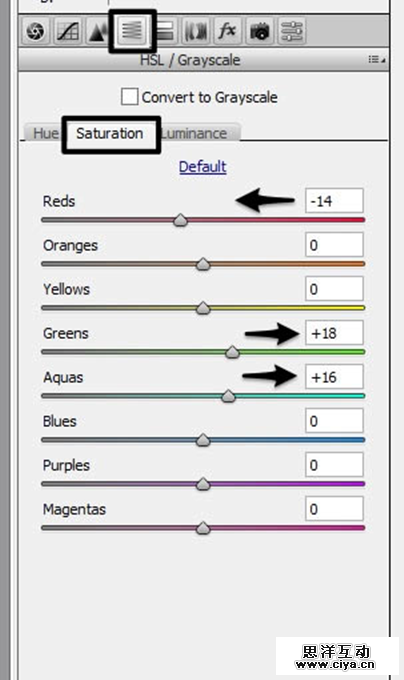
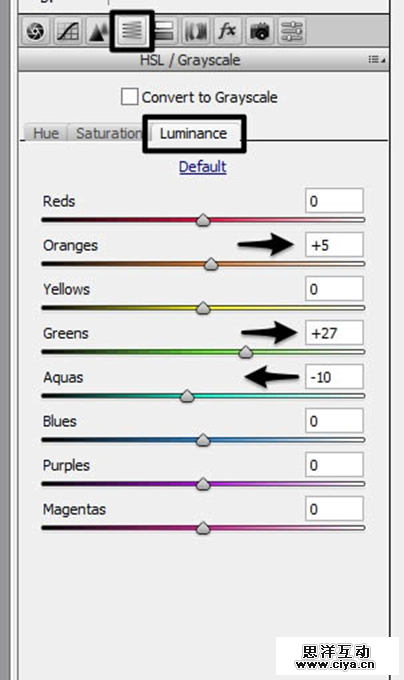
执行”Filter > Camera Raw Filter”,设置如下:
总结
恭喜你!这么漫长的道路你还是走过来了!对照一下原图,新图是多么地讽刺啊哈哈!希望你在这个教程里学有所成,现在你可以试着去创建属于自己的不同风格的漫画了!
广州网站建设,广州网站设计,广州网站制作,网站建设,网站设计,广州网站建设公司,广州网站设计公司,品牌网站建设