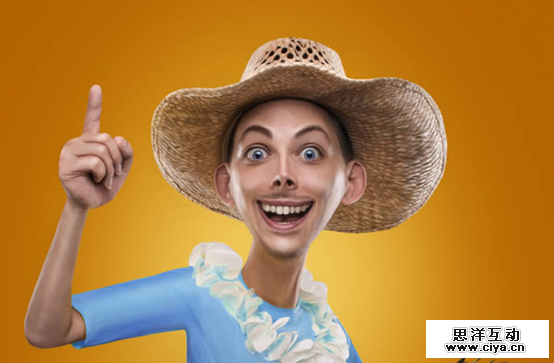
此文是优设翻茄匠@写说说 妹子花了很长时间翻译,教程用心步骤详细,效果更是超赞!文章稍长,同学们练习前准备好充足的时间跟精力,然后一鼓作气完成它!
广州网站建设,广州网站设计,广州网站制作,网站建设,网站设计,广州网站建设公司,广州网站设计公司,品牌网站建设
正文:最终效果
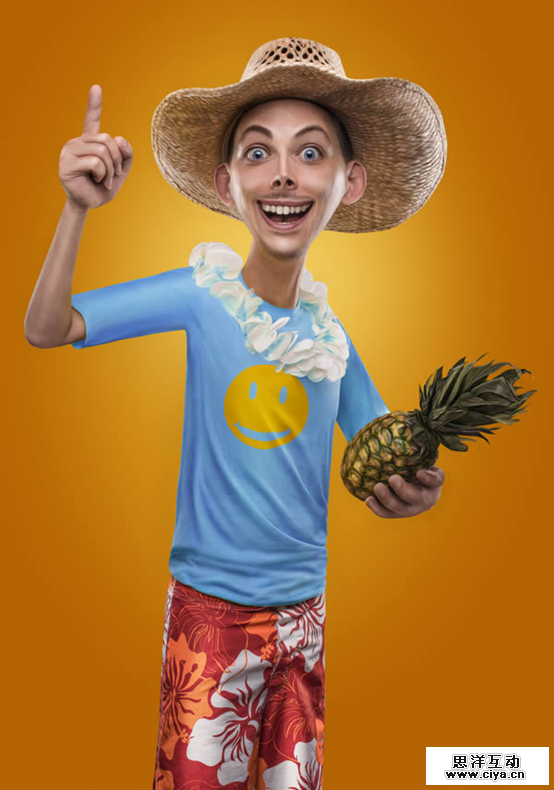
嗯,好看归好看,但学习之前请准备好充足的时间和精力,因为本教程总共17小节,每个小节都有各自的步骤,有点长哦~
Photoshop包含一些强有力的工具来帮助你处理照片。在本教程中,说说将给您展示如何使用photoshop中先进的编辑工具创建一张漫画肖像。包括使用镜头校正(Adobe Camera RAW )做全局调整,使用转换和液化工具来改变肖像的外观,以及如何调整图像使你的肖像更加卡通、更加具有漫画风格。So~let’s get started!
素材猛戳【Use Retouching Techniques to Create a Caricature From a Photo】
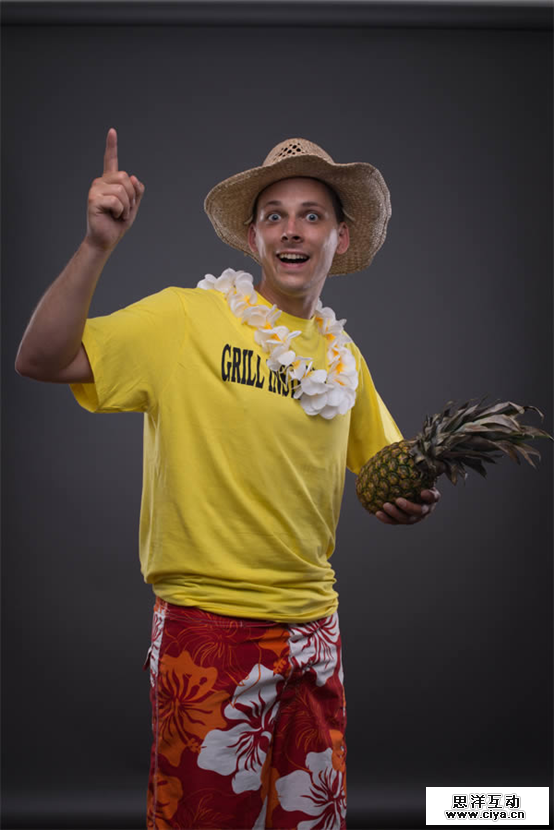
1、源图像处理
Step 1
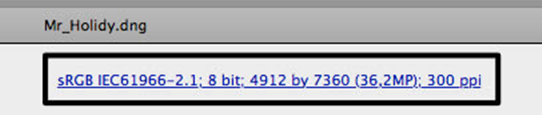
打开素材文件夹下的DNG文件,点击面板最中间底部的链接
Step 2
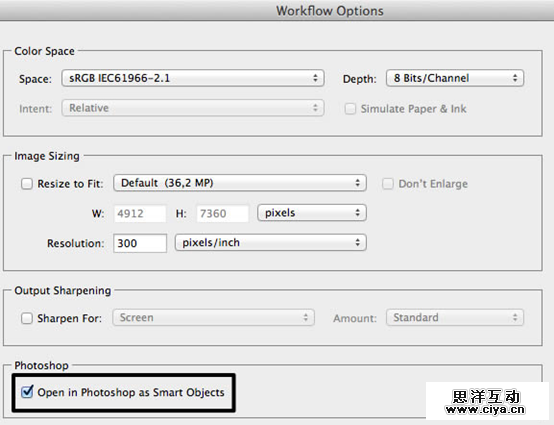
对照完以下数据选项后,勾选最后的一个选项,点击OK。然后点击右下角的”Open Object”打开这个对象。此时ps图层面板中将会有一个图层。命名此图层为”Original”。
广州网站建设,广州网站设计,广州网站制作,网站建设,网站设计,广州网站建设公司,广州网站设计公司,品牌网站建设
2、原始转换
Step 1
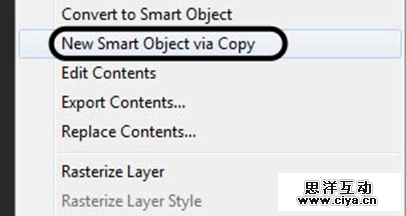
选中这唯一的图层,执行”Layer→Smart Objects” →”New Smart Object Via Copy”创建新的智能对象:
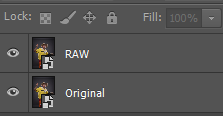
将新的图层命名为”RAW”。
Step 2
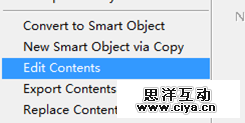
让我们从最基础的开始吧~在图层面板中选中RAW图层,右击选择编辑内容:
广州网站建设,广州网站设计,广州网站制作,网站建设,网站设计,广州网站建设公司,广州网站设计公司,品牌网站建设
对照下图更改数据:
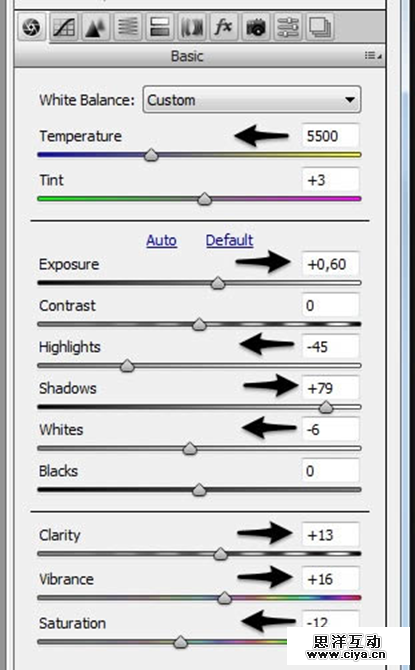
Step 3
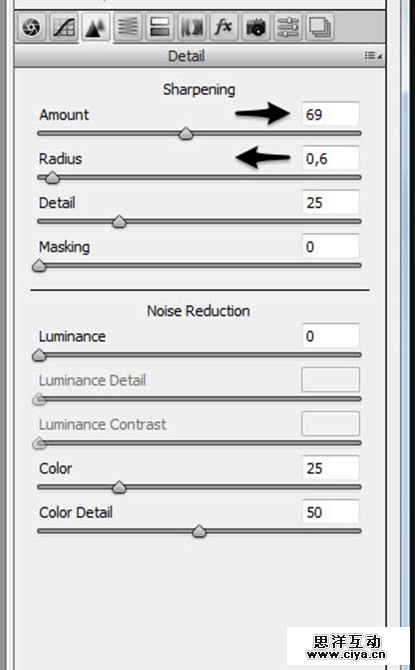
Step 4
为了使肖像更有特点,我们需要增加对比度。所以我们在饱和度一栏(Saturation)加大黄色的数据,这样子肖像的黄衬衫就会亮一些。
广州网站建设,广州网站设计,广州网站制作,网站建设,网站设计,广州网站建设公司,广州网站设计公司,品牌网站建设
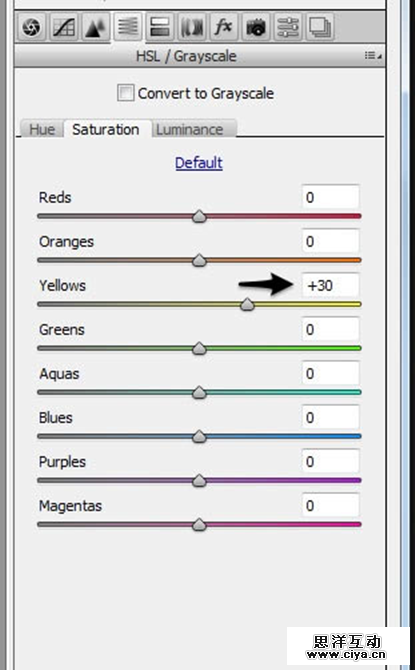
Step 5
在本栏目(Luminance)中要调节很多颜色:
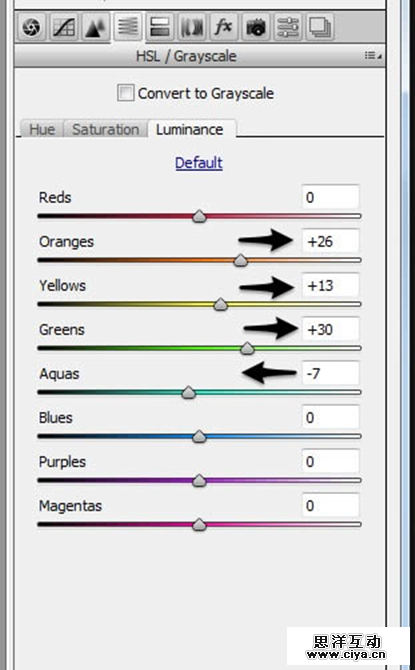
3. 调整工作空间
Step 1
你懂的,我们最终的目的是要使整个肖像有夸张的身体和头部对比(头大身小),所以我们需要给头部腾出一些额外的空间。为了实现这一目标,请在工具栏中选择裁剪工具:
广州网站建设,广州网站设计,广州网站制作,网站建设,网站设计,广州网站建设公司,广州网站设计公司,品牌网站建设
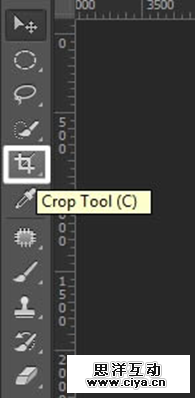
嗯,扩大我们的画布吧:
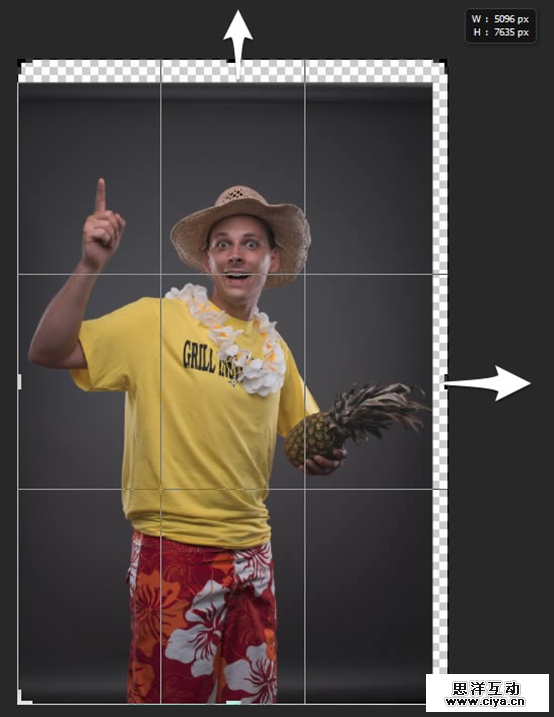
4. 制作一个大头
Step 1
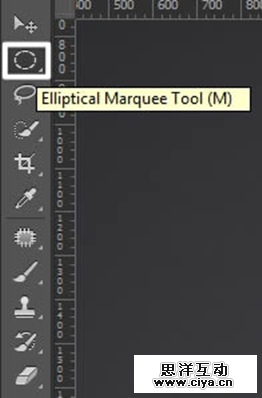
选中椭圆选框工具(M):
按下shift+alt键,从人的右眼靠鼻子一端的眼角开始选择一个大大圆形(包住人头和脖子,如下),按下ctrl+J键复制一图层,并命名为”head”:
广州网站建设,广州网站设计,广州网站制作,网站建设,网站设计,广州网站建设公司,广州网站设计公司,品牌网站建设
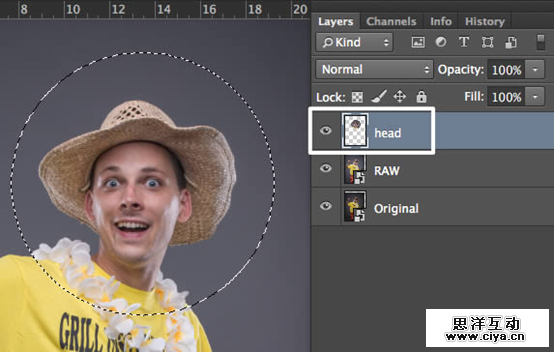
Step 2
好戏来了!选择移动工具(V)
Ctrl+T,把锚点移到脖子往下一点点衣领处,同时按住shift+alt键——把头部拉大!
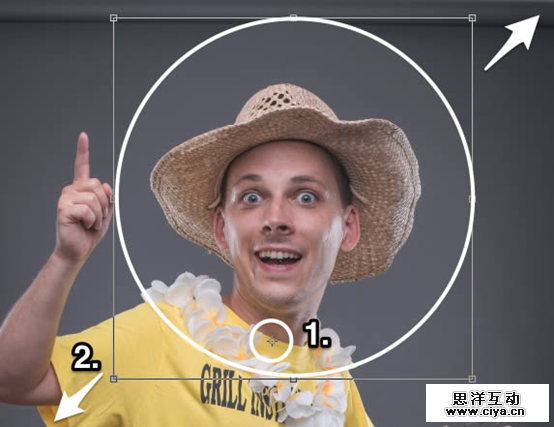
Step 3
给该图层添加图层蒙版↓
Step 4
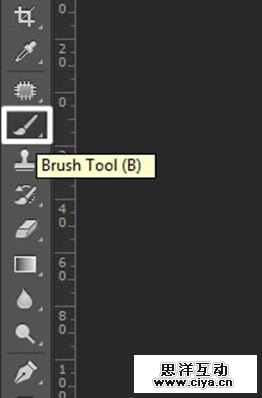
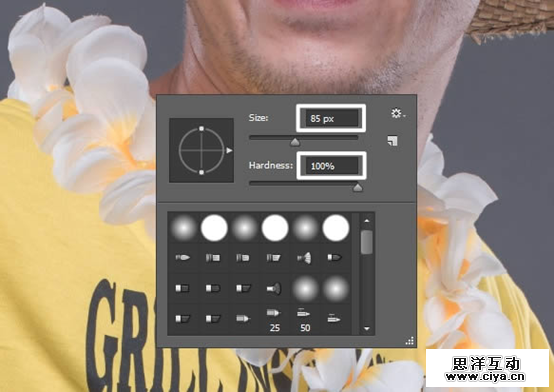
选择画笔工具(B),调整参数,按下D还原面板的前景色和背景色,用这支画笔擦除放大后头部周边没用的部分。
5、液化
Step 1
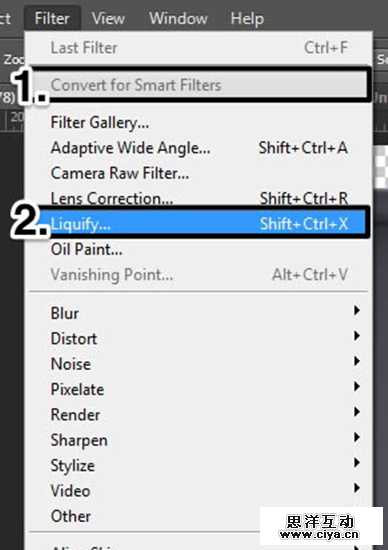
按下CMD/CTRL + SHIFT + ALT + E 盖印图层,执行”Filter > Convert for Smart Filters”使用智能滤镜,接着执行”Filter > Liquify” 打开液化面板:
广州网站建设,广州网站设计,广州网站制作,网站建设,网站设计,广州网站建设公司,广州网站设计公司,品牌网站建设
Step 2
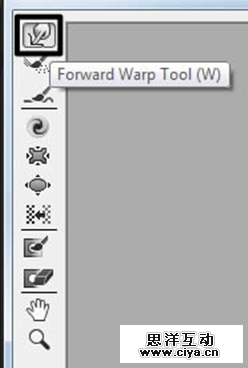
选择向前变形工具(W)
Step 3
你可以看到在我的设置里,我用一个大的笔刷。当然使用过程中你可以通过按下”["、" ] “调整笔刷的大小。
广州网站建设,广州网站设计,广州网站制作,网站建设,网站设计,广州网站建设公司,广州网站设计公司,品牌网站建设
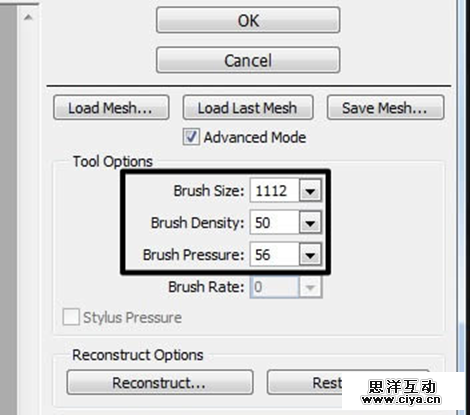
Step 4
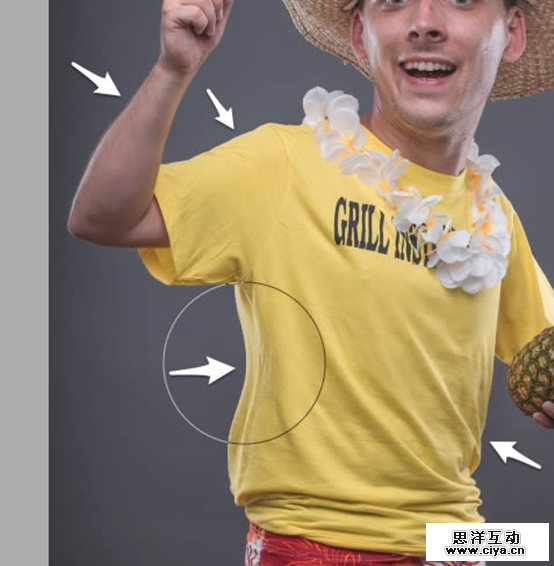
点击你想改变大小的区域,通过拖动画笔使人物的身体变瘦变小、头部变大、脖子变细(要么瘦要么死!)、嘴巴变大(笑得越夸张越好!):
Step 5
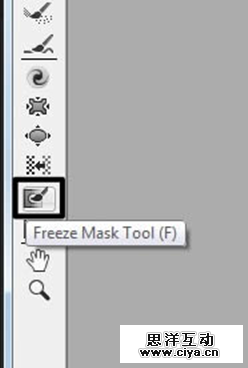
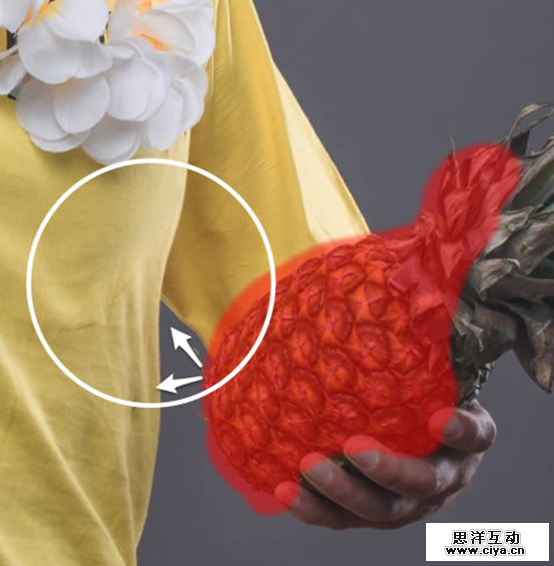
如果你想保护图像的某些部分不变形(比如这个美味的菠萝),那么请选择冻结蒙版工具
Step 6
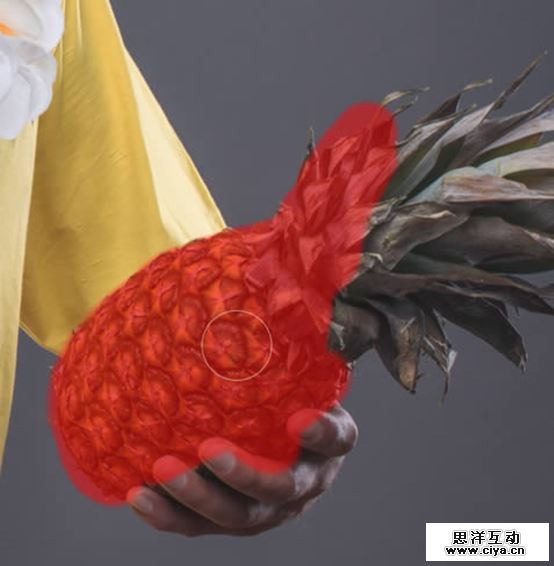
现在你可以给这个菠萝添加蒙版了~
广州网站建设,广州网站设计,广州网站制作,网站建设,网站设计,广州网站建设公司,广州网站设计公司,品牌网站建设
Step 7
再次点击向前变形工具继续修改,现在这菠萝是不会变形了。
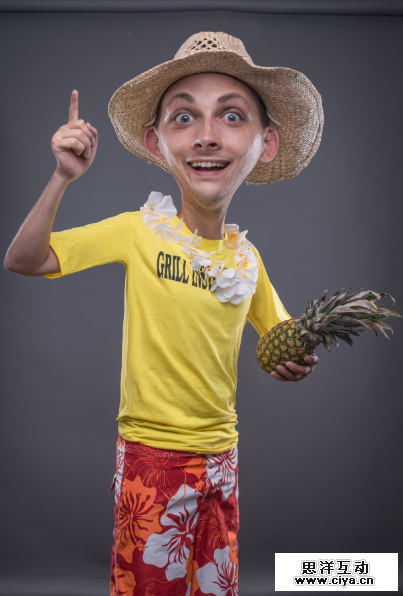
终于把这个人物给变成卡通小人啦!
Step 8
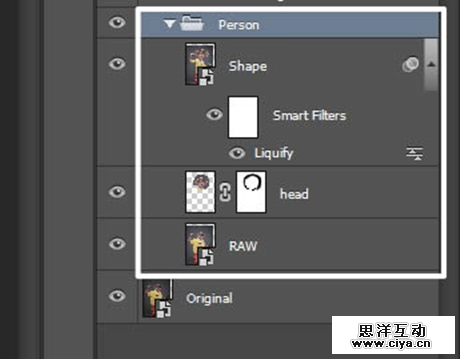
这图层一多啊,就得给它们编组,不然会乱了秩序哦~
广州网站建设,广州网站设计,广州网站制作,网站建设,网站设计,广州网站建设公司,广州网站设计公司,品牌网站建设
6. 移除背景
Step 1
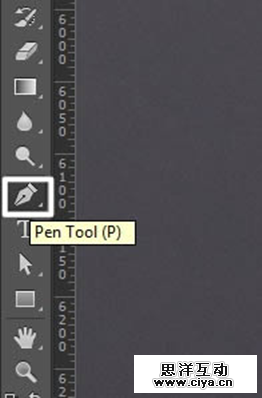
点击钢笔工具(P),这家伙很适合抠图撒~
慢慢地、一步一步地把整个人物抠出来,或许这需要花费比较多的时间和精力,但是没有艰辛的付出哪里来巨大的收获呀
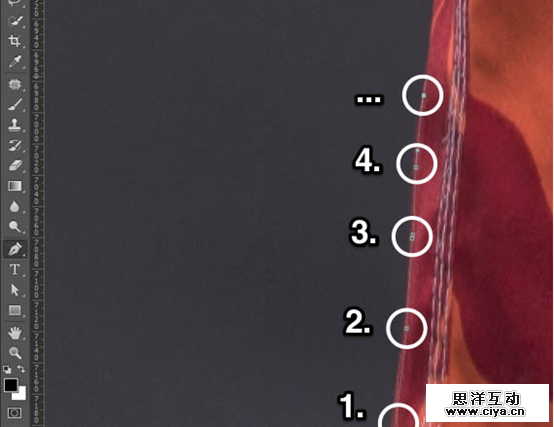
Step 2
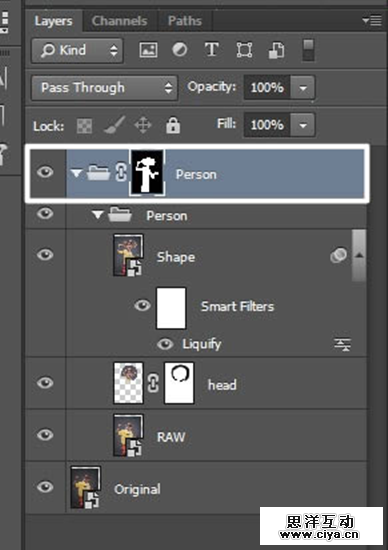
扣完图像,在Person编组上再次创建编组,命名为Person,回到画布,右击鼠标选择创建选区,然后点击添加蒙版按钮,出现如下图层:
7.创建一个新背景
广州网站建设,广州网站设计,广州网站制作,网站建设,网站设计,广州网站建设公司,广州网站设计公司,品牌网站建设
Step 1
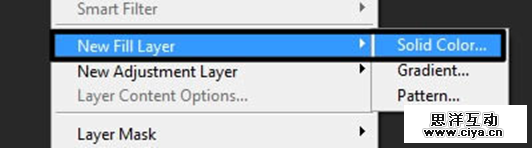
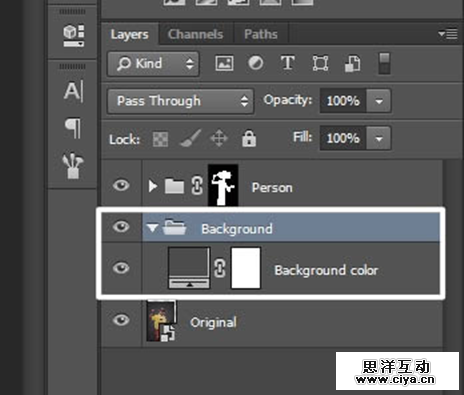
执行”Layer > New Fill Layer > Solid Color”
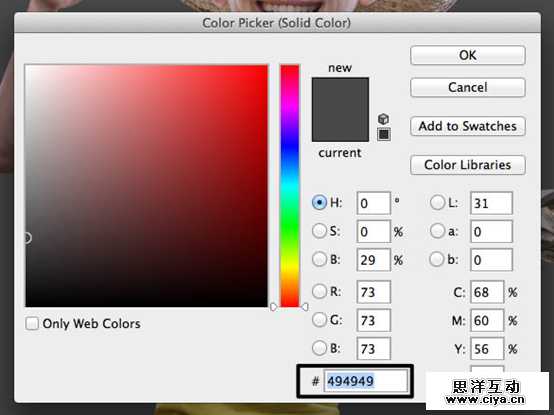
我这里使用灰色(#494949)填充,你也可以填充你喜欢的颜色。
非常重要的一点是颜色填充图层必须在人物图层的下方,你看,编组还是有很大的好处的:)
8、润色
Step 1
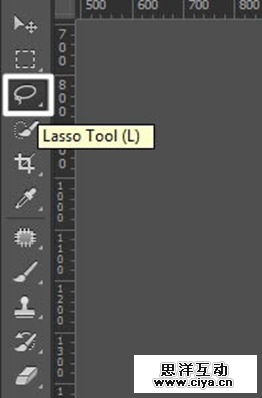
点击套索工具(L)
Step 2
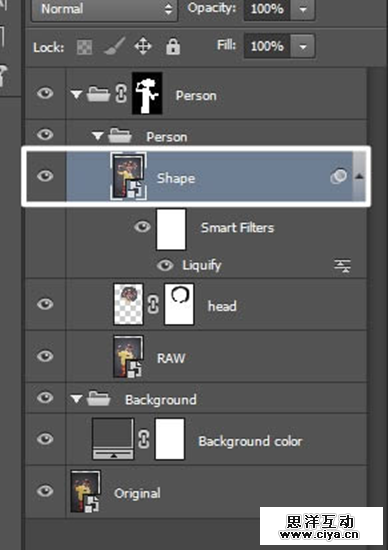
选中Shape 图层
Step 3
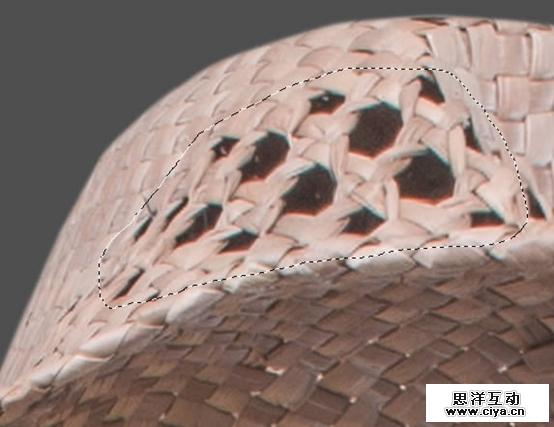
使用套索工具选择帽子上编织的柳条部分,按下ctrl+J复制一个新的图层
广州网站建设,广州网站设计,广州网站制作,网站建设,网站设计,广州网站建设公司,广州网站设计公司,品牌网站建设
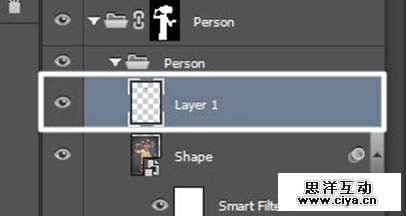
Step 4
给它重命名为润色层吧(Retouching),要知道对图层的正确命名可以更快地找到它们。
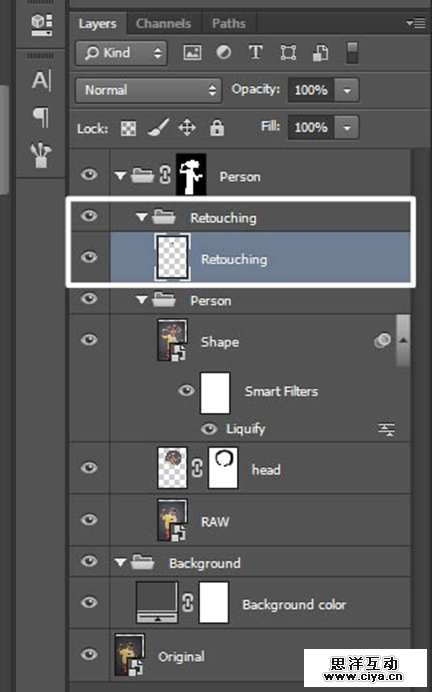
Step 5
选择移动工具(V)按下ctrl+T并水平翻转该图层,移动使之镜像于刚才的小洞。
广州网站建设,广州网站设计,广州网站制作,网站建设,网站设计,广州网站建设公司,广州网站设计公司,品牌网站建设
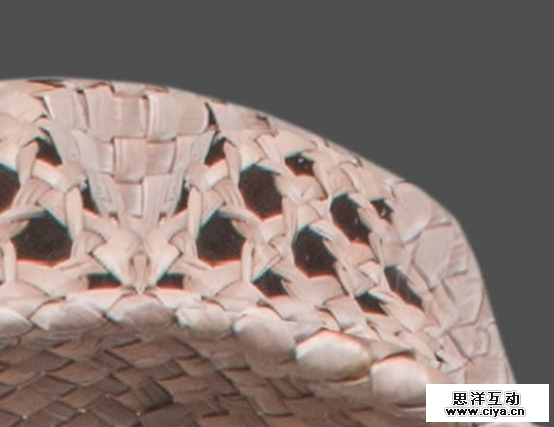
Step 6
使用橡皮擦工具(E)擦除多余的部分使之融合于帽子。
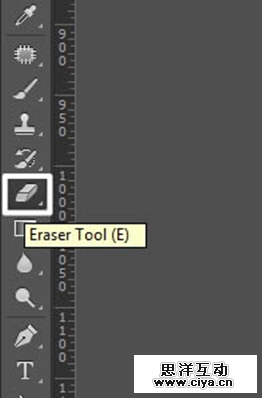
Step 7
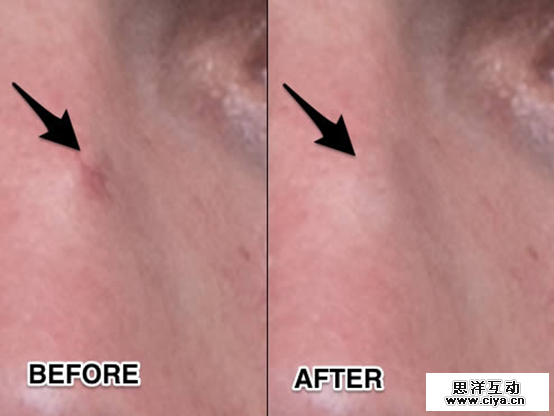
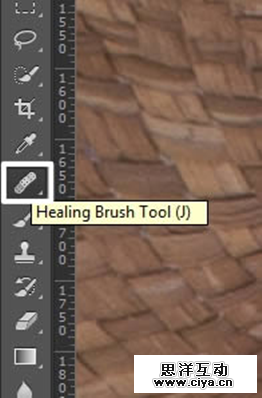
嘿,还没完呢!现在要给皮肤做一些润色~点击污点修复工具(J)之下的修复画笔工具Healing Brush Tool
按住alt键吸取污点附近的健康肤色,然后用该柔软的画笔点掉这些污点。又是一个慢工细活的差事,要有耐心哦~如果你点了好多次都没有反应,大概是按下alt时没有吸取到润色层的颜色。所以你可以来回切换图层选中项吸取颜色然后修复。
广州网站建设,广州网站设计,广州网站制作,网站建设,网站设计,广州网站建设公司,广州网站设计公司,品牌网站建设
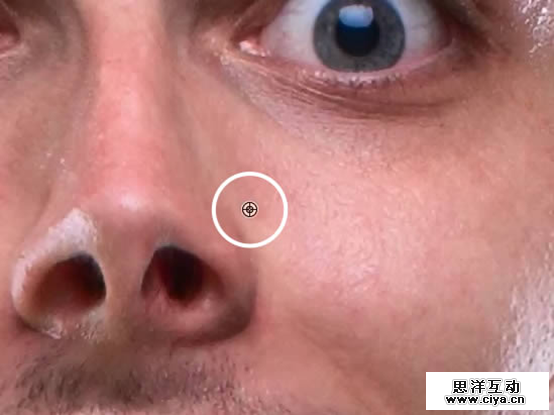
举个栗子 修复前vs修复后: