



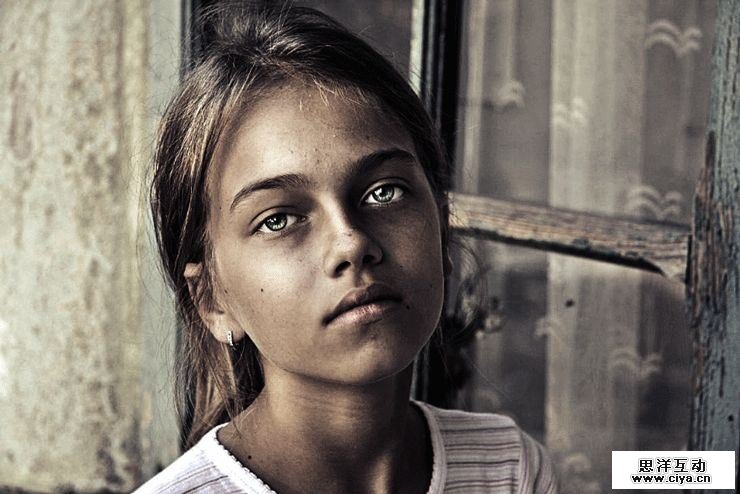
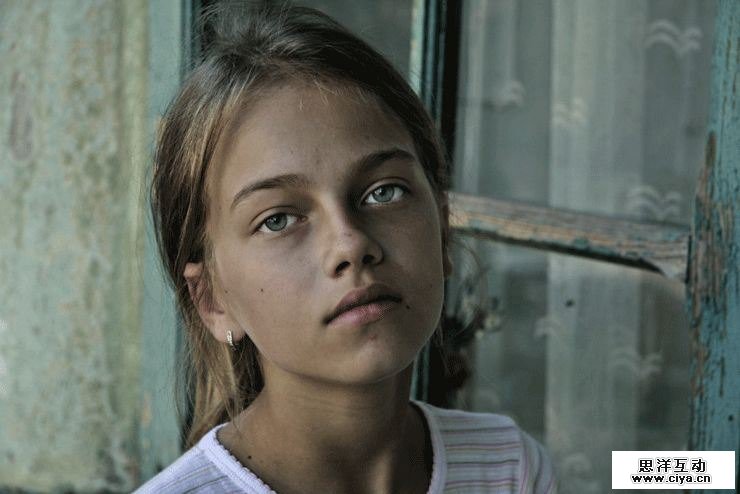
在这个教程里,同学们只要花上十分钟,9个步骤,就可以将一张普通的人像调成质感丰富、纪录片式的图片,效果超级赞,最后的思路很跳脱,可以借鉴。教程涉及很多实用的小技巧,也顺便复习一下。
广州网站建设,广州网站设计,广州网站制作,网站建设,网站设计,广州网站建设公司,广州网站设计公司,品牌网站建设
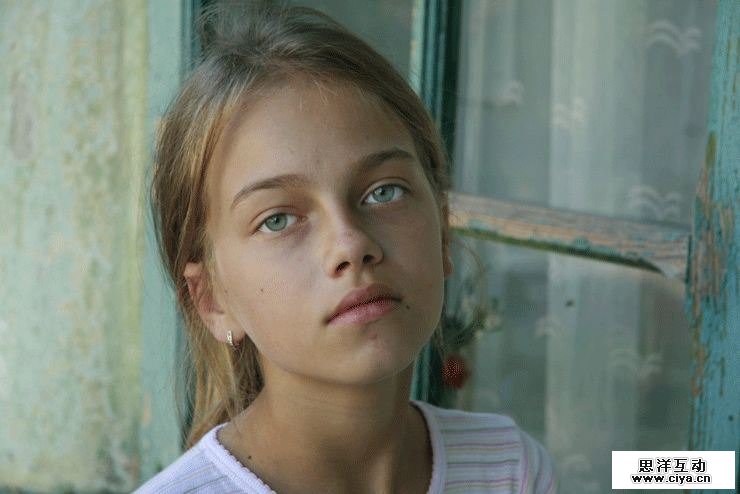
素材及源文件 微盘下载
提醒:版本要CS 5 或以上呦。
Step 1
创建一个曲线调整图层(直接面板上创建或者图层>新建调整图层>曲线)图层混合模式改为滤色。
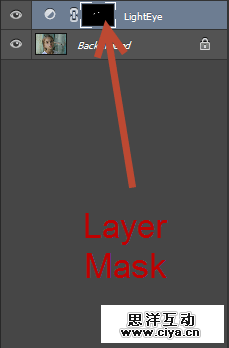
摁D恢复默认背景色,单击曲线调整层图层, Ctrl + Backspace 填充黑色。用白色柔软笔刷涂抹眼睛(记得是在曲线调整层上),如果眼睛太亮,降低不透明度,这里降低到到55%
广州网站建设,广州网站设计,广州网站制作,网站建设,网站设计,广州网站建设公司,广州网站设计公司,品牌网站建设

Step 2
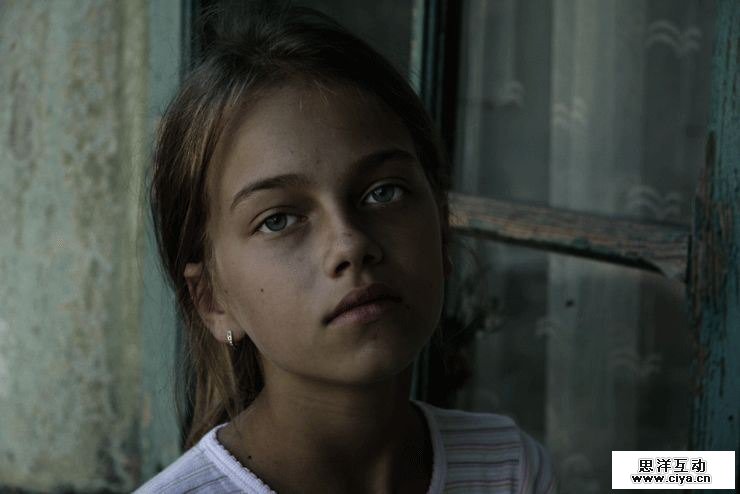
新建一个黑白调整层,方法如前。图层混合模式设置成正片叠底。
Step 3
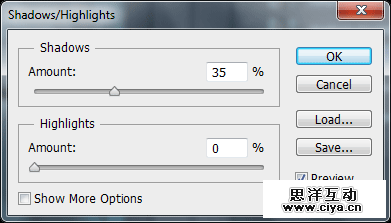
然后 Ctrl + Shift + Alt + E 新建盖印图层,单击图像>调整>阴影/高光,这一步为了提亮图像,,向右移动阴影小三角,参数自己调节即可。
什么是盖印图层?可以理解为给底下所有图层一个快照。
广州网站建设,广州网站设计,广州网站制作,网站建设,网站设计,广州网站建设公司,广州网站设计公司,品牌网站建设
Step 4
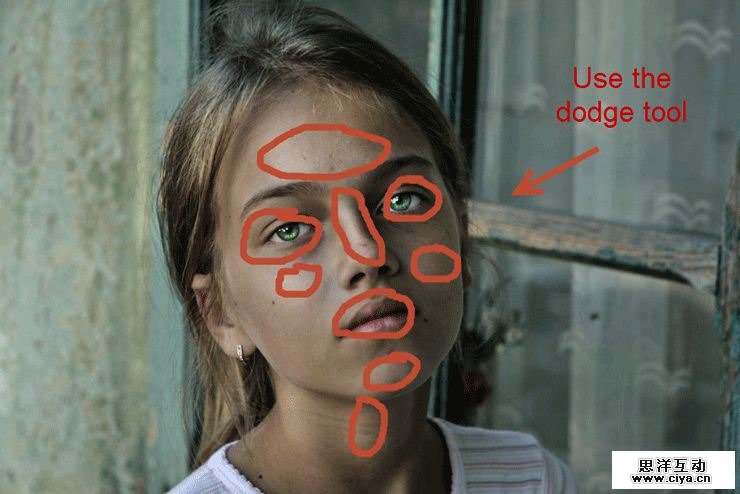
再次Ctrl + Shift + Alt + E 新建盖印图层,选择减淡工具,默认设置就好。 在眼睛,特别是眼眶周围,以及鼻梁、颧骨、额头、嘴唇、下巴尖、脖颈部位涂抹。
Step 5
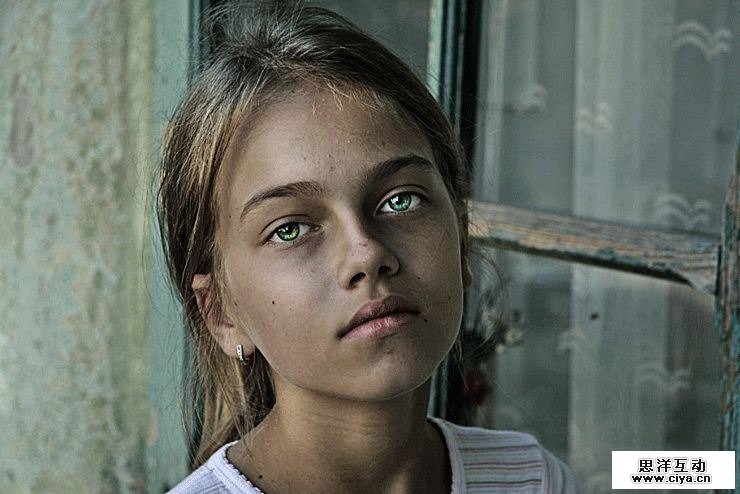
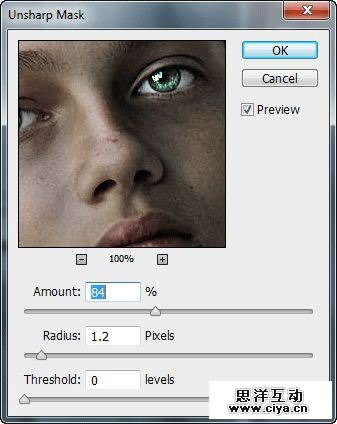
继续 Ctrl + Shift + Alt + E新建盖印图层,单击滤镜>锐化>USM锐化,参数如下,这一步为了人物有稍微的线条,但锐化数值不能太高,不然很难看,当然,你也可以通过降低不透明度来减轻锐化效果。
广州网站建设,广州网站设计,广州网站制作,网站建设,网站设计,广州网站建设公司,广州网站设计公司,品牌网站建设
Step 6
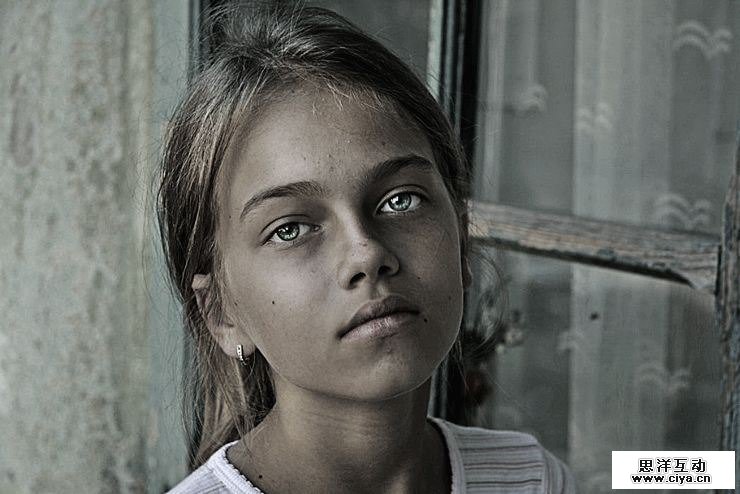
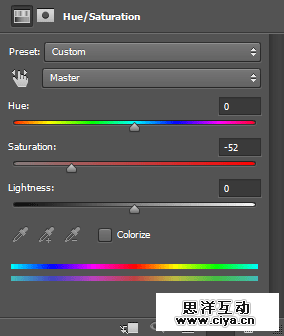
新建色相/饱和度调整层,降低饱和度参数。
Step 7
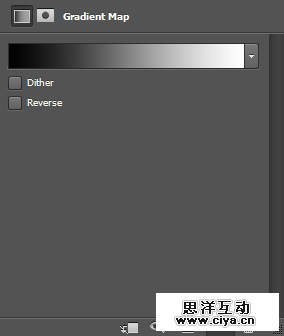
新建渐变映射调整层,图层混合模式改成柔光,这一步是为了加强对比。
广州网站建设,广州网站设计,广州网站制作,网站建设,网站设计,广州网站建设公司,广州网站设计公司,品牌网站建设
Step 8
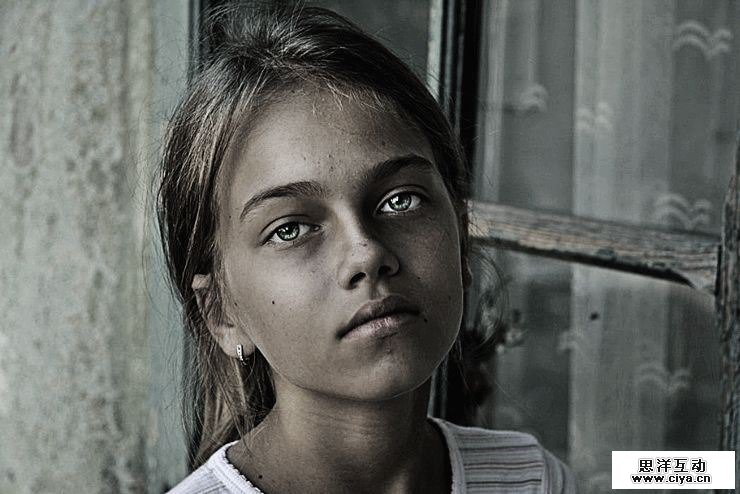
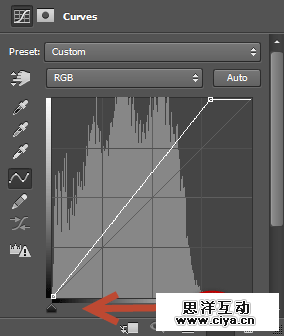
新建曲线调整层,把代表高光的白色三角向左移动,增加亮部区域。
Step 9
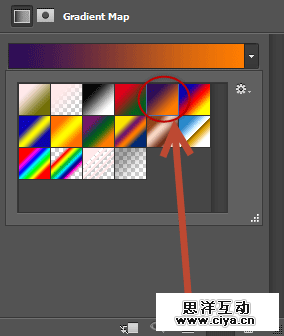
这一步至关重要,是让图片变得艺术化的关键。
新建渐变映射调整层,选择图示的渐变颜色,图层混合模式改成柔光,降低不透明度,直到满意效果。
广州网站建设,广州网站设计,广州网站制作,网站建设,网站设计,广州网站建设公司,广州网站设计公司,品牌网站建设
效果对比:
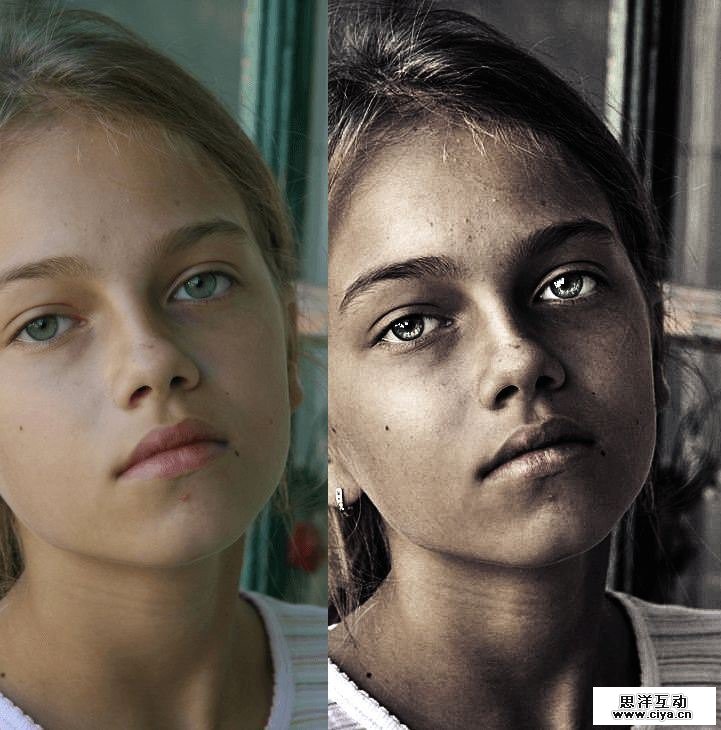
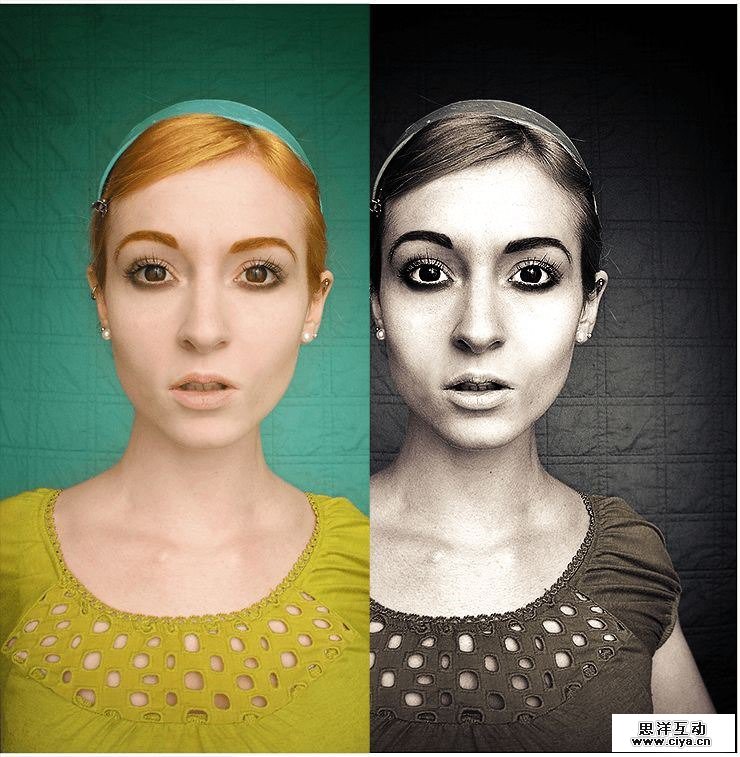
最终效果:
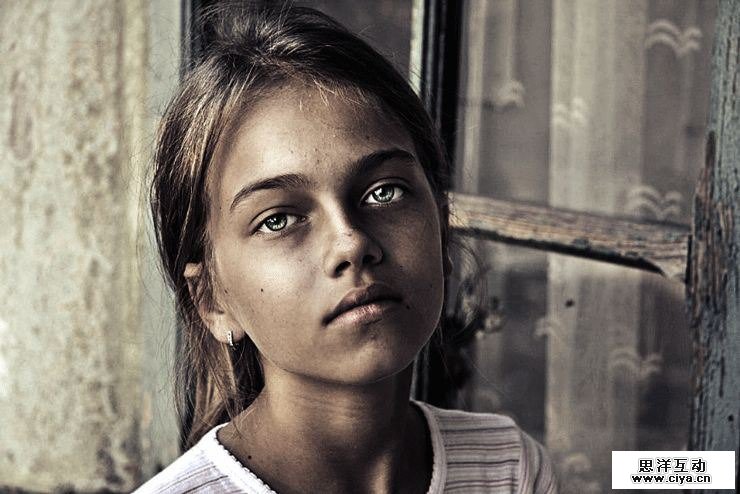
还没玩够人像?那再来一波!
广州网站建设,广州网站设计,广州网站制作,网站建设,网站设计,广州网站建设公司,广州网站设计公司,品牌网站建设
