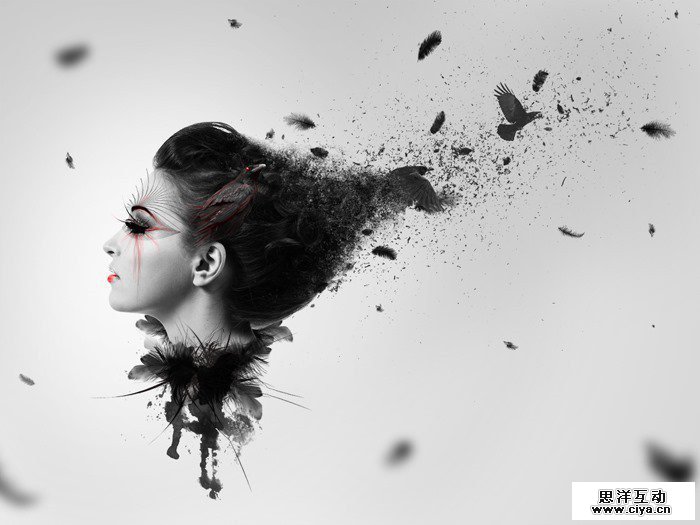
第16步
在顶部新建两个图层,把前景色改为黑色。在每个图层上使用水彩画笔(选择你喜欢的那个)。
广州网站建设,广州网站设计,广州网站制作,网站建设,网站设计,广州网站建设公司,广州网站设计公司,品牌网站建设
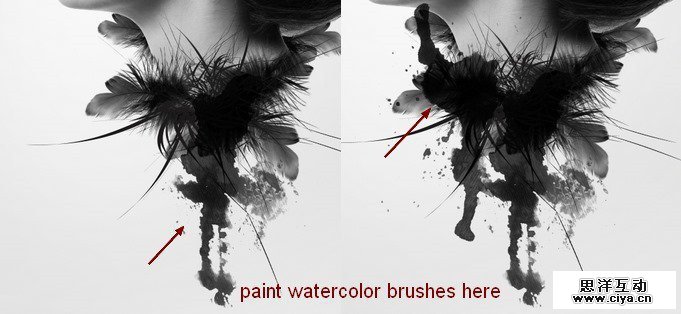
使用cmd/Ctrl+T旋转画面得到你想要的效果。使用图层蒙版移除你不想要的部分:
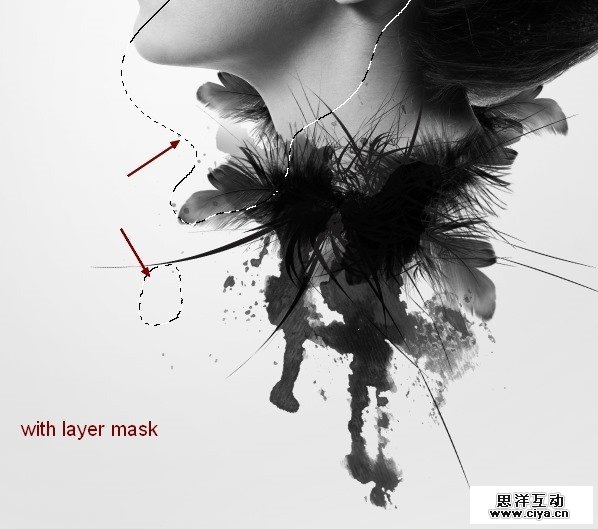
第17步
打开乌鸦1素材。放到模特的耳际:
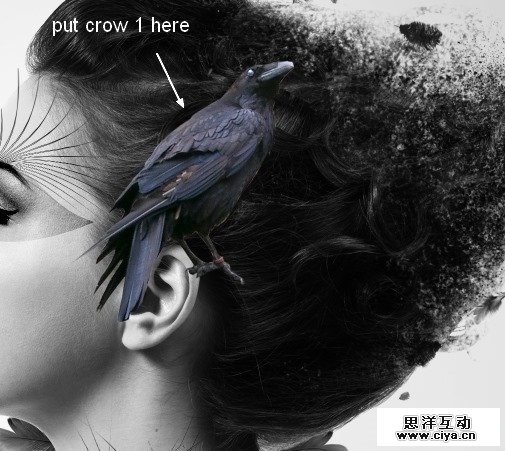
给乌鸦1添加图层蒙版,使用不透明度在50%~55%的软笔刷融合模特头部与乌鸦的底部:
广州网站建设,广州网站设计,广州网站制作,网站建设,网站设计,广州网站建设公司,广州网站设计公司,品牌网站建设
第18步
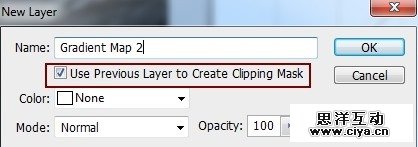
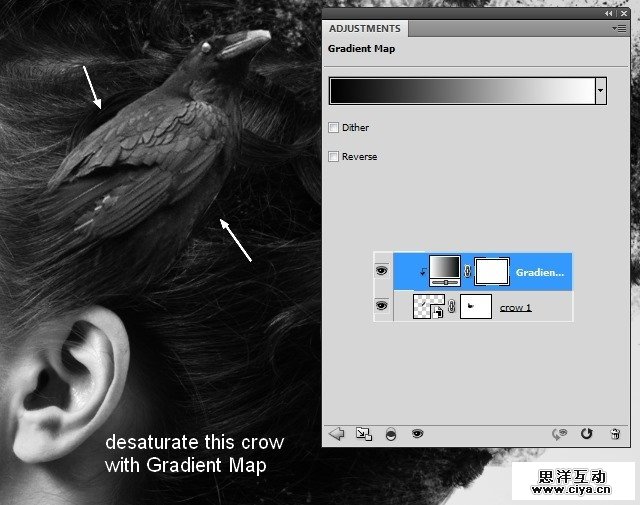
在乌鸦1图层,使用图层>新建调整图层>渐变映射,并检查剪贴蒙版选项:
选择默认颜色(黑白)为乌鸦去色:
第19步
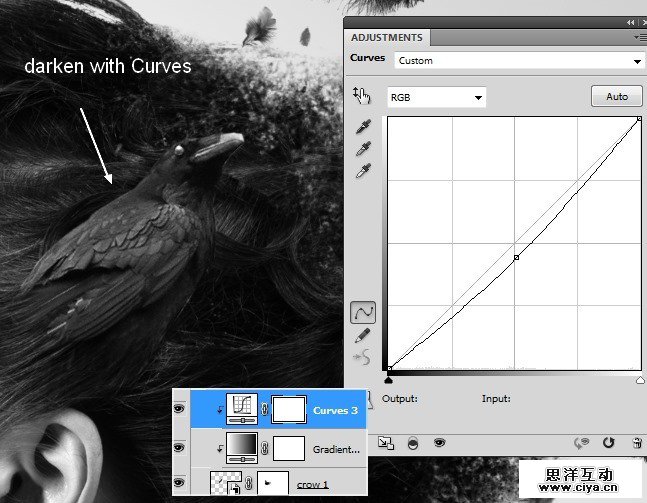
我使用曲线和剪贴蒙版来加深这只乌鸦:
第20步
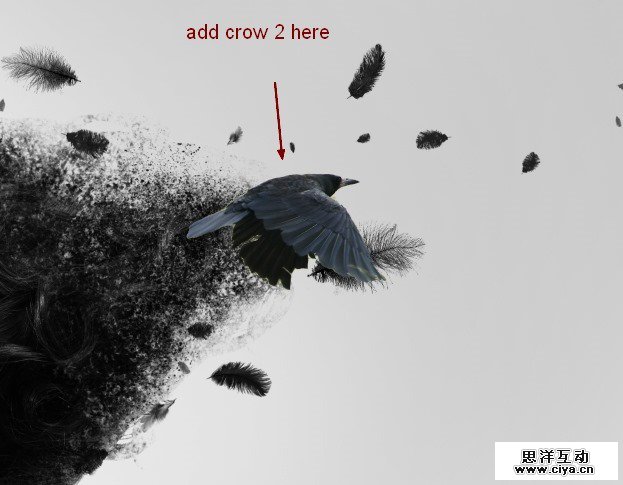
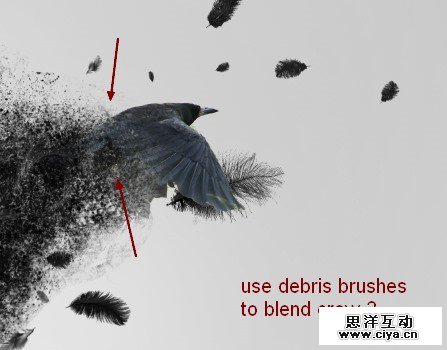
提取模特碎片头发之后添加乌鸦2:
广州网站建设,广州网站设计,广州网站制作,网站建设,网站设计,广州网站建设公司,广州网站设计公司,品牌网站建设
使用与第4步时设置相同的碎片笔刷混合乌鸦与碎片。
第21步
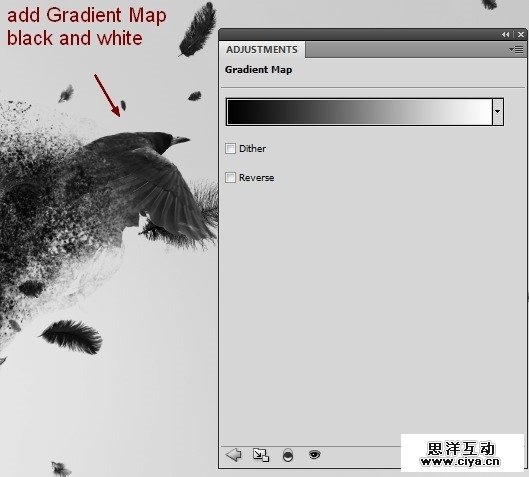
使用渐变映射图层给乌鸦去色:
第22步
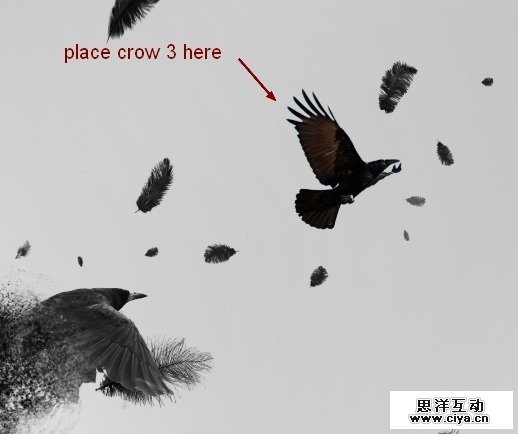
把乌鸦3放在图片的右侧,放在飞散的羽毛之间:
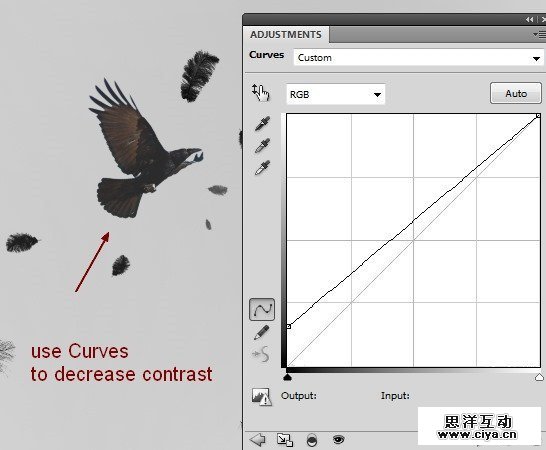
我使用曲线来降低乌鸦的对比:
第23步
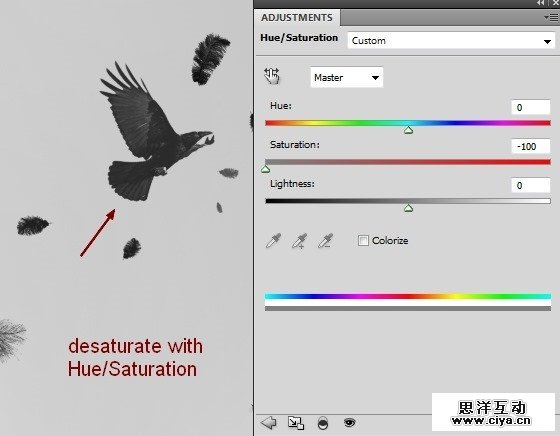
我添加了一个色相/饱和度图层调整乌鸦的颜色:
广州网站建设,广州网站设计,广州网站制作,网站建设,网站设计,广州网站建设公司,广州网站设计公司,品牌网站建设
第24步
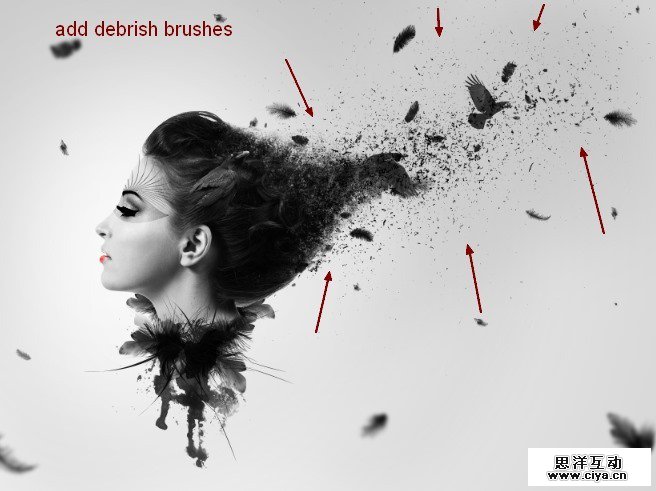
在顶部新建几个图层。使用黑色和碎片笔刷添加一些头发碎片。随便尝试各种变形工具和不同笔刷直到你感觉良好为止。如果需要的话,不要犹豫,使用图层蒙版。下面是我的结果:
第25步
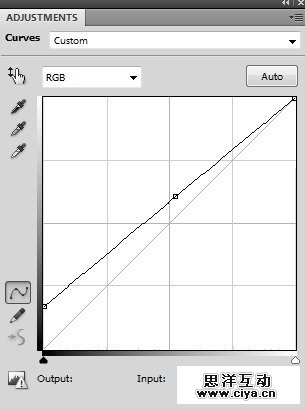
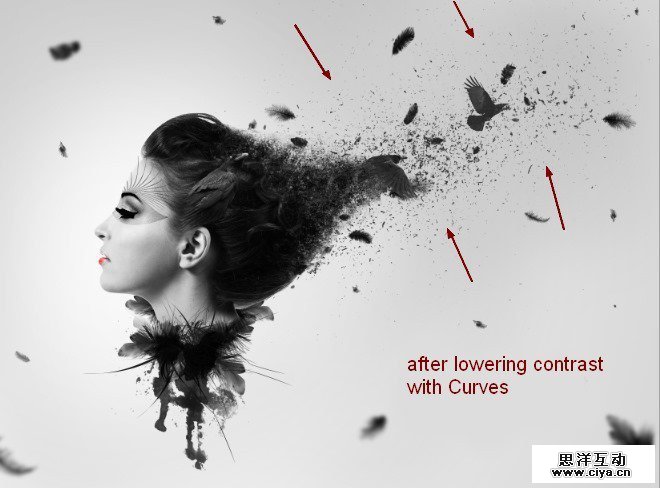
把碎片图层和模特跟头发编组。在所有图层顶端使用曲线稍微降低它们的对比:
第26步
在顶端新建一个图层。使用红色笔刷(我选择了#ff0000)画模特耳朵旁边的乌鸦一侧的眼睛,让画面看起来有一点恶魔的感觉。把模式改为颜色100%:
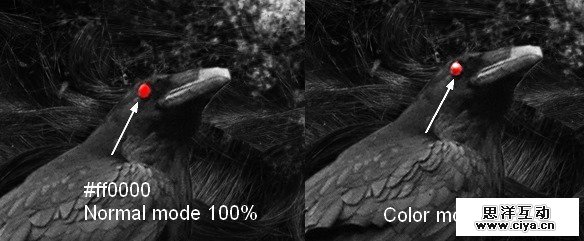
第27步
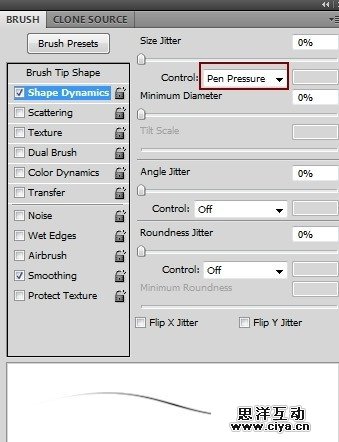
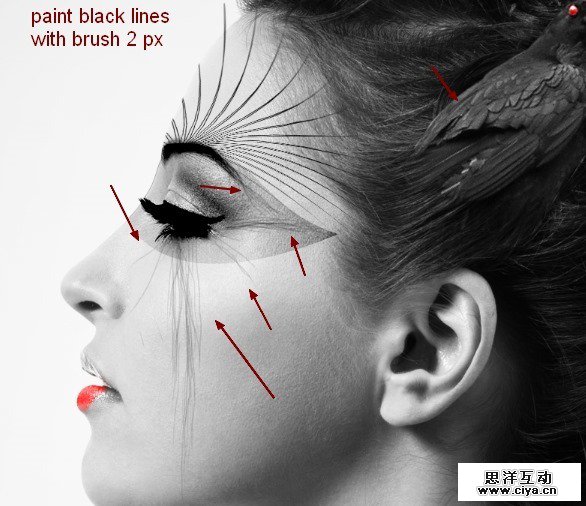
我们要给模特的眼睛添加点装饰。新建图层,选择黑色,2px。按F5改变钢笔压力设置:
用画笔在模特眼睛和乌鸦1之间画一条细线。不需要特别精细:
广州网站建设,广州网站设计,广州网站制作,网站建设,网站设计,广州网站建设公司,广州网站设计公司,品牌网站建设
第28步
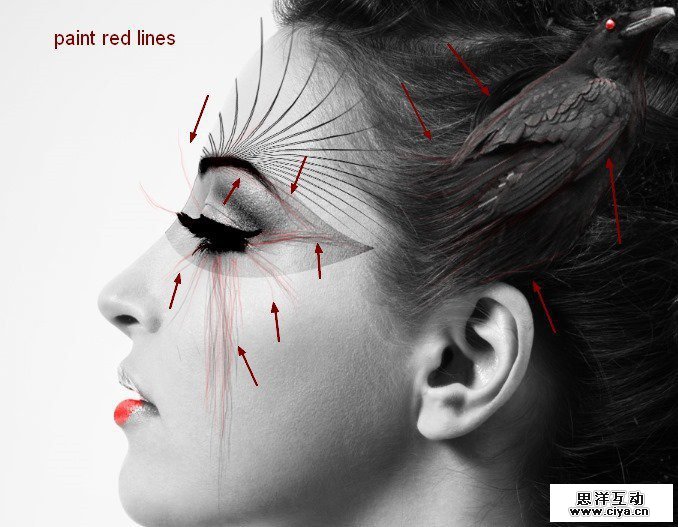
在新图层上使用红色的相同的画笔(#ff0000),再在黑色线上面再画一些线:
第29步
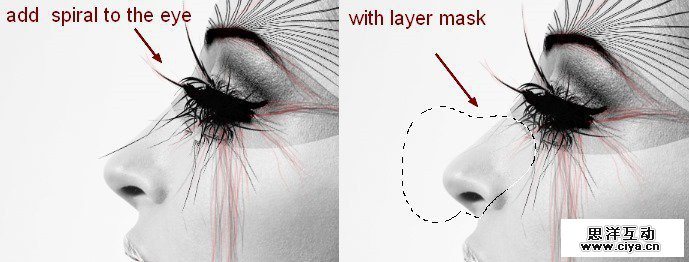
在模特眼睛上添加螺旋笔刷(编号1176)。我使用了图层蒙版移除多余的线条:
第30步
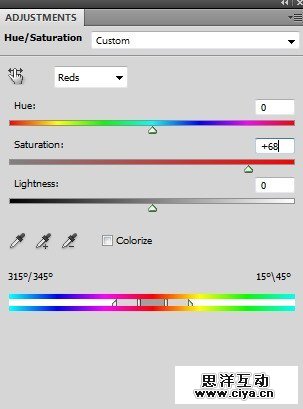
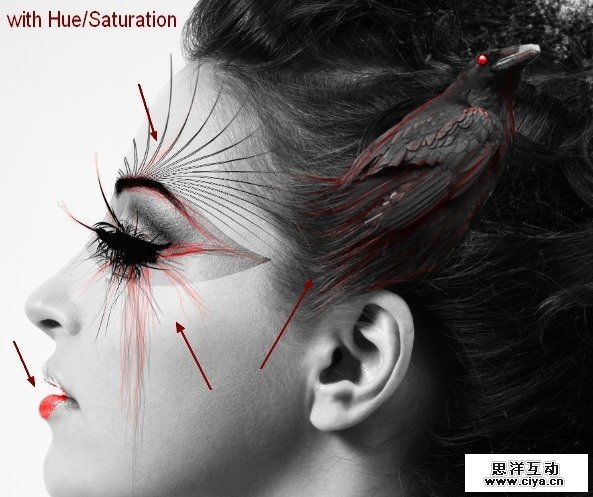
最后一步:我使用色相/饱和度图层增加红色的饱和:
最终效果