Step 35
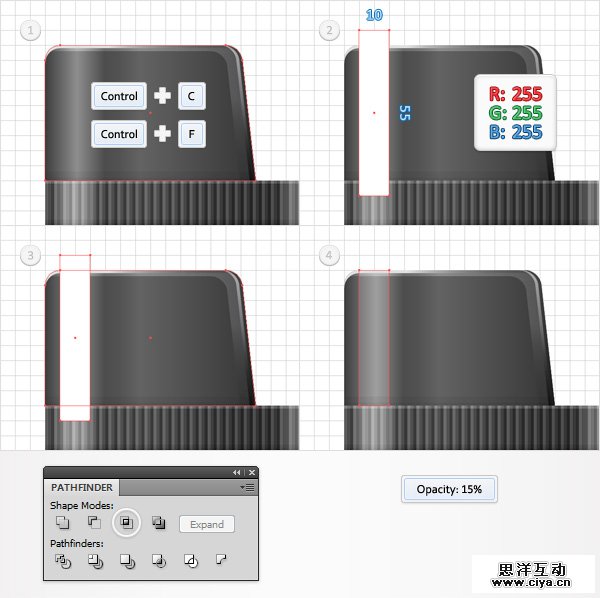
启用对齐网格(视图<对齐网格)。选中步骤28中创建的形状然后生成一个副本。使用矩形工具创建一个10*55px的形状,将其填充为白色并把它放置在如下图2对应的位置上。选中这个白色的矩形和本步骤一开始创建的形状,在路径查找器面板上单击交集按钮。选中生成的形状并降低其不透明度为15%。
Step 36
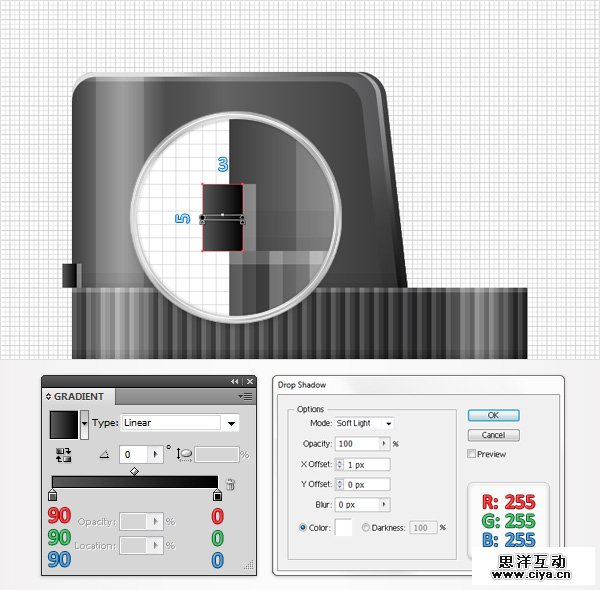
使用矩形工具创建一个10*5px的形状,将其按照下图所示填充为线性渐变并把它按照下图1所示放置在对应的位置上。确保这个新的矩形被选中,然后效果<风格化<圆角。半径输入2.5px,单击确定然后效果<风格化<投影。按照下图所示输入内容并单击确定。
广州网站建设,广州网站设计,广州网站制作,网站建设,网站设计,广州网站建设公司,广州网站设计公司,品牌网站建设

Step 37
将网格间隔线设置为1px,然后使用矩形工具创建一个3*5px的形状。按照下图所示将其填充为线性渐变,并放置在对应的位置上,然后效果<风格<投影。按照下图所示输入内容并单击确定。
Step 38
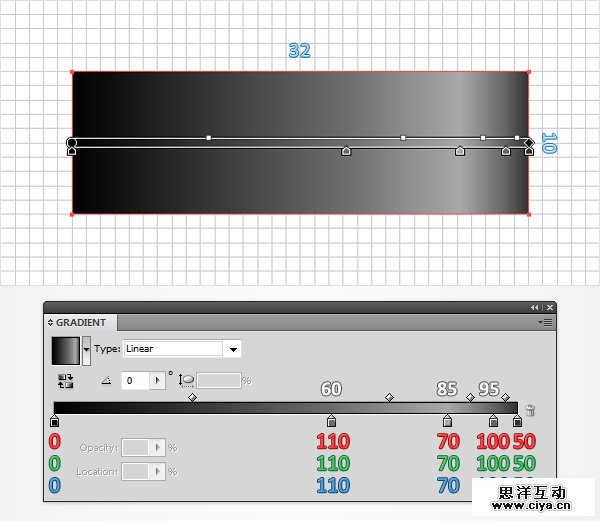
使用矩形工具创建一个32*10px的形状然后按照下图所示填充为线性渐变。(说明:原教程图示的渐变颜色又标错了,正确应该是:0 0 0、110 110 110、170 170 170 、100 100 100、50 50 50)
Step 39
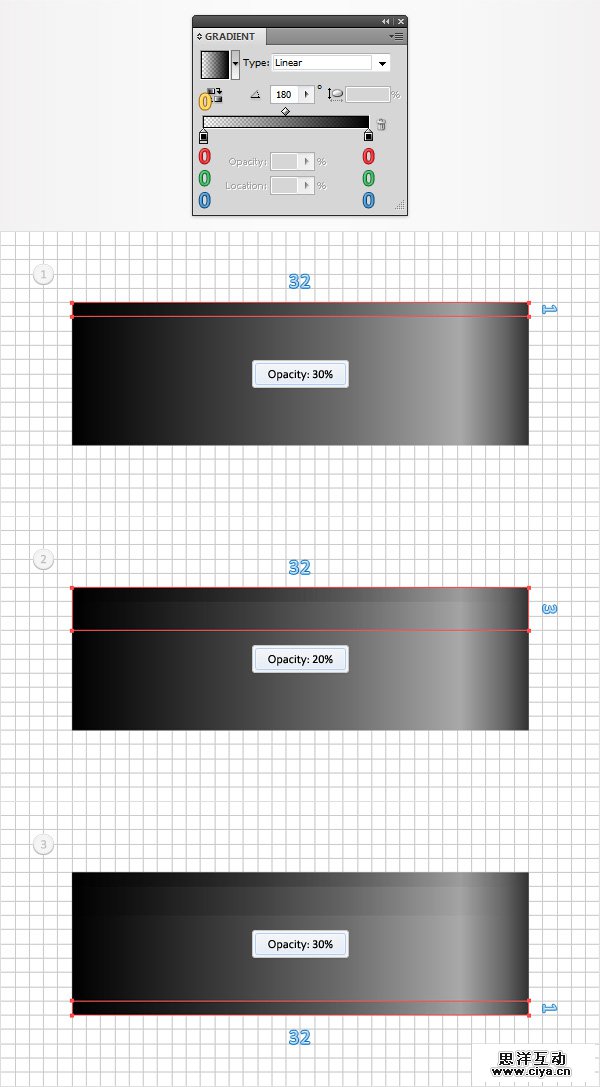
使用矩形工具创建一个32*1px的形状。按照下图所示将其填充为线性渐变,并放置在对应的位置上,然后设置其不透明度为30%。继续使用矩形工具创建一个32*3px的形状。按照下图所示填充为线性渐变,并放置在对应的位置上,不透明度设置为20%。使用矩形工具创建一个32*1px的形状。按照下图所示填充为线性渐变,并放置在对应的位置上,不透明度设置为30%。
广州网站建设,广州网站设计,广州网站制作,网站建设,网站设计,广州网站建设公司,广州网站设计公司,品牌网站建设
Step 40
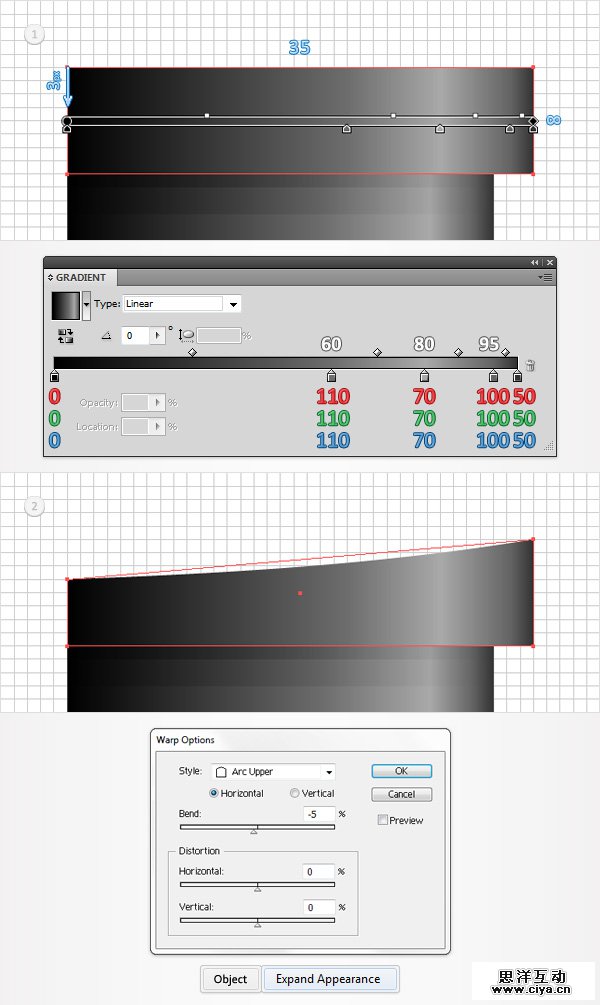
关注上一步中创建的形状的顶部,使用矩形工具创建一个35*8px的形状。按照下图所示将其填充为线性渐变,并放置在对应的位置上,然后选中直接选择工具。(说明:原教程图示中标明的数字是错误的,应该为:000、110 110 110、170 170 170、100 100 100、50 50 50)选中顶部左侧的锚点并向下拖动3px。确保这个新的形状被选中,然后效果<变形<上弧形。按照下面图示输入内容,单击确定,然后对象<扩展外观。
Step 41
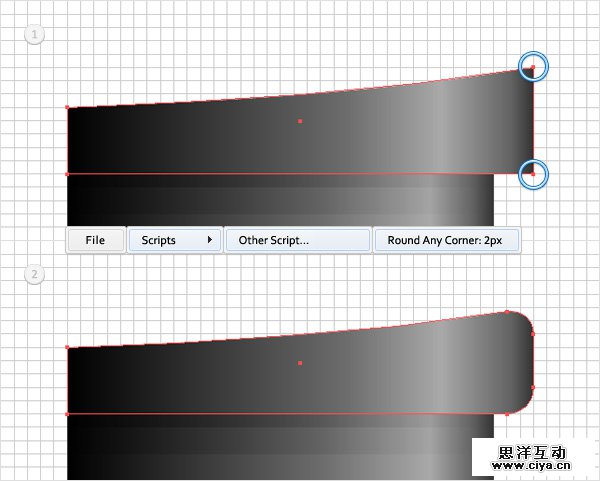
最后一次使用Round Any Corner script。聚焦于上一个步骤创建的形状,选择直接选择工具,选中下图1中高亮标出的两个锚点,然后文件<脚本<其他脚本。打开Round Any Corner Script,半径输入2px然后单击确定。最后你的形状看上去应该和图2一样。
广州网站建设,广州网站设计,广州网站制作,网站建设,网站设计,广州网站建设公司,广州网站设计公司,品牌网站建设
Step 42
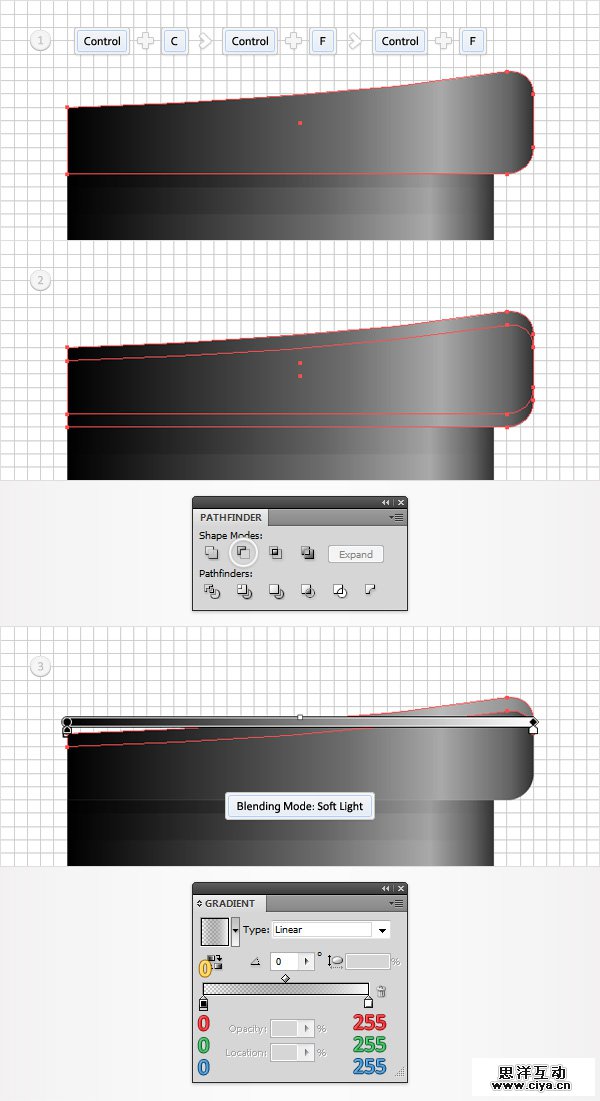
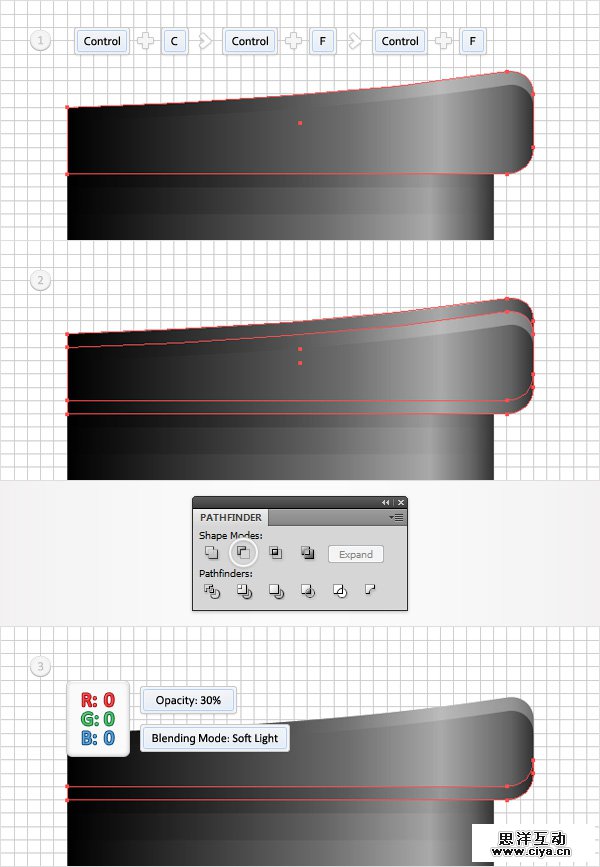
禁用对齐网格(视图<对齐网格)。选中上个步骤中编辑的形状,然后生成两个副本(Control + C < Control + F < Control + F)。选中上面的那个副本并向下移动1px。重新选中两个副本,然后在路径查找器面板单击减去顶层按钮。将生成的形状按照最后那张图片所示的填充为线性渐变,并设置混合模式为柔光。
Step 43
选中步骤41创建的形状,然后生成两个副本(Control + C < Control + F < Control + F)。选中上面的那个部分并向上移动1px。重新选中两个副本然后在路径查找器面板单击减去顶层按钮。将生成的形状填充为黑色,降低其不透明度至30%并改变混合模式为柔光。
Step 44
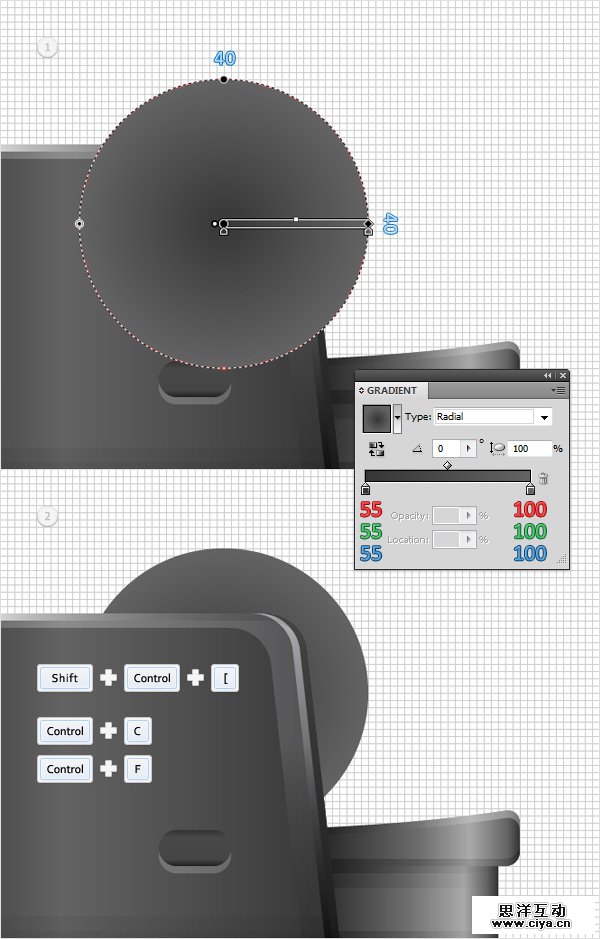
启用对齐网格(视图<对齐网格)。选中最后6步骤创建的所有的形状并将它们编组(Control + G)。选中这个新的编组,置于最底层(Shift + Control + [)然后将它按照下图所示放置在对应的位置。

Step 45
使用椭圆形工具(L),创建一个40px的圆形,按照下面所示填充为径向渐变,并按照图1所示放置在对应的位置上。将新创建的这个形状置于底层(Shift + Control + [)然后生成一个副本(Control + C < Control + F)。
广州网站建设,广州网站设计,广州网站制作,网站建设,网站设计,广州网站建设公司,广州网站设计公司,品牌网站建设
Step 46
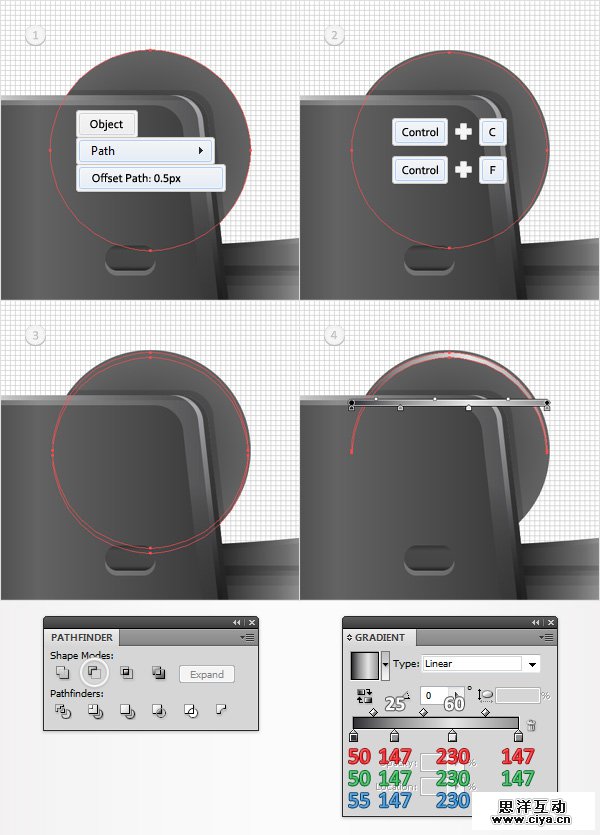
选中步骤28创建的形状,然后对象<路径<偏移路径。输入1px的偏移量然后单击确定。选中生成的形状和上一步最后生成的副本,然后在路径查找器面板单击交集按钮。将生成的形状填充为黑色并降低其不透明度为15%。

Step 47
禁用对齐网格(视图<对齐网格)。选中步骤45中创建的圆形然后对象<路径<偏移路径。输入偏移量-0.5px然后单击确定。选中生成的形状,生成一个副本,选中它并向下移动1px。重新选中本步骤中生成的两个形状然后在路径查找器面板中单击减去顶层按钮。将生成的形状按照下图所示填充为线性渐变。
Step 48
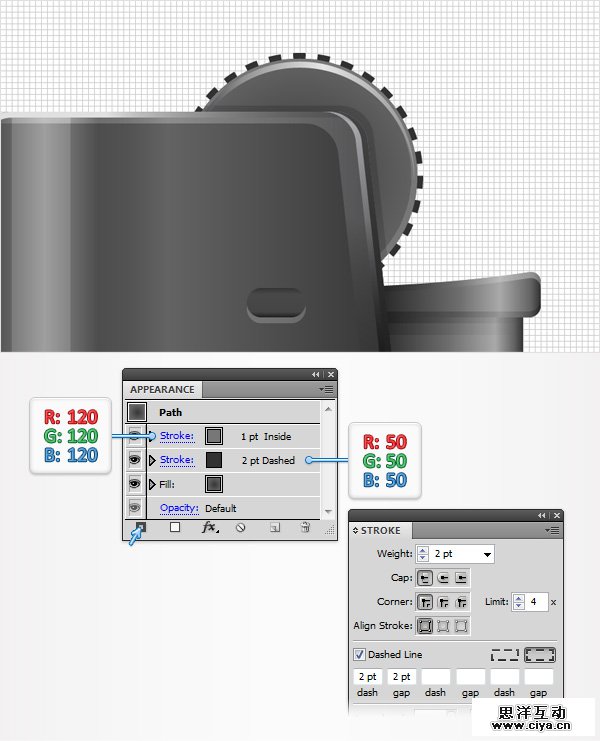
选中步骤45生成的圆形,在外观面板添加2px粗细的描边。选中它,设置描边颜色为R=50 G=50 B=50,并打开描边面板。选中虚线,然后在“虚线”和“间隙”处都输入2pt。回到外观面板,通过添加新描边按钮为你的圆形添加第二条描边。选中这个新的描边,设置为1pt宽,对齐到内侧,颜色设置为R=120 G=120 B=120。
广州网站建设,广州网站设计,广州网站制作,网站建设,网站设计,广州网站建设公司,广州网站设计公司,品牌网站建设
Step 49
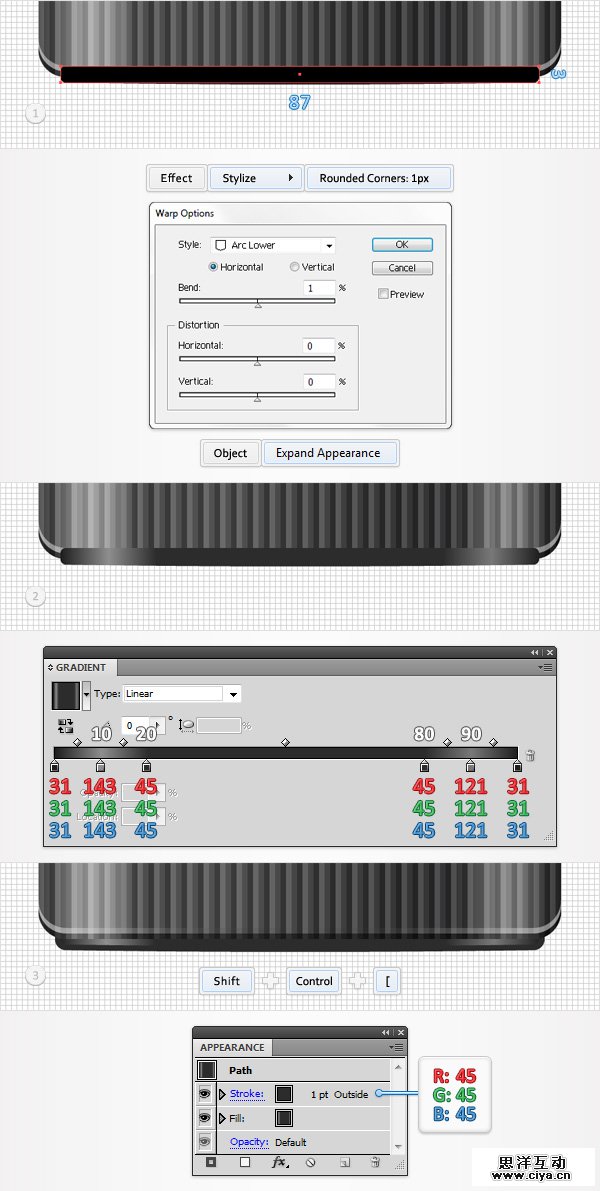
启用对齐网格(视图<对齐网格)。使用矩形工具创建一个87*3px大小的形状,填充为黑色,按照下面第一幅图所示放置好,然后效果<风格<圆角。半径输入1px,单击确定然后效果<变形<下弧形。按照下面图示输入内容,单击确定然后对象<扩展外观。将生成的形状按照下面图示填充为线性渐变,将其置于底层并添加1pt粗细的描边。让秒表内侧对齐并设置颜色为 R=45 G=45 B=45。
Step 50
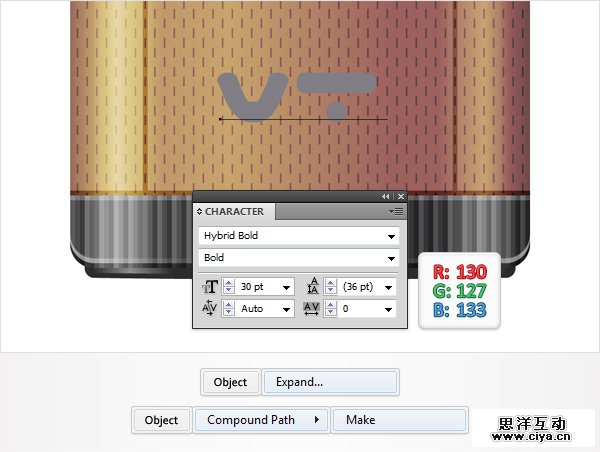
禁用网格(视图<隐藏网格)和对齐网格(视图<对齐网格)。选中文字工具(T)然后输入你的灰颜色的文本。使用“Hybrid Bold”字体,大小为30pt,加粗。选中它然后对象<扩展。选中生成的编组形状,然后将其转换为复合路径(Control + 8)。
广州网站建设,广州网站设计,广州网站制作,网站建设,网站设计,广州网站建设公司,广州网站设计公司,品牌网站建设
Step 51
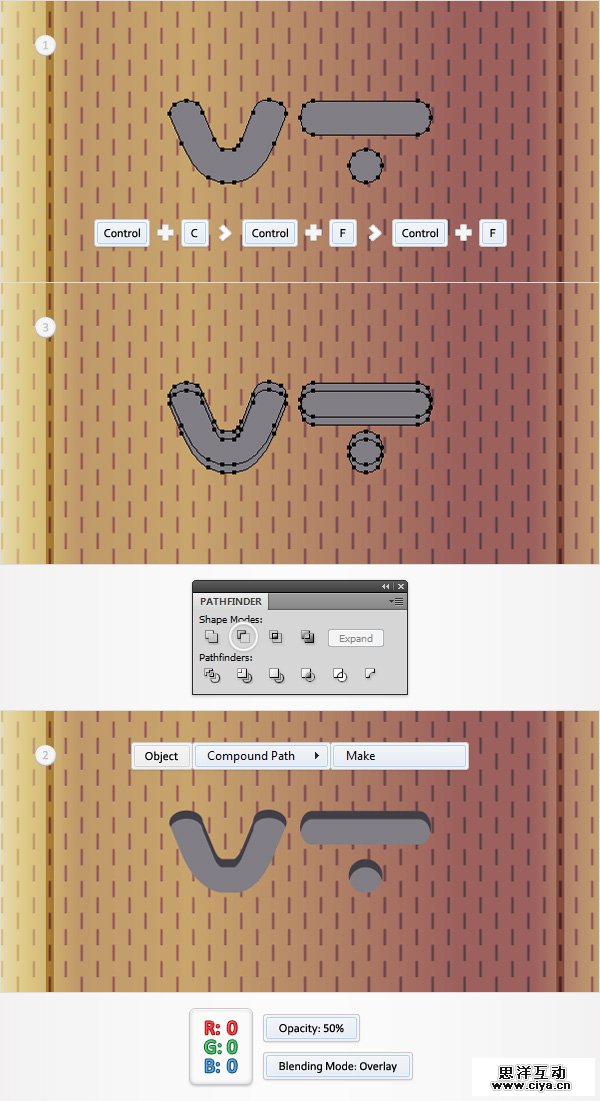
选中前一个步骤生成的复合路径,然后生成两个副本(Control + C < Control + F < Control + F)。选中上面的副本,然后向下移动1px。重新选中两个副本,然后在路径查找工具面板上单击减去顶层按钮。选中生成的形状编组然后将其转换为复合路径(Control + 8)。将其填充为黑色,降低不透明度至50%,设置混合模式为叠加。
Step 52
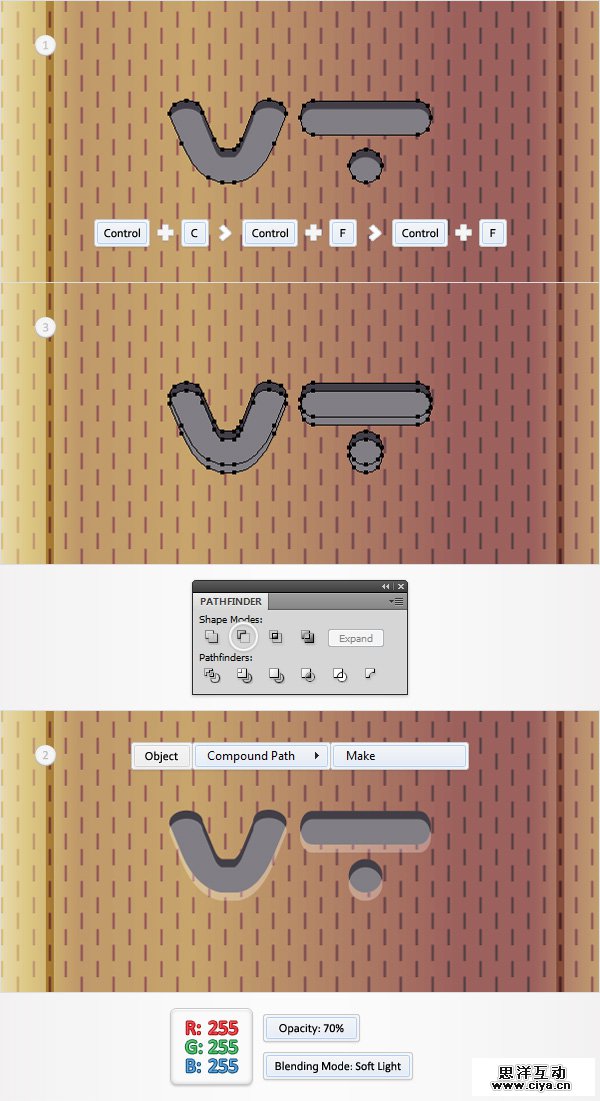
选中步骤50创建的复合路径,然后生成两个副本(Control + C < Control + F < Control + F)。选中底部的副本然后将其向下移动1px。重新选中这两个副本然后在路径查找器面板单击减去顶层按钮。选中生成的形状编组,然后将其转换为复合路径(Control + 8)。将其填充为白色,降低不透明度至70%然后将混合模式设置为柔光。
Step 53
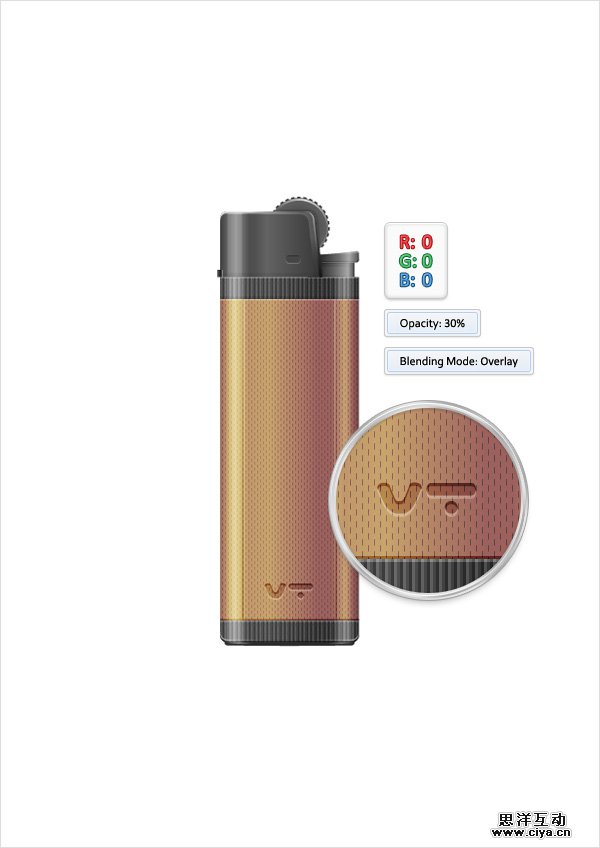
选中步骤50创建的复合路径,用黑色填充替换灰色,降低其不透明度至30%,然后改变混合模式为叠加。
广州网站建设,广州网站设计,广州网站制作,网站建设,网站设计,广州网站建设公司,广州网站设计公司,品牌网站建设
Step 54
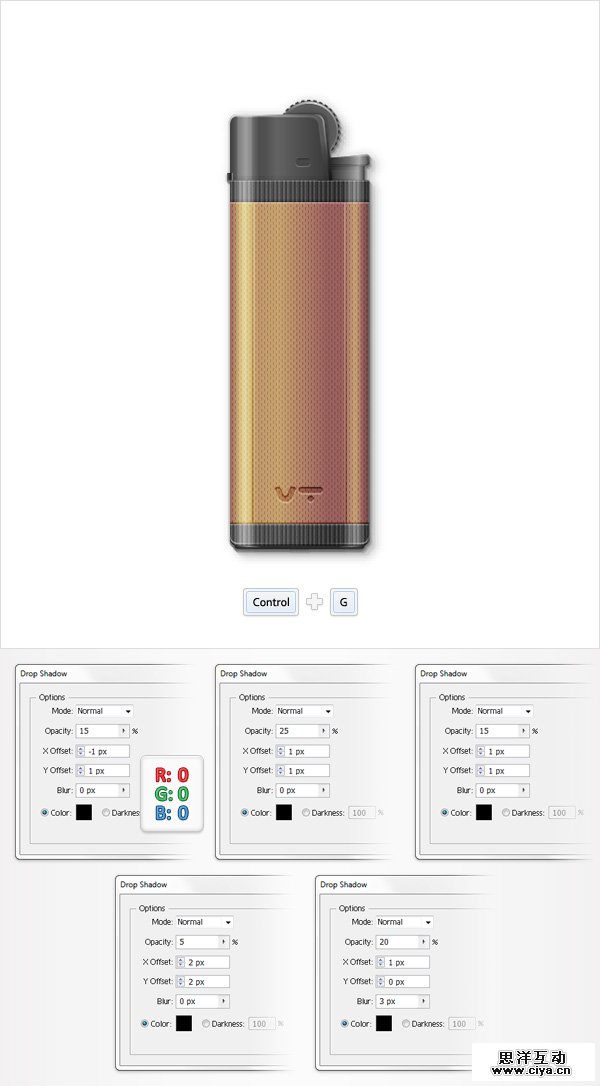
选中目前所创建的所有形状然后将它们编组(Control + G)。选中这个新的编组,然后按照下图所示添加5个投影效果。
Step 55
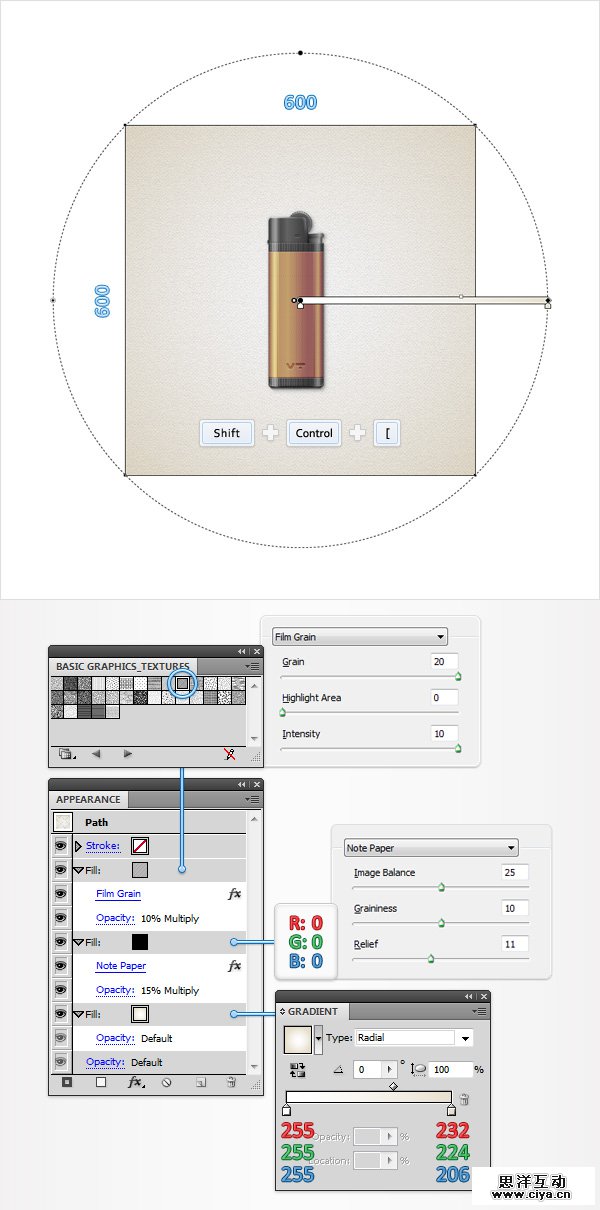
最后,让我们添加一个简单的背景。使用矩形工具创建一个画板大小一样的形状,按照下面所示填充径向渐变填充然后将其置于底层(Shift + Control + [)。确保这个新的形状保持被选中,聚焦于外观面板添加第二个填充。填充为黑色,降低其不透明度为15%,设置混合模式为正片叠底,然后效果<素描<便条纸。输入下面所示输入数据并单击确定。回到外观面变然后添加你的第三层填充。选中它,添加“菱形”图形(你可以在基本图形_纹理面板找到它)降低其不透明度为10%,设置混合模式为正片叠底,然后效果<艺术效果<胶片颗粒。按照下面所示输入数据,单击确定你就完成了。
广州网站建设,广州网站设计,广州网站制作,网站建设,网站设计,广州网站建设公司,广州网站设计公司,品牌网站建设
结尾
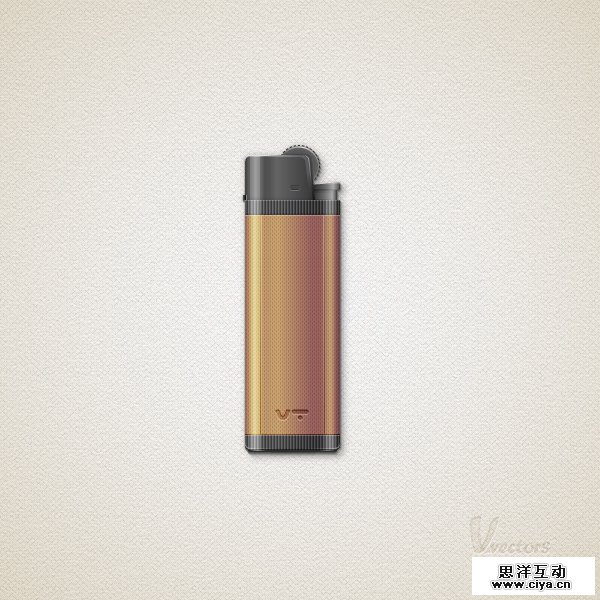
现在,你的工作完成了。
它看起来应该是这个样子的。