


所谓超级链接,就是当鼠标移动到某些文字或者图片上时,单击就会跳转到其他的页面。这些文字或者图片称为热点,跳转到的目标为为链接目标,热点和链接目标相联系就是链接路径。链接路径分为绝对路径和相对路径。
绝对路径就是提供提供链接页面完整URL地址以及所要用到的协议,比如从一个网站跳转到另一个网站。
相对路径就是在站点中创建的本地的链路的路径,比如同一个网站中的不同网页之间的链接。
超级链接是一个网站的基本功能,也是与其他网站联系的桥梁。无论是何种形式的超级链接,其载体都是图像或者文本。
1、设置文本超级链接
如果要为文本设置超级链接,应先在页面中输入文字,并选中此文字,然后执行菜单【插入记录】>【超级链接】,系统将会弹出对话,如下图:
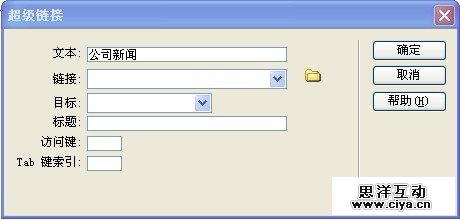
◇文本:显示要设置超级链接的文本。
◇链接:显示超级链接的文件路径,单击后面的文件夹图标按钮,可以从打开的对话框中选择的链接的文件。
◇目标:单击其后面的向下箭头,在弹出的下拉列表中可以选择链接到的目标框架,有四个选项,各选项的含义如下:
■_blank 将链接的文件加载到一个未命名的新浏览器窗口中。
■_parent 将链接的文件加载到含有该链接的框架的父框架集或父窗口中。如果包含链接的框架不是嵌套的,则链接文件加载到整个浏览器窗口中。
■_self 将链接的文件加载到该链接所在的同一框架或窗口中。此目标是默认的,所以通常不需要指定它。
■_top 将链接的文件加载到整个浏览器窗口中,因而会删除所有框架。
◇访问键:在其中设置键盘等价键,以便在浏览器中选择该超级链接。
◇TAB键索引:设置TAB键顺序的编号。
设置好各参数后,单击“确定”按钮就成功为文字添加了超级链接。可以看到文字颜色发生改变,并且下面也添加了一条下划线。
另外,通过在【插入】栏的【常用】类别中单击【超级链接】按钮,或在文字的【属性】面板中的【超级链接】项等方法也可以设置超级链接。
2、设置图像超级链接
网页中的图像除了装饰效果外,也可以有添加超级连接的作用。
图片的链接方法简单,只要选中插入图像后,在【属性】面板中单击“链接”文本框右侧的“浏览文件”按钮,选择要链接的文件即可。为图像添加超级链接后,图像会自动添加蓝色边框。为了不影响拼图效果,必须把蓝色边框删除,方法是在【属性】面板中设置“边框”选择为0。
